Maschine+ユーザーマニュアル 3 - Maschine+の概要(前編)(Maschine+ Overview, Part 1)
Maschine+ の基本的なレイアウトと主要なコントロール要素について理解しましょう。このセクションでは、Maschine+ 上の各エリアとコントロール要素について説明します。
トップパネルの概要(Top Panel Overview)
トップパネルには以下のセクションが含まれています。
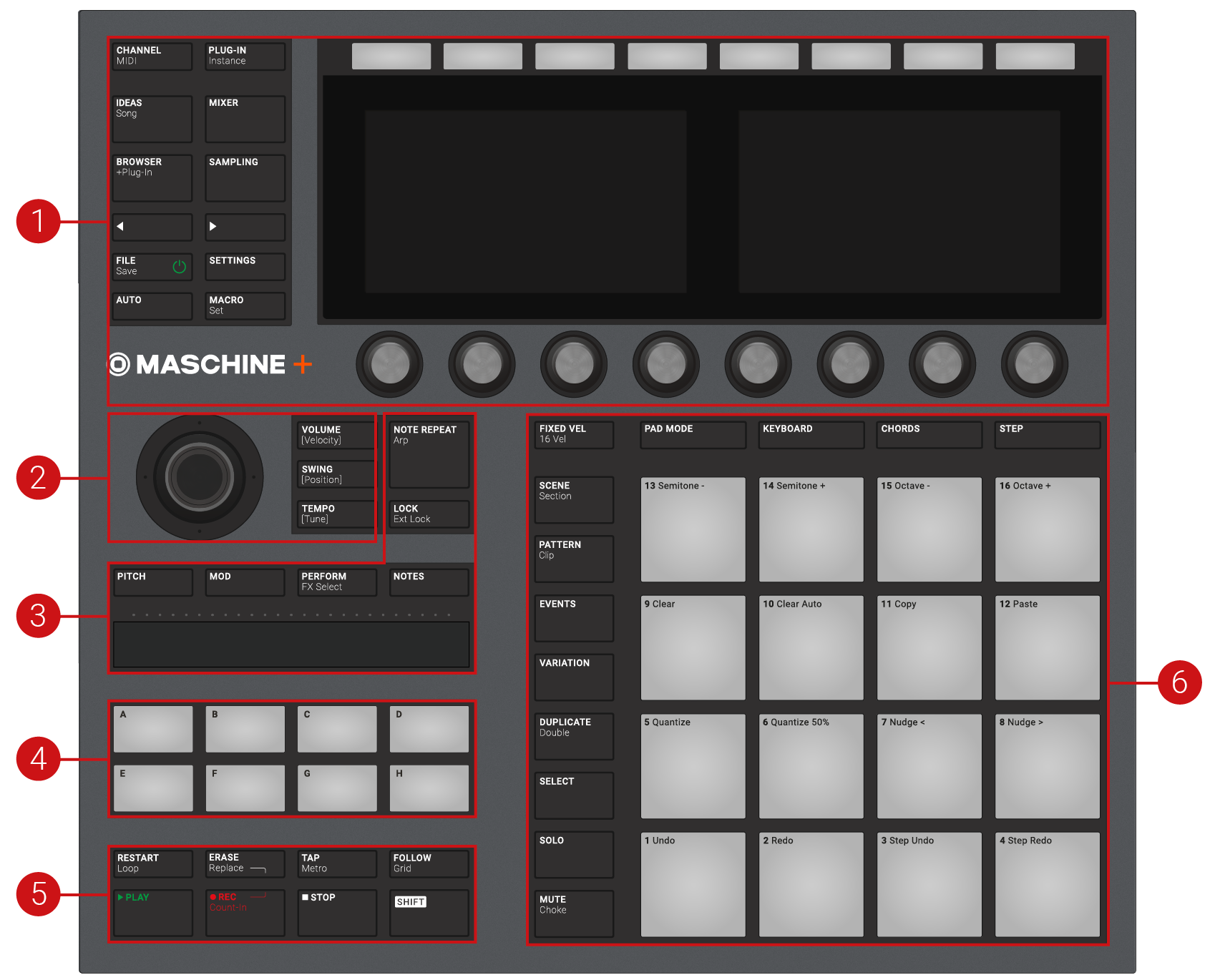
トップパネルと主要セクションの概要
- Control section(コントロールセクション): Browser、Arranger、Mixer、Settings、Sampler へのアクセスを提供します。ディスプレイの下には8つのノブがあり、選択したモード(6)のパラメーターを変更できます。詳しくは Control Section を参照してください。
- Edit section(エディットセクション): 4-D encoder を備えており、さまざまな用途に使える多機能なコントロール要素です。近くにある3つの Quick Edit ボタンにより、Sound、Group、Project のボリューム、テンポ、スイングを調整できます。Step モードでは、選択したイベントのベロシティ、位置、チューンをすばやく調整するために使用します。詳しくは Edit Section を参照してください。
- Performance section(パフォーマンスセクション): ライブパフォーマンス用に設計されたさまざまなツールを提供します。NOTE REPEAT ボタンは Note Repeat と Arp 機能へのアクセスを提供します。LOCK ボタンは、セット中にスナップショットを保存・呼び出しできます。Smart Strip の下には4つのファンクションボタンがあり、パフォーマンスエフェクト、ピッチベンド、モジュレーション、Notes 機能によるサウンドのストラム演奏などを提供し、パフォーマンスをより豊かにする、非常に多用途で直感的なツールを構成しています。詳しくは Performance Section を参照してください。
- Group section(グループセクション): 各 Group への専用アクセスを提供します。1つの Group には16個の Sound スロットが含まれ、それぞれに1つの Sound を保持できます。個々の Sound に適用されるエフェクトに加えて、Group はその Plug-in スロットにインサートエフェクトをロードでき、これらは Group 内のすべての Sound に作用します。また、Group には Pattern Bank に整理された無制限の Pattern を含めることができます。詳しくは Group Section を参照してください。
- Transport section(トランスポートセクション): 専用ボタンを使って、再生の開始・停止・再スタート、録音の有効化、テンポのタップを行えます。SHIFT を使うと副次的な機能にアクセスできます。詳しくは Group Section を参照してください。
- Pad section(パッドセクション): 16個のパッドでサウンドを演奏でき、左側のボタン列から選択したモードに応じて編集やコマンドへのアクセスを提供します。さらに、パッド上部の Pad Input Mode ボタンで音楽的な機能を選択できます。たとえば、サウンド、メロディー、コードのトリガーや、ステップシーケンサーへのイベント入力などにパッドを設定できます。詳しくは Pad Section を参照してください。
Control Section(コントロールセクション)
Control section(コントロールセクション)は、選択したモードのすべてのパラメーターへのアクセスを提供します。また、Browser、Arranger、Mixer、Sample Editor、Settings などにアクセスするための専用ボタンも備えています。
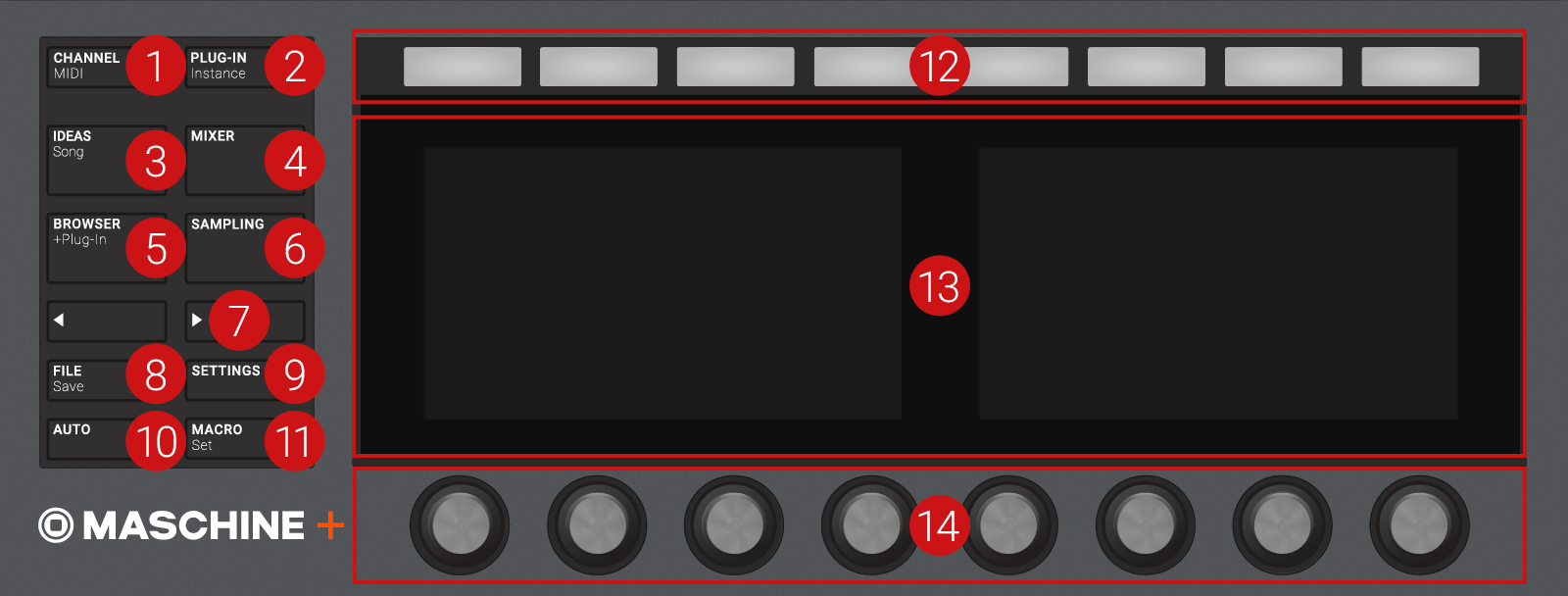
Control section(コントロールセクション)
- CHANNEL ボタン: CHANNEL を押すと Control モード(デバイスのデフォルトモード)に切り替わり、選択した Sound / Group または Master の Channel properties を直接表示します。これにより、ディスプレイ上下の8つの Button と8つの Knob を介して、すべての Channel properties のパラメーターに即座にアクセスできます。SHIFT + CHANNEL(MIDI)を押すとデバイスが MIDI モードに切り替わります。このモードでは Maschine を MIDI コントローラーとして使用できます。詳しくは Controller Editor Manual を参照してください。
- PLUG-IN ボタン: PLUG-IN を押すと Control モード(デバイスのデフォルトモード)に切り替わり、選択した Sound / Group または Master にロードされている Plug-in を直接表示します。これにより、ディスプレイ上下の8つの Button と8つの Knob を介して、すべての Plug-in のパラメーターに即座にアクセスできます。SHIFT + PLUG-IN(Instance)を押すと Instance モードに入ります。このモードでは、ホスト側で複数の Maschine プラグインインスタンスを開いている場合に、Maschine+ から操作するインスタンスを選択できます。
- IDEAS ボタン: IDEAS をいつでも押すと Project の概要を確認できます。Ideas view では Scene と Pattern を表示でき、Song view では Section、Scene、Pattern、Clip を編集して理想的なアレンジを作成できます。IDEAS を押し、続いて SHIFT と Button 1 または Button 2 を押すと Ideas view と Song view を切り替えられます。
- MIXER ボタン: MIXER をいつでも押すとミックスの概要にアクセスできます。Mix view を使うと、たとえば各 Sound や Group のレベルとパンをすばやく編集できます。詳しくは ミックスのコントロール(Controlling Your Mix)を参照してください。
- BROWSER ボタン: BROWSER ボタンを押すと Browser にアクセスできます。SHIFT + BROWSER(+Plug-In)を押すと Plug-in メニューにアクセスし、選択した Plug-in スロットに Plug-in(Internal、Native Instruments、External、および Instrument と Effect)をロードできます。詳しくは ブラウザの使用(Using the Browser)を参照してください。
- SAMPLING ボタン: SAMPLING ボタンを押すと Sample Editor にアクセスできます。ここでサンプルの録音や編集ができます。詳しくは Recording Samples を参照してください。
- Page ボタン: Page ボタンを押すとページを切り替えられます。ディスプレイをわかりやすくシンプルなレイアウトに保つため、パラメーターは複数のページにグループ化されています。
- POWER / FILE ボタン: 電源ボタンを押すと Maschine+ の電源が入ります。電源ボタンを長押しするとシャットダウンします。このボタンはスタンドアロンモードでは緑、Controller モードで使用中はオレンジに点灯し、デバイスがスタンバイ状態のときは赤く点滅します。このボタンはファイルやオーディオエクスポートのオプションへのアクセスも提供し、SHIFT + FILE(Save)を押すと Project をその場ですばやく保存できます。File メニューの詳細については、File メニューの使用(Using the File Menu)を参照してください。
- SETTINGS ボタン: SETTINGS ボタンを押すと Maschine+ の環境設定を調整し、MIDI、ハードウェア、ネットワーク、モードの各設定にアクセスできます。ここではシステムアップデートの実行や、Native Instruments アカウントのコンテンツライブラリへのアクセスも可能です。詳しくは 設定の概要(Settings Overview)を参照してください。
- AUTO ボタン: このボタンを押しながら、ディスプレイ下の8つの Knob のいずれか(または任意の組み合わせ)を回すと、対応するパラメーターのモジュレーションを録音できます。SHIFT + AUTO を押すと Auto モードをピン留め/解除できます。Auto モードの詳細については、モジュレーションの録音(Recording Modulation)を参照してください。
- MACRO ボタン: MACRO ボタンは、チャンネルの Macro Controls のプロパティに即座にアクセスできます。このショートカットは、ライブパフォーマンス時の反応性と即興性を大きく高めます。SHIFT + MACRO(Set)を押すと、デバイスから直接、素早く簡単に新しい Macro を定義できます。詳しくは Macro Controls によるカスタムパラメーターセットの作成(Creating Custom Sets of Parameters with the Macro Controls)を参照してください。
- Button 1–8: ディスプレイ上部にある8つの Button は、選択したモードに応じて機能を動的に変化させ、最も重要な機能に直接アクセスできます。各 Button が実行する操作は、ディスプレイ内の各 Button の下に表示されます。
- Displays(ディスプレイ): ディスプレイは、必要不可欠な情報をすべて提供できるようレイアウトされています。SETTINGS(9)を押して Hardware を選択すると、明るさを調整できます。
- Knob 1–8: 各 Knob は、その上のディスプレイに表示されたパラメーターを動的にコントロールします。
Edit Section(エディットセクション)
Edit section(エディットセクション)は 4-D encoder を備えており、さまざまな場面で使える多機能なコントロール要素です。4-D encoder と組み合わせて使うことで、近くにある3つの Quick Edit ボタンにより、Sound、Group、Project のボリューム、テンポ、スイングを簡単に調整できます。
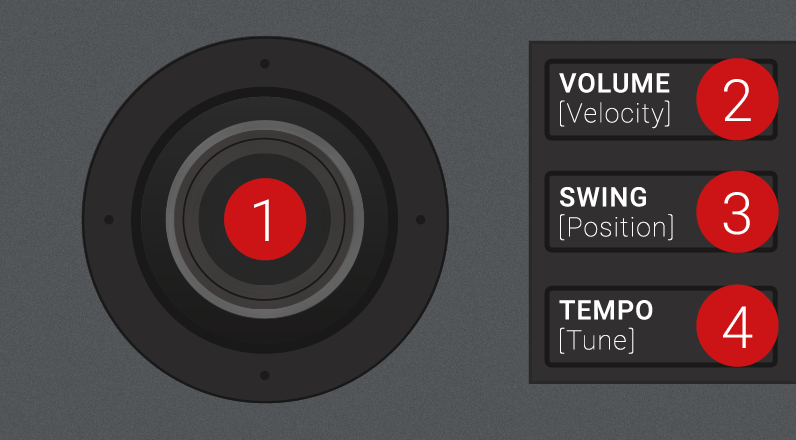
Edit section(エディットセクション)
- 4-D encoder: 4-Directional Push encoder は、従来のジョイスティック、ボタン、エンドレスロータリーエンコーダーの機能を1つに統合したものです。そのため、上下左右の4方向に動かすことができるほか、押し込みや回転も可能です。これらの特性により、ナビゲーション、パラメーター値の調整、インストゥルメントのコントロールに使える、非常に多用途なコントロール要素となっています。状況に応じて、エンコーダー周囲の4つの LED がジョイスティックを動かせる方向を示します。Quick Edit ボタン(VOLUME、SWING、TEMPO)と組み合わせて使えるほか、SHIFT を押しながら 4-D encoder を回すと Song をスクロールできます。
- VOLUME ボタン: 4-D encoder を介してボリュームをすばやく調整できます。VOLUME が有効(点灯)のとき、パッドまたは Group ボタンを押しながら 4-D encoder を回すと、その個々の Sound または Group のボリュームレベルを変更できます。点灯したボタンを押すと無効になり、エンコーダーはデフォルトの動作に戻ります。Step モードでは、VOLUME ボタンで選択したイベントのベロシティを調整できます。詳しくは ボリューム、スイング、テンポの調整(Adjusting Volume, Swing, and Tempo)を参照してください。
- SWING ボタン: 4-D encoder を介してスイングをすばやく調整できます。SWING が有効(点灯)のとき、パッドまたは Group ボタンを押しながら 4-D encoder を回すと、その個々の Sound または Group のスイング量を変更できます。点灯したボタンを押すと無効になり、エンコーダーはデフォルトの動作に戻ります。Step モードでは、SWING ボタンで選択したイベントの位置を調整できます。詳しくは ボリューム、スイング、テンポの調整(Adjusting Volume, Swing, and Tempo)を参照してください。
- TEMPO ボタン: 4-D encoder を介してテンポをすばやく調整できます。TEMPO が有効(点灯)のとき、4-D encoder を回すとテンポを変更できます。点灯したボタンを押すと無効になり、エンコーダーはデフォルトの動作に戻ります。Step モードでは、TEMPO ボタンで選択した Group または Sound のチューニングを調整できます。詳しくは ボリューム、スイング、テンポの調整(Adjusting Volume, Swing, and Tempo)を参照してください。
Performance Section(パフォーマンスセクション)
Performance section(パフォーマンスセクション)は、ライブパフォーマンス向けに作られたさまざまなツールを提供します。
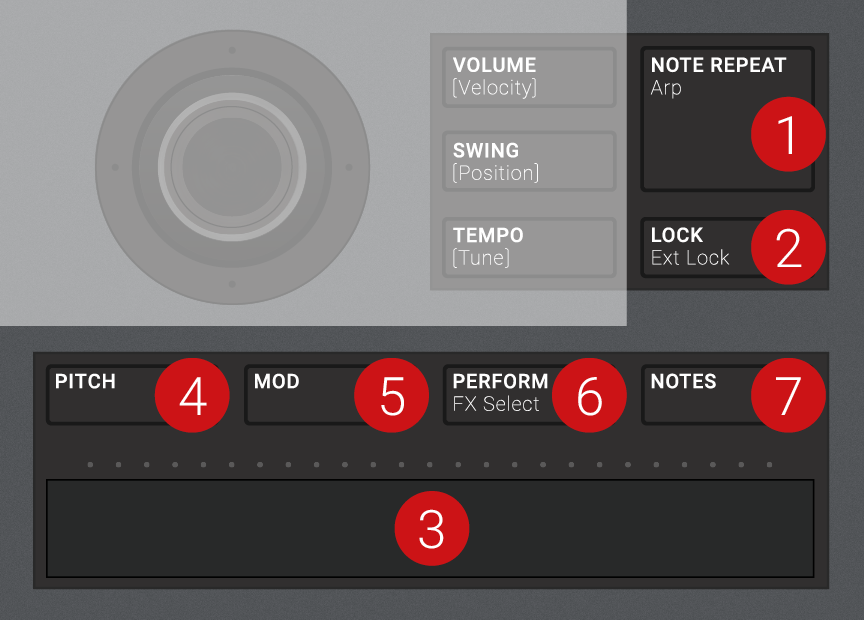
Performance section(パフォーマンスセクション)
- NOTE REPEAT ボタン: Note Repeat は、ビートやメロディーを演奏・録音するのに便利な方法です。パッドが Group モードのとき、Note Repeat エンジンは選択した Sound を指定したレートで自動的に演奏します。NOTE REPEAT ボタンを押しながら演奏したいパッドを押すと、右ディスプレイで選択したレートで繰り返しノートがトリガーされます。Button 5–8 で演奏中に異なるレートを選択でき、選択した Button のレート値は Knob 3 を回して変更できます。パッドが Keyboard モードまたは Chord モードのときは、NOTE REPEAT により柔軟で多用途な Arp エンジン(アルペジエーター)にアクセスでき、Sound をノートシーケンスで演奏できます。アルペジオは、押したパッドと設定したスケールやコードに応じて生成されます。ショートカットとして、パッドが Group モードのときに SHIFT + NOTE REPEAT(Arp)を押すと、パッドを直接 Keyboard モードに切り替えて Arp エンジンを有効にできます。Note Repeat / Arp モードはピン留めできます。NOTE REPEAT + Button 1 を押すとモードをピン留め/解除できます。詳しくは Note Repeat の使用(Using Note Repeat)を参照してください。
- LOCK ボタン: LOCK をいつでも押すと、Project 内のすべてのモジュレーション可能なパラメーターのスナップショットを作成できます。その後、パフォーマンスやスタジオセッション中にこれらのパラメーターを変更し、薄く点灯している LOCK ボタンを再度押すと、元のパラメーター値のスナップショットを呼び出せます。SHIFT + LOCK(Ext Lock)を押すと Extended Lock モードにアクセスでき、パッドを使って最大64個のスナップショットを保存・呼び出し、バンクに整理・更新したり、スナップショット間のモーフィング遷移を設定したりできます。Lock は大規模なモジュレーションのための強力なツールであるだけでなく、ミックスの比較や、ライブパフォーマンス中のスナップショット切り替えにも非常に役立ちます。詳しくは Lock スナップショットの使用(Using Lock Snapshots)を参照してください。
- Smart Strip: Smart Strip は、複数のパラメーターを指先でコントロールできます。Smart Strip の上にある Strip Mode ボタンで選択したモードに応じて、パッドで演奏する Sound にピッチベンドやモジュレーションを適用したり、Perform FX をリアルタイムで適用・調整したり、ストリップをストラムして(2本の指でも)Sound を演奏したりできます。Smart Strip の上にある LED バーは、ストリップに設定された現在の値やノートを示します。Strip Mode ボタンがどれも有効でないときは、Smart Strip の LED は、Ideas view では選択した Pattern または Clip の再生ヘッド位置を、Song view ではアレンジ内の再生ヘッド位置を表示します。
- PITCH: このボタンを有効にして Smart Strip を使うと、選択した Sound に MIDI ピッチベンドデータを送信できます。これを行いながら Transport section の REC を押すと、その操作を MIDI オートメーションとして Pattern に録音できます。
- MOD: このボタンを有効にして Smart Strip を使うと、選択した Sound に MIDI モジュレーションデータを送信できます。これを行いながら Transport section の REC を押すと、その操作を MIDI オートメーションとして Pattern に録音できます。
- PERFORM: このボタンを有効にして Smart Strip を使うと、選択した Group の Perform FX(設定されている場合)をコントロールできます。SHIFT + PERFORM(FX Select)を押すと、その Group 用の Perform FX をすばやく選択・ロードし、Smart Strip からのコントロールを有効にできます。詳しくは パフォーマンスエフェクトの使用(Using Performance Effects)を参照してください。
- NOTES: このボタンを有効にして Smart Strip を使うと、現在のパッド入力モードに応じて、パッドにロードされているもの(Sound、ノート、コード)を演奏できます。特定のパッドを押している場合はそれらのパッドのみがストリップでトリガーされ、そうでない場合はストリップ上ですべてのパッドをトリガーできます。たとえば、パッドが Keyboard モードのときは、ストリップにタッチして単音を出したり、指をスライドさせて段階的なノートのストラムを行ったり、2本の指を使ってノート間を瞬時にジャンプしたりできます。さらに、Smart Strip は Note Repeat、Arp、Chord エンジンと組み合わせて使うことで、無限の創造的可能性が広がります。詳しくは Smart Strip でのノート演奏(Playing Notes with Smart Strips)を参照してください。
Group Section(グループセクション)
A から H までのラベルが付いた8つの専用 Group ボタンは、各 Group に即座にアクセスできます。
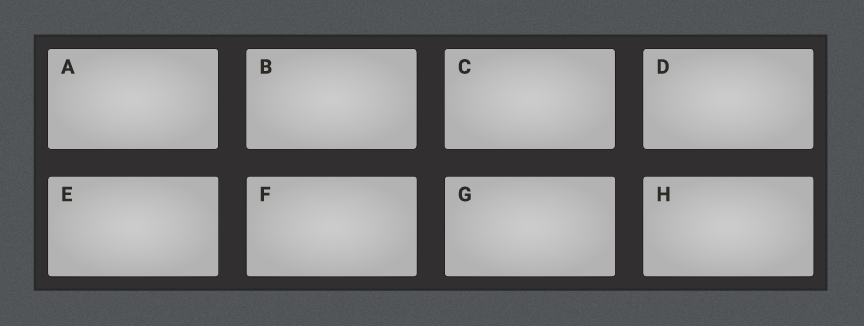
Group ボタン
作業したい Group を選択するには、いずれかの Group ボタンを押します。Group が選択されると、そのボタンは割り当てられた色で点灯し、その Sound がパッドで演奏可能になります。各パッドに1つの Sound(パッドが Group モードの場合)、または特定の1つの Sound の異なるノート(パッドが Keyboard モードの場合)が割り当てられます。他の色付き Group ボタンは薄く点灯し、選択可能であることを示します。薄く白く点灯したボタンを押すと、そのスロットに新しい Group を作成できます。その他の空の Group スロットのボタンは、色が付かず消灯のままです。
Project で8個を超える Group を使いたい場合は、SHIFT を押しながら Group ボタンを押すと、別の Group バンクを選択・アクセスできます。
これらのボタンは、SOLO または MUTE ボタンを押している間に Group をその場でソロ/ミュートするためにも使用します。これは Project のジャムやライブパフォーマンスに最適です。
上の Edit section で VOLUME、TEMPO、SWING ボタンが有効になっている場合(Edit Section を参照)、Group ボタンを押しながら 4-D encoder を回すと、その個々の Group のボリューム、チューン、スイングを変更できます。
Transport Section(トランスポートセクション)
Transport section(トランスポートセクション)は各種のトランスポートツールを備えており、SHIFT ボタンを使って副次的な機能セットにアクセスできます。
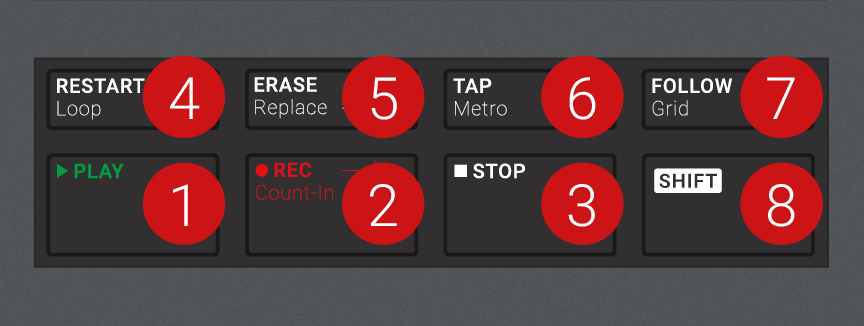
Transport section(トランスポートセクション)
- PLAY ボタン: PLAY を押すと再生を開始します。もう一度 PLAY を押すと再生を停止します。
- REC ボタン: 再生中に REC を押すと録音を開始します。再生していないときは、SHIFT + REC を押すと Count-in 付きで録音を開始します。もう一度 REC を押すと録音を停止します。REC ボタンを長押しすると Pattern Preset モードにアクセスでき、新しい Pattern を録音する前に希望の Pattern Length を選択できます。
- STOP ボタン: STOP を押すと再生を停止します。
- RESTART ボタン: RESTART ボタンをいつでも押すと、現在のループ範囲の先頭から再スタートします。SHIFT と併用すると、RESTART ボタンでループをさまざまな方法で簡単に調整できます。SHIFT + RESTART を押すとループの有効/無効を切り替えます。SHIFT + RESTART を押しながら 4-D encoder を回すとループ全体をタイムラインに沿って移動でき、エンコーダーを「押しながら回す」とループの終点のみを調整できます。SHIFT + RESTART を押している間、ディスプレイには別の便利なループコントロールのセットが表示されます。
- ERASE ボタン: 再生中に ERASE と任意の数のパッドまたは Group ボタンを押し続けると、再生の進行に合わせて、対応する Sound や Group のイベントをその場で消去できます。ERASE + EVENTS + パッドのショートカットを使うと、そのパッドでトリガーされる Pattern 内のすべてのイベントをすばやく消去できます。パラメーターをオートメーションしている場合は、ERASE を押しながらディスプレイ下の対応する Knob を回すと、そのパラメーターのオートメーションを消去できます。SHIFT + ERASE + 任意のパッドまたは Group ボタンを押すと、そのスロットの Sound または Group を削除できます。
- TAP ボタン: TAP ボタンを繰り返しタップすると、希望のテンポを設定できます。SHIFT + TAP を押すとメトロノームをすばやく有効/無効にできます。
- FOLLOW ボタン: FOLLOW を有効にすると、再生ヘッドが現在の部分を超えて進むにつれて、時間に関連するディスプレイ(Pattern Editor など)が次の部分を表示するため、常に再生ヘッドの位置を確認できます。SHIFT + FOLLOW を押すと Grid モードを開き、各種 Maschine オブジェクトの移動やリサイズ方法を定義するグリッドを調整できます。Perform grid(Section 間の遷移用)、Arrange grid(Pattern の長さと Section の長さ用)、Step grid(イベント用)、Nudge grid(同じくイベント用)があります。
- SHIFT ボタン: 主要な機能は専用ボタンからアクセスできますが、SHIFT ボタンを押しながらパッド 1–16 やその他のいくつかのボタンを押すことで、多くのショートカットを利用できます。また、SHIFT ボタンを使うと、Knob で値を入力する際により細かい単位でパラメーターを変更したり、Plug-in List 内で Plug-in をバイパス・削除・移動したりできます。
参照元情報:Maschine+ Overview
https://www.native-instruments.com/ni-tech-manuals/maschine-plus-manual/en/maschine--overview
Related Articles
Maschine+ユーザーマニュアル 3 - Maschine+の概要(後編)(Maschine+ Overview, Part 2)
この記事は「Maschine+ - Maschine+の概要(前編)(Maschine+ Overview, Part 1)」の続きです。 Pad Section(パッドセクション) Pad section(パッドセクション)には数多くの機能が含まれています。16個のパッドを使って Sound を演奏できます。パッドの上にある Pad Input Mode ボタンで、パッドが叩いたときにどのように反応するかを選択できます。たとえば、Group 内のすべての Sound をトリガーしたり、1つの ...Maschine+ユーザーマニュアル 13 - エフェクトの使用(前編)(Using Effects, Part 1)
Maschine では、センドエフェクトとインサートエフェクトの両方を使用できます。ここでは、Sound、Group、Master の各レベルでエフェクトを扱う方法を説明します。 各プロジェクトレベル(Sound、Group、Master)では、Plug-in の形でエフェクトを追加できます。各 Sound、各 Group、および Master には、それぞれの Plug-in スロットに無制限の数のインサートエフェクトを読み込めます。各 Plug-in スロットには、Internal または ...Maschine+ユーザーマニュアル 5 - Maschine+の操作(中編)(Working with Maschine+, Part 2)
この記事は「Maschine+ - Maschine+の操作(前編)(Working with Maschine+, Part 1)」の続きです。 設定の概要(Settings Overview) Settings ページでは、Maschine+ をカスタマイズするためのさまざまな設定を指定できます。4-D encoder を使うと、「タイル」として表示されるさまざまなカテゴリーにアクセスし、録音オプション、オーディオカードの設定、ネットワークアクセス、MIDI など、Maschine+ ...Maschine+ユーザーマニュアル 7 - サウンド・グループ・プロジェクトの管理(前編)(Managing Sounds, Groups, and Your Project, Part 1)
Sound、Group、そして Master バスは、あらゆる Maschine プロジェクトの基本構造を形づくります。このセクションでは、これらの概念を管理する方法を詳しく説明します。 この章では、Maschine プロジェクトを構成するさまざまなオブジェクト(Sound、Group、Master)の扱い方について説明します。 Sound・Group・Master の概要(Overview of the Sounds, Groups, and Master) Maschine ...Maschine+ユーザーマニュアル 11 - オーディオルーティング・リモートコントロール・マクロコントロール(後編)(Audio Routing, Remote Control, and Macro Controls, Part 2)
この記事は「Maschine+ - オーディオルーティング・リモートコントロール・マクロコントロール(Audio Routing, Remote Control, and Macro Controls, Part 1)(前編)」の続きです。 オーディオルーティング(Audio Routing) Maschine+は、特定のニーズに合わせて細かくカスタマイズできる強力なオーディオルーティングシステムを備えています。 簡単に言えば、デフォルトでは各チャンネルはシンプルな階層構造で構成されています。 ...