Maschine+ユーザーマニュアル 3 - Maschine+の概要(後編)(Maschine+ Overview, Part 2)
この記事は「Maschine+ - Maschine+の概要(前編)(Maschine+ Overview, Part 1)」の続きです。
Pad Section(パッドセクション)
Pad section(パッドセクション)には数多くの機能が含まれています。16個のパッドを使って Sound を演奏できます。パッドの上にある Pad Input Mode ボタンで、パッドが叩いたときにどのように反応するかを選択できます。たとえば、Group 内のすべての Sound をトリガーしたり、1つの Sound の異なるノートを演奏したり、その Sound の特定のコードを演奏したり、ステップシーケンサーでイベントを作成・編集したりできます。
Sound の演奏以外にも、パッドは左側の Mode ボタン列で選択したモードに応じて、多くの編集・選択コマンドへのアクセスを提供します。
さらに、SHIFT を押している間、パッドは Maschine+ での日常作業に役立つショートカットやコマンドを提供します。
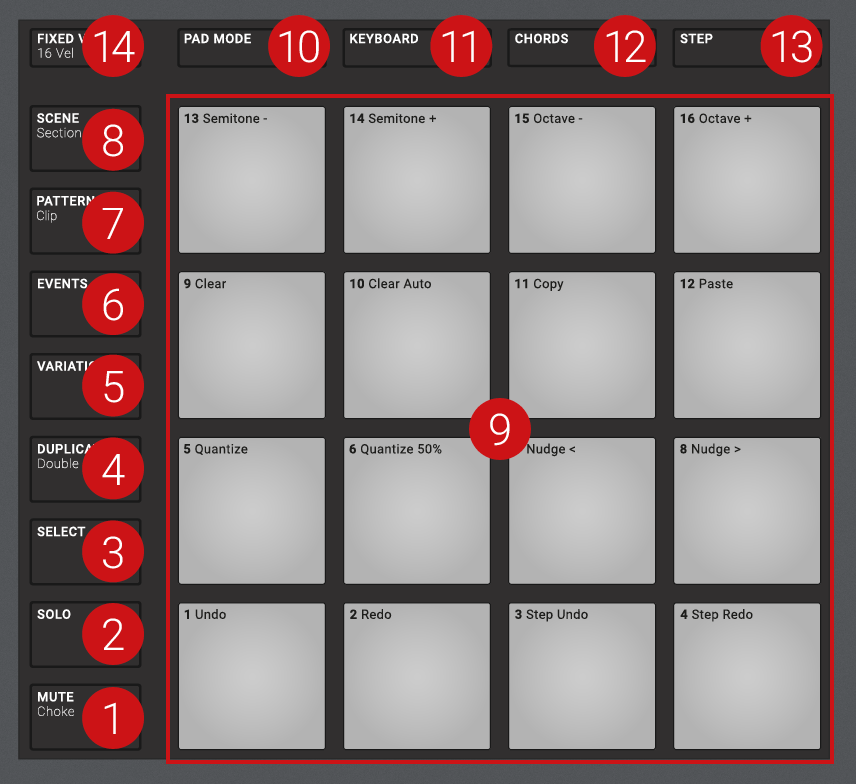
Pad section(パッドセクション)
Mode ボタンとパッド(Mode Buttons and the Pads)
Mode ボタン(1)から(8)は、パッドの左側の列にあります。これらは、特定のワークフローに特化した一連のモードにパッドとデバイスを切り替えます。
| 💡 | パッド左側のすべての Mode ボタンはピン留めできます。目的のボタン + Button 1(左ディスプレイ上部)を押すと、対応するモードをピン留め/解除できます。詳しくは モードとモードのピン留め(Modes and Mode Pinning)を参照してください。 |
- MUTE ボタン: Mute モードに入ります。このモードでは、対応するパッドや Group ボタンを押すことで、Sound や Group を即座にミュートできます。多くのサウンドが鳴っているときに制作を整理するのに役立ち、特にライブパフォーマンスに便利です。ミュートされた Sound / Group は半点灯のパッドで表され、完全に点灯したパッドは発音中の Sound / Group を表します。
- SOLO ボタン: Solo モードに入ります。このモードでは、パッドや Group ボタンを押すことで、任意の Sound や Group を即座にソロにできます(他のすべての Sound / Group をミュートするのと同じです)。Sound を調整したいときやライブパフォーマンスに便利です。ソロにした Sound または Group のパッドは完全に点灯し、他のすべてのパッド(ミュートされた Sound / Group を表す)は暗くなります。
- SELECT ボタン: Select モードに入ります。このモードでは、Sound を発音せずに選択したり、特定の Sound の特定のイベントを選択したりできます。これは、クオンタイズやノートのナッジ、その他選択したイベントに特化した操作を限定するのに役立ちます。SHIFT + SELECT + パッドを押すと、そのパッドでトリガーされる Pattern 内のすべてのイベント(Keyboard モードのときはそのピッチのノート)をすばやく選択できます。ERASE + SELECT + パッドを押すと、そのパッドでトリガーされる Pattern 内のすべてのイベント(Keyboard モードのときはそのピッチのノート)をすばやく消去できます。
- DUPLICATE ボタン: Duplicate モードに入ります。Duplicate モードを使うと、任意の Sound、Pattern、Group、Scene のコピーをすばやく作成できます。これは、現在の作業状態を保ちながらバリエーションを作成したり、新しいことを試したりするのに役立ちます。たとえば、SHIFT + DUPLICATE を押すと、現在の Pattern をすばやく2倍にできます。
- VARIATION ボタン: Variation モードに入ります。これにより、Pattern に「うれしい偶然」を取り入れられます。Variation モードには2つの機能があります。Humanize はプログラムされたシーケンスに自然なリズムの揺らぎを加えます。一方、Random は調整可能な設定に基づいて、ビートやメロディーのランダムに生成されたバリエーションを提供します。SHIFT + VARIATION を押すと Navigate モードに入ります。Navigate モードでは、パッドとディスプレイを使って Pattern や Scene をズームイン/アウトしたりスクロールしたりできます。さらに、ディスプレイ上部の Button から Channel properties や Plug-in パラメーターへ素早くアクセスできます。
- EVENTS ボタン: Events モードに入ります。ここでは、Pattern や Clip 内の特定のイベントを選択し、その位置、ピッチ(キー)、ベロシティ、長さを変更できます。EVENTS + パッドを押すと、そのパッドでトリガーされるすべてのイベントをすばやく選択できます。
- PATTERN ボタン: Pattern モードに入ります。Pattern モードでは、選択した Group 内のすべての Pattern を管理できます。新しい空の Pattern や既存の Pattern の複製を作成したり、異なる Pattern を切り替えたりできます。暗いパッドは既存の Pattern を表し、完全に点灯したパッドは選択中の Pattern を表します。SHIFT + PATTERN を押すと Clip モードにアクセスできます。詳しくは パターンの録音(Recording Patterns)および パターンとクリップの操作(Working with Patterns and Clips)を参照してください。
- SCENE ボタン: Scene モード(Ideas view)または Section モード(Song view)に入ります。Scene モードでは Scene にアクセスし、Section モードでは曲をアレンジできます。
- Pad 1–16: 16個のベロシティ対応パッドは、Sound を演奏・選択するために使用できます。その動作は、以下で説明する Pad Input Mode ボタン(10)から(14)で設定できます。パッドは、現在選択されているモードに応じて多くの機能を持ちます。
- PAD MODE ボタン: PAD MODE を押すと、パッドを Group モード(デフォルトモード)に切り替えます。Group モードでは、各パッドが Group の1つの Sound を表します。Group モードは通常ドラムキットに使用されます。モードの各種パラメーターは、ディスプレイと周囲の Button・Knob で調整できます。右ディスプレイには、各パッドでトリガーされる Sound が表示されます。Button 5 から 8 で Base Key(Group 内の各 Sound でトリガーされるキー/ピッチを設定)を調整でき、左ディスプレイ下の Knob 1 から 4 で Choke と Link group の設定を行えます。これらの機能の詳細については Maschine Manual を参照してください。PAD MODE を再度押すと、ディスプレイからそのパラメーターを非表示にして、パッドの Group モードを保ったまま以前のワークフローに戻れます。目安として、PAD MODE ボタンはパッドが Group モードである限り点灯し続けます。SHIFT + PAD MODE を押すと、ディスプレイをモードパラメーターに変えずにパッドを Group モードに切り替えられます。
- KEYBOARD ボタン: KEYBOARD を押すと、パッドを Keyboard モードに切り替えます。Keyboard モードでは、パッドは選択した Sound のクロマチックスケールの16のピッチを表し、選択した Root Note から上昇していきます。これにより、選択した Sound をメロディー楽器のように演奏できます。右ディスプレイには、各パッドでトリガーされるピッチが表示されます。Button 5 から 8 で Root Note(パッド1でトリガー)を調整でき、Knob 1 から 4 で Scale エンジンを設定し、利用可能なピッチを特定のスケールに限定できます。KEYBOARD を再度押すと、ディスプレイからそのパラメーターを非表示にして、パッドの Keyboard モードを保ったまま以前のワークフローに戻れます。目安として、KEYBOARD ボタンはパッドが Keyboard モードである限り点灯し続けます。SHIFT + KEYBOARD を押すと、ディスプレイをモードパラメーターに変えずにパッドを Keyboard モードに切り替えられます。
- CHORDS ボタン: CHORDS を押すと、パッドを Chords モードに切り替えます。Chords モードは Keyboard モード(上記の KEYBOARD ボタン(11)参照)に似ていますが、各パッドが単音ではなくコード全体をトリガーする点が異なります。Knob 3 と 4 で演奏したいコードを設定できます。CHORDS を再度押すと、ディスプレイからそのパラメーターを非表示にして、パッドの Chords モードを保ったまま以前のワークフローに戻れます。目安として、CHORDS ボタンはパッドが Chords モードである限り点灯し続けます。SHIFT + CHORDS を押すと、ディスプレイをモードパラメーターに変えずにパッドを Chords モードに切り替えられます。
- STEP ボタン: STEP を押すと、パッドを Step モードに切り替えます。Step モードは Maschine+ を本格的なステップシーケンサーに変えます。このモードでは、各パッドが選択した Step Grid 解像度の1ステップを表します。再生中は、パッド上を走る光がステップシーケンサーの現在位置を表します。パッドを押すと対応するステップにノートが作成され(点灯します)、または削除されます。STEP を再度押すと、ディスプレイからそのパラメーターを非表示にして、パッドの Step モードを保ったまま以前のワークフローに戻れます。目安として、STEP ボタンはパッドが Step モードである限り点灯し続けます。SHIFT + STEP を押すと、ディスプレイをモードパラメーターに切り替えずにパッドを Step モードに切り替えられます。
- FIXED VEL ボタン: FIXED VEL を押すと、Fixed Velocity オプションを有効/無効にできます。デフォルトでは、パッドはベロシティに反応します。強く叩くほどサウンドは大きくなります。Fixed Velocity を有効にすると、どれだけ強く叩いてもパッドは同じ音量で演奏します。たとえば、パッドからループのスライスをトリガーする際に、すべてのスライスを同じ音量にしたい場合に非常に便利です。Fixed Velocity は Group、Keyboard、Chords、Step の4つのパッド入力モードすべてで利用できます。SHIFT + FIXED VEL を押すと、16 Velocities オプションを有効/無効にできます。このモードでは、パッドはフォーカスされた Sound の同じノート(ピッチ)を、16種類の異なるベロシティ値で演奏します。これは、複雑なドラムフィルを演奏・プログラムするのに役立ちます。右ディスプレイには各パッドのベロシティ値が表示されます。Base Key は演奏されるノートのピッチを定義します。16 Velocities オプションは Group モード(たとえば PAD MODE が有効なとき)でのみ利用可能です。
サイドパネルの概要(Side Panel Overview)
Maschine+ の左サイドパネルには SD メモリーカードスロットがあります。
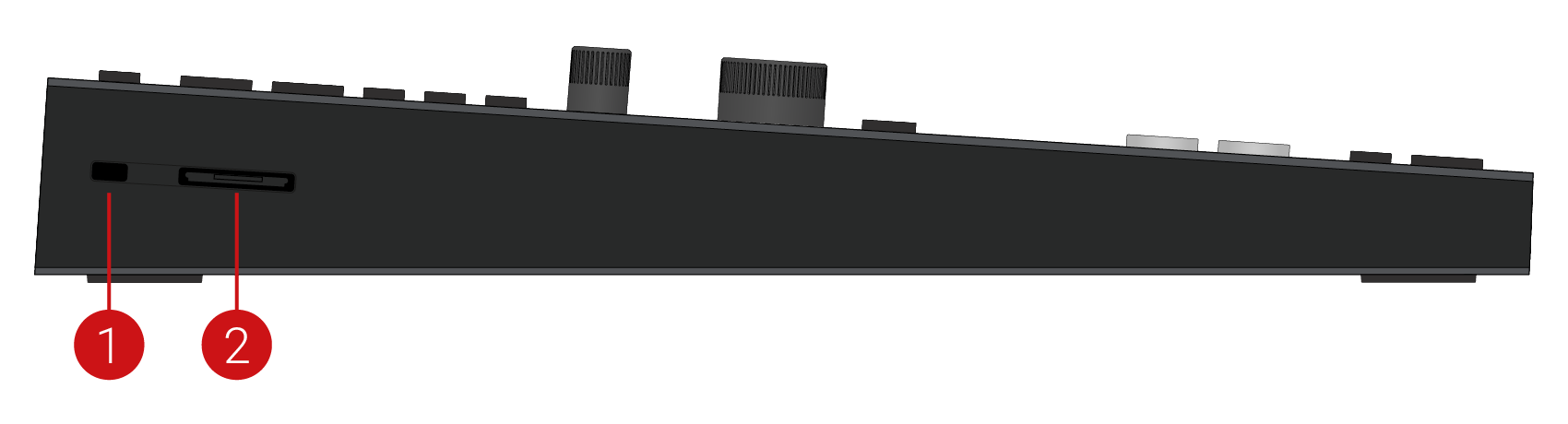
左サイドパネルの外観
- Kensington Lock slot: Kensington ロックを取り付けるためのスロットです。これを使って Maschine+ を固定できます。
- SD Memory Card slot: SD メモリーカードを挿入して、Project やサンプルなどのファイルを保存できます。System Storage モードでは、これらのファイルをコンピューターに転送できます。詳しくは SD カードからのファイルを開く(Opening Files from Your SD Card)および SD カードへのファイル転送(Transferring Files to the SD Card)を参照してください。
| ⚠️ | ファイルの保存・読み込み中に SD メモリーカードを取り外さないでください。データの損失や SD カードの破損の原因となる可能性があります。必ず Maschine+ からカードをイジェクトしてください。詳しくは File メニューの使用(Using the File Menu)を参照してください。 |
| ⚠️ | Storage モードを使って Maschine+ とコンピューター間でファイルを転送する場合は、Storage モードを切断する前に、必ずコンピューターから SD カードドライブをイジェクトしてください。これを怠ると、データの損失や SD カードの破損の原因となる可能性があります。Storage モードと、コンピューターと Maschine+ 間のファイル転送の詳細については、SD カードへのファイル転送(Transferring Files to the SD Card)を参照してください。 |
リアパネルの概要(Rear Panel Overview)
Maschine+ のリアパネルには、内蔵オーディオインターフェイス、電源、USB の各種ハードウェアノブとソケットがあります。
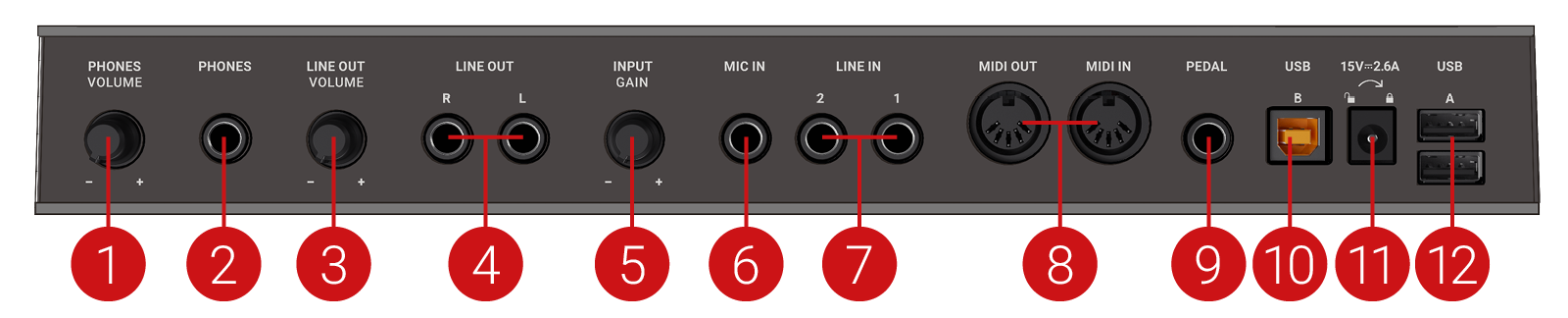
リアパネル
- PHONES VOLUME ノブ: PHONES 出力(2)のレベルを調整します。
- PHONES ソケット: 1/4" TRS ジャックでヘッドフォンを接続するためのステレオ出力ソケットです。音楽ソフトウェアでは、このステレオ出力は 3: Headphone Left と 4: Headphone Right というラベルのモノ出力のペアとして表示されます。PHONES VOLUME ノブ(1)を回して出力レベルを調整します。
- LINE OUT VOLUME ノブ: LINE OUT 1 および 2 出力(4)のレベルを調整します。
- LINE OUT L and R ソケット: これらの 1/4" TRS ソケットは、オーディオインターフェイスのメイン出力です。音楽ソフトウェアでは 1: Main Left と 2: Main Right として表示されます。LINE OUT VOLUME ノブ(3)を回して出力レベルを調整します。
- MIC IN GAIN ノブ: MIC IN 入力(6)のレベルを調整します。このノブを使って、マイク信号がクリッピングせずに音楽アプリケーションに十分なレベルに達するまで上げます。マイク信号が歪んで聞こえる場合は、ノイズが消えるまでこのノブをゆっくり下げてください。
- MIC IN ソケット: 1/4" TRS ジャックでダイナミックマイクを接続するためのバランス入力ソケットです。マイクがソケットに接続されると、LINE IN 1 および 2 ソケット(7)は無効になります。
- LINE IN 1 and 2 ソケット: 任意のラインレベル信号(たとえばシンセサイザーやミキサーの出力)を受け付ける、バランス 1/4" TRS 入力ソケットのペアです。音楽ソフトウェアでは 1: Input Left と 2: Input Right として表示されます。MIC IN ソケット(6)にマイクが接続されている場合、LINE IN 1 および 2 ソケットは無効になります。
- MIDI IN and OUT ソケット: MIDI 入力(IN)と出力(OUT)のソケットにより、Maschine+ を MIDI セットアップに組み込めます。たとえば、MIDI キーボードを MIDI IN ソケットに接続してキーボードで旋律的な Sound を演奏したり、お気に入りのハードウェアシンセを MIDI OUT ソケットに接続して Maschine Project からそのサウンドをトリガーしたりできます。MIDI Clock 信号を送受信することで、Maschine を他のテンポ関連の楽器と同期できます。MIDI に関するさまざまな可能性とその設定方法の詳細については、マニュアルを参照してください。
- PEDAL ソケット: フットスイッチを使って Maschine のトランスポートをコントロールできます。これはステレオソケットであり、ダブルフットスイッチを接続して Maschine の PLAY と REC ボタンをコントロールできます。PEDAL ソケットは、連続ペダル(「エクスプレッションペダル」)を受け付けるように設定することもできます。詳しくは、Help メニューから入手できる Maschine Manual を参照してください。
- USB B ソケット: USB 2.0 経由で Maschine+ をコンピューターに接続します。
- Power Supply ソケット: スタンドアロンモードで使用する際に Maschine+ に電源を供給します。付属の電源をソケットに接続し、右に回してロックします。取り外すには、右に回してソケットから引き抜きます。Maschine+ が USB でコンピューターに接続され Controller モードのときは、電源を使用する必要はありません。Controller モードの詳細については、Standalone vs. Controller Mode を参照してください。
ℹ️ 必ず Maschine+ に付属していた電源を使用してください。別の種類の電源を使用すると、パフォーマンスの問題が発生する可能性があります。
- USB A ソケット: USB 給電のキーボード、外部オーディオデバイス、外付けドライブなどの周辺機器を接続します。
参照元情報:Maschine+ Overview
https://www.native-instruments.com/ni-tech-manuals/maschine-plus-manual/en/maschine--overview
Related Articles
Maschine+ユーザーマニュアル 11 - オーディオルーティング・リモートコントロール・マクロコントロール(後編)(Audio Routing, Remote Control, and Macro Controls, Part 2)
この記事は「Maschine+ - オーディオルーティング・リモートコントロール・マクロコントロール(Audio Routing, Remote Control, and Macro Controls, Part 1)(前編)」の続きです。 オーディオルーティング(Audio Routing) Maschine+は、特定のニーズに合わせて細かくカスタマイズできる強力なオーディオルーティングシステムを備えています。 簡単に言えば、デフォルトでは各チャンネルはシンプルな階層構造で構成されています。 ...Komplete Kontrolユーザーマニュアル - 目次
Komplete Kontrolユーザーマニュアルの全章一覧です。各章のタイトルをクリックすると、その記事に移動します。 Komplete Kontrolへようこそ(Welcome to Komplete Kontrol) Komplete Kontrolのセットアップ(Setting Up Komplete Kontrol) Komplete Kontrolの概要(Komplete Kontrol Overview) ブラウザとプリセット(Browser and Presets) ...Maschine+ - 目次(ユーザーマニュアル)
Native Instruments「Maschine+ オンラインユーザーマニュアル」の目次です。各章はタイトルからリンクします。 目次 Maschine+へようこそ(Welcome to Maschine+) Maschine+の接続(Connecting Maschine+) Maschine+の概要(Maschine+ Overview) 基本操作(Common Operations) Maschine+の操作(Working with Maschine+) ブラウザの使用(Using ...Komplete Kontrolユーザーマニュアル 12 - コントローラー統合(後編)(Controller Integration, Part 2)
この記事は「Komplete Kontrolユーザーマニュアル 9 - コントローラー統合(前編)(Controller Integration, Part 1)」の続きです。 M-Audio Oxygen 49/61 MKV Komplete Kontrolで使用するためにM-Audio Oxygen 49/61 MKVを設定し、コントローラーで使用できるコントロールについて説明します。 デバイスの設定(Device Setup) 以下の手順に従って、M-Audio Oxygen 49/61 ...Maschine+ユーザーマニュアル 3 - Maschine+の概要(前編)(Maschine+ Overview, Part 1)
Maschine+ の基本的なレイアウトと主要なコントロール要素について理解しましょう。このセクションでは、Maschine+ 上の各エリアとコントロール要素について説明します。 トップパネルの概要(Top Panel Overview) トップパネルには以下のセクションが含まれています。 トップパネルと主要セクションの概要 Control section(コントロールセクション): Browser、Arranger、Mixer、Settings、Sampler ...