Maschine+ユーザーマニュアル 6 - ブラウザの使用(Using the Browser)
ブラウザ(Browser)は、Maschine+ のすべてのファイルにアクセスするための中心的な入口です。フィルターの使い方、コンテンツの読み込み・保存の方法、そしてユーザーコンテンツへのアクセス方法について説明します。
ブラウザからは、Maschine のすべてのファイル(Project、Group、Sound、Instrument および Effect Plug-in のプリセット、Loop、One-shot)にアクセスできます。Maschine ソフトウェアを使用すると、これらはそれぞれ保存・タグ付け・カテゴリ分けができ、すべてのファイルに簡単にアクセスできるようになります。Maschine のファクトリーライブラリはすでに完全にタグ付けされており、Maschine+ にインストールされているすべての Native Instruments 製品のファクトリーライブラリも同様です。
Maschine+ が起動したら、まず最初に立ち寄るのがブラウザです。BROWSER ボタンを使って広範なライブラリにアクセスし、4-D encoder、8 つのタッチセンサー式ノブ、およびディスプレイ上部のボタンを使ってライブラリ内を移動できます。
本章の各セクションでは、Maschine+ でのブラウザの一般的な使い方を扱います。Controller モードで Maschine ソフトウェアを使ってブラウザを操作する詳細については、Maschine Software Manual をお読みください。
| ℹ️ | Controller モードで Maschine+ を使用する場合、ブラウザは Maschine ソフトウェアで設定した Prehear(オーディション)、Preload、Group とともに Pattern を読み込む設定などに従います。これらの設定は Maschine ソフトウェアで構成してください。 |
ライブラリのブラウジング(Browsing the Library)
ブラウザにアクセスするには:
- BROWSER を押してブラウザに入る、または出る。
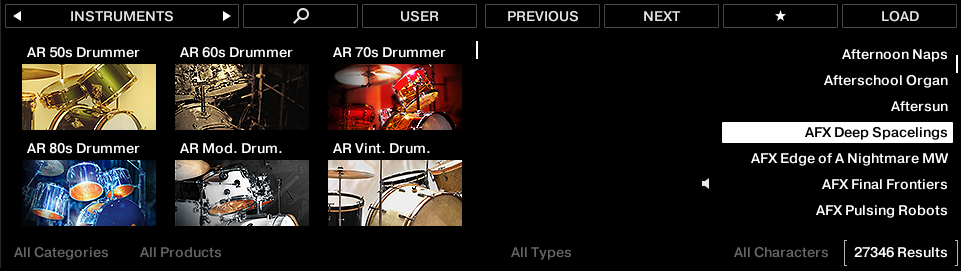
Maschine+ のブラウザ。
ディスプレイ上では、ブラウザは次のように構成されています:
- 左ディスプレイでは、ファイルタイプ、コンテンツタイプ(ファクトリーファイルまたはユーザーファイル)、および製品カテゴリー、製品、バンク、サブバンクを選択して検索対象を絞り込むことができます。
- 右ディスプレイでは、希望する Type(および場合によっては Character)タグを選択して、さらに検索を絞り込むことができます。また、対応する結果リストも表示されます。4-D encoder または Knob 8 を回してリストから任意の項目を選択し、4-D encoder または Button 8(LOAD)を押して読み込みます。
上記のワークフローについては、以降のセクションで詳しく説明します。さらに、Maschine ソフトウェアで利用できるほとんどのブラウジング補助機能は、追加のブラウジングツール(Additional Browsing Tools)のセクションで説明するとおり、ここ Maschine+ でも利用できます。
4-D encoder を使ったライブラリのブラウジング(Browsing Your Library Using the 4-D Encoder)
各パラメーター(ディスプレイ下部に表示)は、その真下のノブで調整できます。これは Browse モードでも同様です。
Browse モードではさらに、ディスプレイ下部に表示される任意のフィールドを調整するための、統一された代替手段として 4-D encoder を使用できます:
- 4-D encoder を左右に動かしてフィールドを選択します。選択されたフィールドは細い括弧で示されます:

- 4-D encoder を回して、選択したフィールドの値を変更します。
- 4-D encoder を右に動かして、結果リスト(Results list)を選択します。
- 4-D encoder を回して、結果リストから項目を選択します。
- 4-D encoder を押して、結果リストから選択した項目を読み込みます。
ブラウザからのファイルの読み込み(Loading Files from the Browser)
Maschine+ でファイルを読み込むには:
- BROWSER を押してブラウザを表示します。
- Button 1 または Button 2 を押して、左から右へファイルタイプを選択します: Projects、Groups、Sounds、Instrument および Effect Plug-ins のプリセット、Loops、One-Shots。
- Knob 8 を回して結果リストから項目を選択します。
- Button 8 を押して、選択したファイルを読み込みます。
選択したファイルが読み込まれます。
ブラウザを開いたまま、次または前のファイルを続けて読み込むことができます。
次または前のファイルを読み込むには:
- Button 5 または Button 6 を押して、次または前のファイルを読み込みます。
次/前のファイルが読み込まれます。
| 💡 | SHIFT を押しながら Knob 8 を回すと、結果リストを一度に 10 項目ずつすばやくスクロールできます。 |
製品カテゴリー、製品、バンク、サブバンクの選択(Selecting a Product Category, a Product, a Bank, and a Sub-Bank)
Browse モードで選択対象を絞り込むには:
- Knob 1〜4(左ディスプレイの下)を回して、それぞれ製品カテゴリー(ある場合)、特定の製品、その製品のバンク(ある場合)、そのバンク内のサブバンク(ある場合)を選択します。ノブを完全に左に回すと、そのレベルでの選択を解除できます(つまり、そのレベルのすべての項目を選択します)。
- あるいは、4-D encoder を左右に動かしてフィールドを選択し、それを回して値を調整します。
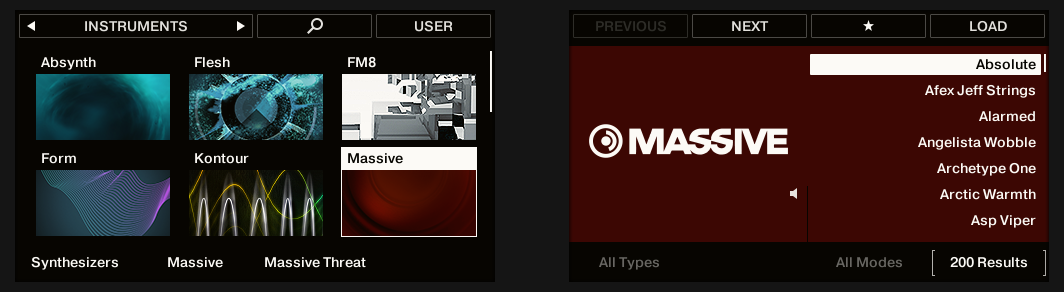
製品カテゴリー、製品、バンク、サブバンクの選択
さらに左ディスプレイには、選択した製品カテゴリー(Knob 1)に対応するすべての製品の名前とアイコンが表示されます。選択された製品(Knob 2)はハイライト表示されます。
利用可能な製品が 6 つを超える場合、左ディスプレイの右側にスクロールバーが表示されます。ディスプレイは自動的にスクロールして、選択された製品を表示します。Page ボタンを使って、他の利用可能な製品を確認することもできます:
- Page ボタンを押すと、選択を変えずに左ディスプレイ上の製品をスクロールできます。
- あるいは、4-D encoder を上下に動かすと、選択を変えずに左ディスプレイ内の製品をスクロールできます。
ブラウザ内のリストおよびタグのオーバーレイ(List and Tag Overlays in the Browser)
ライブラリをブラウジングしているとき、タッチセンサー式の Knob 1〜8 は便利なブラウジング補助機能を提供します。
製品カテゴリー、バンク、サブバンクのリストオーバーレイ(List Overlays for Product Category, Bank, and Sub-Bank)
Knob 1〜3(左ディスプレイの下)で製品カテゴリー、バンク、サブバンクを選択すると、対応するリストオーバーレイが上部に表示されます。各リストでは、選択された項目がハイライト表示されます。

Effect のブラウジング時の左ディスプレイ: Knob 1 で Creative Effects カテゴリー、Knob 3(中央)で 2.0 Library バンク、Knob 4(右)ですべてのサブバンクを選択したところ。
| 💡 | これらのリストの先頭には All… 項目があり、選択中の項目を解除できます。対応するノブを完全に左に回すと、この項目を選択できます。 |
Type、Sub-Type、Mode のタグオーバーレイ(Tag Overlays for Type, Sub-Type, and Mode)
Knob 5〜7(右ディスプレイの下)で Type、Sub-Type、Mode を選択すると、上部にタグクラウドが表示されます。これはライブラリ内で項目が見つかったすべてのタグを表示します。このクラウドでは、選択されたタグがハイライト表示されます。
Type タグと Sub-Type タグは同じタグクラウドを共有し、Mode タグは独自のクラウドを持ちます。
ハイライトされたタグは、現在どのタグが表示されているかを示します。
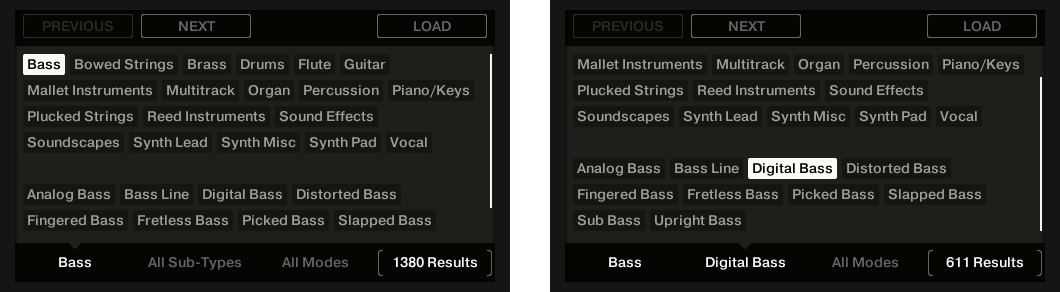
Instrument のブラウジング時の右ディスプレイ: Knob 5 で Bass Type(左の図)、Knob 6 で Digital Bass Sub-Type(右)を選択したところ。
ユーザーコンテンツへのアクセス(Accessing User Content)
ブラウザでは、SD カードや外部ストレージデバイスのコンテンツをフィルタリングして読み込むことができます。
サンプルファイル(Loop や One-shot)は通常、それらが保存されている外部ドライブの名前を表す製品タイルの下にあります。それ以外のすべてのファイルは Maschine 製品タイルの下にあります。
ユーザーコンテンツにアクセスするには:
- BROWSER を押します。
- Button 4(USER)を押します。
Button 4 が点灯し USER ラベルがハイライトされているとき、ユーザーコンテンツにアクセスできます。そうでない場合は、ファクトリーコンテンツを表示しています。 - Button 1 または Button 2 を押して、ファイルタイプ(PROJECTS、GROUPS、SOUNDS、INSTRUMENTS、EFFECTS、LOOPS、ONE-SHOTS)を選択します。
- LOOPS または ONE-SHOTS(サンプル)を読み込む場合は、Knob 2 を回して SD カードまたは外部ストレージデバイスの名前を選択します。
- 4-D encoder を回して、読み込みたいファイルを選択します。サンプルを読み込む場合は、SHIFT + Button 8(PREHEAR)を押して、オーディションを有効/無効にできます。
- Button 8(LOAD)を押すか、4-D encoder を押して、選択したファイルを読み込みます。
| ℹ️ | 外部ストレージデバイスに含まれるサンプル(Loop と One-shot)は、LOOPS および ONE-SHOTS ファイルタイプを選択したときにのみ利用できます。これらのファイルタイプが選択されているとき、Knob 2 を使ってサンプルが入っているストレージデバイスを選択できます。ストレージデバイスの使用については、ストレージデバイスの操作(Working with Storage Devices) を参照してください。 |
| 💡 | SD カードや外部ドライブの新しいコンテンツがブラウザに自動的に表示されない場合は、SHIFT + Button 1(RESCAN)を押して新しいコンテンツをスキャンしてください。 |
Project やサンプルなどのユーザーコンテンツの転送について詳しくは、SD カードへのファイルの転送(Transferring Files to the SD Card) および SD カードからのファイルを開く(Opening Files from Your SD Card) を参照してください。
お気に入りのフィルタリング(Filtering Favorites)
ブラウザのお気に入り(Favorites)を使うと、最も頻繁に使用する項目をすばやく表示・ブラウジングできます。これには Project、Group、Sound、Instrument プリセット、Effect プリセット、サンプル(Loop と One-shot)が含まれます。これらの項目はいずれもお気に入りとして割り当てることができます。
お気に入りは、ブラウザ内で追加のフィルターとして機能します。有効にすると、結果リストにはお気に入りに割り当てられ、かつ検索フィールドに入力された検索クエリを含む他のすべての選択フィルターにも一致する項目のみが表示されます。お気に入りはファクトリーコンテンツとユーザーコンテンツの両方で利用できます。
お気に入りでフィルタリングするには:
- BROWSER を押します。
- Button 1 または Button 2 を押して、ファイルタイプ(PROJECTS、GROUPS、SOUNDS、INSTRUMENTS、EFFECTS、LOOPS、ONE-SHOTS)を選択します。
- Button 7 を押します。
右側の結果リストには、お気に入りとしてマークしたファイルのみが表示されます。もう一度 Button 7 を押すと、お気に入りフィルターが解除されます。
お気に入りリストへの項目の追加(Adding an Item to the Favorites List)
項目は、ブラウザの検索結果からお気に入りリストに追加できます。
お気に入りリストに項目を追加するには:
- BROWSER を押します。
- Button 1 または Button 2 を押して、ファイルタイプ(PROJECTS、GROUPS、SOUNDS、INSTRUMENTS、EFFECTS、LOOPS、ONE-SHOTS)を選択します。
- 追加したいコンテンツがユーザーフォルダーにある場合は、Button 4(USER)を押します。
- Knob 8 を回して、検索結果リストからファイルを選択します。
- SHIFT と Button 7(SET★)を押して、選択した項目をお気に入りリストに追加します。
項目がお気に入りリストに追加され、名前の横のアイコンがハイライト表示されます。
| 💡 | 選択したファイルタイプのお気に入り項目を表示するには、Button 7(★)を押します。 |
お気に入りリストからの項目の削除(Removing an Item from the Favorites List)
項目はお気に入りリストから削除できます。
お気に入りリストから項目を削除するには:
- BROWSER を押します。
- すべてのお気に入りを表示するには、Button 7(★)を押してお気に入りフィルターを有効にします。
- Knob 8 を回して、結果リストから項目を選択します。
- SHIFT を押しながら Button 7(SET★)を押して、対応する項目をお気に入りリストから削除します。
項目がお気に入りリストから削除され、名前の横のお気に入りアイコンが消えます。
Quick Browse の使用(Using Quick Browse)
Quick Browse は、特定のファイルを見つけるために実行した検索クエリをすばやく呼び出せる機能です。たとえば、ライブラリをブラウジングしてキックのサンプルを読み込んだ後、別の Sound スロットにスネアのサンプルを読み込んだとします。今のキックのサンプルに満足していないものの、それを選ぶ直前に良いキックのサンプルを聞いた覚えがある、という状況です。通常であれば、その名前や使用したタグを思い出そうとするか、すべてのキックのサンプルをブラウジングする必要があります(Maschine ライブラリにはすでに数百ものキックのサンプルがあるため、これにはかなりの時間がかかることがあります)。Quick Browse を使えば、わずか 1 クリックでそのクエリを復元できます。
Control モードからの Quick Browse(Quick Browse from Control Mode)
サンプルおよび Plug-in プリセットの Quick Browse には、Control モードから直接簡単にアクセスできます:
- PLUG-IN を押して Control モードに入り、Plug-in にアクセスします。
- 検索クエリを呼び出したい Plug-in をホストしているチャンネル(Master、Group、または Sound)に移動します。
- このチャンネルで、目的の Plug-in を選択します(サンプルの場合は、それが読み込まれている Sampler Plug-in を選択します)。
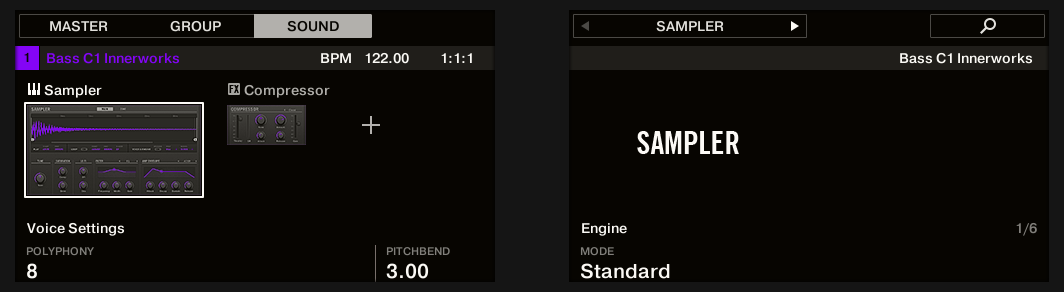
- Button 8 を押します。
Button 8 が点灯し、このファイルを見つけるために使用された結果リストが右ディスプレイの右側に直接表示されます: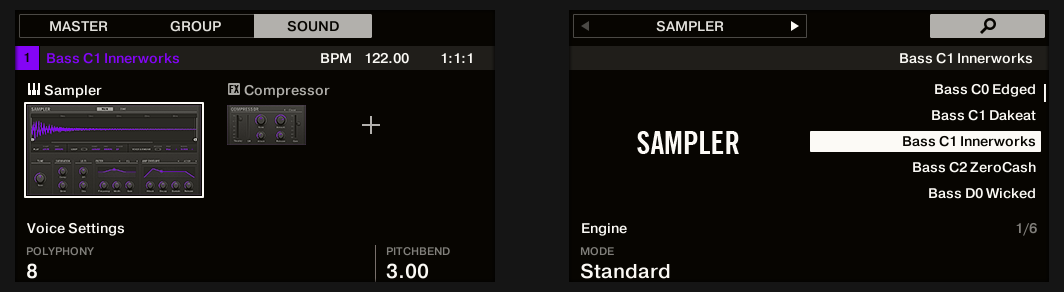
- 4-D encoder を回してリストから目的の Plug-in プリセットまたはサンプルを選択し、4-D encoder を押して読み込みます。
選択したファイルが、Project 内の以前のファイルを置き換えます。
Browse モードからの Quick Browse(Quick Browse from the Browse Mode)
Quick Browse には ブラウザ からもアクセスできます。これにより、Sound や Group に対しても Quick Browse を実行できます:
- PLUG-IN を押して Control モードに入ります。
- Group または Sound に対して Quick Browse を実行したい場合は、その Group または Sound にフォーカスを設定します。
- サンプルまたは Plug-in プリセットに対して Quick Browse を実行したい場合は、さらに目的の Plug-in を選択します(サンプルの場合は、それが読み込まれている Sampler Plug-in を選択します)。
目的のファイルにフォーカス/選択したら、Browse モードに切り替えて続行します:
- BROWSER を押してブラウザに入ります。
- Button 1 と Button 2 を押して、上で選択/フォーカスしたファイルに対応するファイルタイプを選択します。
- Button 3(虫眼鏡アイコン表示)を押して Quick Browse 機能を起動します。ブラウザは、そのファイルを読み込んだときに使用した検索クエリを自動的に呼び出します。
- 4-D encoder または Knob 8 を回してリストから目的の Plug-in プリセットまたはサンプルを選択し、4-D encoder または Button 8(LOAD)を押して読み込みます。
選択したファイルが、Project 内の以前のファイルを置き換えます。
追加のブラウジングツール(Additional Browsing Tools)
Maschine+ には、必要なファイルをすばやく見つけて確認するのに役立つさまざまなツールがあります。一部のツールは特定のファイルタイプでのみ利用できます。次のセクションでは、これらの各ツールについて説明します。
選択したファイルの自動読み込み(Loading the Selected Files Automatically)
Autoload が有効になっているとき、ブラウザの結果リストで選択した項目は、フォーカスされている Group または Sound スロット、あるいは選択されている Plug-in スロットに自動的に読み込まれ、その場所の現在のコンテンツを置き換えます。これにより、再生中の Project の残りの部分と合わせて、その項目を文脈の中で試聴できます。
Browse モードでコンテンツをオートロードするには:
- 右ディスプレイ上部の Button 5(PREV)と Button 6(NEXT)を押して、結果リストから次または前のファイルを直接読み込みます。
| ℹ️ | Project のブラウジング時は Autoload を利用できません。 |
| ℹ️ | Prehear が有効な状態でサンプルをブラウジングしているときは Autoload を利用できません。Prehear が有効なとき、Button 5 と Button 6 は結果リストの前/次のサンプルを自動的に読み込まずに選択します。詳しくは「サンプルのオーディション(Auditioning Samples)」を参照してください。 |
Instrument プリセットのオーディション(Auditioning Instrument Presets)
Prehear 機能を使うと、Instrument プリセットを読み込む前に試聴できます。
Instrument プリセットをブラウジングしているとき:
- SHIFT + Button 8(PREHEAR)を押して、Prehear 機能を有効/無効にします。
Prehear が有効なとき:
- 結果リストで選択された Instrument プリセットを試聴できます。
- 4-D encoder または Knob 8 を回して、結果リストの前または次の Instrument プリセットを選択します。選択すると、その Instrument プリセットが再生され、前の Instrument プリセットの再生は停止します。
- Button 5(PREV)と Button 6(NEXT)で、結果リストの前または次のプリセットを試聴できます。
- Pad モードでは、ハイライトされたパッドを押すことで、その Instrument プリセットを再度試聴することもできます。
- Instrument プリセットを読み込むには、4-D encoder または Button 8(LOAD)を押します。
Prehear を無効にすると、まだ試聴中の Instrument プリセットの再生が停止します。
| 💡 | Prehear の信号は Maschine+ の Cue バスに送られます。 |
サンプルのオーディション(Auditioning Samples)
Prehear 機能を使うと、サンプルを読み込む前に試聴できます。
サンプルをブラウジングしているとき:
- SHIFT + Button 8(PREHEAR)を押して、Prehear 機能を有効/無効にします。
Prehear が有効なとき:
- 結果リストで選択されたサンプルは、フォーカスされている Sound のパッドから、または任意のパッドから、その Sound に読み込まれることなくトリガーできます。
- 他のパッドを押すと、フォーカスを変えずにその Sound がトリガーされます。別の Sound にフォーカスを設定するには、SELECT + そのパッドを押すか、Prehear を無効にする必要があります。
- 4-D encoder または Knob 8 を回して、結果リストの前または次のサンプルを選択します。選択すると、そのサンプルが再生され、前のサンプルの再生は停止します。
- Button 5(PREV)と Button 6(NEXT)は、通常のように選択したサンプルを自動的に読み込むのではなく、代わりにそのサンプルを再生します。詳しくは「選択したファイルの自動読み込み(Loading the Selected Files Automatically)」を参照してください。
- サンプルを読み込むには、4-D encoder または Button 8(LOAD)を押します。
Prehear を無効にすると、まだ試聴中のサンプルの再生が停止します。
Pattern 付きの Group の読み込み(Loading Groups with Patterns)
ファクトリーライブラリのすべての Group には、その Group の使用例を示す一連の Pattern が含まれています。同様に、独自の Group を後で使用するためにライブラリに保存すると、その Group 用に作成したすべての Pattern が Group とともに保存されます。
Group をブラウジングするとき、各 Group を Pattern ありまたはなしで読み込むかを選択できます。これは + PATTERNS を選択することで行います:
- + PATTERNS ボタンが有効: Group は Pattern とともに読み込まれます。これにより、Group とともに保存した Pattern を使用できます。読み込み時に、フォーカスされている Group のすべての Pattern が置き換えられます。
- + PATTERNS ボタンが無効: Group は Pattern なしで読み込まれます。これにより、現在の Pattern を保持したまま別の Sound セットを読み込むことができます。特に、現在の Pattern で別のドラムキットを試したい場合に便利です。
| ℹ️ | +PATTERNS は Group のブラウジング時にのみ利用できます。 |
Group をブラウジングしているとき:
- SHIFT + Button 4(+ PATTERNS)を押して、Group の読み込み時に Pattern を含めるか除外するかを切り替えます。
オプションが有効なとき(Button 4 が点灯し + PATTERNS ラベルがハイライト)、Group は Pattern とともに読み込まれます。
ルーティング付きの Group の読み込み(Loading Groups with Routing)
ファイルタイプ Groups が選択されると、+ROUTING ボタンが表示されます。+ROUTING ボタンが有効なとき、Group に保存されているオーディオおよび MIDI のルーティングも読み込まれ、選択された Group の以前のルーティングを上書きする可能性があります。+ROUTING ボタンがオフのとき、Group に保存されているオーディオおよび MIDI のルーティングは読み込まれず、アクティブな Group の既存のルーティングが保持されます。
- SHIFT + Button 3(+ ROUTING)を押して、Group の読み込み時にオーディオおよび MIDI のルーティングを含めるか除外するかを切り替えます。
オプションが有効なとき(Button 3 が点灯し + ROUTING ラベルがハイライト)、Group はオーディオおよび MIDI のルーティングとともに読み込まれます。
参照元情報:Using the Browser
https://www.native-instruments.com/ni-tech-manuals/maschine-plus-manual/en/using-the-browser
Related Articles
Maschine+ユーザーマニュアル 17 - 用語集(Glossary)
この用語集では、Maschine を扱う際に使用される重要な用語の簡単な定義を掲載しています。 Arranger(アレンジャー) Arranger は、Maschine ソフトウェアおよび Maschine+ にある大きなエリアです。Arranger には Ideas view と Song View の 2 つのビューがあります。詳しくはプロジェクトのアレンジ(Arranging Your Project)を参照してください。 Autoload(オートロード) Autoload ...Maschine+ユーザーマニュアル 1 - Maschine+へようこそ(Welcome to Maschine+)
Maschine+ マニュアルは、すべての機能を網羅的に解説するリファレンスです。Maschine+ の使い方を学ぶには、本マニュアルをお読みください。 Maschine+ ...Maschine+ユーザーマニュアル 3 - Maschine+の概要(Maschine+ Overview)
Maschine+ の基本的なレイアウトと主要なコントロール要素について理解しましょう。このセクションでは、Maschine+ 上の各エリアとコントロール要素について説明します。 トップパネルの概要(Top Panel Overview) トップパネルには以下のセクションが含まれています。 トップパネルと主要セクションの概要 Control section(コントロールセクション): Browser、Arranger、Mixer、Settings、Sampler ...Maschine+ユーザーマニュアル - 目次
Native Instruments「Maschine+ オンラインユーザーマニュアル」の目次です。各章はタイトルからリンクします。 目次 Maschine+へようこそ 表記について 重要な名称と概念 Standalone モードと Controller モード Maschine+の接続 セットアップ例 アクティブモニタースピーカーの接続 ヘッドフォンの接続 ラインレベル機器の接続 ダイナミックマイクの接続 Wi-Fiへの接続 Wi-Fiからの切断 機内モードの使用 Ableton Link ...Waveform 14 - 目次(ユーザーマニュアル)
Tracktion「Waveform 14 ユーザーマニュアル」の目次です。各章は順次公開し、公開済みの章はタイトルからリンクします。「(順次公開)」と表示されている章は現在準備中です。 目次 表紙・著作権(Front Matter) 本書について(About This Book) はじめに(Introduction) クイックスタート(Quick Start) 新機能(What's New) デモプロジェクトとテンプレート(Demo Projects and Templates) ...