Maschine+ユーザーマニュアル 11 - オーディオルーティング・リモートコントロール・マクロコントロール(後編)(Audio Routing, Remote Control, and Macro Controls, Part 2)
この記事は「Maschine+ - オーディオルーティング・リモートコントロール・マクロコントロール(Audio Routing, Remote Control, and Macro Controls, Part 1)(前編)」の続きです。
オーディオルーティング(Audio Routing)
Maschine+は、特定のニーズに合わせて細かくカスタマイズできる強力なオーディオルーティングシステムを備えています。
簡単に言えば、デフォルトでは各チャンネルはシンプルな階層構造で構成されています。
- 最下層では、各Soundが独自のチャンネルを持ちます。Soundのチャンネル出力は親Groupへ送られます。
- 中間層では、各Groupが独自のチャンネルを持ち、含まれるすべてのSoundのチャンネルを合算します。Groupのチャンネル出力はMasterへ送られます。
- 最上層では、Masterが独自のチャンネルを持ち、すべてのGroupのチャンネルを合算してMaschine+のメイン出力に到達します。Masterのチャンネル出力はアンプ/再生システムへ送られます。
このデフォルトの基本構成は、さまざまな方法でカスタマイズできます。Sound、Group、MasterレベルのInput/Output propertiesで利用できるオーディオ設定を使えば、次のセクションで示すように、幅広い状況に対応する複雑なルーティングを構築できます。
- Soundの入力に外部オーディオを供給する: 「Soundへの外部オーディオの送信(Sending External Audio to Sounds)」。
- SoundやGroupのメイン出力を調整し、さまざまな送り先へルーティングする: 「SoundおよびGroupのメイン出力の設定(Configuring the Main Output of Sounds and Groups)」。
- SoundやGroupの補助(Aux)出力を別の送り先へ送る: 「SoundおよびGroupの補助出力のセットアップ(Setting Up Auxiliary Outputs for Sounds and Groups)」。
- Master出力とプリリスニング用のCueバスの送り先と設定を選択する: 「MasterおよびCue出力の設定(Configuring the Master and Cue Outputs)」。
オーディオルーティングの構成(Configuring the Audio Routing)
以降のセクションで説明する手順はすべて、チャンネルプロパティを使用します。これらの手順に従うには、Control modeに切り替え、チャンネルプロパティ、プラグイン、パラメーターページの操作(Navigating Channel Properties, Plug-ins, and Parameter Pages) のセクションで説明されている手順で目的のチャンネルプロパティへ移動してください。
Soundへの外部オーディオの送信(Sending External Audio to Sounds)
各Soundは外部オーディオ信号を受信するように構成できます。これらのオーディオ信号は次のソースから供給できます。
- Maschine+の外部(オーディオ入力または接続したオーディオインターフェイスから)。
- プロジェクトのどこか別の場所に読み込まれている複数出力プラグインの追加出力。
各Soundは1つの外部ステレオ入力を使用できます。同じ外部信号を任意の数のSoundに供給できます。
例えばこれにより、任意の外部オーディオ信号をそのSoundに読み込んだプラグインで処理でき、より一般的には、外部オーディオ信号をMaschine+のルーティング/処理システムに統合できます。使用例と手順については、外部オーディオへのエフェクト適用(Applying Effects to External Audio) のセクションも参照してください。
Soundの外部オーディオ入力の構成は、SoundのInput propertiesのAudioページで行います。
| ℹ️ | Input propertiesのAudioページはSoundでのみ利用できます。 |
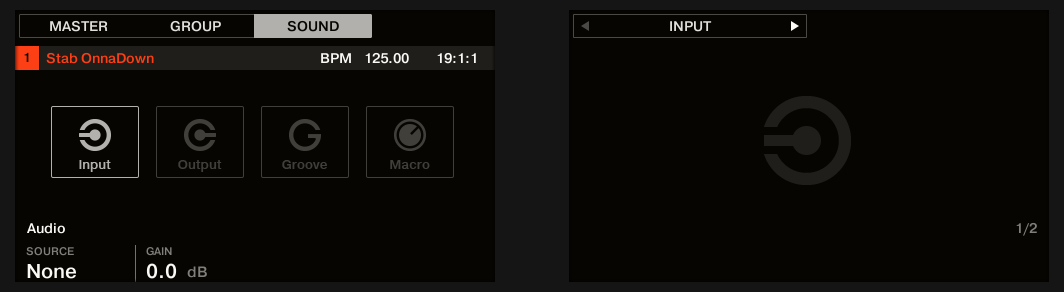
SoundのInput propertiesのAUDIOページ
| ℹ️ | Input propertiesのAudioページへのアクセス方法については、コントロールエリアでのチャンネルプロパティ、プラグイン、パラメーターページの操作 のセクションを参照してください。 |
| Controls | Description |
|---|---|
| AUDIO Section | |
| Source | Soundへルーティングする外部オーディオ入力を選択します。選択できる項目はNone(外部入力なし)と4つの外部ステレオ入力Ext. 1〜4、および同じGroup内の他のSoundに読み込まれた複数出力プラグインの追加出力です。オーディオインターフェイスの物理入力をMaschine+の仮想オーディオ入力へルーティングするには、Audio SettingsのRoutingページを確認してください(オーディオ設定(Audio Settings) を参照)。 |
| Gain | 受信信号のゲインを調整します。 |
| ℹ️ | チャンネルプロパティやプラグインパラメーターにアクセスして変更するには、チャンネルプロパティ、プラグイン、パラメーターページの操作(Navigating Channel Properties, Plug-ins, and Parameter Pages) で説明されている共通のワークフローを使用してください。さらに、外部オーディオへのエフェクト適用(Applying Effects to External Audio) には手順を追った使用例があります。 |
SoundおよびGroupのメイン出力の設定(Configuring the Main Output of Sounds and Groups)
デフォルトでは、Group内のすべてのSoundの出力はそのGroupへ送られ、そこでミックスされ、Groupに読み込まれたプラグイン(追加されている場合)で処理されます。同様に、デフォルトではすべてのGroupの出力はMasterへ送られ、そこでミックスされ、Masterに読み込まれたプラグイン(追加されている場合)で処理されます。
このデフォルト動作は好みに合わせてカスタマイズできます。チャンネル出力のレベルやパンニング位置を調整したり、プリリスニング用にCueバスへ送ったりできます。さらに、後段で個別に処理するために、個々のSoundやGroup全体をオーディオインターフェイスの別の出力ペアへ送ることもできます。出力ルーティングの構成は、SoundおよびGroupのOutput propertiesのAudioページで行います。
| ℹ️ | ここでは、SoundおよびGroupのOutput propertiesのAudioページのみを説明します。Masterに相当するページについては、「MasterおよびCue出力の設定(Configuring the Master and Cue Outputs)」のセクションで説明します。 |
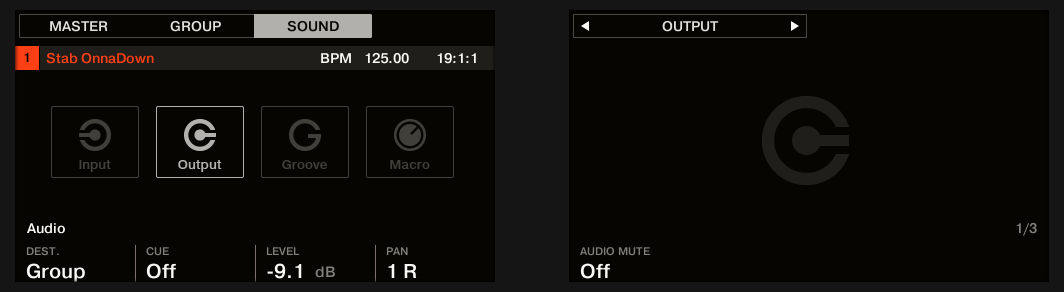
Output propertiesのAUDIOページ(ここではSound)
| Controls | Description |
|---|---|
| AUDIO Section | |
| Dest. | チャンネルのメインオーディオ出力の送り先を選択します。 Soundの場合、選択できるオプションはNone(出力なし)、Master、Group(親Group、デフォルト設定)、バッシングポイントとして機能する他の任意のGroupまたは他の任意のSound(すなわち最初のプラグインスロットにEffectプラグインを含むもの)、および16の外部ステレオ出力Ext. 1〜16です。 Groupの場合、選択できるオプションはNone(出力なし)、Master(デフォルト設定)、バッシングポイントとして機能する他の任意のGroup(最初のプラグインスロットにEffectプラグインを含むもの)、他の任意のGroup内でバッシングポイントとして機能する任意のSound、および16の外部ステレオ出力Ext. 1〜16です。 利用可能なバッシングポイントは、後述のようにラベル付けされます。 |
| Cue | Cueを有効にすると、チャンネルのメイン出力は通常の送り先(Dest.で定義。上記参照)ではなくCueバスへ送られます。例えば、パフォーマンスにミックスする前にチャンネルをプリリスニングするのに非常に便利です。 Cueを有効にすると、チャンネルのAux 1およびAux 2出力もミュートされますが、これらはCueバスへは送られない点に注意してください(「SoundおよびGroupの補助出力のセットアップ(Setting Up Auxiliary Outputs for Sounds and Groups)」を参照)。 |
| Level | チャンネル全体の音量レベルを調整します。 |
| Pan | ステレオフィールド内でのチャンネルのパン位置を定義します。 |
| Audio Mute(Soundのみ) | Audio Muteを有効にすると、このSoundをミュートした際にイベントをバイパスするだけでなく、そのオーディオ出力もミュートし、すでに演奏されたノートのオーディオの余韻もミュートします。詳しくは該当セクションを参照してください。 |
| 💡 | Maschine+がController modeで、Maschineソフトウェアがプラグインとして動作している場合、MAINセクションのDest.セレクターで利用できる外部ステレオ出力Ext.1〜16は、ホスト内の仮想出力に対応します。これにより、例えばMaschineの個々のSoundやGroupをDAW内の各ミキサーチャンネルへ送ることができます。 |
Dest.セレクターにおけるバッシングポイントのラベル(Labels for Bussing Points in the Dest. Selector)
Dest.セレクターで利用できるさまざまなバッシングポイント(上表で説明)は、ドロップダウンメニューとセレクターの表示とで異なるラベルが付けられます。
- ドロップダウンメニューでは、次のようにラベル付けされます。
- Groupの場合: [Group名](例: Drums)。
- Soundの場合: [Group名]: [Sound名]-[入力番号](例: Drums: Kick-1)。
- セレクターの表示では、次のようにラベル付けされます。
- Groupの場合: [Group文字+番号](例: A2)。
- Soundの場合: [Group文字+番号]:S[Sound番号]-[入力番号](例: Group A2のSound 4の最初の入力ならA2:S4-1)。
| ℹ️ | DEST.パラメーターで利用できるバッシングポイントは、上記のセレクター表示と同じラベルが付けられます。 |
SoundおよびGroupの補助出力のセットアップ(Setting Up Auxiliary Outputs for Sounds and Groups)
プロジェクトの各SoundまたはGroupは、追加の送り先へルーティングできる2つの補助(Aux)出力を備えています。例えば、チャンネルのオーディオ出力を任意の量だけ他のチャンネルへ送ってさらに処理できます。これは特にセンドエフェクトで使用されます。クラシックなセンドエフェクトの設定方法については、センドエフェクトの作成(Creating a Send Effect) のセクションを参照してください。
Sound/Groupの補助出力は、Output propertiesのAuxページで構成します。
| ℹ️ | MasterのOutput propertiesにはAuxページはありません。 |
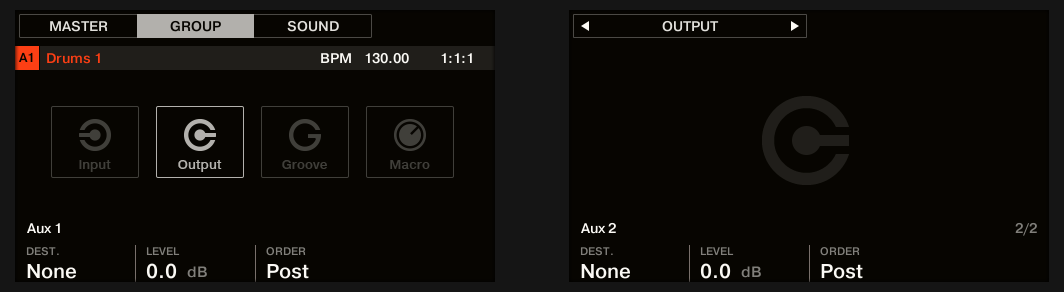
Output propertiesのAUXページ(ここではGroupを表示)
| ℹ️ | Output propertiesのAuxページへのアクセス方法については、チャンネルプロパティ、プラグイン、パラメーターページの操作(Navigating Channel Properties, Plug-ins, and Parameter Pages) のセクションを参照してください。 |
| Controls | Description |
|---|---|
| AUX 1 / AUX 2 Section | |
| Dest. | チャンネルのAux 1またはAux 2出力の送り先を選択します。選択できるオプションはAudioページのDest.セレクターと同じです(「SoundおよびGroupのメイン出力の設定(Configuring the Main Output of Sounds and Groups)」を参照)。ただしAux 1およびAux 2では、デフォルトの送り先はNone、つまりデフォルトでは補助センドは定義されていません。 |
| Level | Aux 1またはAux 2出力へ送る信号のレベルを調整します。 |
| Order | OrderをPreに設定すると、AudioページのMAINセクションのLevelおよびPan設定が適用される前にチャンネルがAux 1またはAux 2へ供給されます。OrderをPost(デフォルト設定)に設定すると、メイン出力のLevelおよびPan設定が補助出力へ送られる信号にも影響します。 |
MasterおよびCue出力の設定(Configuring the Master and Cue Outputs)
Masterへルーティングされたすべてのチャンネルはミックスされ、Masterに読み込まれた任意のプラグインで処理されます。その結果はMaster出力(すなわちメイン出力)へ送られます。
さらに、プリリスニング用に現在Cueバスへルーティングされているすべてのチャンネルはミックスされ、Cue出力へ送られます。
MasterおよびCue出力の送り先を選択し、それぞれのレベルとパンニング位置を調整できます。これはMasterのOutput propertiesのAudioページで行います。
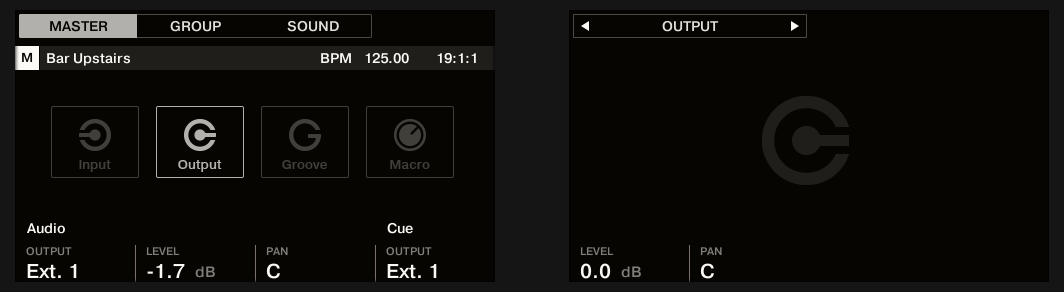
MasterのOutput propertiesのAUDIOページ
| ℹ️ | Output propertiesのAudioページへのアクセス方法については、チャンネルプロパティ、プラグイン、パラメーターページの操作(Navigating Channel Properties, Plug-ins, and Parameter Pages) のセクションを参照してください。 |
| Controls | Description |
|---|---|
| AUDIO Section | |
| Output | Maschineプロジェクトのマスター出力の送り先を選択します。選択できるオプションは16の外部ステレオ出力Ext. 1〜16です。 |
| Level | マスター出力全体の音量レベルを調整します。 |
| Pan | ステレオフィールド内でのマスター出力のパンニング位置を定義します。 |
| CUE Section | |
| Output | MaschineプロジェクトのCueバスの送り先を選択します。選択できるオプションは16の外部ステレオ出力Ext. 1〜16です。メインステレオ出力とは異なる出力を選択することで、現在Cueバスへ送られているチャンネルを、この追加出力(例えばヘッドフォン)で効果的にプリリスニングできます。チャンネルをCueバスへ送るには、そのOutput propertiesのAudioページでCueスイッチを有効にします(「SoundおよびGroupのメイン出力の設定(Configuring the Main Output of Sounds and Groups)」を参照)。 |
| Level | Cue出力のレベルを調整します。 |
| Pan | ステレオフィールド内でのCue出力のパンニング位置を定義します。 |
モノラルオーディオ入力(Mono Audio Inputs)
各Soundは、外部のステレオまたはモノラルのオーディオ信号を受信するように構成できます。Maschine+の外部からのオーディオ信号を使用できます。
Maschine+は4つのステレオ入力または8つのモノラル入力のいずれかを備えており、各Soundは1つの外部モノラルまたはステレオ入力を使用できます。同じ外部信号を任意の数のSoundに供給できます。
例えばこれにより、任意の外部オーディオ信号をSoundに読み込んだプラグインで処理でき、より一般的には、外部オーディオ信号をMaschine+のルーティング/処理システムに統合できます。
Soundの外部オーディオ入力は、SoundのInput propertiesのAudioページで構成できます。
Macro Controlsによるカスタムパラメーターセットの作成(Creating Custom Sets of Parameters with the Macro Controls)
Macro Controlsを使うと、異なるソースから集めたパラメーターの選択を1か所でまとめて制御できます。すべてのチャンネル(Sound、Group、Master)で利用でき、画面を切り替えることなく、さまざまなソースから選んだパラメーターセットを1つの画面で操作できるため、ライブ演奏に非常に便利です。
Macro ControlsはMacro propertiesで利用できます。
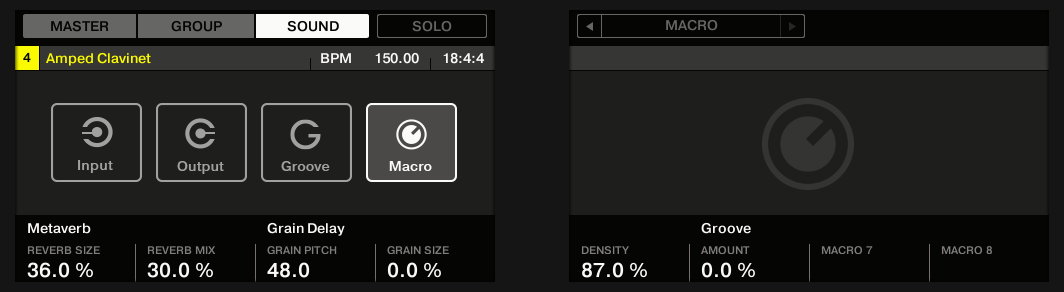
Macro properties(ここではSound)
| ℹ️ | Macro propertiesへのアクセス方法については、チャンネルプロパティ、プラグイン、パラメーターページの操作(Navigating Channel Properties, Plug-ins, and Parameter Pages) のセクションを参照してください。 |
Macro Controlの概要(Macro Control Overview)
各Macro Controlは、選択したパラメーターの全範囲を持つ1つの送り先にアサインできます。一方で、同じパラメーターを複数のMacro Controlの送り先にすることもできます。
Macro Controlにアサインできるパラメーターを知るには、次の単一のルールを考えてください。
あるチャンネルのMacro Controlは、そのチャンネルまたはその下位のチャンネルのプロパティやプラグインにあるあらゆるパラメーターを制御できます。言い換えると:
- Soundの場合: SoundのMacro Controlsを、そのプロパティやプラグインにある任意のパラメーターにアサインできます。また、外部MIDIデバイスを制御するために、MIDI Control Changeメッセージ、Pitchbend、Program ChangeをMacro Controlsにアサインすることもできます。
- Groupの場合: GroupのMacro Controlsを、そのプロパティやプラグインにある任意のパラメーター、およびGroup内の任意のSoundにある任意のパラメーターにアサインできます。
- Masterの場合: Macro Controlsを、プロジェクト内の任意のチャンネルのプロパティやプラグインにある任意のパラメーターにアサインできます。
| ℹ️ | 当然ながら、(別のチャンネルであっても)Macro properties自体はどのMacro Controlの対象にもなりません。 |
| 💡 | 同じパラメーターを複数のMacro Controlにリンクすることは、次の例で役立ちます。あるSoundのパラメーターが特に重要な場合、そのパラメーターをそのSound、その親Group、そしてMasterのMacro Controlsの同じノブにリンクできます。こうすることで、Master、Group、Soundの各レベルを切り替えても、そのパラメーターが常に同じノブで利用できるようになります(ただし、別のSoundやGroupに切り替えた場合はもちろん除きます)。 |
Macro Controlのショートカット(Macro Control Shortcut)
専用のボタンにより、いつでも素早くMacro Controlsにアクセスできます。
MACROを押すと、フォーカスされているチャンネル(Sound、Group、Master)のMacro Controlsへ直接切り替わります。
参照元情報:Audio Routing, Remote Control, and Macro Controls
https://www.native-instruments.com/ni-tech-manuals/maschine-plus-manual/en/audio-routing,-remote-control,-and-macro-controls
Related Articles
Maschine+ユーザーマニュアル 11 - オーディオルーティング・リモートコントロール・マクロコントロール(前編)(Audio Routing, Remote Control, and Macro Controls, Part 1)
Maschineは非常に柔軟かつ強力なルーティングシステムを備えています。ここでは、創造的なオーディオルーティング、MIDIの送受信、そして強力なMacro Controls(マクロコントロール)の作成について学びます。 この章では、Maschineのルーティング/アサインシステムに関するいくつかの重要なトピックと機能を解説します。これらを理解しておくと、Maschineのさまざまなワークフローで大いに役立ちます。本章では以下を説明します。 ...Maschine+ - 目次(ユーザーマニュアル)
Native Instruments「Maschine+ オンラインユーザーマニュアル」の目次です。各章はタイトルからリンクします。 目次 Maschine+へようこそ(Welcome to Maschine+) Maschine+の接続(Connecting Maschine+) Maschine+の概要(Maschine+ Overview) 基本操作(Common Operations) Maschine+の操作(Working with Maschine+) ブラウザの使用(Using ...Maschine+ユーザーマニュアル 8 - プラグインの使用(第1部)(Working with Plug-ins, Part 1)
プラグインは、Maschine+ におけるあらゆるサウンドの構成要素です。プラグインは、Maschine+ のオーディオルーティングシステムの 3 つのレベル(Sound、Group、Master)すべてで使用できます。 この章では、以下のプラグインに関するトピックを扱います: プラグインの概要と取り扱い方法。詳しくは「プラグインの概要(Plug-in Overview)」を参照してください。 Maschine ...SuperRack: DiGiCo リモートコントロール機能の統合とミラーリング
以下は、SuperRackのセットアップにリモート接続されたDiGiCoコンソールとの間で発生する可能性のある様々な問題へのトラブルシュート項目です。SuperRackサポートノートのDiGiCoセクションでも、特定のバージョンにおける一時的な問題のリストと回避策について説明していますので合わせてご参照ください。 SuperRackとDiGiCoの統合について Wavesでは以下のコンソールに内蔵されたWaves IOとの統合を公式にサポートしています。 SD5, SD7, SD8, SD9, ...Maschine+ユーザーマニュアル 7 - サウンド・グループ・プロジェクトの管理(前編)(Managing Sounds, Groups, and Your Project, Part 1)
Sound、Group、そして Master バスは、あらゆる Maschine プロジェクトの基本構造を形づくります。このセクションでは、これらの概念を管理する方法を詳しく説明します。 この章では、Maschine プロジェクトを構成するさまざまなオブジェクト(Sound、Group、Master)の扱い方について説明します。 Sound・Group・Master の概要(Overview of the Sounds, Groups, and Master) Maschine ...