Maschine+ユーザーマニュアル 12 - ミックスのコントロール(Controlling Your Mix)
Mix view では、すべての Sound、Group、および Master チャンネルのレベルとルーティング設定にすばやくアクセスできます。ミックスレベルはディスプレイ上に視覚的に表示され、各チャンネルに割り当てられたプラグインの概要も確認できます。各 Group から一度に 8 チャンネルが表示され、Page ボタンと Group ボタンを使って他の Sound や Group へ簡単に移動できます。
Mix view は制作中にミックスをコントロールするのに最適ですが、パフォーマンス時にはさらに効果を発揮します。Mute と Solo の機能により、その場でミックスを演奏するように操作できるためです。
Mix モードでのチャンネルナビゲーション(Navigating Your Channels in Mix Mode)
Mix モードでは、チャンネルストリップを Group レベル(すべての Group)または Sound レベル(現在フォーカスされている Group のすべての Sound スロット)で表示できます。
どちらのレベルでも、チャンネルは 8 チャンネル単位(各ディスプレイに 4 チャンネルずつ)にまとめて表示されます。
ディスプレイ左側の Page ボタンを使うと、次/前の 8 チャンネルを表示できます(Sound: 1–8 と 9–16、Group: A1–H1、A2–H2 など)。
チャンネル(Sound または Group)にフォーカスを設定する(Setting the Focus on a Channel)
表示されているいずれかのチャンネル(Sound または Group)にフォーカスを設定するには、ディスプレイ上の目的のチャンネルストリップの上にある Button 1–8 を押します。
フォーカスされたチャンネルはハイライト表示されます。
また、Control モードと同様に Group ボタンやパッド(Pad)を押して Group や Sound にフォーカスを設定することもできます。ディスプレイに表示されていない Sound や Group にフォーカスを設定すると、ディスプレイは自動的に該当する 8 チャンネルのセットに切り替わります。たとえば、Sound チャンネル 1–8 を表示しているときに Pad 11 を押すと、選択した Sound スロット 11 を表示するために、ディスプレイは自動的に Sound チャンネル 9–16 に切り替わります。
| ℹ️ | フォーカスは Mix モードと Control モードで厳密に共通です。Mix モードでフォーカスされている Sound または Group は Control モードでもフォーカスされ、その逆も同様です。 |
Mix モード – Group レベルの表示(Mix Mode – Displaying the Group Level)
Group チャンネルを表示するには、4-D encoder を上方向に押します。
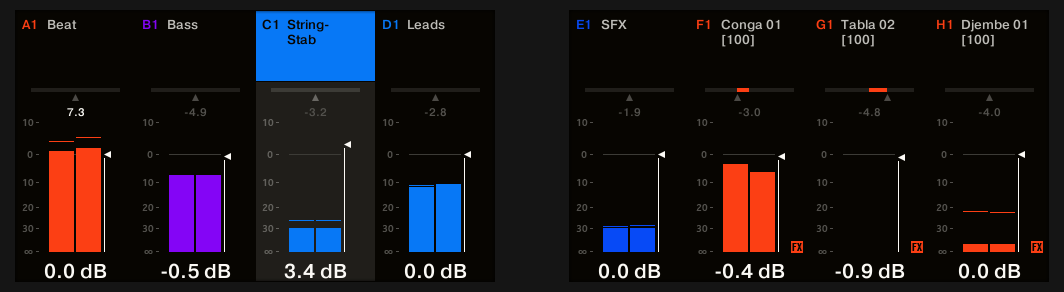
Group チャンネルを表示した Mix モード
ディスプレイ上のチャンネルストリップは、プロジェクト内の Group を表します。ディスプレイ上部には、すべての Group のヘッダーが表示されます。フォーカスされているチャンネルはハイライト表示されます。
Mix モード – Sound レベルの表示(Mix Mode – Displaying the Sound Level)
フォーカスされている Group の Sound チャンネルを表示するには、4-D encoder を下方向に押します。
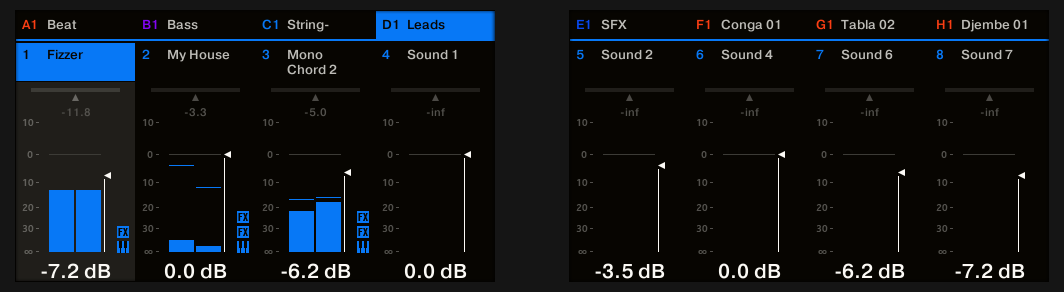
フォーカスされている Group の Sound チャンネルを表示した Mix モード
ディスプレイ上のチャンネルストリップは、フォーカスされている Group の Sound スロットを表します。ディスプレイ上部には 2 つの行が表示されます。
- 1 行目には Group のヘッダーが表示されます。フォーカスされている Group のヘッダーはハイライト表示されます。
- 2 行目にはフォーカスされている Group 内の Sound スロットのヘッダーが表示されます。フォーカスされている Sound スロットのヘッダーはハイライト表示されます。
別の Group を選択すると(その Group ボタンを押すと)、ディスプレイは新しくフォーカスされた Group の Sound スロットに直接切り替わります。
Mix モードでのレベルとパンの調整(Adjusting the Level and Pan in Mix Mode)
Mix モードでは、Knob 1–8 を使って各チャンネルのレベルとパン(定位)をすばやく調整できます。手順は次のとおりです。
- Group のレベルとパンを調整するには、4-D encoder を上方向に押して Group ビューに切り替えます。
- Sound のレベルを調整するには、4-D encoder を下方向に押して Sound ビューに切り替えます。
- Sound のパンを調整するには、4-D encoder を押し込み、反時計回りに回すと Sound が左へ、時計回りに回すと右へパンします。
- 目的のチャンネルをディスプレイに表示するには Page ボタンを使用します。Group ボタンやパッドを使って目的のチャンネルへ直接切り替えることもできます。
- ディスプレイ上部には、選択中のパラメーターが各チャンネルストリップの上に表示されます。
- 目的の Knob 1–8 を回して、対応するチャンネルの表示中のパラメーターを調整します。4-D encoder を使ってフォーカス中のチャンネルのパラメーターを調整することもできます。
| 💡 | SHIFT を押しながら値を調整すると、より細かく調整できます。 |
各チャンネルストリップでは、レベルメーターの上にピーク値が表示されます。このピーク値は、PLAY または RESTART で再生を開始するたびにリセットされます。
Mix モードでの Mute と Solo(Mute and Solo in Mix Mode)
Maschine+ が Mix モードのとき、MUTE や SOLO を押してもディスプレイは通常の Mute モードや Solo モードには切り替わりません。Group や Sound をミュート/ソロする通常の操作に加えて、Mix モード内で直接チャンネルをミュート/ソロできます。手順は次のとおりです。
- MIXER を押して Mix モードに入ります。
- Mix モードでチャンネルをミュートするには、MUTE + 目的のチャンネルの上にある Button 1–8 を押します。
- Mix モードでチャンネルをソロにするには、SOLO + 目的のチャンネルの上にある Button 1–8 を押します。
ミュートされたチャンネルのストリップは、ディスプレイ上でグレーアウト表示されます。
| 💡 | ディスプレイが Mute モードや Solo モードに切り替わらなくても、Group や Sound をミュート/ソロする通常の操作は Mix モードでも有効です。Mute と Solo 機能の詳細については、該当する項目(Mute and Solo)を参照してください。 |
Mix モードでのプラグインアイコン(Plug-in Icons in Mix Mode)
Mix モードでは、各チャンネルにプラグインが割り当てられていることを、レベルメーターの右側に縦に並ぶ小さなアイコンで示します。
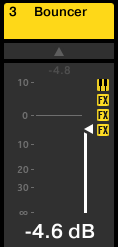
1 つの Instrument プラグインと 3 つの Effect プラグインを持つ Sound チャンネル
Instrument プラグインと Effect プラグインは、それぞれ異なるアイコンで表されます。
| ℹ️ | ディスプレイ上では、各チャンネルにつき最大 7 個のプラグインアイコンを表示できます。それ以上のプラグインは表示されません。 |
参照元情報:Controlling Your Mix
https://www.native-instruments.com/ni-tech-manuals/maschine-plus-manual/en/controlling-your-mix
Related Articles
Maschine+ユーザーマニュアル 3 - Maschine+の概要(Maschine+ Overview)
Maschine+ の基本的なレイアウトと主要なコントロール要素について理解しましょう。このセクションでは、Maschine+ 上の各エリアとコントロール要素について説明します。 トップパネルの概要(Top Panel Overview) トップパネルには以下のセクションが含まれています。 トップパネルと主要セクションの概要 Control section(コントロールセクション): Browser、Arranger、Mixer、Settings、Sampler ...Maschine+ユーザーマニュアル 7 - サウンド・グループ・プロジェクトの管理(Managing Sounds, Groups, and Your Project)
Sound、Group、そして Master バスは、あらゆる Maschine プロジェクトの基本構造を形づくります。このセクションでは、これらの概念を管理する方法を詳しく説明します。 この章では、Maschine プロジェクトを構成するさまざまなオブジェクト(Sound、Group、Master)の扱い方について説明します。 Sound・Group・Master の概要(Overview of the Sounds, Groups, and Master) Maschine ...Maschine+ユーザーマニュアル - 目次
Native Instruments「Maschine+ オンラインユーザーマニュアル」の目次です。各章はタイトルからリンクします。 目次 Maschine+へようこそ 表記について 重要な名称と概念 Standalone モードと Controller モード Maschine+の接続 セットアップ例 アクティブモニタースピーカーの接続 ヘッドフォンの接続 ラインレベル機器の接続 ダイナミックマイクの接続 Wi-Fiへの接続 Wi-Fiからの切断 機内モードの使用 Ableton Link ...Maschine MK3ユーザーマニュアル - 目次
Maschine MK3 ユーザーマニュアル(日本語版)の目次です。各章のタイトルをクリックすると該当記事に移動できます。分割されている章は、各パートへのリンクを併記しています。 目次 Maschine MK3へようこそ 表記について 命名規則 クイックリファレンス コントローラーの使用 コントローラーモードとモードのピン留め コントローラーからのソフトウェアビューの操作 Maschine Projectの概要 サウンドコンテンツ アレンジメント Maschineハードウェアの概要 ...Maschineソフトウェアユーザーマニュアル - 目次
Maschineソフトウェアユーザーマニュアルの日本語版目次です。各章のタイトルをクリックすると、その章の記事に移動します。 目次 Maschineソフトウェアへようこそ 表記について クイックリファレンス クイックリファレンス Maschine Project の概要 Maschine ソフトウェアの概要 基本コンセプト 基本コンセプト 重要な名称とコンセプト Maschine ユーザーインターフェースの調整 共通操作 Native Kontrol Standard ...