Maschine+ユーザーマニュアル 8 - プラグインの使用(第1部)(Working with Plug-ins, Part 1)
プラグインは、Maschine+ におけるあらゆるサウンドの構成要素です。プラグインは、Maschine+ のオーディオルーティングシステムの 3 つのレベル(Sound、Group、Master)すべてで使用できます。
この章では、以下のプラグインに関するトピックを扱います:
- プラグインの概要と取り扱い方法。詳しくは「プラグインの概要(Plug-in Overview)」を参照してください。
- Maschine のすべてのサンプルコンテンツの再生を担う、重要な内蔵インストゥルメントプラグイン「Sampler」の詳細な解説。詳しくは「Sampler プラグイン(Sampler Plug-in)」を参照してください。
- プロジェクトのテンポに同期してサンプル(ドラム、パーカッション、ベースライン、ギターリフなど)を再生できる Audio プラグインの概要。詳しくは「Audio プラグイン(Audio Plug-in)」を参照してください。
- Maschine 専用に設計された DrumSynth および BassSynth プラグインの概要。詳しくは「Drum Synths」および「Bass Synth」を参照してください。
- Native Instruments プラグインに関する固有の情報。詳しくは「Native Instruments プラグインの使用(Using Native Instruments Plug-ins)」を参照してください。
プラグインの概要(Plug-in Overview)
このセクションでは、プラグインをどこで見つけられるか、設定をどのように調整するか、どのように管理するかといった、プラグインに関する一般的なトピックについて説明します。
プラグインの基本(Plug-in Basics)
Plug-in view(プラグインビュー)では、フォーカスされている Sound/Group または Master のコンテンツと設定が表示されます。
Sound、Group、および Master には、それぞれいくつでもプラグインを格納できます。これらは左から右に並んで表示されます:
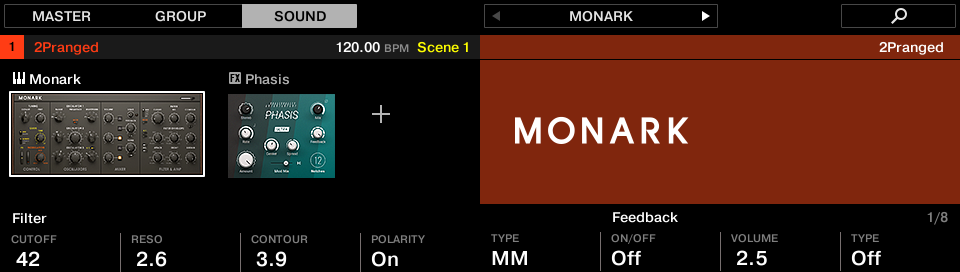
Plug-in view(プラグインビュー)
Plug-in List(プラグインリスト)における処理順序は、常に上から下へと進みます。
| 💡 | プラグインに加えて、各 Sound、各 Group、そして Master には、Channel properties(チャンネルプロパティ)と呼ばれるグローバル設定のセットも用意されています。詳しくは「グルーヴの適用(Applying Groove)」および「オーディオルーティング・リモートコントロール・マクロコントロール(Audio Routing, Remote Control, and Macro Controls)」を参照してください。 |
プラグインの種類(Different Types of Plug-ins)
プラグインには 2 つの種類があります:
| 種類 | インストゥルメントプラグイン/エフェクトプラグイン |
|---|---|
| Internal Plug-ins(内蔵プラグイン) | インストゥルメント:Audio、Sampler、Drum Synth、Bass Synth/エフェクト:Maschine の内蔵エフェクト |
| Native Instruments Plug-ins | インストゥルメント:Maschine+ Selection に含まれる Native Instruments の VST/AU インストゥルメントプラグイン/エフェクト:Maschine+ Selection に含まれる Native Instruments の VST/AU エフェクトプラグイン |
- Instruments(インストゥルメント):これらのプラグインはサウンドを生成します。インストゥルメントプラグインは、Sound の最初のプラグインスロットにのみ読み込めます。以下のプラグインが利用できます:
- Audio:Audio プラグインは、オーディオループをプロジェクトのテンポに合わせて再生できます。ブラウザから Loops タグの付いたオーディオを Sound スロットに追加すると、その Sound の最初のプラグインスロットに Audio プラグインが自動的に読み込まれます。「Audio プラグイン(Audio Plug-in)」を参照してください。
- Sampler:Sampler プラグインは、選択した Sound でサンプルを再生できます。Sound スロットにサンプルを追加すると、その Sound の最初のプラグインスロットに Sampler が自動的に読み込まれます。「Sampler プラグイン(Sampler Plug-in)」を参照してください。
- Drum Synths:ドラムサウンドの生成に特化したミニシンセです。「Drum Synths」を参照してください。
- Bass Synth:ベースサウンドの生成に特化したモノフォニックシンセサイザーです。「Bass Synth」を参照してください。
- Native Instruments:Maschine+ にインストールされている Native Instruments Maschine+ Selection のインストゥルメント(例:Massive、FM8 など)は、すべて VST/AU プラグインとして使用できます。Native Instruments の製品は Maschine+ と緊密に統合されています。
- Effects(エフェクト):これらのプラグインは、直前のプラグインスロットから送られてくるオーディオ(エフェクトが Sound の最初のプラグインスロットに読み込まれている場合は、入力されるオーディオ)を加工します。エフェクトプラグインは任意のプラグインスロットに読み込めます。以下のプラグインが利用できます:
- Internal Effects(内蔵エフェクト):Maschine に付属するエフェクトプラグインです。詳しくは「オーディオルーティング、リモートコントロール、マクロコントロール(Audio Routing, Remote Control, and Macro Controls)」および「エフェクトリファレンス(Effect Reference)」の章を参照してください。
- Native Instruments:Maschine+ にインストールされている Native Instruments Maschine+ Selection のエフェクトを VST/AU プラグインとして使用できます。Native Instruments の製品は Maschine+ と緊密に統合されています。
何を、どこに読み込むか(What to Load, and Where)
読み込めるプラグインの種類は、選択したレベル(Sound、Group、Master)とスロットによって異なります:
- インストゥルメントプラグイン(内蔵・外部を問わず)は、Sound の最初のプラグインスロットにのみ読み込めます。
- エフェクトプラグイン(内蔵・外部を問わず)は、すべてのレベル(Sound、Group、Master)のすべてのプラグインスロットに読み込めます。
プラグインの読み込み・削除・置き換え(Loading, Removing, and Replacing a Plug-in)
デフォルト設定でプラグインを読み込む手順は、すべてのレベル(Sound、Group、Master)およびすべてのプラグインの種類に共通です。
プラグインを読み込む、削除する、または置き換えるには:
- PLUG-IN ボタンを押して Control モードに入り、選択中の Sound、Group、または Master のプラグインスロットを表示します。
- プラグインの置かれている Sound、Group、または Master を選択します(「グループまたはサウンドへのフォーカス(Focusing on a Group or a Sound)」を参照)。
- 4-D encoder を右に動かして目的のプラグインに移動します。選択中のプラグイン名が右ディスプレイの Button 5 と 6 の下、矢印の間のフィールドに表示されます。チャンネルにプラグインがない場合は EMPTY と表示されます。
これで、以降の各項で説明する読み込み・挿入・削除・置き換えを行う準備が整いました。
その場でプラグインを読み込む(Loading a Plug-in in Place)
選択中のプラグインスロットにプラグインを読み込むには:
- SHIFT + BROWSER(Plug-in)を押して Plug-in Browser を開き、利用可能なプラグインをブラウズします。
- 左ディスプレイで Knob 1 を回し、TYPE を Instrument または Effect から選択します。右ディスプレイに、利用可能なインストゥルメントまたはエフェクトプラグインの一覧が表示されます。
- 4-D encoder または Knob 8 を回し、選択した TYPE(および場合によっては VENDOR)に対応するプラグインをブラウズします。
- 使用したいプラグインが見つかったら、4-D encoder または Button 8(LOAD)を押して読み込みます。Button 5 と 6 を使って一覧を 1 つずつ進め、各エフェクトを直接読み込むこともできます。
| ℹ️ | 選択したプラグインスロットが空でなかった場合、以前のプラグインは新しいプラグインに置き換えられます。 |
| 💡 | Plug-in Browser を使う代わりに、通常の Browser を使ってプラグインの特定のプリセットを読み込むこともできます。詳しくは「ライブラリのブラウズ(Browsing the Library)」のセクションを参照してください。 |
プラグインの挿入(Inserting a Plug-in)
選択中のプラグインスロットの直後にプラグインを挿入するには、次の操作を行います:
- SHIFT + Button 3(INSERT)を押します。これにより Browser が自動的に開き、File Type が EFFECT にロックされます(Browser で File Type を選択するために通常使用する Button 1 と 2 は、ここでは無効になります)。
- Browser での通常のワークフローで、目的のプラグインプリセットを選択して読み込みます(「グループまたはサウンドへのフォーカス(Focusing on a Group or a Sound)」を参照)。
- 4-D encoder または Button 8(LOAD)を押します。
Maschine+ は自動的に Control モードに戻り、新しいプラグインが次のプラグインスロットに読み込まれます。それ以降のすべてのプラグインは、新しいプラグインのために 1 つ下のスロットへ移動します。
プラグインの削除(Removing a Plug-in)
プラグインをスロットから削除するには:
- SHIFT + Button 8(REMOVE)を押します。
プラグインがスロットからアンロードされます。それ以降のすべてのプラグインは、空いた隙間を埋めるために 1 つ上のスロットへ移動します。
| 💡 | あるいは、SHIFT + BROWSE を押し、4-D encoder(または Knob 8)を回して右ディスプレイの一覧の一番上にある (none) を選択し、4-D encoder または Button 8(LOAD)を押す方法もあります。 |
プラグインの置き換え(Replacing a Plug-in)
プラグインを置き換えるには:
- そのスロットを選択し、新しいプラグインを読み込みます。
| 💡 | 現在プラグインスロットに読み込まれているプラグインプリセットを見つけるために使用した検索クエリを呼び出すこともできます(詳しくは「クイックブラウズの使用(Using Quick Browse)」を参照)。 |
Sound の最初のプラグインスロット:サウンドの役割を決める(First Plug-in Slot of Sounds: Choosing the Sound’s Role)
Sound の最初のプラグインスロットに読み込まれたプラグインによって、その Sound の全体的な役割が決まります:
- 最初のプラグインスロットに インストゥルメントプラグイン(Sampler、Drum Synth、Native Instruments。「プラグインの概要(Plug-in Overview)」を参照)が置かれている場合、その Sound は自身のオーディオを生成します。
- 最初のプラグインスロットに エフェクトプラグイン が置かれている場合、その Sound は他の信号(Maschine+ 内部から、場合によっては外部からのもの)のバスポイントとして利用できるようになります。これにより、特にセンドエフェクトを構築したり、外部オーディオにエフェクトを適用したりできます。詳しくは「ステップ 1:サウンドまたはグループをセンドエフェクトとして設定する(Step 1: Set Up a Sound or Group as Send Effect)」のセクションを参照してください。
| 💡 | Sound スロットに直接サンプリングすることもできます。この場合、最初のプラグインスロットに Sampler が自動的に読み込まれます。詳しくは「エフェクトリファレンス(Effect Reference)」の章を参照してください。 |
ブラウザからのプラグインスロット選択(Browser Plug-in Slot Selection)
SHIFT ボタンを使って、Browser から直接プラグインスロットを選択できます。SHIFT ボタンを押すと一時的に Plug-in モードにアクセスでき、Plug-in List からプラグインスロットを選択できます。これは、Maschine のオーディオルーティングシステムの 3 つのレベル(Sound、Group、Master)すべてにコンテンツを読み込む際に、Browser から行えます。
Browser からプラグインスロットのフォーカスを変更するには:
- BROWSE ボタンを押します。
- SHIFT を押し、次に Button 5 または 6 を押してプラグインスロットを選択します。
Browser からフォーカススロットを選択できます。
プラグインパラメーターの調整(Adjusting the Plug-in Parameters)
プラグインパラメーターを調整する手順は、すべての種類のプラグイン、およびすべての Channel properties のセットに共通です。この手順は「チャンネルプロパティ・プラグイン・パラメーターページのナビゲート(Navigating Channel Properties, Plug-ins, and Parameter Pages)」のセクションで説明されています。
プラグインスロットのバイパス(Bypassing Plug-in Slots)
任意のプラグインスロットをバイパス(ミュート)できます。プラグインスロットをバイパスすると、そこに含まれるプラグインは信号の流れから一時的に取り除かれ、スロットを通過するオーディオを加工しなくなります。代わりに、入力オーディオはそのまま次のプラグインスロットへ送られてさらに処理されます(最後のプラグインスロットをバイパスした場合は、チャンネルの出力へ送られます)。
プラグインスロットのバイパスは、次のようなさまざまな状況で非常に役立ちます:
- ライブパフォーマンス中にエフェクトをバイパスしたり、再び有効にしたりする。
- エフェクトのあり・なしでサウンドを比較する。
- 複雑なエフェクトチェーンやルーティングのトラブルシューティングを行う。
プラグインスロットのバイパス(Bypassing a Plug-in Slot)
- PLUG-IN ボタンを押して Control モードに入り、プラグインスロットを表示します。
- Master のプラグインをバイパスしたい場合は、Button 1 を押して MASTER タブを選択します。
- Group のプラグインをバイパスしたい場合は、Button 2 を押して GROUP タブを選択し、目的の Group に対応する Group ボタン A–H を押します。必要に応じて、まず SHIFT + 目的の Group ボタン A–H を押して、その Group を含む Group バンクに切り替えます。
- Sound のプラグインをバイパスしたい場合は、Button 3 を押して SOUND タブを選択し、前の手順の説明に従って親 Group を選択し、SELECT + その Sound のパッドを押します(パッドが Pad モードの場合は、単にそのパッドを叩くだけでも構いません)。
- Button 5/6 を押して目的のプラグインスロットを選択します。選択中のプラグイン名が Button 5 と 6 の下、左右の矢印の間のフィールドに表示されます。チャンネルにプラグインがない場合は EMPTY と表示されます。
- 右ディスプレイの上にある SHIFT + Button 7(BYPASS)を押して、選択したプラグインスロットをバイパスします。
プラグインがバイパスされ、サウンドに影響を与えなくなります。左ディスプレイでは、プラグインのアイコンと名前がグレー表示になります。SHIFT を押している間、Button 7 が完全に点灯し、右ディスプレイの BYPASS ラベルがハイライト表示され、このプラグインスロットがバイパスされていることを示します:
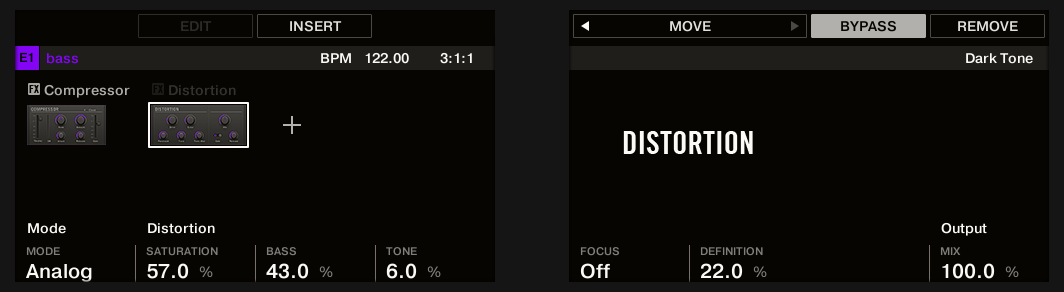
エフェクトのミュートを解除するには、同じ方法を使用します:
- エフェクトのミュートを解除するには、SHIFT + 点灯している Button 7(BYPASS)を押します。
| ℹ️ | 多くの場合、最初のプラグインスロットにはインストゥルメントプラグイン(例:Sampler)が含まれています。注意:このスロットをバイパスすると、Sound 全体がミュートされます。 |
サイドチェインの使用(Using Side-Chain)
一部のプラグインはサイドチェインに対応しています。これにより、二次的なサイドチェイン入力に送られた別のオーディオ信号を使って、そのプラグインがオーディオに与える影響をコントロールできます。この追加のルーティング機能については、「サイドチェイン入力の使用(Using the Side-Chain Input)」のセクションで詳しく説明されています。
プラグインの移動(Moving Plug-ins)
Maschine+ では、Plug-in List 内、および Sound や Group をまたいでプラグインを移動できます。
プラグインの移動(Moving a Plug-in)
Maschine+ が Plug-in モードのとき、プラグインを同じ Sound、Group、または Master の別のスロットに移動できます。これを行うには:
- PLUG-IN を押します。
- 4-D encoder を使って目的のプラグインを選択します。
- SHIFT + Button 5/6 を押して、このプラグインを前/次のスロットに移動します。
プラグインは、まったく同じ設定を保ったまま、既存のプラグインの間の新しい位置に移動します。移動元と移動先の間にある他のすべてのプラグインは、空いた隙間を埋めるために 1 つ上/下のスロットへ移動します。
参照元情報:Working with Plug-ins
https://www.native-instruments.com/ni-tech-manuals/maschine-plus-manual/en/working-with-plug-ins
Related Articles
Maschine+ユーザーマニュアル 8 - プラグインの使用(第5部)(Working with Plug-ins, Part 5)
この記事は「Maschine+ - プラグインの使用(パート4)(Working with Plug-ins, Part 4 of 5)」の続きです。 Poly Synth LFO LFO は、Modwheel コントロール付きのモジュレーション信号を提供します。LFO は、通常人間の可聴域より低い周波数を生成する特殊用途のオシレーターです。標準的な LFO 機能に加えて、Poly Synth の LFO は Maschine のテンポに同期することもできます。 ...Maschine+ユーザーマニュアル 8 - プラグインの使用(第3部)(Working with Plug-ins, Part 3)
この記事は「Maschine+ - プラグインの使用(パート2)(Working with Plug-ins, Part 2 of 5)」の続きです。 Audio プラグイン(Audio Plug-in) Audio プラグインは、サンプル(ドラム、パーカッション、ベースライン、ギターリフなど)をプロジェクトのテンポに同期して再生できます。Loop モードと Gate モードの 2 つのモードがあります。 Loop モードはデフォルト設定で、Group にアクティブな Pattern または ...Maschine+ユーザーマニュアル 8 - プラグインの使用(第2部)(Working with Plug-ins, Part 2)
この記事は「Maschine+ - プラグインの使用(パート1)(Working with Plug-ins, Part 1 of 5)」の続きです。 Sampler プラグイン(Sampler Plug-in) Sampler プラグインを使うと、ファクトリーライブラリのすべての Group、Sound、サンプルを含め、Maschine+ 内の任意のサンプルを再生できます。Sampler には、各 Sound ...Maschine+ユーザーマニュアル 8 - プラグインの使用(第4部)(Working with Plug-ins, Part 4)
この記事は「Maschine+ - プラグインの使用(パート3)(Working with Plug-ins, Part 3 of 5)」の続きです。 Poly Synth Native Instruments の Pro-53 プラグインをベースにした Poly Synth は、Maschine で完全なハンズオンコントロールを行うために作られた、クラシックなデュアルオシレーターシンセの色彩豊かなキャラクターをお届けします。80 ...Maschine+ - 目次(ユーザーマニュアル)
Native Instruments「Maschine+ オンラインユーザーマニュアル」の目次です。各章はタイトルからリンクします。 目次 Maschine+へようこそ(Welcome to Maschine+) Maschine+の接続(Connecting Maschine+) Maschine+の概要(Maschine+ Overview) 基本操作(Common Operations) Maschine+の操作(Working with Maschine+) ブラウザの使用(Using ...