Maschine+ユーザーマニュアル 13 - エフェクトの使用(前編)(Using Effects, Part 1)
Maschine では、センドエフェクトとインサートエフェクトの両方を使用できます。ここでは、Sound、Group、Master の各レベルでエフェクトを扱う方法を説明します。
各プロジェクトレベル(Sound、Group、Master)では、Plug-in の形でエフェクトを追加できます。各 Sound、各 Group、および Master には、それぞれの Plug-in スロットに無制限の数のインサートエフェクトを読み込めます。各 Plug-in スロットには、Internal または Native Instruments のプラグインを読み込めます。
処理の順序は、Control エリアの Plug-in List(Ideas view および Song view)でも Mixer のチャンネルストリップ(Mix view)でも、常に上から下へと進みます。Mix view の Plug-in Strip では、処理の順序は左から右へと進みます。
| 💡 | Sound の場合、最初の Plug-in スロットには Instrument Plug-in(Sampler、Drum Synth、Native Instruments、または External Plug-in)が読み込まれていることが多く、これによって Sound 自身がオーディオを生成できます。一方、Sound の最初の Plug-in スロットにエフェクトを読み込むと、その Sound は他の Sound や Group のバッシングポイントとして機能し、他の Sound や Group の Output プロパティにある各種 Dest. セレクターにこの Sound が表示されるようになります。詳しくは、「Applying Effects at the Sound, Group, or Master Level」(Sound、Group、または Master レベルでのエフェクトの適用)のセクションを参照してください。 |
本章の手順で使用する機能のほとんどは、すでに「プラグインの使用(Working with Plug-ins)」の章で説明しています。Maschine+ では、エフェクトは Plug-in の一種にすぎません。とはいえ、ここではエフェクトに焦点を当てたさまざまな例を用いて説明します。さらに、ここではデフォルトの Arrange view の代わりに Mix view を使用する場合があります。実際、Mixer の直感的なルーティング機能は、高度なエフェクトルーティングをすばやく設定するのに特に適しています。
Effects List(エフェクト一覧)
Maschine+ には、Sound、Group、Master にインサートエフェクトとしてすばやく適用できる 20 種類以上の Effect Plug-in が用意されています。Maschine の強力なルーティングシステムを使用すれば、センドエフェクトの設定、複雑なエフェクトチェーンの構築、楽器・ボーカル・ターンテーブルなどの外部ソースへのエフェクトの適用も簡単に行えます。エフェクトの使い方を理解するために、ファクトリーライブラリからプロジェクトを読み込むことをおすすめします。
Available Effects(利用可能なエフェクト)
多くの種類のエフェクトが用意されてお��、ほぼすべての用途をカバーしています。ディレイ、リバーブ、ディストーションといった伝統的なエフェクトはもちろん、EQ、ダイナミクス、フィルターといったエンジニアリングツールも用意されています。さらに、Reflex、Ice、Resochord といったユニークで珍しいエフェクトも収録しています。
エフェクトは次のカテゴリーに分類されています:
- Dynamics(ダイナミクス): Compressor、Gate、Transient Master、Limiter、Maximizer。
- Filtering effects(フィルター系エフェクト): EQ、Filter、Cabinet。
- Modulation effects(モジュレーション系エフェクト): Chorus、Flanger、FM、Freq Shifter、Phaser。
- Spatial and Reverb effects(空間系・リバーブ系エフェクト): Ice、Metaverb、Reflex、Reverb (Legacy)、Reverb。
- Delays(ディレイ系): Beat Delay、Grain Delay、Grain Stretch、Resochord。
- Distortion effects(ディストーション系エフェクト): Distortion、Lofi、Saturation。
- Performance FX: レコーディングやライブパフォーマンスにおける即興的で直感的なコントロールのために設計されており、これらの複雑なマルチエフェクトはモーション、空間、ダイナミクスなどを変化させ、表現力を高めます。
| ℹ️ | このセクションでは、利用可能なエフェクトの一覧のみを紹介しています。各エフェクトとそのパラメーターの詳細については、Native Instruments のウェブサイトで入手できる Maschine Software Manual を参照してください。 |
Applying Effects at the Sound, Group, or Master Level(Sound、Group、または Master レベルでのエフェクトの適用)
Sound、Group、Master のいずれのレベルでも、エフェクトを適用する手順はよく似ています。
Adding an Effect(エフェクトの追加)
Effect Plug-in は Plug-in view を使って追加できます。
エフェクトを追加するには:
- PLUG-IN ボタンを押して Control モードに入り、Plug-in スロットを表示します。
- エフェクトを Master に適用する(プロジェクト全体のオーディオを処理する)には、Button 1 を押して MASTER タブを選択します。
- エフェクトを Group に適用する(Group 全体のオーディオを処理する)には、Button 2 を押して GROUP タブを選択し、目的の Group に対応する Group ボタン A~H を押します。目的の Group が別のバンクにある場合は、Group を選択する前に、SHIFT + 対応する Group ボタン A~H を押して Group バンクを選択する必要があります。
- エフェクトを Sound に適用するには、Button 3 を押して SOUND タブを選択し、その Sound を含む Group を選択して(前の手順を参照)、SELECT + その Sound のパッドを押します(パッドが Pad Mode の場合は、そのパッドを叩くだけで選択できます)。
- 4-D encoder を右に動かして、エフェクトを読み込みたい Plug-in スロットに移動します(選択したスロットに現在読み込まれている Plug-in の名前は、Button 5 と 6 の下の矢印の間、および左ディスプレイに表示されます)。既存の Plug-in に加えてエフェクトを追加したい場合は、Button 6 を繰り返し押して EMPTY を選択します。
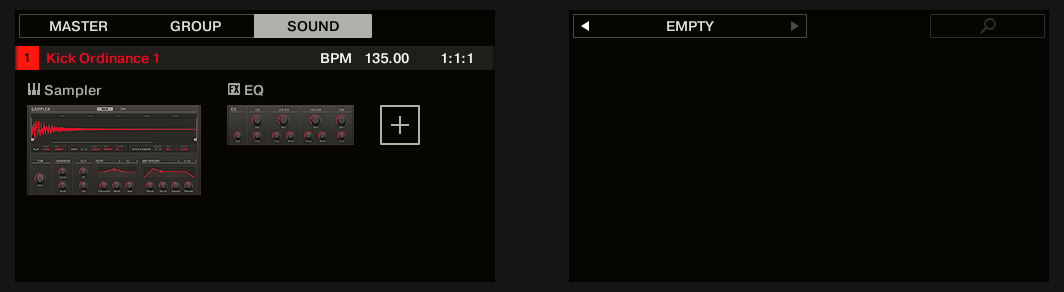
- 4-D encoder を押すか、SHIFT + BROWSER(Plug-in)を押して Plug-in Browser を開き、利用可能な Plug-in を参照します。
- 左ディスプレイで Knob 1 を回して、TYPE を Instrument または Effect から選択します。Instrument のオプションは、Sound にエフェクトを適用する場合にのみ表示されます。右ディスプレイには、利用可能なインストゥルメントまたはエフェクトの Plug-in の一覧が表示されます。
- Knob 2 を回して、VENDOR を INTERNAL、またはベンダー名(例: Native Instruments)から選択します。最初以外の Plug-in スロットを選択している場合、TYPE フィールドは使用できません。右ディスプレイには Effect Plug-in のみが表示されます。
- 4-D encoder または Knob 8 を回して、利用可能な Plug-in を参照します。
- 使用したい Plug-in が見つかったら、4-D encoder または Button 8(LOAD)を押して読み込みます。Button 5 と 6 を使って一覧を1つずつ移動し、各エフェクトを直接読み込むこともできます。
- 4-D encoder または PLUG-IN を押して Plug-in Browser を閉じ、Control モードに戻ります。
エフェクトが選択した Plug-in スロットに読み込まれ、ディスプレイに表示されます。これで、Knob 1~8 と Page ボタンを使ってエフェクトのパラメーターを編集できます。
Notes and Hints on Loading Effects(エフェクト読み込みに関する注意とヒント)
- すでに Plug-in が読み込まれている Plug-in スロットを選択している場合、その Plug-in は新しい Effect Plug-in に置き換えられます。代わりに EMPTY の項目を選択している場合は、新しい Effect Plug-in が読み込み済みの Plug-in の一覧に追加されます。
- Plug-in Browser を使う代わりに、BROWSER を押してグローバル Browser を使い、Effect Plug-in の特定のプリセットを読み込むこともできます。
- 選択した Plug-in スロットにエフェクトを読み込む(場合によっては現在読み込まれている Plug-in を置き換える)代わりに、選択したスロットの直後にエフェクトを挿入することもできます(新しい Plug-in スロットが自動的に作成されます): Control モードで目的の Plug-in スロットを選択したあと、SHIFT + Button 3(INSERT)を押し、自動的に開いた Browser でエフェクトプリセットを選択します。読み込むと、Maschine+ は自動的に Browser を閉じ、Control モードに戻ります。
| ℹ️ | Maschine+ の各エフェクトの詳細な概要とパラメーター���説明については、Maschine Software Manual を参照してください。 |
Other Operations on Effects(エフェクトに関するその他の操作)
エフェクトは、Plug-in スロットに読み込まれた他の Plug-in と同じように操作できます。具体的には、エフェクトパラメーターの調整、エフェクトの削除、他の Plug-in スロットへのエフェクトの移動、エフェクトプリセットの保存と呼び出しなどが含まれます。
Sound、Group、または Master で Effect Plug-in を選択すると、次の操作を実行できます:
| 操作 | 手順 |
|---|---|
| 選択したエフェクトの後に別のエフェクトを挿入する | SHIFT + Button 3 を押します。 Browser が自動的に開き、現在選択している Plug-in の後に挿入するエフェクトプリセットを選択できます。 |
| エフェクトを置き換える | 「Adding an Effect」(エフェクトの追加)のセクションで説明したように、Plug-in Browser(SHIFT + BROWSER を押す)または Browser(BROWSER)を使用します。 |
| エフェクトを削除する | SHIFT + Button 8 を押します。 エフェクトが Plug-in スロットから削除され、それ以降のすべてのエフェクトが1つ上のスロットに移動して空きを埋めます。 |
| エフェクトを移動する | SHIFT + Button 5/6 を押して、エフェクトを前後のスロットに移動します。 |
| エフェクトをバイパスする | SHIFT + Button 7 を押します。 |
| エフェクトプリセットを呼び出す | Browser(BROWSER を押す)を使って、任意のエフェクトプリセットにアクセスして読み込みます。詳しくは「ライブラリの参照(Browsing the Library)」のセクションを参照してください。 |
| Native Instruments Effects | |
| エフェクトウィンドウを開く/閉じる | SHIFT + Button 2(EDIT)を押します。 |
Plug-in の操作の詳細については、「Plug-in の概要(Plug-in Overview)」のセクションを参照してください。Native Instruments Effects で利用できる特有の操作の詳細については、「Native Instruments Plug-in の使用(Using Native Instruments Plug-ins)」を参照してください。
Using the Side-Chain Input(サイドチェイン入力の使用)
特定の Plug-in では、Maschine+ でサイドチェイン入力を使用して、エフェクトがオーディオを処理する方法をコントロールできます。
What Is a Side-Chain Input?(サイドチェイン入力とは?)
メイン入力に入ってくる信号を処理するエフェクトユニットを考えると、サイドチェイン(side-chaining)とは、ユニットの補助入力(「サイドチェイン入力」)に送られる別の信号(「サイドチェイン信号」)を使って、処理の動作をコントロールすることを意味します。通常、サイドチェイン信号の振幅によって、メイン信号がユニットでどの程度処理されるかが決まります。
音楽制作では、サイドチェイン信号はほとんどの場合、プロジェクト内の別のオーディオトラックです。よくある例として、ベーストラックのコンプレッションのサイドチェインとしてキックドラムのトラックを使う方法があります。キックが鳴るたびにコンプレッサーがベースをより強く圧縮し、その結果、さまざまなスタイルのダンスミュージックで聞かれる、キックとベースの間の典型的なポンピング効果が得られます。
The Side-Chain Parameter Page(サイドチェインのパラメーターページ)
次の Internal、Native Instruments、External Plug-in がサイドチェインに対応しています:
- Internal Plug-in: Compressor、Maximizer、Limiter、Gate、Filter。
- AU プラグイン(Native Instruments および External): サイドチェイン入力を備えたすべての AU プラグイン。
- VST プラグイン(Native Instruments および External): 複数の入力を備えたすべての VST プラグイン。
これらの Plug-in のいずれかを Sound または Group に読み込むと、ページ一覧の末尾に Side-Chain Input パラメーターページが表示されます。
| ℹ️ | サイドチェインは Master レベルでは使用できません(つまり、Plug-in が Master の Plug-in スロットに読み込まれている場合)。 |
Control エリアにおける Compressor Plug-in の Side-Chain Input ページです。
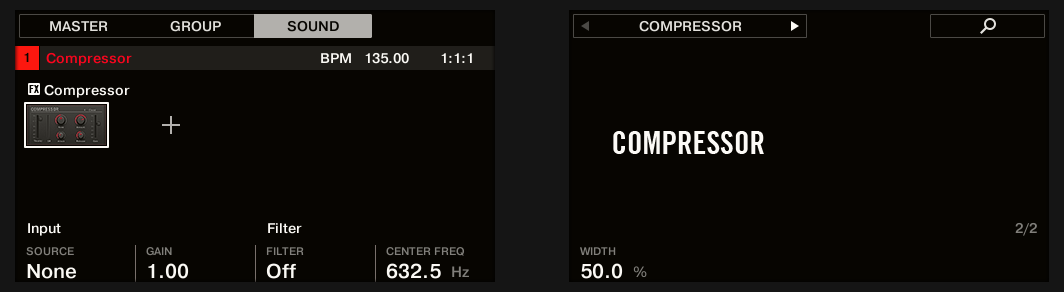
Compressor Plug-in の SIDE-CHAIN INPUT ページ
| パラメーター | 説明 |
|---|---|
| INPUT セクション | |
| Source | Plug-in をコントロールするサイドチェイン信号として使用するオーディオ信号を選択します。選択できるオプションは、None(サイドチェイン無効、デフォルト設定)、(他の)すべての Sound の出力、(他の)すべての Group の出力です。 メニューでは、これらの出力は次のように表示されます: Group の場合: [Group 名](例: Drums) Sound の場合: [Group 名]: [Sound 名](例: Drums: Kick) セレクターディスプレイでは、これらの出力は次のように表示されます: Group の場合: [Group 名](例: Drums) Sound の場合: [Group の文字+番号]:S[Sound 番号](例: Group A1 の Sound 4 は A1:S4) |
| Gain | Plug-in に送られるサイドチェイン信号の入力レベルを調整します。 |
| FILTER セクション | |
| Filter | サイドチェイン入力のフィルターを有効にします。このフィルターは、Plug-in をコントロールするためにサイドチェイン信号の特定の周波数帯域だけを選択するのに役立ちます。 |
| Center Freq | フィルターの中心周波数を調整します。 |
| Width | フィルターの帯域幅を調整します。 |
| 💡 | Side-Chain Input ページの設定は、サイドチェインに対応する別の Plug-in に切り替えても保持される点に注意してください。これにより、サイドチェインの設定を失うことなく、異なるコンプレッサーや異なるコンプレッションプリセットを試すことができます。 |
参照元情報:Using Effects
https://www.native-instruments.com/ni-tech-manuals/maschine-plus-manual/en/using-effects
Related Articles
Maschine+ユーザーマニュアル 13 - エフェクトの使用(後編)(Using Effects, Part 2)
この記事は「Maschine+ - エフェクトの使用(前編)(Using Effects, Part 1)」の続きです。 Applying Effects to External Audio(外部オーディオへのエフェクトの適用) Maschine+ の柔軟なルーティングにより、外部オーディオにもエフェクトを適用できます。この外部オーディオは、Maschine+ の入力、または Maschine+ に接続されたオーディオインターフェースから入力できます。 これを行うには、Sound ...Maschine+ユーザーマニュアル 3 - Maschine+の概要(前編)(Maschine+ Overview, Part 1)
Maschine+ の基本的なレイアウトと主要なコントロール要素について理解しましょう。このセクションでは、Maschine+ 上の各エリアとコントロール要素について説明します。 トップパネルの概要(Top Panel Overview) トップパネルには以下のセクションが含まれています。 トップパネルと主要セクションの概要 Control section(コントロールセクション): Browser、Arranger、Mixer、Settings、Sampler ...Maschine+ - 目次(ユーザーマニュアル)
Native Instruments「Maschine+ オンラインユーザーマニュアル」の目次です。各章はタイトルからリンクします。 目次 Maschine+へようこそ(Welcome to Maschine+) Maschine+の接続(Connecting Maschine+) Maschine+の概要(Maschine+ Overview) 基本操作(Common Operations) Maschine+の操作(Working with Maschine+) ブラウザの使用(Using ...Komplete Kontrolユーザーマニュアル - 目次
Komplete Kontrolユーザーマニュアルの全章一覧です。各章のタイトルをクリックすると、その記事に移動します。 Komplete Kontrolへようこそ(Welcome to Komplete Kontrol) Komplete Kontrolのセットアップ(Setting Up Komplete Kontrol) Komplete Kontrolの概要(Komplete Kontrol Overview) ブラウザとプリセット(Browser and Presets) ...Waveform 14 - 目次(ユーザーマニュアル)
Tracktion「Waveform 14 ユーザーマニュアル」の目次です。各章は順次公開し、公開済みの章はタイトルからリンクします。「(順次公開)」と表示されている章は現在準備中です。 目次 表紙・著作権(Front Matter) 本書について(About This Book) はじめに(Introduction) クイックスタート(Quick Start) 新機能(What's New) デモプロジェクトとテンプレート(Demo Projects and Templates) ...