Maschine+ユーザーマニュアル 11 - オーディオルーティング・リモートコントロール・マクロコントロール(前編)(Audio Routing, Remote Control, and Macro Controls, Part 1)
Maschineは非常に柔軟かつ強力なルーティングシステムを備えています。ここでは、創造的なオーディオルーティング、MIDIの送受信、そして強力なMacro Controls(マクロコントロール)の作成について学びます。
この章では、Maschineのルーティング/アサインシステムに関するいくつかの重要なトピックと機能を解説します。これらを理解しておくと、Maschineのさまざまなワークフローで大いに役立ちます。本章では以下を説明します。
- Maschine+におけるオーディオルーティングの仕組みと、その柔軟性を活かす方法(「オーディオルーティング(Audio Routing)」を参照)。
- Sound(サウンド)やGroup(グループ)へのMIDI信号の入出力ルーティング、およびMIDI経由でMaschine+のパラメーターを制御する方法(「MIDIコントロールの使用(Using MIDI Control)」を参照)。
- 目的のパラメーターを手元にまとめて配置することでライブパフォーマンスを大きく向上させる、強力なMacro Controlsの使い方(「Macro Controlsによるカスタムパラメーターセットの作成(Creating Custom Sets of Parameters with the Macro Controls)」を参照)。
チャンネルプロパティ(The Channel Properties)
ここで説明する機能のほとんどは、Channel properties(チャンネルプロパティ)からアクセスできます。チャンネルプロパティは、そのプラグインスロットにどのプラグインが読み込まれているかに関わらず、特定のSound、Group、またはMasterに個別に適用されるグローバル設定です。
チャンネルプロパティは4つのセットに整理されています。すべてのチャンネル(Sound、Group、Master)で同様のプロパティセットが利用できます。Input properties(入力プロパティ/Masterでは利用不可)、Output properties(出力プロパティ)、Groove properties(グルーヴプロパティ)、Macro properties(マクロプロパティ)です。
チャンネルプロパティとそのパラメーターには、プラグインと同じ手順でアクセスできます。詳しくは チャンネルプロパティ、プラグイン、パラメーターページの操作(Navigating Channel Properties, Plug-ins, and Parameter Pages) のセクションを参照してください。
Input properties、Output properties、Macro propertiesについては以降のセクションで扱います。Groove propertiesについての詳細は、該当セクションを参照してください。
MIDIコントロールの使用(Using MIDI Control)
Maschine+には、さまざまな場面で使用できる柔軟なMIDIリモートコントロールおよびホストオートメーション機能が備わっています。
受信MIDI(Incoming MIDI)
Master、Group、SoundはMIDI経由で制御できます。
- デフォルトでは、有効化されたMIDI入力ポートに届くすべてのMIDIデータは、フォーカスされているGroup内のフォーカスされているSoundが受信します。Maschine+でMIDI入力ポートを有効/無効にする方法については MIDI設定(MIDI Settings) を参照してください。
- MIDIノートによるSoundのトリガー: デフォルトでは、受信したMIDIノートはフォーカスされているSoundをトリガーします。このデフォルト動作を変更し、受信MIDIノートを別の方法でマッピングすることで、Maschine+を自分の要件に合わせて調整できます。適切なMIDI設定は、個々のSoundおよびGroup全体に対して、Input propertiesのMIDIページで構成できます。これらは「MIDIノートによるSoundのトリガー(Triggering Sounds via MIDI Notes)」のセクションで説明します。
送信MIDI(Outgoing MIDI)
SoundからMIDIデータを送信することもできます。これにより、パッドでの演奏をMIDIパターンとして別のデバイスに記録できます。これは「SoundからのMIDI送信(Sending MIDI from Sounds)」のセクションで説明します。
SoundからのMIDI送信(Sending MIDI from Sounds)
Soundは外部にMIDIノートやオートメーションデータを出力できるため、Maschine+からMIDI対応アプリケーションや外部MIDI機器を制御できます。
MIDI出力を有効にしたSoundは、次のものを送信します。
- 現在のパターンでそのSoundが演奏するノートに対応するMIDIノート。
- パッドを叩いた演奏に対応するMIDIノート。
- MIDIオートメーションで作成したMIDIトラックのすべてのイベント。
| 💡 | プラグインを何も読み込んでいないSoundでも、上記のMIDIデータを送信できます。さらに、Soundにプラグインがない場合は、受信したMIDIノートをそのままMIDI出力へ転送します。SoundのMIDIノート入力の設定方法については、「MIDIノートによるSoundのトリガー(Triggering Sounds via MIDI Notes)」のセクションを参照してください。 |
SoundのMIDI出力は、SoundのOutput propertiesのMIDIページで設定します。
| ℹ️ | Output propertiesのMIDIページはSoundでのみ利用できます。 |
MIDI Outputページにアクセスするには:
- CHANNELを押します。
- Button 3(SOUND)を押します。
- 4-D encoderを使ってOutputを選択します。
- 右のPageボタンを押してページ3MIDIを選択します。
これでノブを使って設定を調整できます。
ソフトウェアでのSoundのOutput propertiesのMIDIページ。
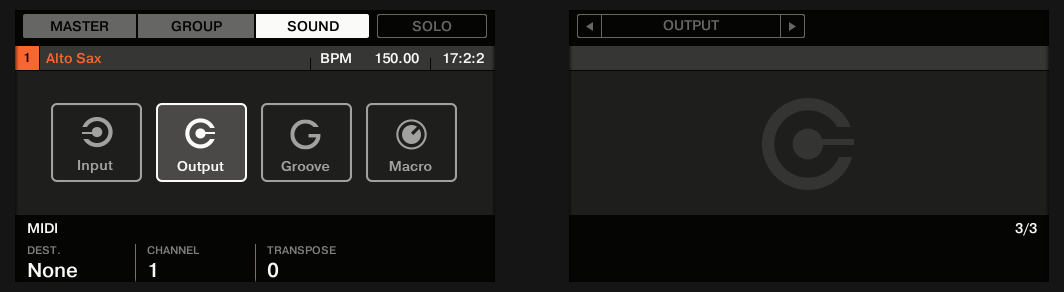
SoundのOutput propertiesのMIDIページ
| ℹ️ | Output propertiesのMIDIページへのアクセス方法については、チャンネルプロパティ、プラグイン、パラメーターページの操作(Navigating Channel Properties, Plug-ins, and Parameter Pages) のセクションを参照してください。 |
| Control | Description |
|---|---|
| MIDI Section | |
| Dest. | SoundがMIDIデータを送信するMIDIポートを選択します。 Maschine+がStand-alone modeで動作している場合、選択できる項目はNone(MIDI出力オフ、デフォルト設定)、有効化された各MIDI出力ポート、および同じGroup内でMIDIを受信できるプラグイン(マルチティンバープラグイン)を含む任意のSoundです。使用するMIDI出力ポートを有効にするには、SettingsページのMIDIページを確認してください(MIDI設定(MIDI Settings) を参照)。 Maschine+がController modeで、Maschineソフトウェアがホストアプリケーション内でプラグインとして動作している場合、有効化されたMIDI出力ポートの項目はNone(MIDI出力オフ、デフォルト設定)とHostになります。Hostを選択すると、MaschineはSoundからのMIDIデータをホストアプリケーションへ転送します。これにより、パッドでの演奏をホスト内でMIDIファイルとして記録できます。 |
| Channel | SoundがMIDIデータを送信するMIDIチャンネルを選択します。デフォルトでは、Soundスロット1はチャンネル1、Soundスロット2はチャンネル2……というようにMIDIデータを送信します。 |
| Transpose | ノート送信前にMIDIノート番号にオフセットを適用します。値の範囲は-48(半音48個ぶんの下方トランスポーズ=4オクターブ)から+48(半音48個ぶんの上方トランスポーズ=4オクターブ)までです。デフォルト値は0です。 |
MIDIノートによるSoundのトリガー(Triggering Sounds via MIDI Notes)
Maschine+では、MIDI(例えばMIDIキーボード)を使ってSoundを演奏できます。
デフォルトでは、何も設定しなくても、任意のMIDIポート・任意のMIDIチャンネルで受信したMIDIノートは、現在フォーカスされているSoundスロットのさまざまなピッチをトリガーします。
フォーカスされているSoundとは独立して1つ以上のSoundをMIDIノートで演奏するには、対象のSoundまたはそのGroupのMIDI入力設定を構成する(Sound/Groupが受信MIDIノートにどう反応するかを定義する)必要があります。これは、GroupまたはSoundのInput propertiesのMIDIページで行います。
| ℹ️ | MasterチャンネルのInput propertiesにはMIDIページはありません。 |
これらのMIDI入力設定を構成する際は、次の点に留意してください。
- Groupに対するMIDI入力設定は、そのGroup内のすべてのSoundに影響します。各Soundは異なるMIDIノートでトリガーされます。これは通常、ドラムキット全体のMIDIリモートコントロールを素早く設定するのに便利です。
- Soundに対するMIDI入力設定は、そのSoundにのみ影響します。受信MIDIノートは、そのSoundの異なるノートをトリガーします。これは通常、メロディ楽器をMIDIで制御するのに便利です。より正確には、受信MIDIノートはSoundの最初のプラグインスロットにルーティングされます。
| 💡 | Soundにプラグインがない場合、受信MIDIノートは(有効になっていれば)SoundのMIDI出力へ転送されます(「SoundからのMIDI送信(Sending MIDI from Sounds)」を参照)。 |
- Soundとその親GroupのMIDI入力設定はマージされます。例えば、GroupをMIDIチャンネル1の受信ノートに反応するよう設定し、1つのSoundをMIDIチャンネル2の受信ノートに反応するよう設定した場合、このSoundはMIDIチャンネル1の1つの受信ノートと、チャンネル2のすべての受信ノートに反応します。
MIDI Inputページにアクセスするには:
- CHANNELを押します。
- Button 2(GROUP)またはButton 3(SOUND)を押します。
- 4-D encoderを使ってInputを選択します。
- 右のPageボタンを押してページ3MIDIを選択します。
これでノブを使って設定を調整できます。
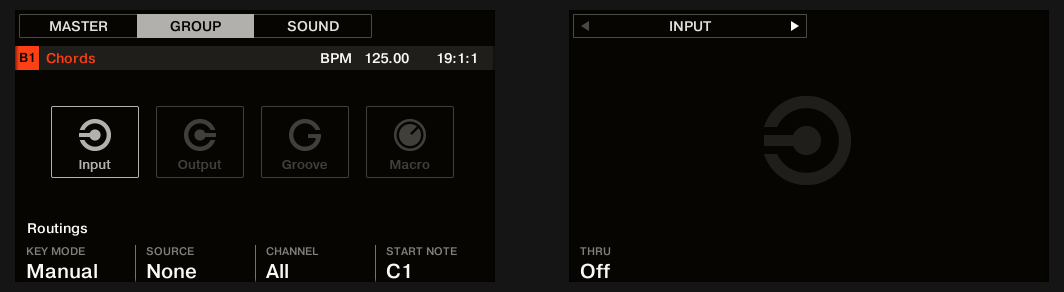
Input propertiesのMIDIページ(ここではGroupを表示)
SoundおよびGroupのMIDI入力設定には、次のパラメーターがあります。
| Controls | Description |
|---|---|
| MIDI ROUTING Section | |
| Key Mode(Pad Modeのみ) | 選択したGroupのMIDIノート入力を有効にします(デフォルトは無効)。 Key Modeには次のオプションがあります。 Off: 選択したGroupのMIDIノート入力を無効にします。 Drumkit: 選択したGroupのMIDIノート入力を手軽に構成し、各SoundをC2から上方向へ半音階で特定のキーに配置します。 Manual: Source、Channel、Start Note、Thruの各設定を含め、好みに応じてMIDIノート入力を構成できます。 |
| Source(スタンドアローンかつManualモードのみ) | SoundまたはGroupがMIDIノートを受信するMIDIポートを選択します。選択できる項目はNone(MIDIノート入力オフ、デフォルト設定)、All(有効化されたすべての入力ポートでMIDIノートを受信)、および有効化された各MIDI入力ポートです。使用するMIDI入力ポートは、Settingsの MIDIページで有効にできます(MIDI設定(MIDI Settings) を参照)。Soundとその親Groupの両方でNoneが選択されている場合、Soundがフォーカスされていれば、すべてのMIDIポート・すべてのMIDIチャンネルからMIDIノートを受信する点に注意してください。 |
| Channel(Manualモードのみ) | SoundまたはGroupがMIDIノートを受信するMIDIチャンネルを選択します。All(デフォルト設定)を選択すると、SoundまたはGroupはすべてのチャンネルからMIDIノートを受信します。 |
| Start Note(Manualモードのみ) | そのGroupのMIDIルートノートを定義します(デフォルトはC1)。MIDIルートノートおよびその上位15個のMIDIノート(Root NoteからRoot Note + 15まで)が、それぞれSoundスロット1〜16のルートノートをトリガーします。この範囲外の受信MIDIノートはGroupで無視されます。 |
| Thru(Manualモードのみ) | このパラメーターをオンにすると、受信イベントをMIDI出力へスルー送信します。Maschine+で演奏したノートをホストシーケンサーに録音し、それをそこから再生してMaschineを音源として使いたい場合などに便利です。 オフにすると、受信イベントが出力へルーティングされなくなります。 |
MIDI Change
MIDI Changeを使うと、標準のMIDI NoteまたはProgram Changeメッセージを利用して、外部MIDIデバイスからScene、Section、Lockスナップショットの切り替えをトリガーできます。これはライブパフォーマンス時により高い柔軟性をもたらします。例えば、外部MIDIデバイスがMIDI NoteやProgram Changeメッセージを送信するよう設定して、演奏に集中しながら異なるSceneやSectionをトリガーしたり、Lockスナップショットをトリガーして瞬時にパラメーターを変更したりできます。
以下ではMIDI Changeの設定方法を説明します。ここでは、外部MIDIデバイスがMIDIケーブルまたはUSBでMaschine+に接続されており、Maschine+と同じMIDIチャンネルでMIDIノートまたはProgram Changeメッセージを送信することを前提としています。設定方法の詳細については、外部MIDIデバイス付属のドキュメントを参照してください。
Maschine+でMIDI Changeを設定するには:
- Settingsを押します。
- 4-D encoderを使ってMIDIを選択します。
- Knob 5を回して、MIDI Changeのトリガーに使用するデバイスの入力を選択します。
- Knob 6を回して、選択したデバイスをon(オン)に設定して有効にします。
- 右のPageボタン(>)を押してPage 2を選択します。
- Knob 1を回して、トリガーするMIDI Changeの種類(Scene、Section、Lock)を選択します。
- 使用するトリガー(Program ChangeまたはNotes)を選択します。
- ステップ3で有効にしたMIDI入力ソースを選択します。
選択した入力デバイスが有効になっていることを確認してください。詳しくはステップ4を参照してください。 - 最後に、MIDI Channelを選択します。外部デバイスとMaschine+は同じMIDIチャンネルを使用する必要があります。
これでMIDI Changeを使ってScene、Section、Lockスナップショットをトリガーできます。
| ℹ️ | MIDIノート番号: 一部のホストアプリケーション(DAW)やMIDIデバイスは、MIDIノートの命名にさまざまな規則を使用します。例えばMaschine+では、MIDIノート番号0をC-2、MIDIノート番号60(ミドルC)をC3と表記します。どの規則が使われているかは、外部デバイスのドキュメントを参照してください。 |
| ℹ️ | Program Change番号: 一部のホストアプリケーションやMIDIデバイスは、Program Change番号を[1〜128]ではなく[0〜127]の範囲で送信します。その場合、Program Change番号0はスナップショットスロット1を、PC 1はスナップショットスロット2をトリガーします。デバイスがどの範囲でProgram Change番号を送信するかは、ホストアプリケーションまたはMIDIデバイスのドキュメントを参照してください。 |
MIDI設定の構成方法の詳細については、MIDI設定(MIDI Settings) を参照してください。
SceneとSectionについては プロジェクトのアレンジ(Arranging Your Project) を、Lockについては Lockスナップショットの使用(Using Lock Snapshots) を参照してください。
参照元情報:Audio Routing, Remote Control, and Macro Controls
https://www.native-instruments.com/ni-tech-manuals/maschine-plus-manual/en/audio-routing,-remote-control,-and-macro-controls
Related Articles
Maschine+ユーザーマニュアル 11 - オーディオルーティング・リモートコントロール・マクロコントロール(後編)(Audio Routing, Remote Control, and Macro Controls, Part 2)
この記事は「Maschine+ - オーディオルーティング・リモートコントロール・マクロコントロール(Audio Routing, Remote Control, and Macro Controls, Part 1)(前編)」の続きです。 オーディオルーティング(Audio Routing) Maschine+は、特定のニーズに合わせて細かくカスタマイズできる強力なオーディオルーティングシステムを備えています。 簡単に言えば、デフォルトでは各チャンネルはシンプルな階層構造で構成されています。 ...Maschine+ユーザーマニュアル 7 - サウンド・グループ・プロジェクトの管理(前編)(Managing Sounds, Groups, and Your Project, Part 1)
Sound、Group、そして Master バスは、あらゆる Maschine プロジェクトの基本構造を形づくります。このセクションでは、これらの概念を管理する方法を詳しく説明します。 この章では、Maschine プロジェクトを構成するさまざまなオブジェクト(Sound、Group、Master)の扱い方について説明します。 Sound・Group・Master の概要(Overview of the Sounds, Groups, and Master) Maschine ...Maschine+ - 目次(ユーザーマニュアル)
Native Instruments「Maschine+ オンラインユーザーマニュアル」の目次です。各章はタイトルからリンクします。 目次 Maschine+へようこそ(Welcome to Maschine+) Maschine+の接続(Connecting Maschine+) Maschine+の概要(Maschine+ Overview) 基本操作(Common Operations) Maschine+の操作(Working with Maschine+) ブラウザの使用(Using ...Maschine+ユーザーマニュアル 8 - プラグインの使用(第1部)(Working with Plug-ins, Part 1)
プラグインは、Maschine+ におけるあらゆるサウンドの構成要素です。プラグインは、Maschine+ のオーディオルーティングシステムの 3 つのレベル(Sound、Group、Master)すべてで使用できます。 この章では、以下のプラグインに関するトピックを扱います: プラグインの概要と取り扱い方法。詳しくは「プラグインの概要(Plug-in Overview)」を参照してください。 Maschine ...SuperRack: DiGiCo リモートコントロール機能の統合とミラーリング
以下は、SuperRackのセットアップにリモート接続されたDiGiCoコンソールとの間で発生する可能性のある様々な問題へのトラブルシュート項目です。SuperRackサポートノートのDiGiCoセクションでも、特定のバージョンにおける一時的な問題のリストと回避策について説明していますので合わせてご参照ください。 SuperRackとDiGiCoの統合について Wavesでは以下のコンソールに内蔵されたWaves IOとの統合を公式にサポートしています。 SD5, SD7, SD8, SD9, ...