Massive Xマニュアル 7 - モジュレーション(Modulation)
Massive Xは、柔軟なアーキテクチャと高度なモジュレーションソースにより、モジュレーションを重視した設計になっています。
| ℹ️ |
モジュレーションの編集はMassive X Playerでは使用できません。 |
モジュレーションは、時間の経過とともにコントロールを変化させることで、サウンドに動きを加えます。この動きは、アンプリチュード、つまり音量レベルの輪郭から音色の質感に至るまで、演奏するサウンドのキャラクターと表現を決定づけます。技術的に言えば、モジュレーションは直接には聞こえない、ゆっくりと変化する信号で構成されています。パッチ内のコントロールにモジュレーションを適用すると、それらのコントロールはモジュレーション信号の形状に従って値を変化させます。
Massive Xは、高度なモジュレーションソースと直感的なモジュレーションアサインのシステムを組み合わせることで、モジュレーションという概念を重視しています。モジュレーションソースはドラッグ&ドロップで任意の数のパラメーターに適用でき、モジュレーションのアサインはユーザーインターフェース上に直接表示されます。コントロールの横にある色分けされたリングやラインは、使用されているソースの種類だけでなく、パラメーターに適用されているモジュレーション量も示します。
モジュレーションの概要
Massive Xでモジュレーションに使用する主な要素とコントロールは次のとおりです。
-
モジュレーションソース:ナビゲーションバーから、使用可能なすべてのモジュレーションソースにアクセスできます。ラベル(P1、E2、L8、T3など)をクリックすると、3つずつのグループでエディターに表示できます。詳しくはモジュレーションソースを参照してください。
-
Modulatorメニュー:使用可能な4種類のModulator(Modulation Envelope、Excited Envelope、Switcher LFO、Random LFO)から選択します。ナビゲーションバーの青と緑のモジュレーションソースそれぞれに、Modulatorを1つずつロードできます。詳しくはModulatorを参照してください。
-
モジュレーションアサイン(十字矢印アイコン):Massive Xのパラメーターにモジュレーションソースをアサインします。アサインアイコンをモジュレーションスロットにドラッグ&ドロップするか、アサインアイコンをクリックしてからモジュレーションスロットを選択すると、モジュレーションソースをアサインできます。詳しくはモジュレーションのアサインを参照してください。
-
モジュレーションスロット:対応するパラメーターのモジュレーションアサインを表示し、操作します。各パラメーターには2つのモジュレーションスロット(コントロールの下にある左右のスロット)があります。モジュレーションソースがアサインされているとき、モジュレーションスロットを上下にクリック&ドラッグすると、コントロールの横にある色分けされたリングまたはラインに表示されるモジュレーション量を調整できます。詳しくはモジュレーションのアサインを参照してください。
-
サイドチェインモジュレーションスロット:サイドチェインモジュレーション用のモジュレーションソースをアサインします。サイドチェインモジュレーションは、左右のスロットに適用されるモジュレーション量を制御します。サイドチェインモジュレーションスロットは、通常のモジュレーションスロットと同じように使うこともできます。詳しくはサイドチェインモジュレーションを参照してください。
-
サイドチェインモジュレーション量:サイドチェインモジュレーションスロットから、対応するモジュレーションスロットに適用されるサイドチェインモジュレーションの量を調整します。詳しくはサイドチェインモジュレーションを参照してください。
-
モジュレーション量:モジュレーションソースからパラメーターに適用されるモジュレーション量を調整します。モジュレーション量は、コントロールの横にある色分けされたリングまたはラインで表されます。詳しくはモジュレーションのアサインを参照してください。
-
モジュレーションスロットメニュー:モジュレーションスロットを右クリックすると、このコンテキストメニューが開きます。このモジュレーションスロットのモジュレーションアサインを削除するときに使います。
-
モジュレーションソースメニュー:ナビゲーションバーのモジュレーションソースを右クリックすると、このコンテキストメニューが開きます。選択したモジュレーションソースのすべてのモジュレーションアサインをミュートまたは削除するときに使います。
モジュレーションソース
Massive Xには、サウンドに動きを加えるための包括的なモジュレーションソースが用意されています。すべてのモジュレーションソースは、ナビゲーションバーからアサインおよびアクセスできます。

-
Performer:3つのPerformerは、モジュレーション専用のシーケンサーです。Massive Xのさまざまなパラメーターに、複雑でリズミカルな動きを柔軟に加えることができます。詳しくはPerformerを参照してください。
-
Modulator:4種類のModulatorには、Modulation Envelope、フィジカルモデリング用のExciter Envelope、周期的なモジュレーション用のSwitcher LFO、ランダムな効果用のRandom LFOがあります。Modulatorは8つあるスロットのどれにでもロードでき、E1はAmplifierのレベルを制御するよう固定で割り当てられています。詳しくはModulatorを参照してください。
-
Tracker:4つのTrackerは、高度なキーボードトラッキングのための充実した機能を備えています。受信したMIDIコントロールデータを、任意のパラメーターに適用できるモジュレーションに変換します。これにより、MIDI入力に対するサウンドの反応を細かく定義できます。詳しくはTrackerを参照してください。
-
Voice Randomization:Voice Randomization機能を使うと、サウンドに擬似ランダムな変化を加えることができ、チューニングのわずかな違いから劇的なボイシング効果まで、さまざまな結果が得られます。詳しくはVoice Randomizationを参照してください。
モジュレーションのアサイン
エンベロープやLFOの効果を聞くには、まずパラメーターのモジュレーションスロットにアサインする必要があります。モジュレーションソースは複数のパラメーターに同時にアサインでき、それぞれのアサイン手順は同じです。モジュレーションアサインの解除と置き換えについては、モジュレーションの解除と置き換えを参照してください。
モジュレーションソースをパラメーターにアサインするには:
-
モジュレーションソースの十字矢印アイコンをモジュレーションスロットにドラッグ&ドロップします。または、十字矢印アイコンをクリックしてからモジュレーションスロットを選択してアサインします。
または、十字矢印アイコンをクリックしてからモジュレーションスロットを選択してアサインします。
-
モジュレーションスロットを上方向または下方向にクリック&ドラッグして、パラメーターに適用するモジュレーション量を増やします。スロットを上にドラッグすると正(非反転)のモジュレーションが、下にドラッグすると負(反転)のモジュレーションが適用されます。
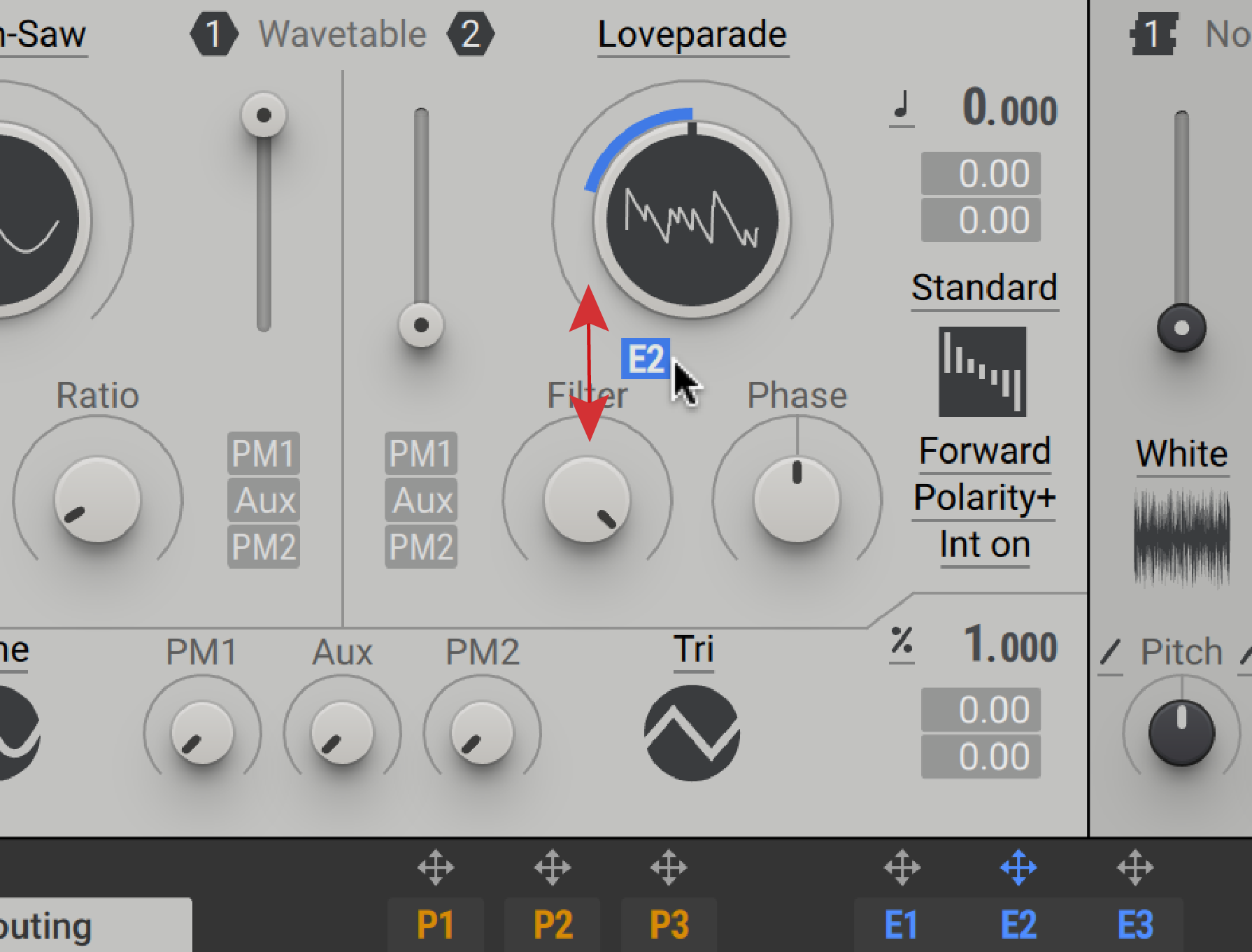
モジュレーションソースがアサインされ、選択したパラメーターに適用されます。
| 💡 |
モジュレーションスロットをダブルクリックすると、モジュレーション量を最大に設定するか、ゼロにリセットできます。 |
モジュレーションの解除と置き換え
設定したモジュレーション量を保持したまま、任意のモジュレーションスロットのモジュレーションアサインを解除または置き換えることができます。新しいモジュレーションソースをアサインすると、元のモジュレーション量が引き継がれます。
モジュレーションアサインを解除するには:
-
モジュレーションスロットを右クリックします。
-
Deleteを選択します。
モジュレーションアサインを別のものに置き換えるには:
-
新しいモジュレーションソースを、すでにアサインされているモジュレーションスロットにドラッグ&ドロップします。
ℹ️ または、先に矢印アイコンをクリックしてからモジュレーションスロットをクリックしてアサインすることもできます。
サイドチェインモジュレーション
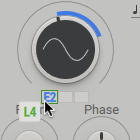
サイドチェインモジュレーションを使うと、他のモジュレーションアサインのモジュレーション量、つまり強さに動きを加えることができます。パラメーターそのものをモジュレートするのではなく、別のモジュレーションソースがパラメーターに適用される強さを変化させます。
サイドチェインモジュレーションは、次の2つの主要な要素によって実現されます。
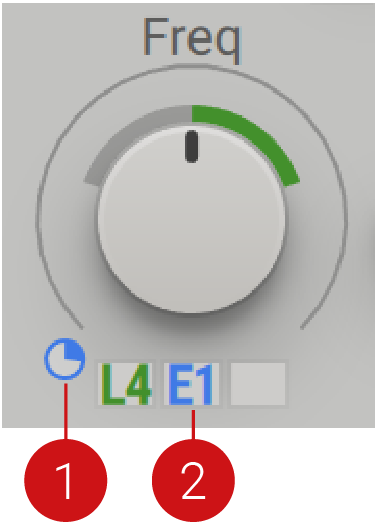 |
-
サイドチェインモジュレーションスロット:サイドチェインモジュレーション用のモジュレーションソースをアサインするのに使います。サイドチェインモジュレーションは、左右のモジュレーションスロットに適用できます。3つあるモジュレーションスロットの中央に位置します。通常のモジュレーションスロットと同じように、パラメーターを直接モジュレートすることにも使えます。
-
サイドチェインモジュレーション量:サイドチェインモジュレーションスロットから、対応するモジュレーションスロットに適用されるサイドチェインモジュレーションの量を調整するのに使います。
| 💡 |
技術的には、モジュレーションスロットにアサインされたモジュレーションソースが生成する信号に、対応するサイドチェインモジュレーションスロットにアサインされたモジュレーションソースが生成する信号が、サイドチェインモジュレーション量のコントロールで設定した係数で乗算されます。 |
参照元情報:Modulation
https://docs.native-instruments.com/online-guides/massive-x-manual/en/modulation