Massive Xマニュアル 19 - Tracker(Trackers)
Massive Xの4つのTrackerは、高度なMIDIコントロールのための充実した機能を備えたモジュレーションソースです。
4つのTrackerは、高度なキーボードトラッキングのための充実した機能を備えたモジュレーションソースです。ピッチやベロシティなどの入力MIDIコントロールデータを、任意のパラメーターに適用できるモジュレーションにマッピングします。これにより、サウンドがMIDI入力にどのように反応するかを正確に定義できます。
| ℹ️ |
この機能はMassive X Playerでは使用できません。 |
TrackerのTrackingビューでは、MIDI入力とTrackerが生成するモジュレーションとの関係を表すカーブとオフセット値を表示・作成できます。各Trackerでは、Note Pitch、Velocity On、Velocity Off、Gate、Inverse Gateの5つのソースのいずれかを使用できます。
例えば、Note Pitchを使うと、入力MIDIノートのピッチ値に対するサウンドの反応を定義できます。Trackerのカーブを直線的な上昇ランプに設定すると、標準的なキーボードトラッキングとしてパラメーターに適用できます。つまり、低いノートは低いパラメーター値を、高いノートは高いパラメーター値を生成します。この場合、各MIDIノートが生成する値は、鍵盤の左から右へと直線的に増加します。Trackerのカーブを直線的な上昇ランプから別のシェイプに変えたり、不規則なオフセットを加えたりすることで、この関係を崩すことができます。例えば、カーブを反転させて下降ランプにすると、低いノートを弾いたときに高いパラメーター値が得られ、その逆も同様になります。また、特定のノートに極端なオフセットを加えると、対応するキーを弾いたときだけ高いパラメーター値が生成されます。
Trackerには、エディターのナビゲーションバーにあるT1〜T4というラベルのタブからアクセスし、アサインします。Trackerをパラメーターにアサインする方法については、モジュレーションのアサインを参照してください。
| 💡 |
次のチュートリアルでTrackerの使い方を学べます。
|
Trackerの概要
このセクションでは、Trackingビュー、Sourceオプション、Editモードなど、Trackerの機能の概要を説明します。
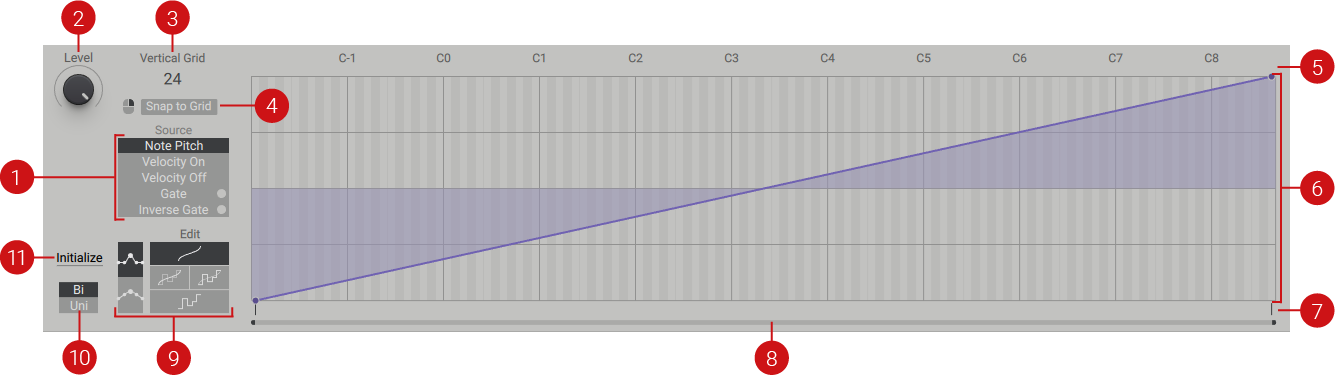
-
Source:Trackerで処理するMIDIコントロールデータの種類を選択します。次のソースを使用できます。
-
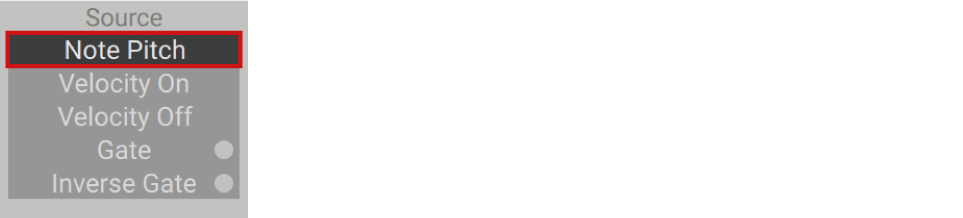
Note PitchはMIDIノートの値です。このオプションは、別のノートが演奏されるまでピッチ値を保持します。ノートのピッチをトラッキングしたい場合に、このソースを使います。
-
Velocity Onは標準的なノートオンベロシティです。このオプションは、別のノートが演奏されるまでベロシティ値を保持します。ノートのベロシティをトラッキングしたい場合に、このソースを使います。
-
Velocity Offはノートオフベロシティです。このオプションは、別のノートがリリースされるまでベロシティ値を保持します。ノートのノートオフベロシティをトラッキングしたい場合に、このソースを使います。
-
Gateは標準的なノートオンベロシティです。このオプションは、ノートがリリースされるとベロシティ値を0にリセットします。演奏中のノートのベロシティを、ノートが押さえられている間だけトラッキングしたい場合に、このソースを使います。
-
Inverse Gateはノートオフベロシティです。このオプションは、別のノートが演奏されるとベロシティ値を0にリセットします。演奏したノートのノートオフベロシティを、ほかのノートが演奏されていない間だけトラッキングしたい場合に、このソースを使います。
💡 これは、後続のノートに影響を与えずに、ノートをリリースしたときのエンベロープパラメーターをコントロールするのに便利です。
-
-
Level:Trackerが生成するモジュレーションの出力レベルを設定します。左いっぱいの位置では出力はゼロ、右いっぱいの位置では100%になります。
-
Vertical grid:Trackingビューでの値の縦方向の分解能を設定します。デフォルトでは、使用できる値の数は24(バイポーラーでは-24〜+24、ユニポーラーでは0〜+24)に設定されています。
-
Snap to Grid:マウスの右ボタンを押したままドラッグして細かく調整する場合でも、グリッドの値が守られるようにします。
-
Selectゾーン:この領域でクリックしてドラッグすると、複数のブレークポイントを選択できます。ブレークポイント間のセグメントは、Segment Editゾーンで編集できます。
-
Trackingビュー:ここでは、さまざまなEditモードを使って、Trackerのモジュレーション出力を定義するカーブとオフセットを描くことができます。ほかのTrackerの内容は、背景にグレーアウトしたカーブまたはオフセットとして表示されます(編集中のTrackerでどちらの種類の内容がアクティブかによって異なります)。
-
Segment Editゾーン:この領域で、ブレークポイント間の単一または複数のセグメントを編集します。クリックしてドラッグすると、セグメントがTrackingビュー内の新しい位置に移動します。右クリックしてドラッグすると、グリッドにスナップさせずに微調整できます。ダブルクリックするとセグメントが削除されます。
-
Zoomバー:Trackingビュー内でのズームと移動を行います。ハンドルをクリックしてドラッグすると、ズームイン/ズームアウトします。バーをクリックしてドラッグすると、内容がスクロールします。バーをダブルクリックすると、完全にズームアウトします。
-
Editモード:Trackingビューで、Trackerのモジュレーション出力をカーブ、オフセット、またはその組み合わせのどれで定義するかを決めます。詳細については、TrackingビューとEditモードを参照してください。
-
Rangeスイッチ:Performerのレンジをバイポーラーまたはユニポーラーに設定します。
-
Initialize:すべてのカーブとオフセットを消去し、グリッドをバイポーラーまたはユニポーラーにリセットします。
TrackingビューとEditモード
Trackingビューは、横軸のMIDI入力と縦軸のTrackerのモジュレーション出力との関係を設定するために使います。Trackingビューには、カーブ、オフセット、またはその組み合わせを含めることができます。これによって、Trackerの操作方法だけでなく、そのモジュレーション出力も決まります。
-
カーブは、MIDI入力とモジュレーション出力との関係を全範囲にわたって設定します。これは、MIDI入力に一貫した形で反応するモジュレーションを生成するのに便利で、隣り合うMIDI入力値は段階的に変化するモジュレーション値を生成します。カーブのシェイプは任意の数のブレークポイントで設定でき、ブレークポイント間にはそれぞれ独立したセグメントが作られます。
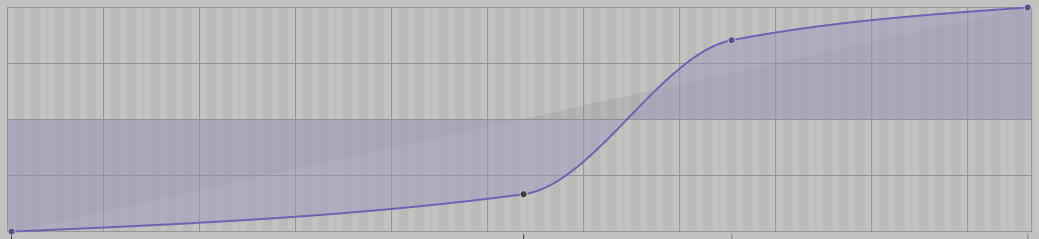
-
オフセットは、MIDI入力の特定の値とモジュレーション出力との関係を設定します。これは、MIDI入力に対して非常に特定の、あるいは予想外の形で反応するモジュレーションを生成するのに便利です。各MIDI入力値はどのモジュレーション値でも生成できるため、あるMIDI入力値から次の値へとモジュレーションが急激に変化することもあります。オフセットは、値ごとに個別に描き込むことができます。
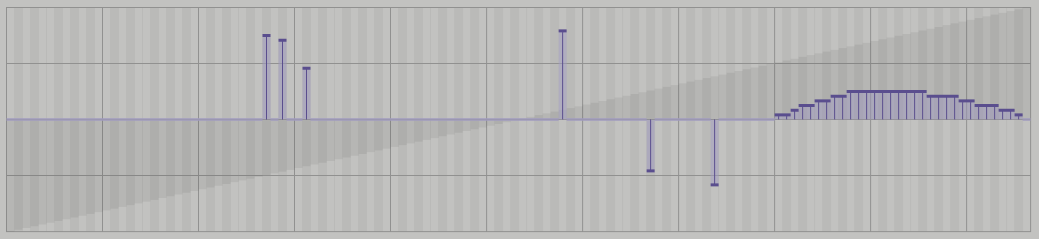
さまざまなEditモードを使って、カーブとオフセットを切り替えることができます。
-
Curveモード:カーブだけがアクティブになり、編集できます。次のマウス操作を使用できます。
-
Trackingビューをクリックすると、新しいブレークポイントが作成されます。
-
既存のブレークポイントをクリックしてドラッグすると、新しい位置に移動します。
-
右クリックしてドラッグすると、グリッドにスナップさせずに一方向に微調整できます。
-
-
Combined Offsetモード:カーブとオフセットの両方がアクティブになりますが、編集できるのはオフセットだけです。次のマウス操作を使用できます。
-
クリックしてドラッグすると、複数の値のオフセットを調整します。
-
右クリックしてドラッグすると、複数の値を0に設定します。
-
クリックしたまま上下にドラッグすると、単一の値のオフセットを調整します。
-
右クリックしたまま上下にドラッグすると、グリッドにスナップさせずに単一の値を微調整できます。
-
-
Offsetモード:オフセットだけがアクティブになり、編集できます。次のマウス操作を使用できます。
-
クリックしてドラッグすると、複数の値のオフセットを調整します。
-
右クリックしてドラッグすると、複数の値を0に設定します。
-
クリックしたまま上下にドラッグすると、単一の値のオフセットを調整します。
-
右クリックしたまま上下にドラッグすると、グリッドにスナップさせずに単一の値を微調整できます。
-
-
Combined Curveモード:カーブとオフセットの両方がアクティブになりますが、編集できるのはカーブだけです。次のマウス操作を使用できます。
-
Trackingビューをクリックすると、新しいブレークポイントが作成されます。
-
既存のブレークポイントをクリックしてドラッグすると、新しい位置に移動します。
-
右クリックしてドラッグすると、グリッドにスナップさせずに一方向に微調整できます。
-
-
Absolute breakpoint editing:ブレークポイント編集時の動作を絶対に設定します。ブレークポイントを動かしても、影響を受けるのはそのブレークポイントと対応するセグメントだけです。このオプションは、CurveモードとCombined Curveモードでのみ使用できます。
-
Relative breakpoint editing:ブレークポイント編集時の動作を相対に設定します。ブレークポイントを動かすと、仮想のゴムバンドに沿って相対的に位置がずれることで、ほかのブレークポイントにも影響します。このオプションは、CurveモードとCombined Curveモードでのみ使用できます。
Trackerを使ってサウンドにフィルタートラッキングを適用する
フィルタートラッキングは、シンセサイザーのフィルターによく見られる機能で、カットオフ周波数を入力MIDIノートのピッチに追従させます。フィルタートラッキングを適用すると、低いノートではカットオフ値が低くなり、暗いサウンドになります。高いノートではカットオフ値が高くなり、明るいサウンドになります。Massive Xのレゾナンス付きフィルターはすべて、基本的なフィルタートラッキング機能を備えています。
しかし、Trackerを使ってサウンドにフィルタートラッキングを適用すると、入力ノートに対する反応を完全にコントロールできます。これを利用して、効果を強めたり、カオス的な振る舞いを作り出したりできます。反応を反転させることもできます。その場合、低いノートでは明るいサウンドに、高いノートでは暗いサウンドになります。
次のチュートリアルでは、サウンドにフィルタートラッキングを適用し、トラッキングの反応を変更する方法を説明します。
-
Massive Xを開き、プリセットInit - Massive Xを選択したままにします。
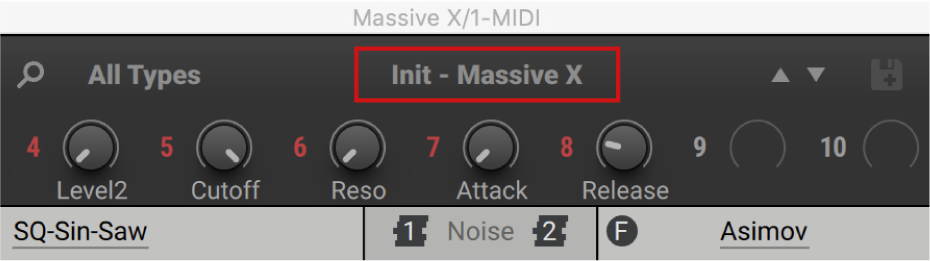
-
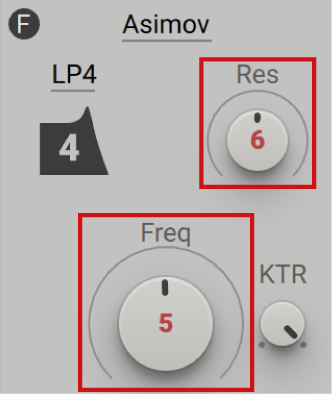
AsimovフィルターのFreqとResの両コントロールを12時の位置に設定します。
-
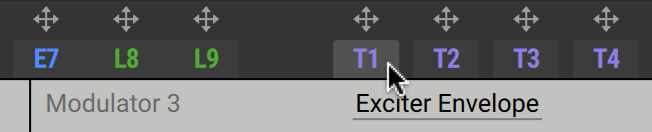
ナビゲーションバーでTracker T1を選択して、エディターに表示します。
-
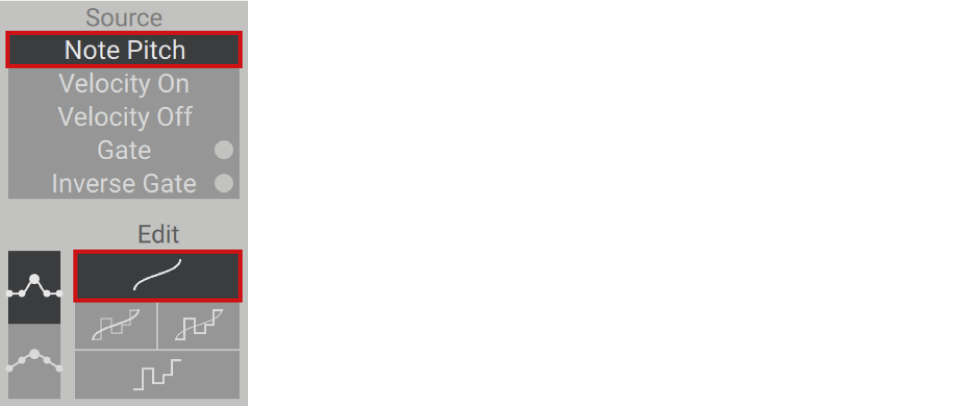
このワークフローでは、TrackerをNote PitchとCurveモードに設定します。プリセットInit - Massive Xには、すでに正しい設定が含まれています。
-
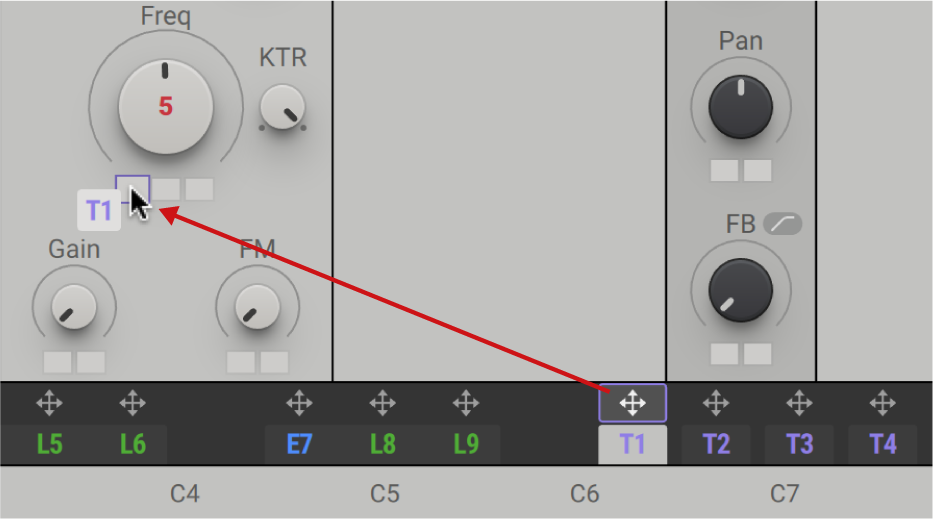
T1の矢印アイコンを、Freqコントロールの最初のモジュレーションスロットにドラッグ&ドロップします。
-
Freqコントロールの最初のモジュレーションスロットを上方向にクリック&ドラッグして、Trackerのモジュレーション量を最大に設定します。
-
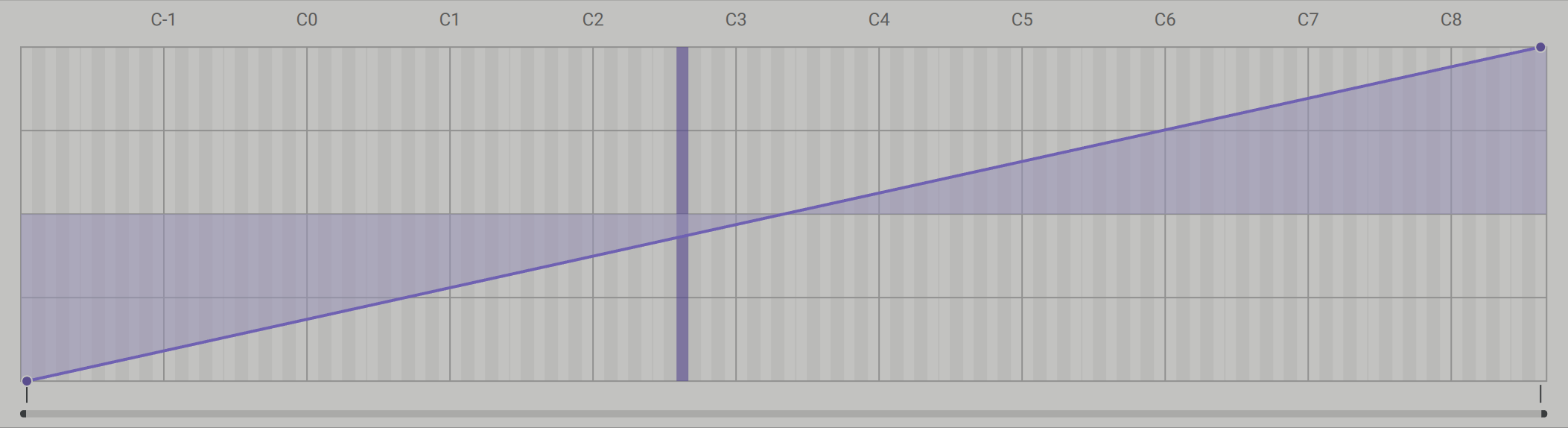
キーボードでいくつかのノートを弾くか、ホストソフトウェアでシーケンスを再生します。演奏中のノートが、TrackerのTrackingビューに縦のバーでハイライト表示されます。
💡 Trackingビューのカーブは、各MIDIノート(x軸)に対するTrackerのモジュレーション出力の値(y軸)を表します。
-
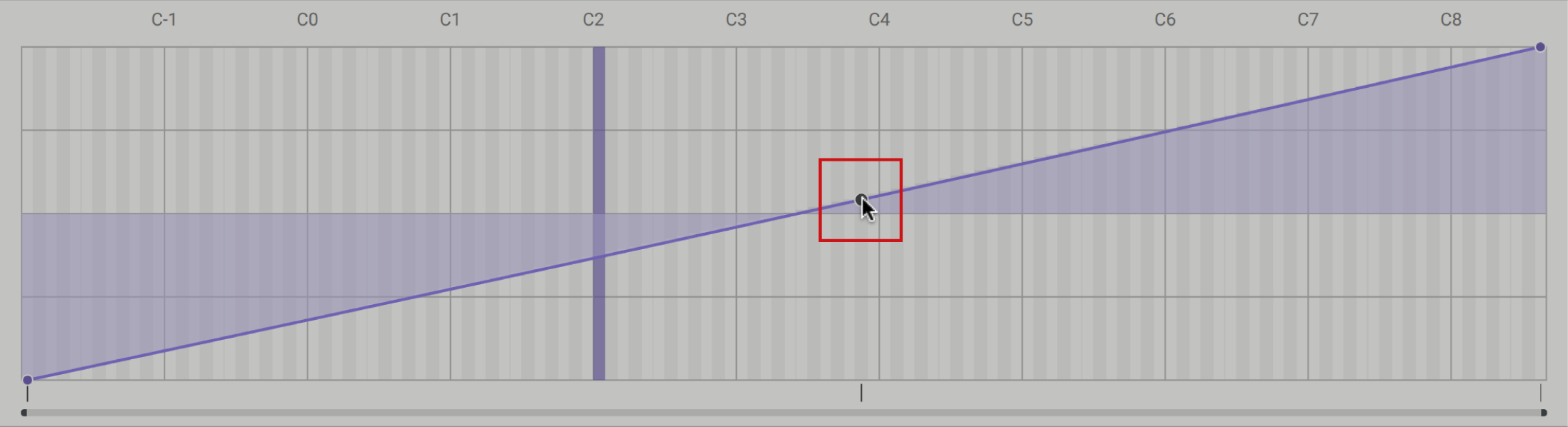
Trackingビューのカーブをクリックして、新しいブレークポイントを作成します。
-
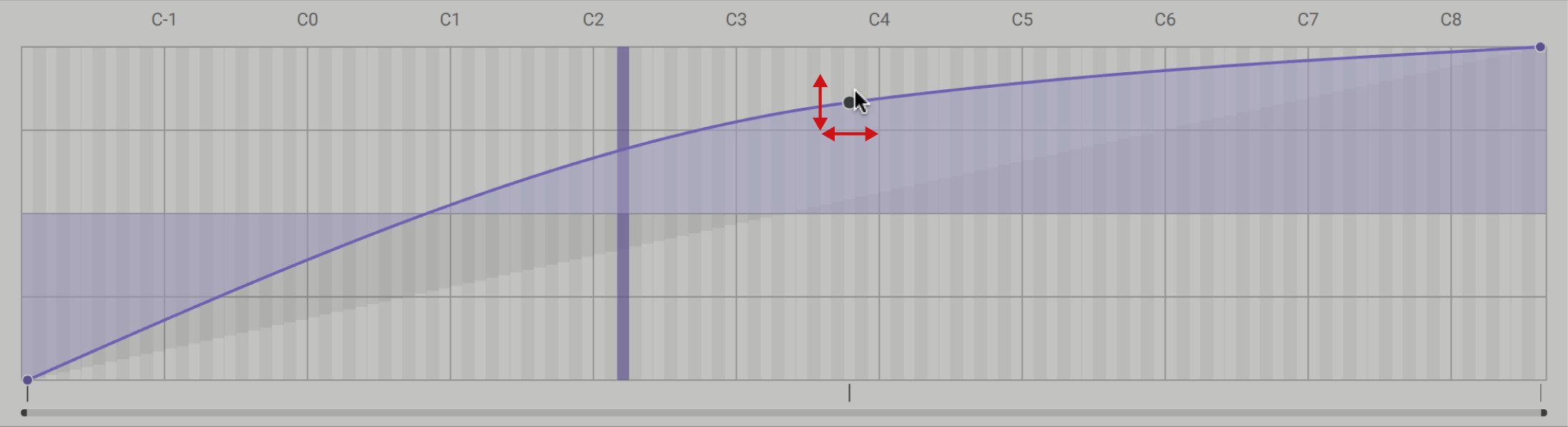
ブレークポイントを任意の方向にクリック&ドラッグしてカーブを調整し、入力ノートに対するTrackerの反応を変えます。
-
手順7と8を繰り返して、別の位置にブレークポイントを追加します。ブレークポイントの位置を変えることで、入力ノートに対してより極端な反応を作り出せます。例えば、下図のようにブレークポイントを設定すると、カットオフ周波数はC1からC4の間で急激に上昇し、この範囲の外ではそれぞれの値にとどまります。
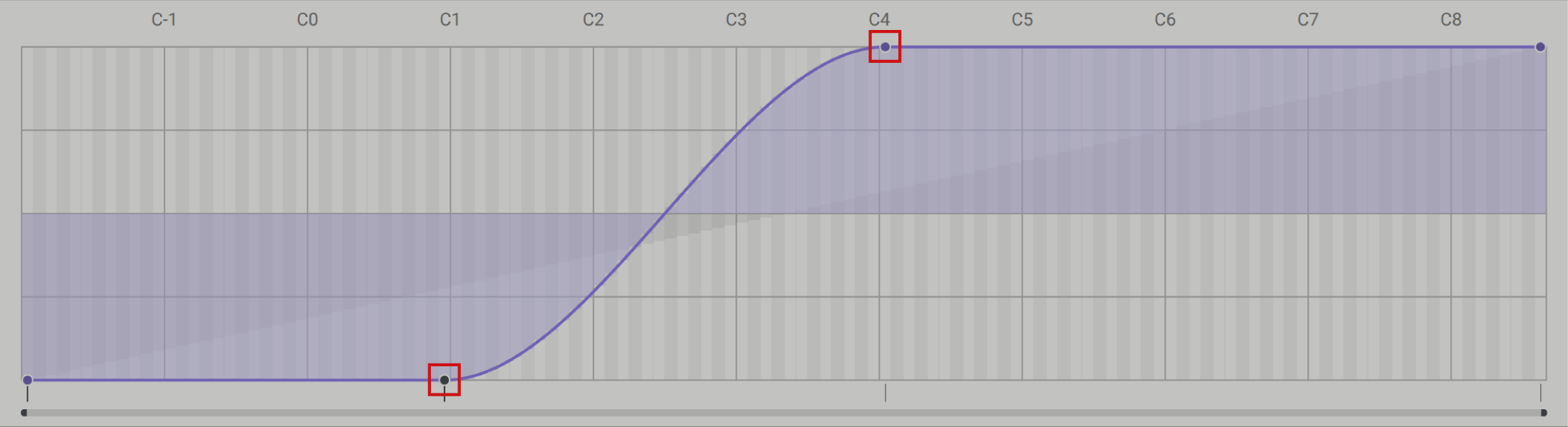
カットオフ周波数は、Trackingビューのカーブに従って、入力MIDIノートのピッチに追従します。上の例では、C1より低いノートでは、カットオフ周波数が最小になり、暗いサウンドになります。C1からC4の間では、ノートが上がるごとにサウンドが明るくなります。C4より高いノートでは、カットオフ周波数が最大になり、明るいサウンドになります。
-
トラッキングの反応を反転させるには、カーブの両端のものも含めて、すべてのブレークポイントをそれぞれ上端または下端までドラッグします。上の例に従うと、反転したカーブは次のようになります。
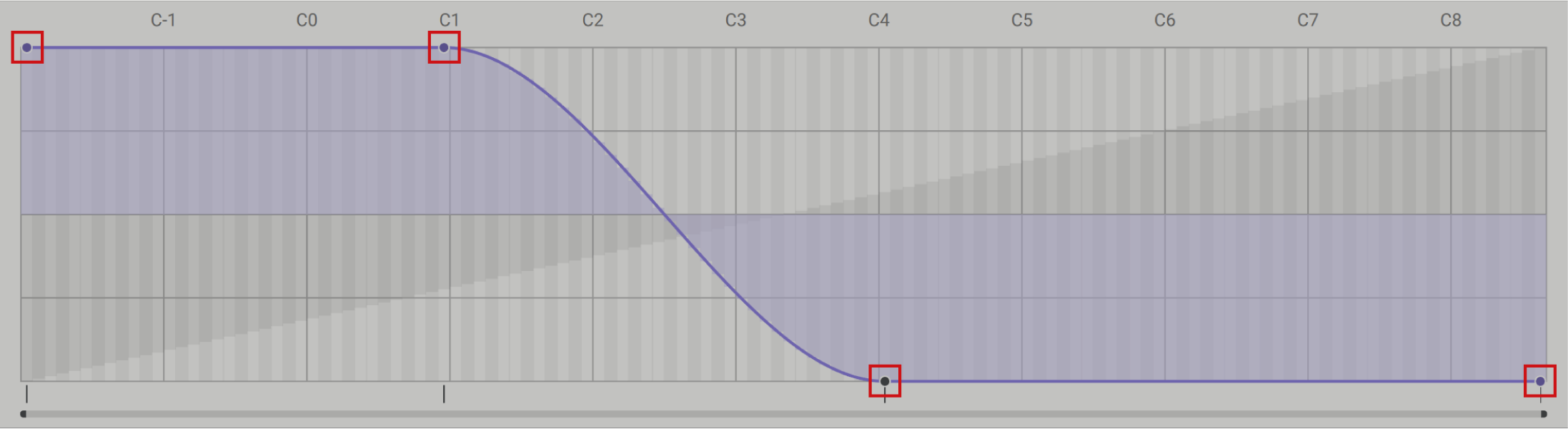
カットオフ周波数は、入力MIDIノートのピッチに反転した形で追従します。低いノートでは明るいサウンドに、高いノートでは暗いサウンドになります。
Trackerを使ってサウンドのディレイタイムに変化を付ける
TrackerのOffsetモードを使うと、入力MIDIノートに対してサウンドを非常に特定の形で反応させることができます。SourceのNote Pitchと組み合わせると、Trackingビューに単一の値を描き込むことで、Trackerが生成するモジュレーションをノートごとに個別に定義できます。これは、特定のピッチでのサウンドの振る舞いを微調整したり、鍵盤全体にわたって控えめなものから劇的なものまでさまざまなサウンドのバリエーションを作り出したりするのに便利です。
次のチュートリアルでは、Offsetモードを使って、特定のノートを弾いたときに、定義したディレイタイムの値を呼び出す方法を説明します。
-
Massive Xを開き、プリセットAdvanced Opticsを選択します。
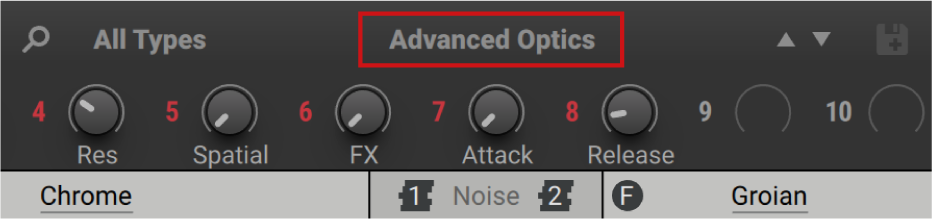
-
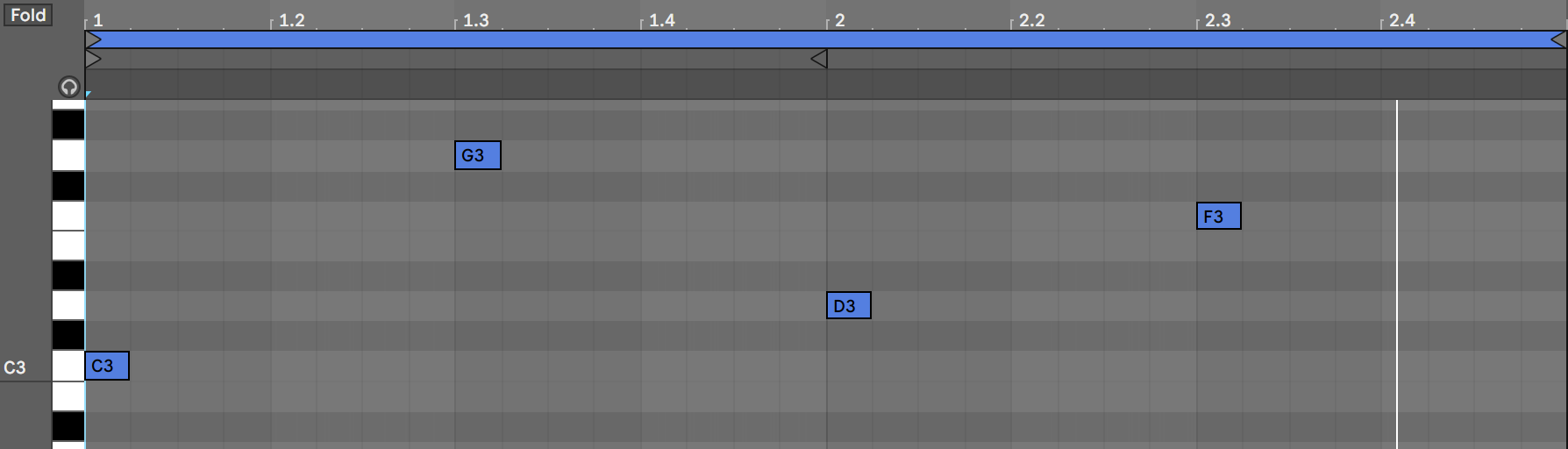
プリセットはキーボードから演奏することもできますが、このチュートリアルでは、長い休符を挟んだ短いノートのシーケンスをプログラムして再生することをお勧めします。
-
FXマクロを右いっぱいに回して、このプリセットのエコー効果をより際立たせます。
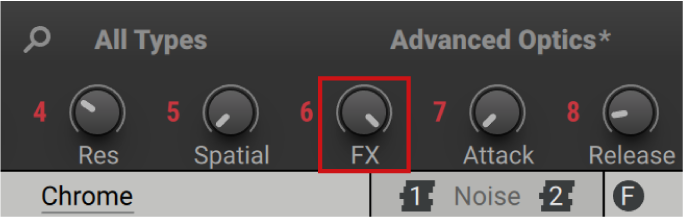
-
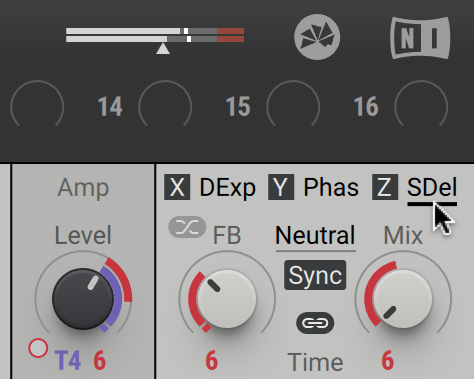
Z Stereo Effectスロットをクリックして、Stereo Delayエフェクトを表示します。
-
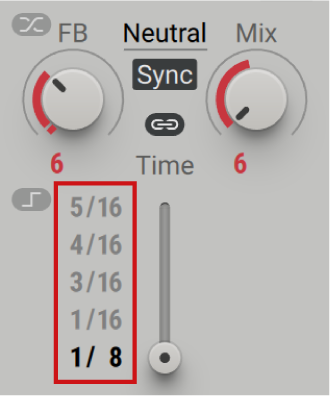
ディレイタイムフェーダーの横にある個々のディレイタイムを調整して、コントロールの位置に応じたさまざまなリズミカルなエコー効果を作ります。
-
ナビゲーションバーでTracker T1を選択して、エディターに表示します。
-
このワークフローでは、TrackerをNote Pitchモードに設定します。プリセットAdvanced Opticsには、すでに正しい設定が含まれています。
-
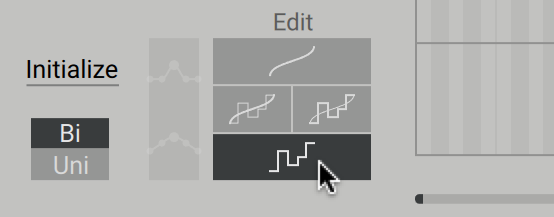
Trackerの左側の領域でOffsetモードを有効にします。
-
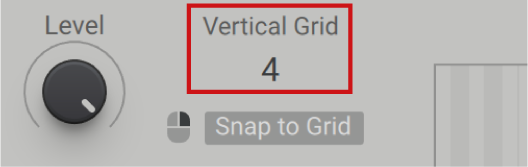
Trackerの左側の領域で、Vertical Gridの分解能を4に設定します。
ℹ️ 分解能を4に設定すると、Vertical Gridがディレイタイムコントロールで使用できる値の数に対応します。これにより、オフセット量を意味のある形で簡単に調整できます。
-
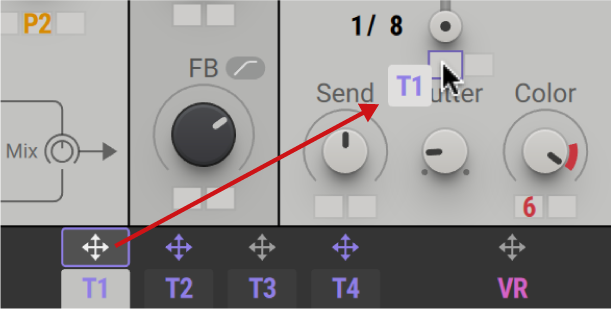
T1の矢印アイコンを、ディレイタイムコントロールの最初のモジュレーションスロットにドラッグ&ドロップします。
-
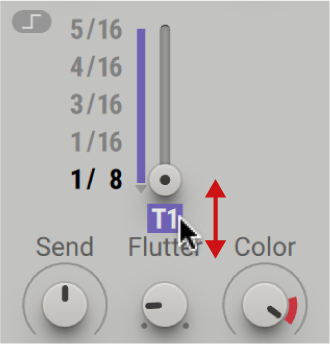
ディレイタイムコントロールの最初のモジュレーションスロットを上方向にクリック&ドラッグして、Trackerのモジュレーション量を最大に設定します。
-
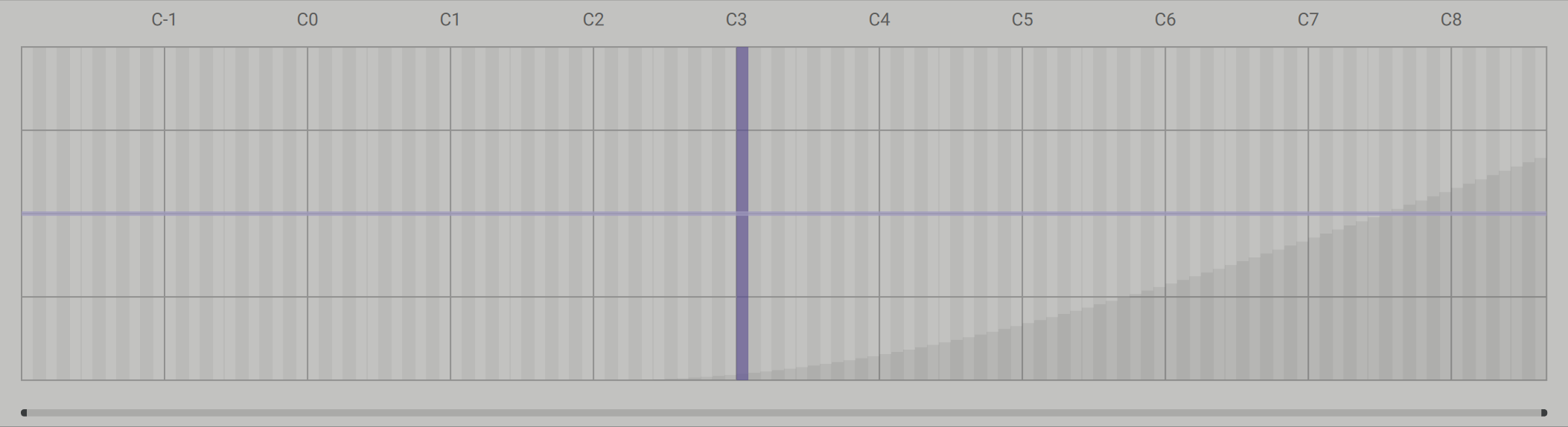
あらかじめプログラムしたシーケンスをホストソフトウェアで再生します。演奏中のノートが、TrackerのTrackingビューに縦のバーでハイライト表示されます。
💡 Trackingビューのオフセットは、各MIDIノート(x軸)に対するTrackerのモジュレーション出力の値(y軸)を表します。
-
シーケンス内のノートの1つについてオフセット量をクリック&ドラッグして、そのノートに対するTrackerの反応を変えます。
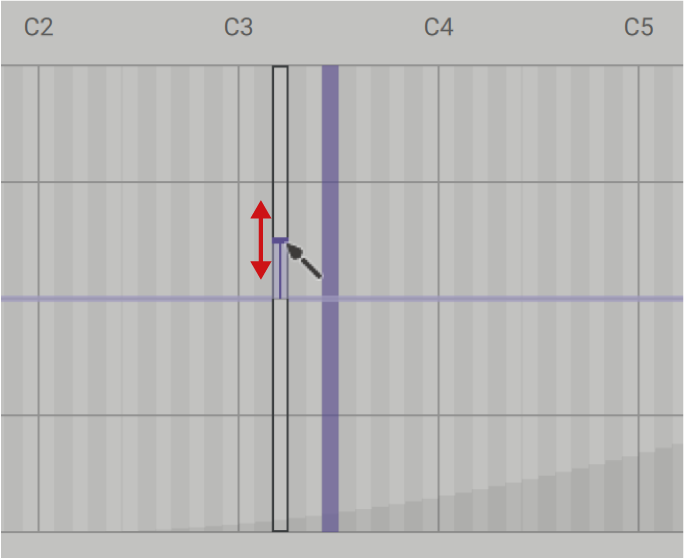
-
シーケンス内のほかのノートについても手順12を繰り返します。オフセット量を変えることで、ノートごとに個別にディレイタイムを定義できます。例えば、下図のようにオフセット量を設定すると、C3では1/8(コントロールの1番目の値)、D3では1/16(コントロールの2番目の値)、F3では4/16(コントロールの4番目の値)、G3では3/16(コントロールの3番目の値)のディレイタイムが呼び出されます。
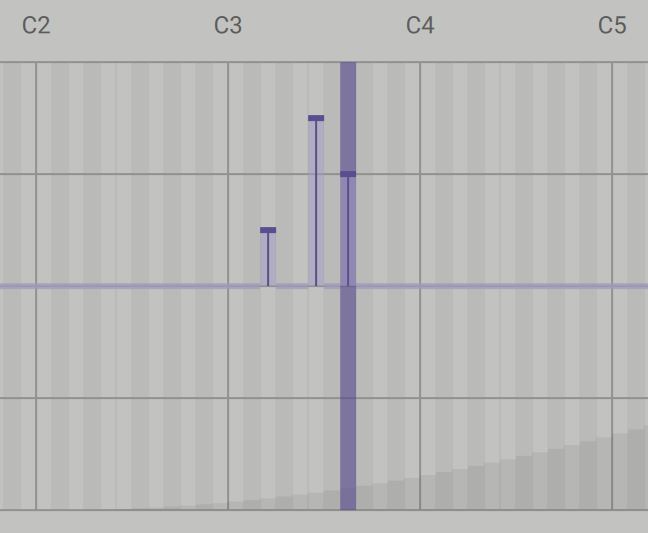
ディレイタイムは、それぞれのオフセット量に応じて特定のMIDIノートに反応します。上の例では、C3、D3、F3、G3の各ノートがそれぞれ異なるディレイタイムの値を呼び出し、さまざまなリズミカルなエコー効果が得られます。
参照元情報:Trackers
https://docs.native-instruments.com/online-guides/massive-x-manual/en/trackers