Massive Xマニュアル 16 - Performer(Performers)
Massive Xの3つのPerformerは、モジュレーション専用のシーケンサーです。パラメーターに複雑でリズミカルな動きを柔軟に与えることができます。
3つのPerformerは、モジュレーション専用のシーケンサーです。通常はホストのシーケンサーで作成するオートメーションによって実現するような、複雑でリズミカルな動きを、パラメーターに柔軟に与えることができます。そのため、Performerは入り組んだモジュレーションをMassive Xのサウンドに組み込むための鍵となります。
Performerには、ナビゲーションバーにあるP1、P2、P3というラベルのタブからアクセスし、アサインします。Performerをパラメーターにアサインする方法については、Performerのアサインを参照してください。
BasicとCustomのエディターオプションにより、Performerグリッドに複雑なモジュレーションシェイプをすばやく描き込み、最大12個のパターンを作成できます。デフォルトのBasicエディターは柔軟性に優れ、Customエディターでは複雑なリズムグリッドを作成して、目的に合わせた正確な結果を得ることができます。
Performerは、Remote Octaveを使ってコントロールできます。Remote Octaveでは、MIDIノートをキースイッチとして使ってパターンをリモートで切り替えたり、Massive Xのフッターで12個のパターンのいずれかをマウスで選択したりできます。Remote Octaveの詳細については、Remote Octaveを参照してください。
| ℹ️ |
この機能はMassive X Playerでは使用できません。 |
Performerの概要
Performerには、次の主な要素とコントロールがあります。
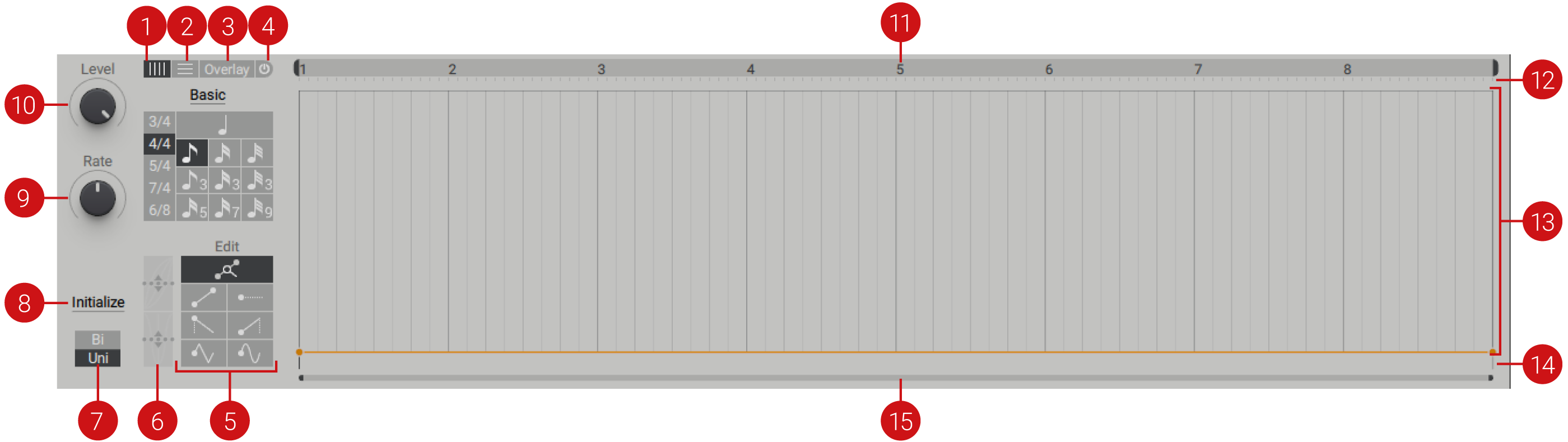
-
Vertical gridタブ(X軸):グリッドにシェイプを描くためのリズムのタイミングを設定します。BasicとCustomの2組のツールがあります。下線付きのBasic / Customラベルをクリックすると、これらのツールを切り替えられます。
-
Basicツール:ペイントツールを使ってPerformerグリッドにモジュレーションシェイプを追加するためのリズムグリッドを定義する、デフォルトのオプションです。Basicモードでは、グリッドの拍子と、4分音符から32分音符までのリズムの分解能を設定します。
-
Customツール:最大8つのセクションでカスタムの拍子を作成するために使います。Customグリッドを使って、独自の複雑な拍子を作成できます。Customモードでは、1小節あたりの拍数、拍の長さ、サブディビジョンを設定します。
💡 BasicグリッドとCustomグリッドは、モジュレーションパターンを失うことなく安全に切り替えられます。切り替えで変わるのは下地のグリッドだけで、パターンは変わりません。
-
-
Horizontal gridタブ(Y軸):PerformerのHorizontal gridで、パラメーター値のステップ数(クオンタイズ)を設定するオプションがあります。デフォルトではステップ数は24(バイポーラーでは-24〜+24、ユニポーラーでは0〜+24)に設定されています。Snap to Gridオプションを使うと、マウスの右ボタンを押したままドラッグして細かく調整する場合でも、グリッドの値が守られます。
💡 グリッドを使う際に覚えておきたい重要な点は、それぞれのグリッドは独立しているのではなく、連携してモジュレーションの追加に柔軟性をもたらすということです。
-
Overlay gridタブ:オーバーレイをオンにすると、Selectゾーンに表示される3つのハンドルを使って、オーバーレイの配置と幅を調整できます。分割数は、Overlay Divisionsの値の上で上下にドラッグして設定します。オーバーレイの左側には、ペイントツールの隣にあるものと同じように使えるストレッチコントロールもあります。違いは、(複数選択したモジュレーションポイントの位置ではなく)グリッド自体が伸縮することです。これにより、オーバーレイをガイドとして使って、だんだん速くなる、または遅くなるモジュレーションのセクションを簡単に作成できます。オーバーレイは、4分音符より広いグリッド値や、不規則なタイミングにまたがる奇数の分割を作成するのにも使えます。
-
Overlay On/Offスイッチ:グリッドのオーバーレイを表示または非表示にします。
-
ペイントツール:選択したブラシによって、グリッドに描かれるモジュレーションシェイプが決まります。シェイプの長さは、グリッドの分割の長さで決まります。ペイントツール、モジュレーションの挿入と編集の詳細については、モジュレーションの編集、モジュレーションのペイント、ペイントツールを参照してください。
-
ストレッチツール:Selectゾーンで複数のポイントを選択し、これらのツールを上下にドラッグすると、パターン内のモジュレーションカーブを伸長または圧縮できます。上のツールはポイントを左右に伸長・圧縮します。下のツールはポイントを内側または外側に伸長・圧縮します。
-
Rangeスイッチ:Performerのレンジをバイポーラーまたはユニポーラーに設定します。
-
Initialize:クリックすると、すべてのモジュレーションデータを消去し、グリッドをバイポーラーまたはユニポーラーにリセットします。
-
Rate:ホストのテンポを基準にPerformerの速度を設定します。中央の位置ではホストと同じ速度です。左端の位置ではホストの8分の1、右端の位置ではホストの8倍の速度になります。
-
Level:Performerのモジュレーションの出力レベルを設定します。左いっぱいに回すと出力はゼロ、右いっぱいに回すと100%になります。
-
Start/Endマーカー:マーカーのハンドルをドラッグして、再生したいモジュレーションの区間の開始点と終了点を指定できます。指定した区間は、Performer Grid Overviewで選択した再生モードに従って再生されます。Performer Grid Overviewでの再生モードの選択の詳細については、Remote Octaveの概要を参照してください。
💡 Start/Endマーカーのバーをダブルクリックすると、再生範囲が、Zoomバーで設定したエディター内の表示範囲に合わせて調整されます。
-
Selectゾーン:この領域でクリックしてドラッグすると、複数のモジュレーションポイントを選択できます。モジュレーションの編集の詳細については、モジュレーションの編集を参照してください。
-
グリッド:ペイントツールを使って、柔軟なグリッドにモジュレーションを描き込む領域です。
-
Segment Editゾーン:この領域で、単一または複数選択したセグメントを編集します。右クリックしてドラッグすると、クオンタイズ値にスナップさせずにグリッド上のセグメントを微調整できます。セグメントまたは複数選択をダブルクリックすると削除されます。
-
Zoomバー:ハンドルをクリックしてドラッグすると、Performerのタイムラインをズームイン/ズームアウトできます。Zoomバーをダブルクリックすると、グリッドの最初の小節にズームインします。
Performerのアサイン
Performerのモジュレーションパターンの効果を聞くには、まずパラメーターにアサインする必要があります。アサインの手順はどのPerformerでも同じで、1つのPerformerを複数のパラメーターに同時にアサインすることもできます。
Performerをパラメーターにアサインするには:
-
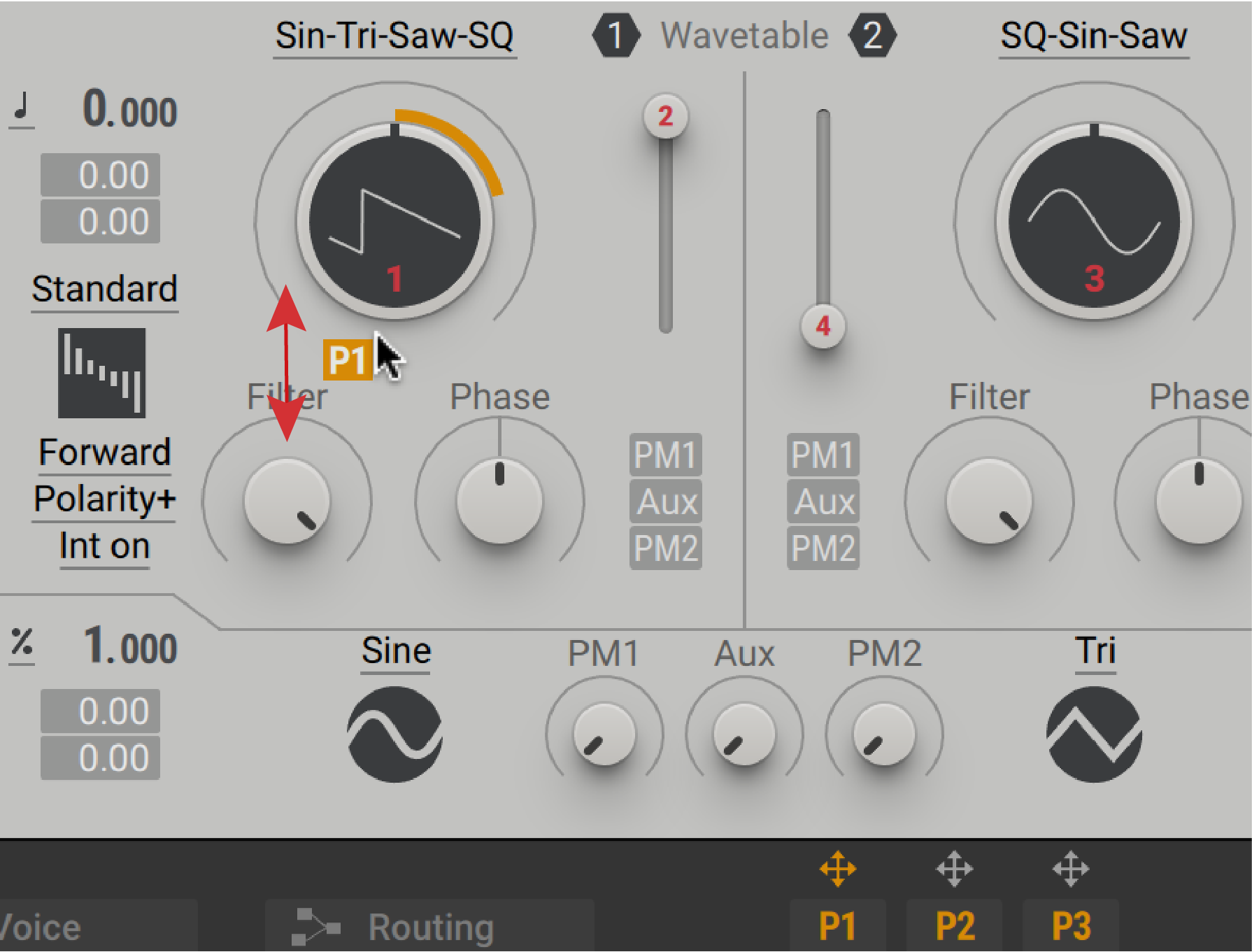
Performer 1(P1)の矢印アイコンを、たとえばWavetable Positionの最初のモジュレーションスロットにドラッグします。モジュレーション先のアウトラインがハイライトされたら、マウスボタンを放します。
-
モジュレーションスロットを上方向にクリック&ドラッグすると、PerformerからWavetable Positionに適用されるモジュレーション量が増えます。
-
この手順を繰り返して、Performerをさらに別のパラメーターにアサインしたり、ほかのPerformer(P2とP3)をパラメーターにアサインしたりします。
💡 モジュレーションスロットをダブルクリックすると、モジュレーション量を最大に設定したり、ゼロにリセットしたりできます。
Vertical grid
Vertical grid(X軸)には、グリッドにシェイプを描くためのリズムのタイミングを設定する、時間の分割と音価のオプションがあります。また、グリッドに描くためのツールが2組あります。これらはBasicとCustomという名前です。
Basicツール
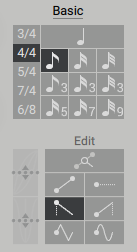
Basicツールは、シェイプブラシでPerformerグリッドにモジュレーションシェイプを描くためのデフォルトのオプションです。Basicモードでは、グリッドの拍子と、4分音符から32分音符までのリズムの分解能を設定します。
 |
-
ペイントツール:選択したブラシによって、グリッドに描かれるモジュレーションシェイプが決まります。シェイプの長さは、グリッドの分割の長さで決まります。ペイントツール、モジュレーションの挿入と編集の詳細については、ペイントツール、モジュレーションのペイント、モジュレーションの編集を参照してください。
-
ストレッチツール:Selectゾーンで複数のポイントを選択し、これらのツールを上下にドラッグすると、パターン内のモジュレーションカーブを伸長または圧縮できます。上のツールはポイントを左右に伸長・圧縮します。下のツールはポイントを内側または外側に伸長・圧縮します。
Customツール
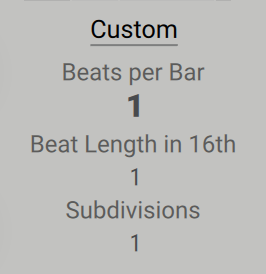
Customツールは、最大8つのセクションでカスタムの拍子を作成するために使います。Customグリッドを使って、独自の複雑な拍子を作成できます。Customモードでは、1小節あたりの拍数、拍の長さ、サブディビジョンを設定できます。
 |
| ℹ️ |
BasicツールとCustomツールは、モジュレーションパターンを失うことなく安全に切り替えられます。切り替えで変わるのは下地のグリッドだけで、パターンは変わりません。 |
ペイントツール
ペイントツールを使うと、リズムグリッドにモジュレーションシェイプを描くことができます。
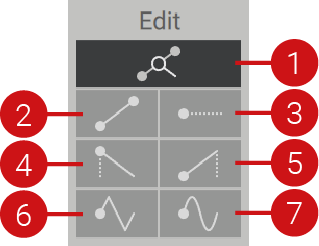
ペイントツールの概要は次のとおりです。
 |
-
Edit:Performerグリッドにモジュレーションポイントを追加します。ポイントは隣のポイントと直線で結ばれます。
-
Line:グリッドセグメントの開始点から終了点までの直線を作成します。
-
Step:グリッドセグメントの終わりまで続く一定の値を作成します。
-
Ramp A:このツールは下降するランプを作成します。
-
Ramp B:このツールは上昇するランプを作成します。
-
Triangle:三角形のシェイプを作成します。
-
Sine:サイン波のシェイプを作成します。
モジュレーションのペイント
シェイプブラシのいずれかを選択して、グリッドにモジュレーションを描き始めます。ブラシを使ってシェイプを作成すると、シェイプは選択した拍子の分割と音価にスナップします。拍子と音価の選択の詳細については、Performerの概要を参照してください。
グリッドにモジュレーションを描くには:
-
拍子とグリッドの音価を選択します。
-
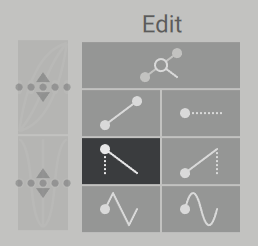
ペイントツールを選択します。
-
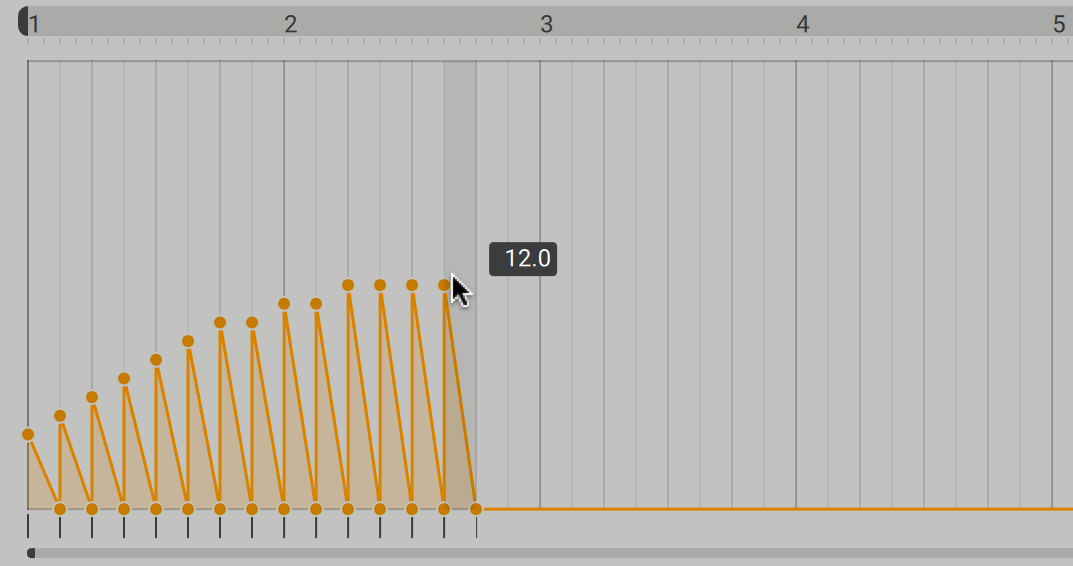
グリッド上でマウスをクリックしてドラッグし、モジュレーションを描きます。
-
描きながらマウスを上下に動かすと、MIDIデータの量が変わります。
| ℹ️ |
Performerは、アクティブなモジュールのパラメーターにアサインされたときにだけ再生を開始します。Performerをパラメーターにアサインする方法の詳細については、Performerのアサインを参照してください。 |
モジュレーションの編集
このセクションでは、Performerグリッドでモジュレーションを編集するための機能の概要を説明します。
モジュレーションの選択
モジュレーションポイントを選択するには:
-
Selectionゾーンで、任意のモジュレーションポイントの範囲をドラッグしてハイライトします。
Selectionゾーンの詳細については、Performerの概要を参照してください。
モジュレーションの削除
モジュレーションポイントは、個別にも複数まとめても削除できます。
1つのモジュレーションポイントを削除するには:
-
モジュレーションポイントをダブルクリックします。
複数のモジュレーションポイントを削除するには:
-
Selectゾーンで削除したいポイントを選択し、Segment Editゾーンをダブルクリックします。
| 💡 |
または、モジュレーションポイントを選択して左右にドラッグすることもできます。マウスを動かすと、選択したモジュレーションポイントから移動先までの間にある既存のポイントが削除されます。 |
Performer内のすべてのモジュレーションを削除するには:
-
InitializeボタンをクリックしてBipolarまたはUnipolarを選択するか、Remote Octave overviewでパターンをダブルクリックして、グリッドをリセットします。
3つのPerformerすべてのモジュレーションパターン3つをまとめて削除するには:
-
Remote Octave overviewの下部のグリッド領域をダブルクリックします。
Remote Octaveの詳細については、Performerの概要を参照してください。
モジュレーションの移動
モジュレーションポイントは、グリッドの値にクオンタイズした単位でも、クオンタイズせずにでも移動できます。
選択したモジュレーションポイントを、グリッドにクオンタイズされたステップで移動するには:
-
Selectゾーンで移動したいポイントを選択し、Segment Editゾーンで水平方向にドラッグします。
選択したモジュレーションポイントを、グリッドにクオンタイズせずに微調整するには:
-
Selectゾーンで移動したいポイントを選択し、Editゾーンでマウスの右ボタンを押したまま水平方向にドラッグします。
SelectゾーンとSegment Editゾーンの詳細については、Performerの概要を参照してください。
モジュレーションカーブのベンド
-
グリッド上の既存のモジュレーションカーブにマウスを置き、上下にクリック&ドラッグします。
参照元情報:Performers
https://docs.native-instruments.com/online-guides/massive-x-manual/en/performers