Massive Xマニュアル 2 - Massive Xの概要(Massive X overview)
Massive Xの主なコンセプトとインターフェース要素について説明します。
この章では、Massive Xの主なコントロールと領域を紹介します。
Massive Xを初めて開くと、デフォルトのPlayビューと、ウィンドウ上部にあるグローバルコントロール一式が表示されます。
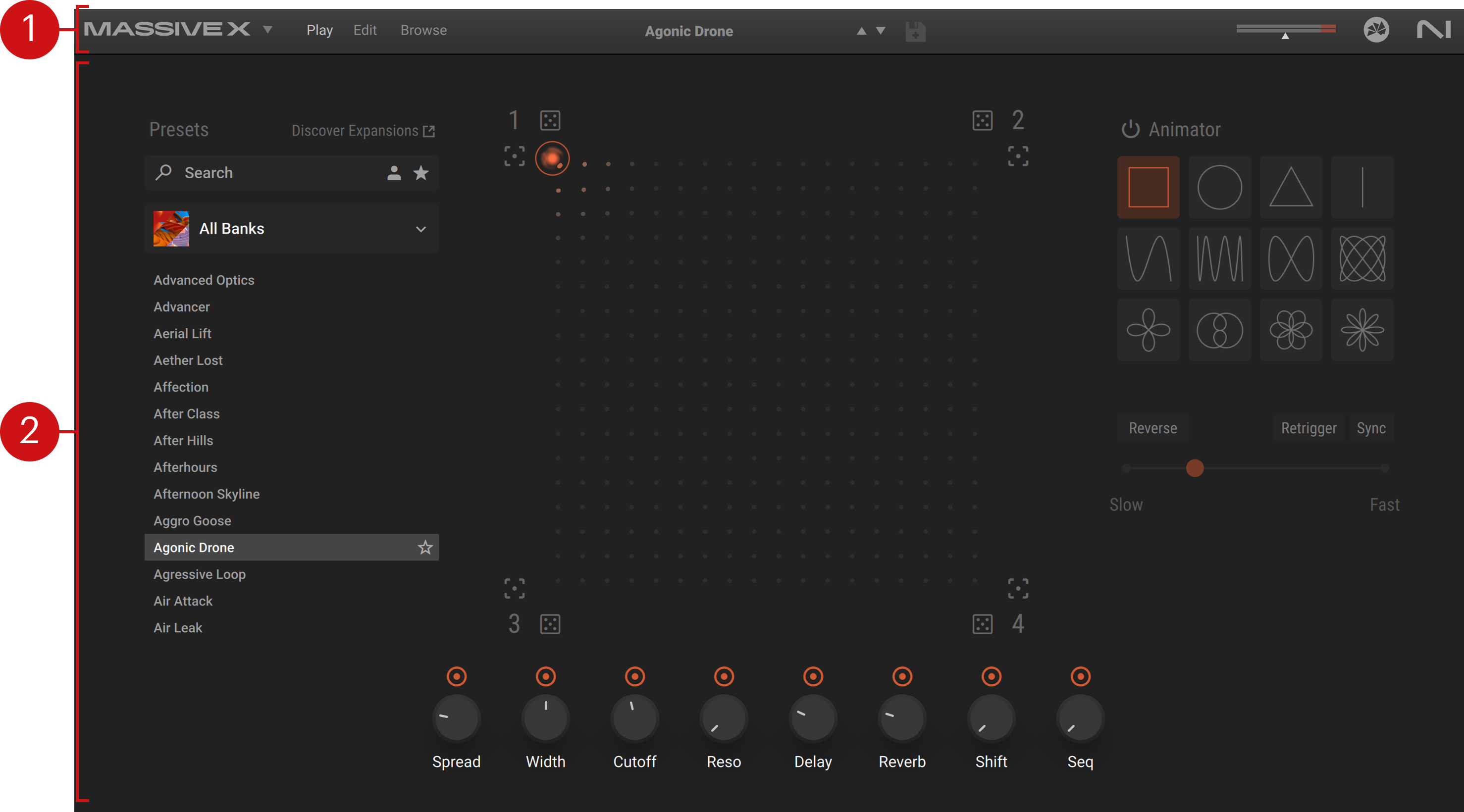
- Header:ウィンドウの上部に常に表示されるHeaderには、表示するビュー、読み込まれているプリセット、メインのボリュームレベル、さまざまなインストゥルメント設定などをコントロールする重要な要素がそろっています。「Header」を参照してください。
- インストゥルメントビュー:Headerの下にある、インストゥルメントウィンドウの大部分には、さまざまなビューを表示できます。
- Playビュー(上図)には、ライブラリーやExpansionから変化し続けるサウンドをすばやく生み出すための直感的なツールがそろっています。「Playビュー」を参照してください。
- Editビュー(Massive X Playerでは利用できません)では、Massive Xのサウンドエンジンを細かく設定できます。「Editビュー」を参照してください。
- BrowseビューにはBrowserがあり、ライブラリーやExpansionから目的のプリセットをすばやく見つけて読み込めます。「Browserとプリセット」を参照してください。
Header
Massive Xのウィンドウの上部にあるHeaderからは、各ビュー、Browser、Main Volume、Settingsメニューなど、多くの重要な要素に簡単にアクセスできます。

- Massive Xロゴ:Aboutダイアログを開き、インストゥルメントのバージョン番号、ライセンス、クレジットに関する情報を表示します。
- Settingsメニュー(下向き矢印):ユーザープリセットの管理、インストゥルメントの外観の調整、その他いくつかの設定のためのオプションがあります。「Settingsメニュー」を参照してください。
- ビューボタン:これらのボタンでインストゥルメントのビューを切り替えます。
- Play:Playビューを開きます。「Playビュー」を参照してください。
- Edit(Massive X Playerでは利用できません):Editビューを開きます。「Editビュー」を参照してください。
- Browse:BrowseビューとBrowserを開きます。「Browserとプリセット」を参照してください。
- プリセットセレクター:読み込まれているプリセットの名前を表示します。上下の矢印をクリックすると、現在の結果リストの前または次のプリセットを読み込めます。Playビューではサイドペインブラウザの結果リストが、BrowseビューまたはEditビューではBrowserの結果リストが対象になります。プリセット名の横に小さな星印が表示されている場合は、変更内容がまだ保存されていないことを示します。
- Save Presetボタン(フロッピーディスクのアイコン):現在の状態をユーザープリセットとして保存します。「プリセットの保存」を参照してください。
- Main Volume:Massive Xの出力レベルを調整します。メーターには出力信号の現在のレベルが表示されます。
- NIロゴ:Aboutダイアログを開き、インストゥルメントのバージョン番号、ライセンス、クレジットに関する情報を表示します。
Settingsメニュー
HeaderのSettingsメニューには、ユーザーコンテンツの管理、インターフェースの外観の調整、コントロールの感度の設定、Morpherのオートメーションの調整のためのオプションがあります。また、学習用リソースへのアクセス、Massive X Expansionの紹介ページの表示、使用状況データのトラッキングの設定も行えます。
- Settingsメニューを開くには、HeaderのMassive Xロゴの横にある下向き矢印のアイコンをクリックします。
Settingsメニューには次の項目があります。
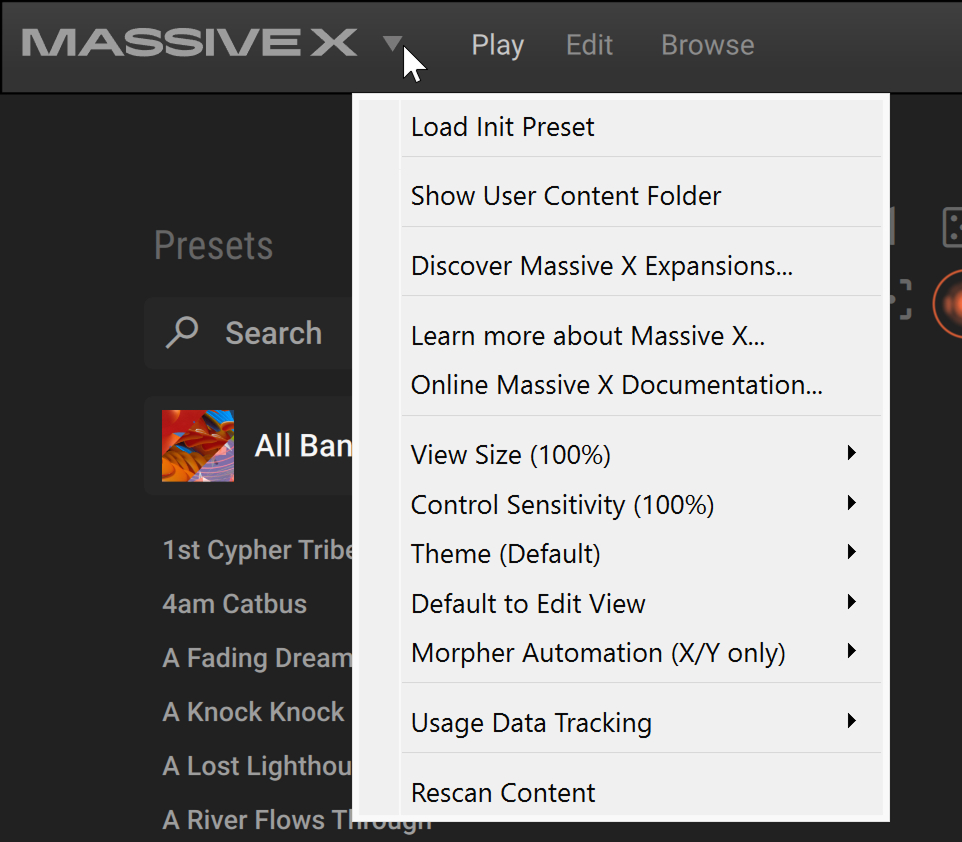 |
- Load Init Preset:基本的な設定の標準テンプレートプリセットを読み込みます。新しいサウンドを一からデザインし始めることができます。
- Show User Content Folder:ハードドライブ上の、ユーザーコンテンツが入っているフォルダーを開きます。「ユーザープリセットの管理」を参照してください。
- Discover Massive X Expansions…:Native InstrumentsのWebサイトのMassive X Expansionページを開きます。
- Learn more about Massive X…:Native InstrumentsのWebサイトのMassive X製品ページを開きます。
- Online Massive X Documentation…:Massive Xのオンラインマニュアル(いまお読みのドキュメント)を開きます。
- View Size:プラグインの8種類のサイズ設定があり、選択したサイズをデフォルトとして保存します。
- Control Sensitivity:ノブとスライダーの反応の感度について、9種類の設定があります。
- Theme:プラグインの4種類の外観があります。デフォルトの設定に加えて、Darkカラースキームと、効率重視に最適化されたFlatバージョンを利用できます。
- Default to Edit View(Massive X Playerでは利用できません):このオプションが有効な場合、Massive XはPlayビューではなくEditビューで最初に開きます。
- Morpher Automation:Morpherカーソルを動かしたときに、どのパラメーターの変化をDAWに公開するかを選択できます。「MIDIまたはホストのオートメーションによるMorpherのコントロール」を参照してください。
- Usage Data Tracking:使用状況データのトラッキングについての詳しい情報と、この機能を有効または無効にするオプションを提供します。
- Rescan Content:User Contentフォルダーに加えたすべての変更をBrowserに反映させます。「ユーザープリセットの管理」を参照してください。
参照元情報:Massive X overview
https://docs.native-instruments.com/online-guides/massive-x-manual/en/massivex-overview