Massive Xマニュアル 4 - Browserとプリセット(Browser and presets)
Massive XのBrowserを使うと、高度なフィルタリング機能とタグ付け機能によって、プリセットサウンドを直感的に探索し、自分の音楽に最適なプリセットを見つけることができます。
BrowserからはMassive XのライブラリとExpansionにアクセスできます。タグ、テキスト検索、ユーザープリセット、Favoritesでサウンドを絞り込めるので、自分の音楽に合ったプリセットをすばやく直感的に見つけられます。
Browserは、Massive XのBrowseビューの主要部分です。
-
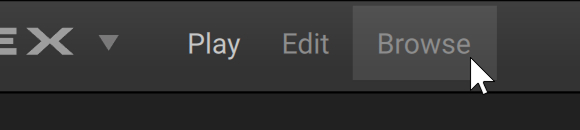
HeaderのBrowseをクリックすると、Browseビューが開いてBrowserが表示されます。
Browseビューには次の領域があります。
-
Macroバー:Massive Xの単一または複数のパラメーターに割り当てたショートカットのカスタムセットです。Macroを使うと、ホストのオートメーションやMIDIコントロールにもアクセスできます。Macroを参照してください。
-
Browser:ファクトリーライブラリ、ユーザーライブラリ、インストール済みのExpansionからプリセットを検索してロードできます。Browserの使用を参照してください。
-
Remote Octave(Massive X Playerでは使用できません):Performerの12種類のオプションのバリエーションにアクセスできる特別なキーゾーンです。Remote Octaveを参照してください。
Browserの使用
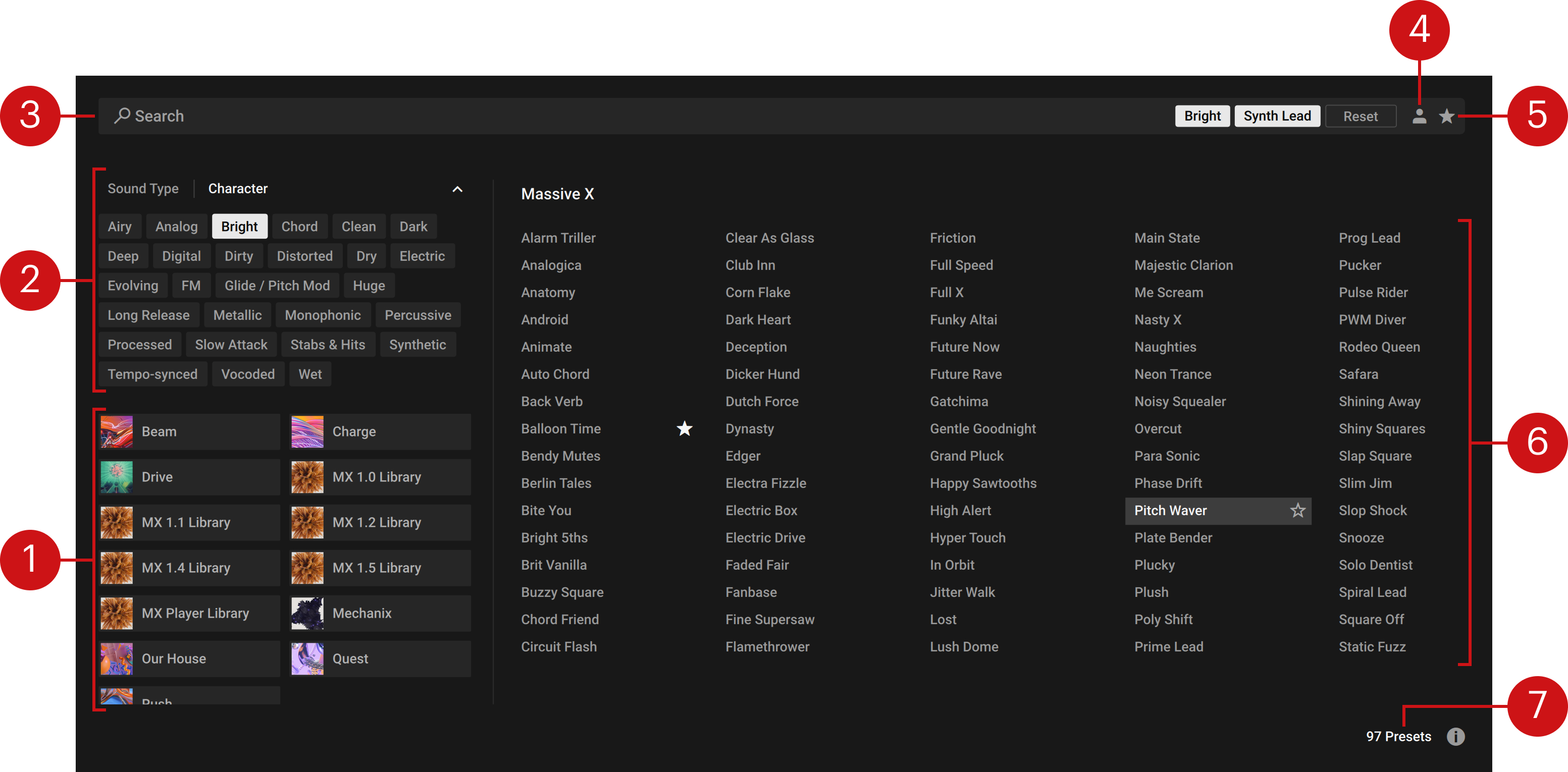
Browserには次の機能と操作要素があります。
-
Product Filter:すべてのファクトリーライブラリとExpansionが入っています。Productタイルを選択すると、関連するプリセットでResultsリストが絞り込まれます。FilterタグやText Searchで閲覧すると、それに応じてProductフィルターも調整されます。フィルターの使用を参照してください。
-
Tag Filters:NKSのタグ付けを利用してブラウジングを快適にするSound TypeフィルターとCharacterフィルターが入っています。2つのフィルターを自由に切り替えながら、さまざまな音楽的属性や機能に基づいてプリセットを分類・整理するタグを探索できます。フィルターの使用を参照してください。
-
Searchフィールド:Searchフィールドに入力したテキストに従ってプリセットを絞り込みます。検索エンジンは、プリセット名、作成者、フィルター名、およびCharacterタグやProductタグを含むメタデータを対象にします。Resultsリストは、Searchフィールドに入力した語句に従って絞り込まれます。さらに、Sound TypeフィルターとCharacterフィルターでの選択内容を表示し、フィルタータグを解除することもできます。Searchフィールドの使用を参照してください。
-
User Content:Resultsリストにユーザープリセットを表示します。Userアイコンをクリックするとフィルターが有効になり、検索結果からファクトリープリセットが除かれます。ユーザープリセットはProductタグやNKSタグの対象には含まれませんが、Favoritesリストには追加できます。プリセットの使用を参照してください。
-
Favorites(星アイコン):ResultsリストのプリセットをFavoriteタグで絞り込みます。Resultsリスト内のどのプリセットにもFavoriteタグを割り当てられるので、お気に入りのプリセットサウンドを集めたカスタムコレクションにすばやくアクセスできます。Favoritesの使用を参照してください。
-
Results List:Searchフィールド、ユーザープリセット、Favorites、フィルターで設定したオプションに従ってプリセットの一覧を表示します。プリセットはアルファベット順に並び、選択中のプリセットはハイライト表示されます。プリセット名をクリックするとロードされます。名前をダブルクリックすると、プリセットをロードすると同時に直前のビューへ戻ることもできます。プリセットが1ページに収まらない場合は、Resultsリストの下の領域にマウスを重ねるとスクロールバーが表示されます。スクロールバーをクリック+ドラッグするとプリセットを順に移動できます。マウスホイールやタッチパッドでスクロールすることもできます。フィルターの使用を参照してください。
-
Preset Count:現在Resultsリストにあるプリセットの数を表示します。絞り込みの効果を確認できる便利な機能で、Resultsリストが多すぎる場合にタグをさらに絞り込む必要があるかどうかの目安になります。
フィルターの使用
フィルターを使うと、タグとProductタイルでサウンドを検索できます。タグは、さまざまな音楽的属性に基づいてプリセットを特徴付け、分類するためのものです。Massive Xライブラリのすべてのプリセットには意味のあるタグが付けられているので、音の探索がはかどり、すばやく結果にたどり着けます。Sound TypeフィルターとCharacterフィルターは、NKSタグを使ってプリセットサウンドを検索します。Productタイルを選択すると、その製品に含まれる結果だけが表示されます。どのフィルターもSearchフィールドと組み合わせて、検索結果をさらに絞り込めます。
Sound Typeフィルターでは、関連付けられている楽器やサウンドの種類に従って結果を表示できます。タグを選択すると、関連するNKSのサブタグがあればタグリストに自動的に追加されます。Characterフィルターでは、探しているサウンドを表すさまざまな属性や特徴を選択して、検索をさらに絞り込めます。
タグを選択するとタグ領域でハイライト表示され、それに応じてResultsリストが更新されます。シングルクリックすると、選択したタグが追加され、ほかのタグはすべて解除されます。[command](macOS)または[Ctrl](Windows)を押しながらクリックすると、複数のタグを選択できます。
| 💡 |
フィルター領域の右上隅にある矢印アイコンをクリックすると、Sound TypeフィルターとCharacterフィルターを非表示にできます。 |
Sound TypeとCharacterのFilterタグを使ってプリセットを閲覧するには:
-
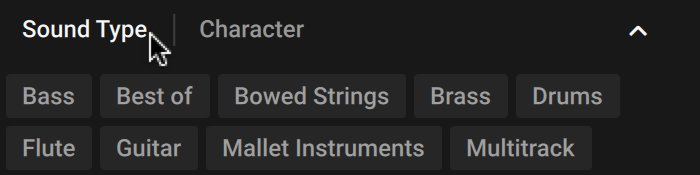
Filterカテゴリー(Sound TypeまたはCharacter)をクリックして開き、含まれているFilterタグを表示します。
-
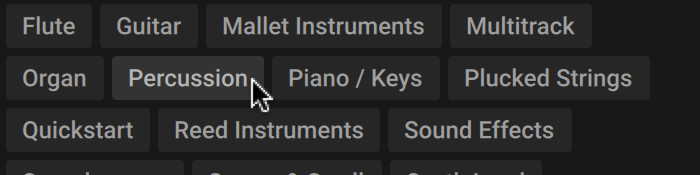
Filterタグをクリックすると、Resultsリストのプリセットの絞り込みが始まります。
-
もう一方のFilterカテゴリーをクリックして開き、含まれているFilterタグを表示します。最初のFilterは自動的に閉じますが、選択したタグは有効なまま残ります。
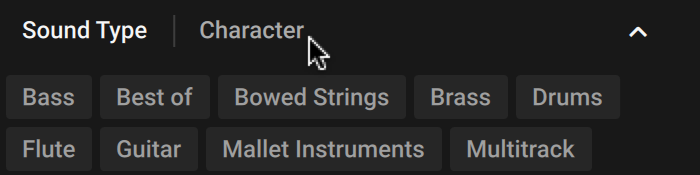
-
Filterタグをクリックして、Resultsリストのプリセットの絞り込みを続けます。
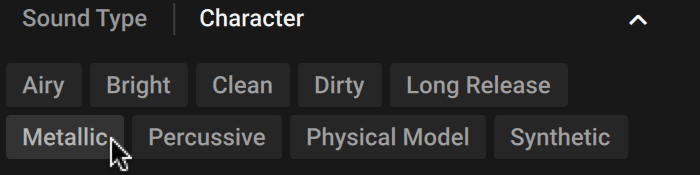
-
[command](macOS)または[Ctrl](Windows)+クリックで同じFilterタイプから別のFilterタグを選択し、絞り込み対象のプリセットをさらに追加します。
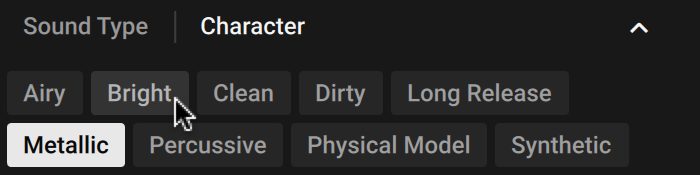
Resultsリストのプリセットが、選択したタグで絞り込まれます。選択したFilterタグのいずれかを含むプリセットだけが表示されます。
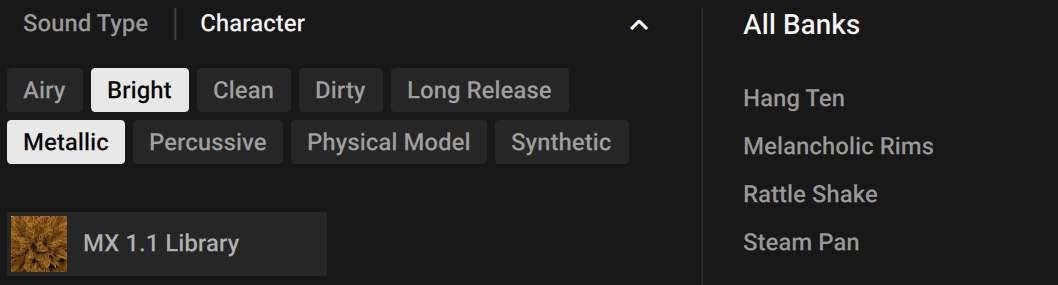
| ℹ️ |
Sound TypeフィルターとCharacterフィルターでの選択内容はSearchフィールドに表示され、そこから検索条件を解除することもできます。詳しくはSearchフィールドの使用を参照してください。 |
Favoritesの使用
Favoritesを使うと、よく使うプリセットやお気に入りのプリセットにタグを付けて、いつでも呼び出せます。ResultsリストのプリセットにFavoriteタグを割り当てると、Browserから簡単にアクセスできる自分だけのサウンドコレクションを作れます。Favoritesはファクトリープリセットとユーザープリセットのどちらにも使えます。FavoritesのプリセットファイルはMassive X、Maschine、Komplete Kontrolの間で共有されます。
-
Favoriteタグを割り当てるには、プリセットを選択するかマウスを重ねたときに表示される星アイコンをクリックします。
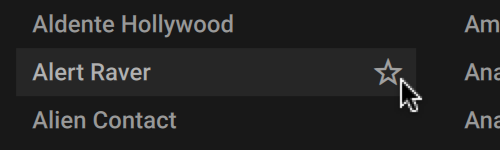
Favoriteタグが割り当てられます。もう一度星をクリックするとタグが解除されます。
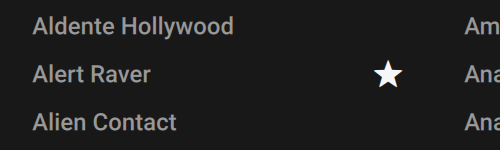
割り当てたFavoritesは、Browserの追加のフィルターとして機能します。Searchフィールドを含むほかのフィルターも引き続き使って、検索を絞り込めます。
-
ResultsリストにFavoritesを表示するには、SearchフィールドのFavoritesアイコンをクリックします。
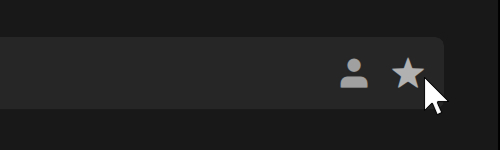
Favoriteタグが割り当てられたプリセットだけがResultsリストに表示されます。
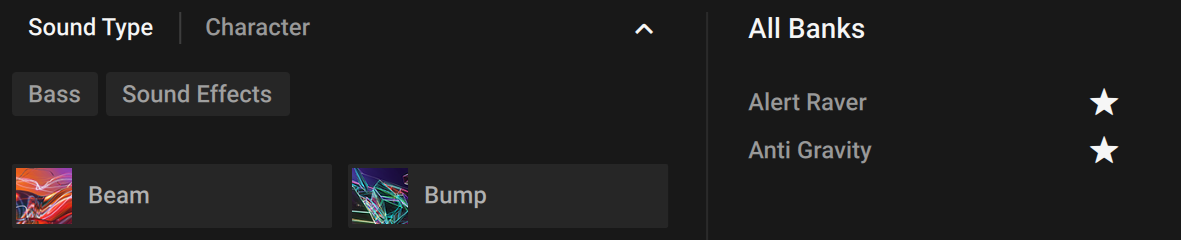
Searchフィールドの使用
Browserの上部にあるSearchフィールドでは、テキストを入力してプリセットを絞り込めます。検索は、プリセット名、作成者、Filterのタイトル、およびCharacterタグやProductタグを含むメタデータを対象にします。
Searchフィールドでプリセットを絞り込むには:
-
Searchフィールドをクリックして有効にします。

-
検索語を入力します。

Searchフィールドに入力した語句に従って、Resultsリストが絞り込まれます。
入力した検索語は、Browserを閉じてもフィールドに残ります。
-
検索をクリアするには、Searchフィールドの右側にある×アイコンをクリックします。
Sound TypeフィルターとCharacterフィルターを使って閲覧している場合は、選択したタグと検索語の両方に一致する結果だけが表示されます。Searchフィールドには選択中のフィルタータグがすべて表示され、そこから検索条件を解除できます。

-
特定のフィルタータグを検索条件から外すには、Searchフィールドでそのタグ名をクリックします。
-
すべてのフィルタータグを検索条件から外すには、SearchフィールドのResetをクリックします。
プリセットの使用
Massive Xには、Browserでアクセス・管理できるダイナミックなプリセットサウンドが幅広く収録されています。Browserの拡張されたフィルタリング機能とタグ付け機能でプリセットを検索すれば、求めるサウンドを的確に絞り込めるうえ、新しいサウンドの領域を発見することもできます。
プリセットのロード
プリセットは、Headerから直接1つずつロードすることも、Browserで選択することもできます。Headerの閲覧用矢印を使うと、選択したカテゴリー内のプリセットをすばやく順に切り替えられます。Browserを使うと、すべてのカテゴリーの概要にアクセスしてプリセットを検索・ロードできます。
Headerからプリセットをロードするには:
-
上矢印をクリックすると、選択したカテゴリーのプリセットを上方向に順に切り替えます。
-
下矢印をクリックすると、選択したカテゴリーのプリセットを下方向に順に切り替えます。
矢印を押すたびに、プリセットがすぐにロードされます。
.
Browserからプリセットをロードするには:
-
Headerの虫眼鏡アイコン、カテゴリー、または現在のプリセット名のいずれかをクリックします。
-
Browserが開いたら、左側のリストからカテゴリーを選択します。保存したプリセットにアクセスする場合は、Userカテゴリーを選択します。
-
右側のリストからプリセット名を選択します。
選択したプリセットがロードされます。
プリセットの保存
プリセットを保存すると、カスタムサウンドを作り込んで後から呼び出せます。気に入ったサウンドができたらUserプリセットとして保存すると、コンピューター上のUser Presetsフォルダーに追加され、Massive X BrowserのUserカテゴリーに表示されます。
Userフォルダーにプリセットを保存するには:
-
HeaderのSaveボタン(ディスクアイコン)をクリックします。
-
表示されるダイアログで、プリセットの名前を入力します。
-
必要に応じて、プリセットを作成した作成者の名前を入力します。既定の名前はNative Instrumentsです。
-
Saveをクリックしてプリセットを保存します。
入力したプリセット名がUserカテゴリーにすでに存在する場合は、既存のプリセットを置き換えるかどうかを尋ねられます。
-
置き換える場合はReplaceをクリックし、置き換えない場合はプリセットに新しい名前を付けます。
-
Saveをクリックします。Cancelを選択すれば、いつでも手順を中止できます。
プリセットファイルがUser Preset Libraryに保存され、BrowserのUserカテゴリーに表示されます。
| ℹ️ |
Massive X Factory Libraryのプリセットは上書きできません。Factory Libraryのプリセットを編集して保存すると、Userカテゴリーに別のプリセットとして保存されます。 |
| ℹ️ |
User Presetsフォルダー内のファイルを削除した場合は、SettingsメニューのRescan Contentを選択してサウンドを再スキャンする必要があります。コンテンツを再スキャンして初めて、Browserのプリセット一覧が更新されます。詳しくはユーザープリセットの管理を参照してください。 |
プリセットのインポート
プリセットファイルをMassive Xのユーザーインターフェースにドロップすると、User Presetsフォルダーにインポートできます。プリセットファイルはユーザーインターフェースのどこにドロップしてもよく、自動的にUser Presetsフォルダーに保存され、BrowserのUserカテゴリーからアクセスできるようになります。
User Presetsフォルダーにプリセットファイルをインポートするには:
-
インポートしたいプリセットファイルをハードドライブ上で選択します。
-
ファイルをMassive Xのユーザーインターフェースにドラッグ&ドロップします。
プリセットファイルがUser Presetsフォルダーに保存されます。
| ⚠️ |
新しいコンテンツはスキャンしないとBrowserに表示されません。新しいコンテンツをスキャンするには、アプリケーションを再起動するか、HeaderのSettingsメニューからRescan Contentを手動で実行します。 |
ユーザープリセットの管理
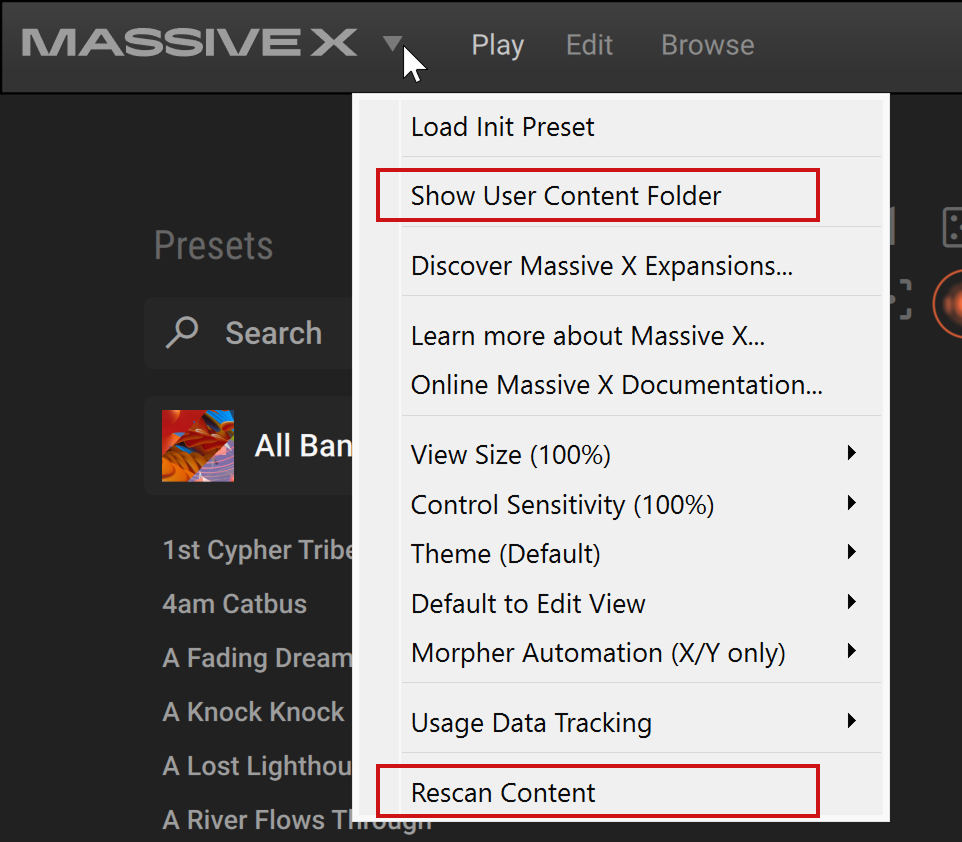
Settingsメニューには、ユーザープリセットの管理に役立つ2つのオプション、Show User Content FolderとRescan Contentがあります。
 |
ユーザープリセットへのアクセス
プリセットファイルを表示、追加、削除するには:
-
Headerの左側、Massive Xロゴの隣にあるSettingsメニューを開きます。
-
Show User Content Folderをクリックします。
-
Presetsフォルダーで、ユーザープリセットファイルを表示、追加、削除します。
-
完了したら、コンテンツを再スキャンして変更内容をBrowserに反映させます。
ユーザープリセットの再スキャン
プリセットを追加または削除した場合は、ユーザープリセットフォルダーを再スキャンして変更内容をBrowserに反映させる必要があります。
ユーザープリセットを再スキャンするには:
-
Headerの左側、Massive Xロゴの隣にあるSettingsメニューを開きます。
-
Rescan Contentをクリックします。
User Presetsフォルダー内のファイルを反映してBrowserが更新されます。
| 💡 |
バージョン1.3.1以降、新しいユーザープリセットはすべて、コンピューター上のユーザーコンテンツディレクトリにある専用のPresetsサブフォルダーに保存されます。場所はDocuments/Native Instruments/User Content/Massive X/Presetsです。それより前のバージョンのユーザープリセットも、引き続きUser Content/Massive Xフォルダーから読み込まれます。 |
参照元情報:Browser and presets
https://docs.native-instruments.com/online-guides/massive-x-manual/en/browser-and-presets