Massive Xマニュアル 3 - Playビュー(Play view)
Massive XのPlayビューには、ライブラリーやExpansionのプリセットを使って、変化し続けるオリジナルのサウンドをすばやく生み出すための直感的なツールがそろっています。
Massive XのPlayビューでは、プリセットをすばやく読み込み、その最も重要なパラメーターを操作し、プリセットの4つのバリエーションの間をモーフィングして変化し続けるサウンドを作れます。モーフィングは手動で行うことも、あらかじめ定義されたカーブに沿って自動で行うこともできます。
- HeaderのPlayをクリックしてPlayビューを開きます。
Playビューには次の領域があります。
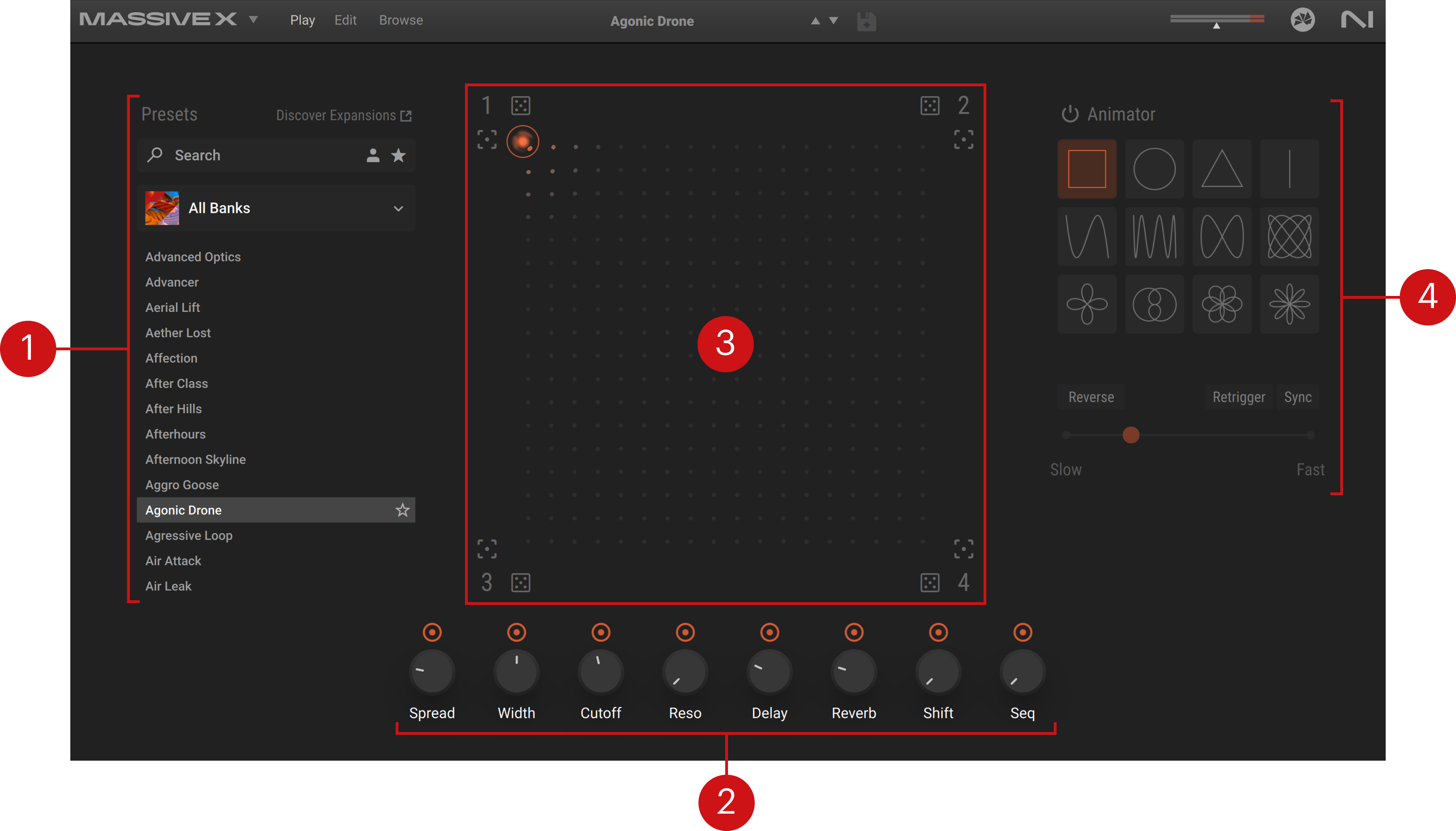
- サイドペインブラウザ:ライブラリーやExpansionからプリセットをすばやく検索して読み込めます。「サイドペインブラウザ」を参照してください。
- Macro 1〜8:最初の8つのMacroにアクセスできます。「PlayビューのMacro 1〜8」を参照してください。
- Morpher:プリセットの4つの異なるスナップショットの間のモーフィングを調整します。各スナップショットには、Macro 1〜8の値がそれぞれ別のセットとして入っています。「Morpher」を参照してください。
- Animator:スナップショットの間の自動モーフィングを設定します。「Animator」を参照してください。
サイドペインブラウザ
サイドペインブラウザは、Browseビューで使えるフル機能のBrowserを簡略化したものです。Playページを離れずに、プリセットをすばやくブラウズして読み込めます。
サイドペインブラウザには次の要素があります。
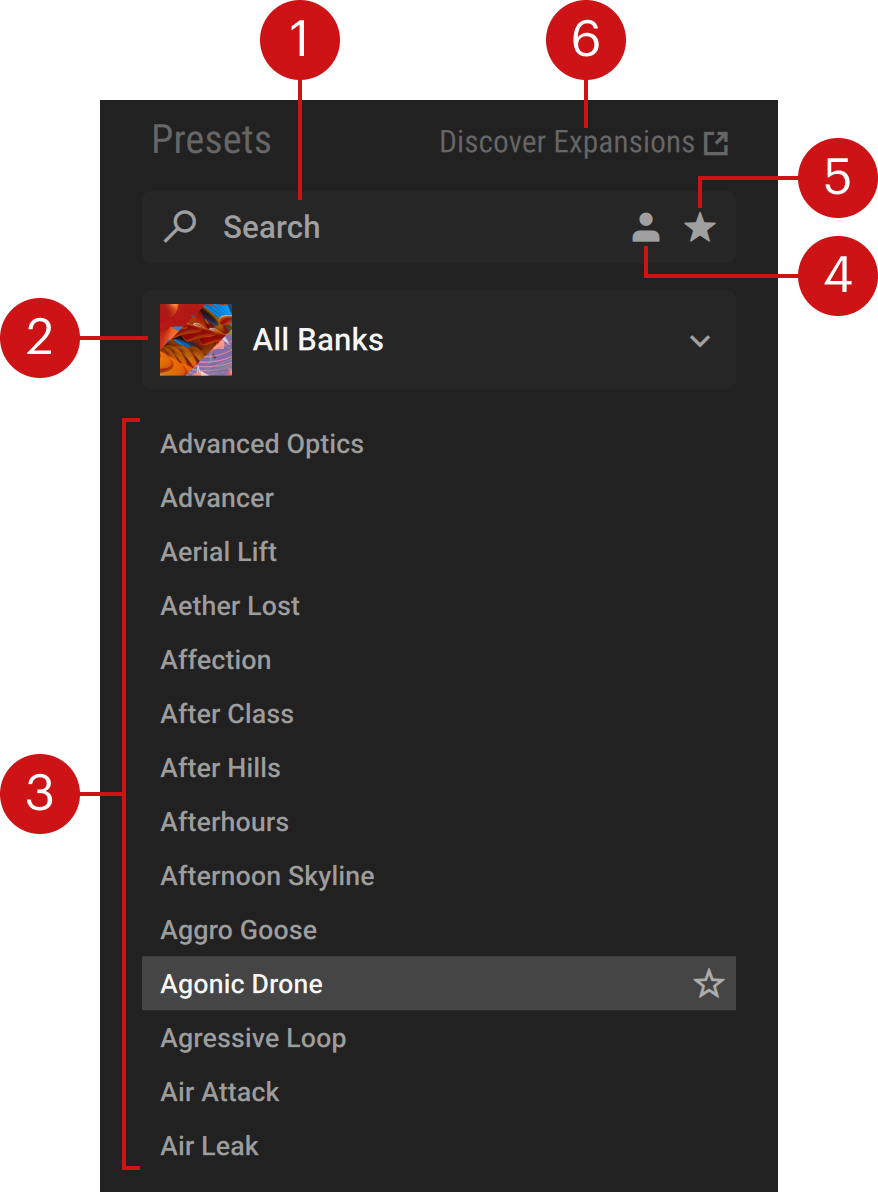 |
- 検索フィールド:フィールドに入力したテキストに従って、結果リストのプリセットを絞り込みます。検索エンジンは、プリセット名、作成者、CharacterタグとSound Typeタグ、製品名を対象にします。
- プロダクトセレクター:選択されているファクトリーライブラリーまたはExpansionを表示します。製品名をクリックするとメニューが開き、コンピューターにインストールされているファクトリーライブラリーとExpansionから別の製品を選択できます。製品を選択すると、結果リストがその製品のプリセットで絞り込まれます。メニューの一番上にあるAll Banksを選択して、すべての製品のプリセットを表示することもできます。選択した項目は、サイドペインブラウザとBrowserの間で同期されます。
- 結果リスト:検索条件に一致するプリセットを表示します。プリセットはアルファベット順に並び、選択されているプリセットがハイライト表示されます。プリセットをクリックすると読み込まれます。マウスカーソルをプリセットに重ねると、右側に星のアイコンが表示されます。星をクリックすると、そのプリセットがFavoriteに設定され、星が点灯します。点灯している星をクリックすると、そのプリセットがFavoritesから外れます。
- User Contentボタン:ユーザーコンテンツで絞り込みます。オンにすると、結果リストにはユーザープリセットだけが表示されます。オフにすると、結果リストにはファクトリーライブラリーとExpansionのプリセットだけが表示されます。ユーザープリセットの詳細については、「プリセットの使用」を参照してください。このUser Contentボタンの状態は、サイドペインブラウザとBrowserの間で同期されます。
- Favoritesボタン(星のアイコン):結果リストのプリセットをFavoriteタグで絞り込みます。結果リストのどのプリセットにもFavoriteタグを付けられるので、特にお気に入りのプリセットサウンドを集めた自分だけのコレクションにすばやくアクセスできます。
- Discover Expansionsリンク:Native InstrumentsのWebサイトのMassive X Expansionページを開きます。
PlayビューのMacro 1〜8
Playビューの下部にある8つのMacroノブは、読み込まれているプリセットの最初の8つのMacroに対応しています。
| ℹ️ | Macroは、Massive Xの1つまたは複数のパラメーターに割り当てられたショートカットです。Macroはプリセットごとに固有です。Massive Xのフルバージョンでは、Macroの割り当てをカスタマイズできます。Macroを使うと、ホストのオートメーションやMIDIによるコントロールも行えます。詳しくは「Macro」を参照してください。 |
 |
各Macroには次の要素があります。
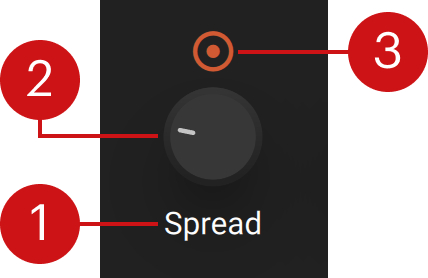 |
- Macroラベル:Macroの目的、またはコントロール対象のパラメーター(1つまたは複数)を示します。
- Macroノブ:Macroの値を調整します。これにより、コントロール対象のパラメーター(1つまたは複数)の値(パラメーターが複数ならそれぞれの値)が変化します。マウスカーソルをノブに重ねると、現在の値が下に表示されます。ノブをクリックしてマウスを上下にドラッグするとMacroの値が変わり、ノブをダブルクリックするとデフォルトの位置にリセットされます。
- Morphスイッチ:オン(デフォルトの状態)の場合、Macroノブは上にあるMorpherとリンクします。ノブの値はMorpherカーソルの位置によって決まります。Morphスイッチをオフにすると、Morpherカーソルが動いてもMacroノブは影響を受けません。たとえば、あるMacroがリバーブ全体の量をコントロールしている場合、そのMorphスイッチをオフにすれば、他のパラメーターをモーフィングしながらリバーブの量を一定に保てます。
Morpher
Morpherでは、Macro 1〜8の値のセットを4つ定義し、Macroスナップショットと呼ばれるこれら4つのスナップショットの間で一部またはすべてのMacroの値をモーフィングできます。Morpherには正方形のフィールドが表示され、その四隅がそれぞれ1つのスナップショットに対応します。フィールド内のMorpherカーソルの位置によって、カーソルが各隅からどれだけ離れているかに応じてMacroの値が決まります。
Morpherには次の要素があります。
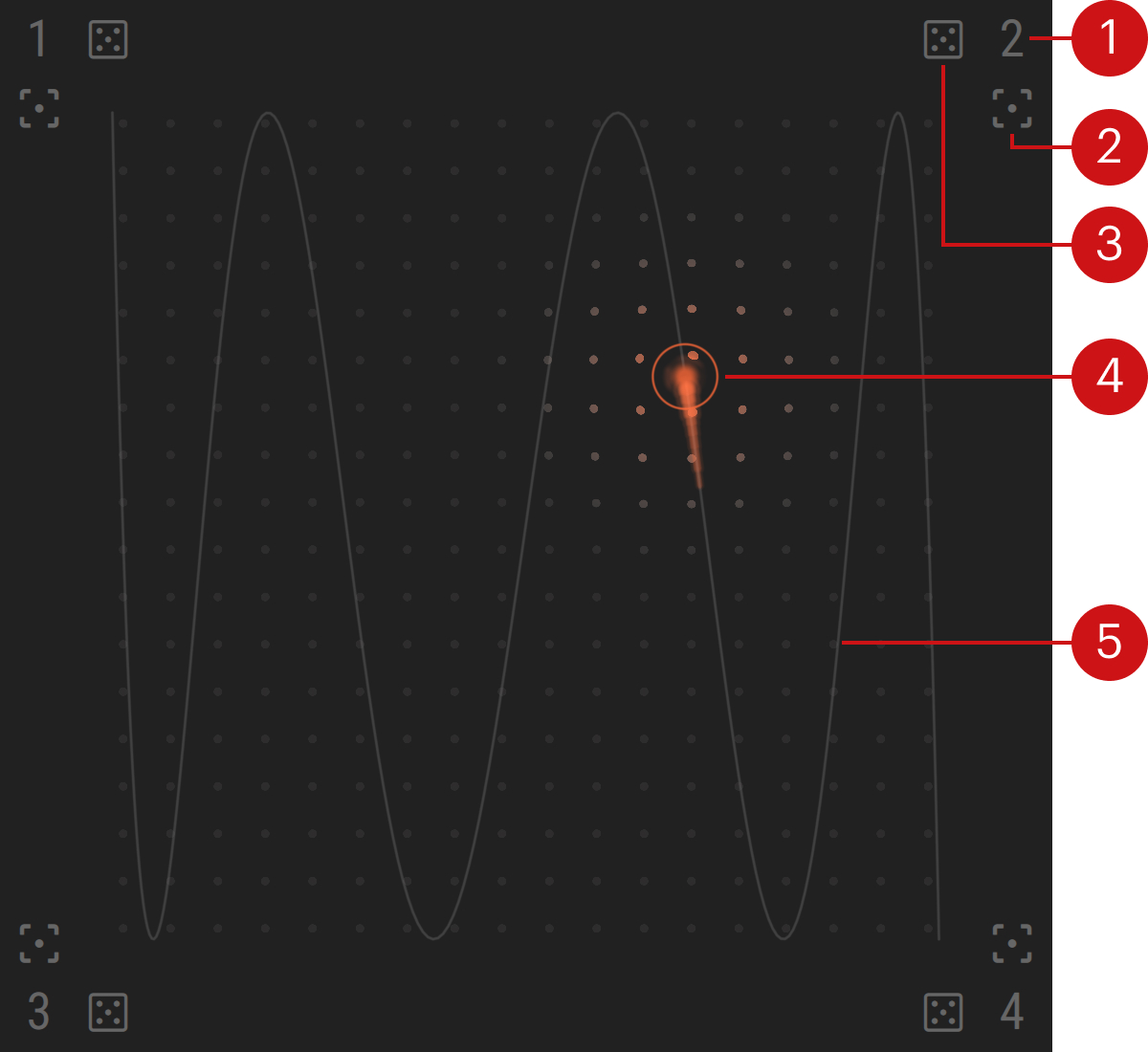 |
- Recall Snapshotボタン(1〜4):スナップショット番号1〜4をクリックすると、Morpherカーソルがその隅にジャンプし、MorphスイッチがオンになっているMacroがこのスナップショットの値になります。
- Store Snapshotボタン(フォーカスのアイコン):8つのMacroノブの現在の値をこのスナップショットに保存します。さらに、Morpherカーソルがその隅にジャンプします。以後、このスナップショット番号をクリックするたびにこれらのMacroの値が呼び出され、この隅を基準にモーフィングの値を計算する際の基準として使われます。
- Randomize Snapshotボタン(サイコロのアイコン):8つのMacroノブのランダムな値をこのスナップショットに保存します。さらに、Morpherカーソルがその隅にジャンプします。以後、このスナップショット番号をクリックするたびにこれらのMacroの値が呼び出され、この隅を基準にモーフィングの値を計算する際の基準として使われます。
- Morpherカーソル:MorphスイッチがオンになっているMacroのモーフィングの値を決めます。これらの値は、Morpherカーソルと各隅との距離から計算されます。隅に近いほど、値はその隅のスナップショットに近づきます。たとえば次のとおりです。
- Morpherカーソルが左上の隅にあると、Macroの値はスナップショット1の値になります。
- Morpherカーソルが右上の隅と右下の隅の中間にあると、Macroの値はスナップショット2とスナップショット4の値の中間になります。
- Morpherカーソルがフィールドの中央にあると、Macroの値は4つのスナップショットの平均値になります。
Morpherカーソルをマウスでクリックしてドラッグすると手動でサウンドをモーフィングでき、フィールド内の任意の場所をクリックするとMorpherカーソルがその位置にジャンプします。Animatorを使ってMorpherカーソルの動きを自動化することもできます。さらに、MIDIまたはホストのオートメーションでカーソルをコントロールすることもできます。
- トレイル:Animatorがオンのときは、選択したトレイルがフィールドに表示され、Morpherカーソルがたどる経路を示します。Animatorがオフのときは、トレイルは表示されません。
| ℹ️ | 隅にあるStore SnapshotボタンまたはRandomize Snapshotボタンをクリックすると、Morphスイッチのオン/オフにかかわらず、スナップショットには8つのMacroすべての新しい値が保存されます。Morphスイッチのオン/オフの状態は、どのMacroがモーフィングされた値に従うかを指定するだけです。 |
MIDIまたはホストのオートメーションによるMorpherのコントロール
カーソルの水平(x軸)と垂直(y軸)の位置を割り当てることで、MIDIキーボード/コントローラーから、またはDAWのホストオートメーションを使って、Morpherカーソルの位置をコントロールできます。
MorpherカーソルはMacro 1〜8の値を変更し、これらのMacroもホストのオートメーションに使えるため、Morpherカーソルを動かしたときにどのパラメーターの変化をDAWに公開するかを選択できます。これは、Massive XのHeaderにあるSettingsメニューのMorpher Automationエントリーで行います。
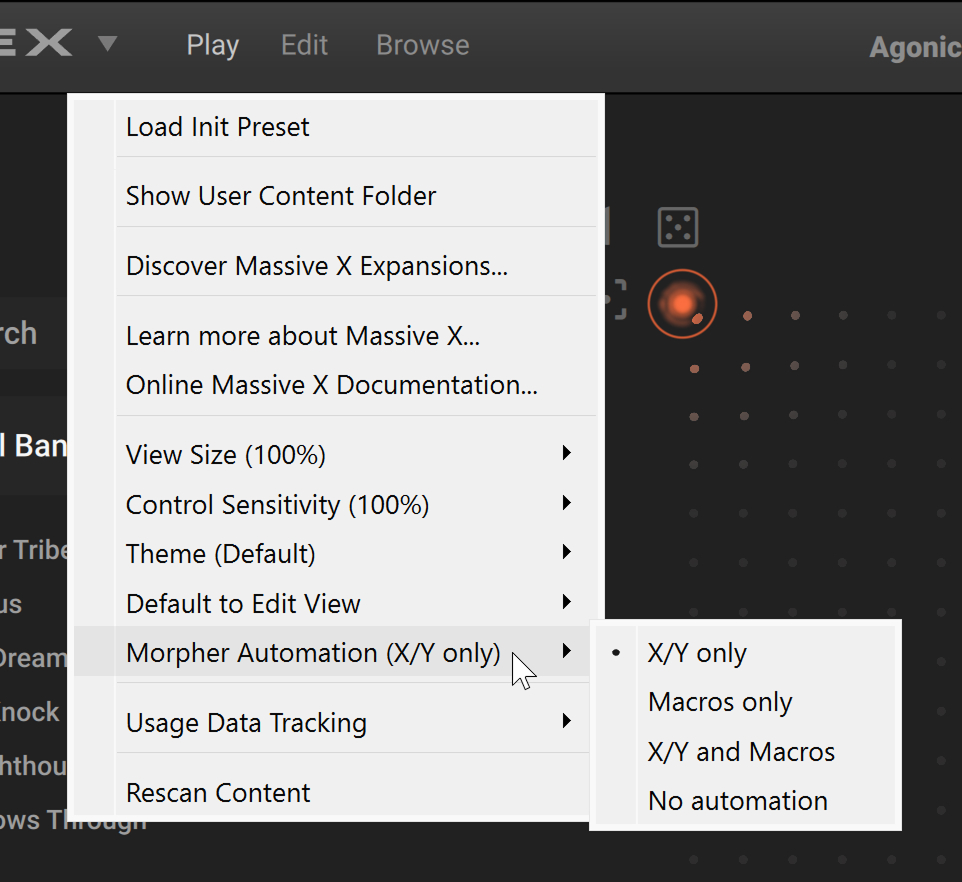 |
次のモードを利用できます。
- X/Y only(デフォルト設定):Morpherカーソルを動かすと、カーソルの位置(水平と垂直)の変化だけがDAWに送られます。
- Macros only:Morpherカーソルを動かすと、その結果として生じるMacroの値の変化だけがDAWに送られます。
- X/Y and Macros:Morpherカーソルを動かすと、カーソルの位置と、その結果として生じるMacroの値の変化の両方がDAWに送られます。
- No automation:Morpherカーソルを動かしても、パラメーターの変化はDAWに送られません。
| ℹ️ | これらのモードが影響するのは、Morpherカーソルを動かしたときに記録されるオートメーションだけです。ここで選択したモードにかかわらず、Macroノブそのものを手動で調整した内容はDAWに送られます。 |
Animator
Animatorでは、Morpherのカーソルの動きを自動化し、それによってMacroの値のモーフィングを自動化できます。
Animatorには次の要素があります。
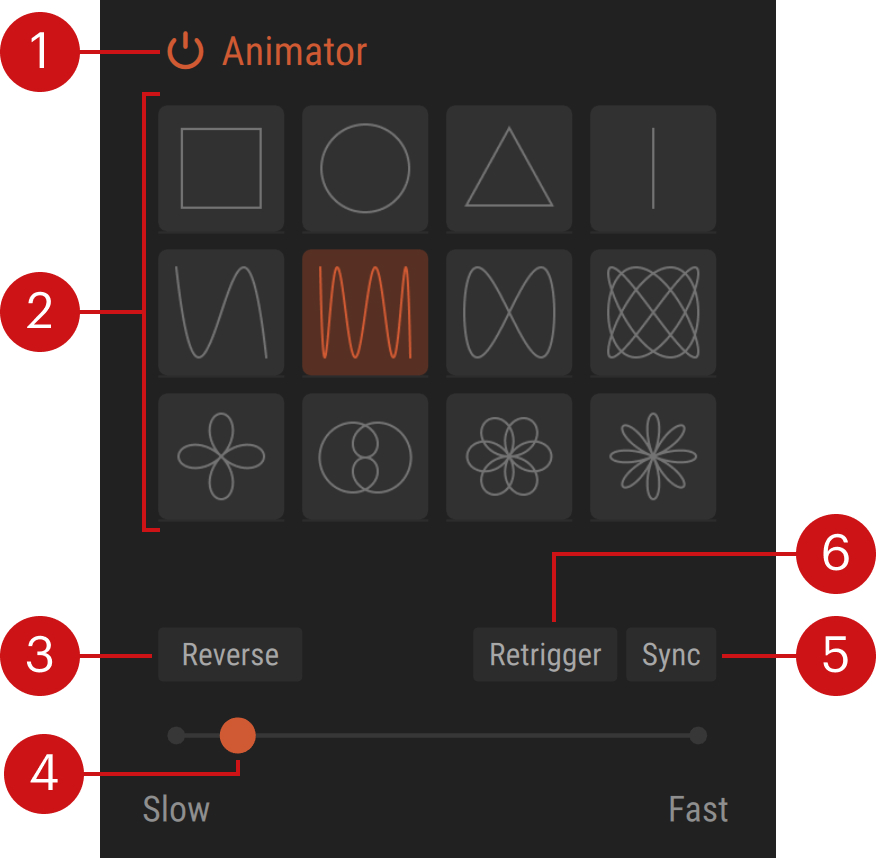 |
- Animatorのオン/オフスイッチ:Animatorを有効または無効にします。スイッチがオフのときはAnimator領域全体がグレー表示になります。その間も設定は調整できますが、Animatorを再び有効にするまでMorpherカーソルには影響しません。Animatorがオンのときは、Morpherカーソルが自動的に動き、マウスでドラッグして位置を変えることはできません。
- トレイルセレクター:Morpherカーソルがたどるトレイルを選択します。
- Reverse:Morpherカーソルを逆方向に動かします。
- Rateスライダー:Morpherカーソルがトレイル上を動く速さを調整します。Syncがオフのときは、カーソルの速度をSlowからFastまでの間で自由に設定できます。Syncがオンのときは、カーソルの速度を、トレイル全体を一周するのにかかる小節数として調整できます。設定できる値は16小節(最も遅い)から1/8小節(最も速い)までです。
- Sync:Syncがオフのときは、Morpherカーソルは独自のペースで動きます。Syncがオンのときは、MorpherカーソルはDAWのトランスポートに次のように同期します。
- Retriggerがオフのときは、MorpherカーソルのレートはDAWのテンポを基準に設定され、トレイル上の位置はDAWのソングポジションにリンクします。カーソルはDAWで再生しているときだけ動きます。
- Retriggerがオンのときは、MorpherカーソルのレートはDAWのテンポを基準に設定されます。DAWで再生しているかどうかにかかわらず、カーソルは常に動いています。
- Retrigger:Retriggerがオンのときは、新しいノートごとにMorpherカーソルがトレイルの最初から再スタートします。Retriggerがオフのときは、新しいノートがあってもカーソルの位置は影響を受けません。
参照元情報:Play view
https://docs.native-instruments.com/online-guides/massive-x-manual/en/play-view