Komplete Kontrolユーザーマニュアル 13 - 環境設定(Preferences)
Preferences(環境設定)では、Komplete Kontrolのさまざまな設定を指定できます。
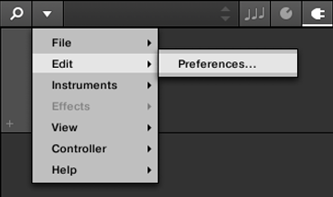
Preferences を開くには:
- Komplete Kontrolメニューで Edit > Preferences をクリックします。
Preferences – Audio Page
Komplete Kontrolをスタンドアロンアプリケーションとして実行している場合、Audioページにはオーディオインターフェースに関連する設定が入っています。
| ℹ️ | Komplete Kontrolをプラグインとして使用している場合、オーディオ設定はホスト側で管理されるため、Audioページは利用できません。 Routingsセクションでは、Komplete Kontrolの仮想出力とオーディオインターフェースの物理出力との接続を設定できます。 |
| 設定 | 説明 |
|---|---|
| Driver | オーディオドライバーを選択できます。 |
| Device | 複数のオーディオインターフェースを接続している場合、利用可能なデバイスから選択できます。 |
| Status | オーディオインターフェースが現在動作しているかどうかを表示します。 |
| Sample Rate | オーディオインターフェースで選択したサンプルレートを表示します。サンプルレートを変更した後はKomplete Kontrolを再起動してください。 |
| Buffer Size | macOS: このスライダーでは、オーディオインターフェースのバッファーサイズをサンプル単位で調整できます。値を小さくすると演奏の応答がより即座になりますが、CPU負荷が増加し、クリックノイズやポップノイズが発生することがあります。値を大きくするとCPU負荷は減りますが、レイテンシ(パッドを叩いてから音が鳴るまでのわずかな遅延)が大きくなります。負荷の高いプロダクトを演奏してもクリックやポップが発生しない最も低い値を見つけることをお勧めします。 Windows: ASIOドライバーを使用している場合、Audioページには Buffer Size スライダーの代わりに ASIO Config ボタンが表示されます。このボタンをクリックすると、選択したASIOドライバーの設定ウィンドウが開きます。 |
| Latency | 現在の Buffer Size 設定によって発生する遅延を表示します。 |
| Routings | Routingsの下には、Komplete Kontrolからの16のステレオ出力のリストが表示されます。右列では、それらをオーディオインターフェースの出力に割り当てられます。右列のフィールドをクリックし、ドロップダウンメニューから希望の出力を選択してください。 |
Preferences – MIDI Page
MIDIページでは、Komplete Kontrolをスタンドアロンアプリケーションとして実行している場合に使用するMIDI入出力ポートを設定できます。
| ℹ️ | Komplete Kontrolをプラグインとして使用している場合、MIDI設定はホスト側で管理されるため、MIDIページは利用できません。 |
| 項目 | 説明 |
|---|---|
| Input | Input をクリックすると、システムで利用可能なすべてのMIDI入力のリストが表示されます。名前の隣のチェックボックスをクリックすることで、各入力を有効/無効にできます。 |
| Output | Output をクリックすると、システムで利用可能なすべてのMIDI出力のリストが表示されます。名前の隣のチェックボックスをクリックすることで、各入力を有効/無効にできます。 |
| Takeover Mode | サードパーティーコントローラーを使用する場合、Takeover modeドロップダウンメニューから Pickup を選択すると、ソフトウェアとハードウェアのノブ位置の不一致によるパラメーターの飛びを防ぐことができます。詳細は「Automation and MIDI Control」章の「Activating Takeover Mode」を参照してください。 |
MIDI Outputの設定は、Komplete KontrolのSmart Play機能を他のMIDI楽器と使用する際に必要です。
Preferences – General Page
Generalページには、Usage Data Tracking(使用データの収集)の設定があります。Usage Data Trackingテクノロジーにより、Komplete Kontrolは匿名の利用データを自動的に収集し、共有するかどうかを選べます。
Usage Data TrackingはKomplete Kontrolソフトウェアの Preferences の General ページで有効/無効にできます。ただし、Native Instrumentsのアプリケーションが実際の使用状況でどのように機能しているかを把握する上で価値のある手段となるため、すべてのユーザーにデータ収集を有効にしておくことを推奨します。Native Instrumentsに送信されるデータは100%匿名であり、パフォーマンスに影響することはありません。
Usage Data Trackingの詳細については、以下のナレッジベース記事を参照してください:What is Usage Data Tracking?
Enabling or Disabling Usage Data Tracking
Usage Data Trackingを有効または無効にするには:
- Komplete Kontrolメニューで Preferences… をクリックして General ページを開きます。
- Allow usage data tracking チェックボックスをクリックして、ユーザーデータの追跡を有効または無効にします。
Preferences – Library Page
Libraryページでは、Browserの Library ペインに表示されるKomplete Kontrol Libraryファイル(FactoryとUserの両方)の保存場所を編集できます。
ページ上部の Factory ボタンと User ボタンで、Factory ペインと User ペインを切り替えられます。
Factory Pane
Factory ペインには、利用可能なすべてのFactoryライブラリが表示されます。これらのライブラリはBrowserの Library ペインのFactoryビューに表示されます。
| 項目 | 説明 |
|---|---|
| Location列 | 各ライブラリのパスを表示します。ライブラリをコンピューターの別の場所に移動した場合は、そのライブラリの左にあるフォルダーアイコンをクリックして新しいパスを選択してください。 |
| Product列 | 各プロダクトの名前を表示します。これらの名前は編集できません。 |
| Rescanボタン | ライブラリに変更(例:場所の変更)を加えた場合は、リストで選択して Rescan ボタンをクリックし、そのライブラリを再スキャンしてください。 |
User Pane
User ペインには、現在使用中のすべてのUserライブラリが表示されます。これにはKomplete Kontrolの標準ユーザーディレクトリのほか、定義した他のユーザーディレクトリも含まれます。これらのライブラリはBrowserの Library ペインのUserビューに表示されます。
| 項目 | 説明 |
|---|---|
| Location列 | 各ライブラリのパスを表示します。ライブラリをコンピューターの別の場所に移動した場合は、そのライブラリの左にあるフォルダーアイコンをクリックして新しいパスを選択してください。 |
| Alias列 | 各ライブラリに保存されたエイリアスを表示します。エイリアスをクリックすると編集できます。ユーザーフォルダーのエイリアスを定義することは必須ではありませんが、異なるコンピューターで作業する際に役立ちます。場所を追加(下記の Add を参照)した後、新しい行の Alias 列のフィールドをクリックして、その新しい場所のエイリアスを設定してください。デフォルトのユーザーフォルダーである Native Instruments User Directory のエイリアスは編集できません。この場所は、すべてのユーザーファイルがデフォルトで保存される場所です。 |
| Scan user content for changes at start-up | デフォルトで有効になっているこのオプションは、Komplete Kontrol起動時に新しく追加されたユーザーコンテンツを自動的に検出します。 |
| Addボタン | Add をクリックすると、ユーザーライブラリにフォルダーを手動で追加できます。詳細は以下を参照してください。 |
| Removeボタン | Remove をクリックすると、選択したユーザーライブラリを削除できます。ファイルはKomplete KontrolのBrowserから削除されるだけで、ハードディスクからは削除されません。 |
| Rescanボタン | ライブラリに変更(例:ファイルの追加/削除)を加えた場合は、リストで選択して Rescan ボタンをクリックし、そのライブラリを再スキャンしてください。 |
| 💡 | Preferences パネルはお使いのオペレーティングシステムの通常の方法で自由にリサイズできます。列のヘッダー間の境界をクリックしてドラッグすることで、各列の幅もリサイズできます。 |
Adding Folders to the User Library
Library ページの User ペインでは、Komplete Kontrol Libraryのユーザーコンテンツに他のフォルダーを追加できます。手順は以下のとおりです:
- ペイン下部の Add をクリックします。フォルダー選択ダイアログが開きます。
- ダイアログで希望のフォルダーに移動して OK(macOSでは Choose)をクリックします。
選択したフォルダー内のKomplete Kontrol対応ファイルはすべて、Komplete Kontrolのユーザーコンテンツに追加されます。
| 💡 | Komplete Kontrol対応ファイルには ens、rkplr、nrkt、nksn、nfm8、nabs、nki、nmsv、nbkt、nis が含まれます。 さらに、インポートしたすべてのファイルの属性(Instrument/Bank/Sub-Bank、Type/Sub-Type/Charactersタグ、およびプロパティ)は保持されます。 Komplete Kontrol Libraryのユーザーコンテンツにフォルダーを追加することで、それらのファイルをBrowserの Library ペインで素早く検索して読み込むことができます。 |
| ℹ️ | Browserの Files ペインの IMPORT ボタンで追加されたフォルダーへのパスもここに表示されます。ここで説明している Preferences パネルの Add ボタンでフォルダーを追加する方法と、Browserの Files ペインの IMPORT ボタンで追加する方法との唯一の違いは、後者ではインポート時にファイルに直接タグ付けできる点です。 選択したフォルダーは、User または Factory ペインに既にリストされているフォルダーを含むことや、そのフォルダーに含まれていることはできません。Komplete Kontrolがフォルダー選択ダイアログで OK(macOSでは Choose)を押した際にこのようなフォルダーを検出すると、Duplicate Location メッセージが表示されます。OK をクリックしてフォルダー選択ダイアログに戻り、別のフォルダーを選択してください。 |
Removing Folders from the User Library
デフォルトのユーザーコンテンツディレクトリである Native Instruments User Content を除き、任意のユーザーフォルダーをライブラリから削除できます。
Preferences – Plug-ins Page
Plug-ins ページでは、Komplete Kontrolで使用するVSTプラグインを管理できます。
ページ上部の Manager ボタンと Locations ボタンで、Manager ペインと Locations ペインを切り替えられます。
Manager Pane
Manager ペインでは、Komplete Kontrolで利用可能なすべてのVSTプラグインを表示・管理できます。デフォルトでは、利用可能なすべてのプラグインがKomplete Kontrolで使用するために有効化されています。
- Komplete Kontrolで使用するプラグインを無効化するには、その名前の隣のチェックボックスアイコンをクリックしてチェックを外します。
Always use latest version of NI Plug-ins オプションは、Libraryコンテンツを常に関連プラグインの最新バージョンで読み込むかどうかを選択します。このオプションを無効にすると、Libraryコンテンツはコンピューター上にある関連プラグインの必要最低バージョンで読み込まれます。
| 💡 | 例えば、Reaktor 5のフルバージョンと、Reaktor 6 Player付属のKomplete Instrumentの両方をインストールしている場合、このオプションが必要になります。このオプションを無効にすることで、Reaktor 5 Factory LibraryはReaktor 5のフルバージョンで読み込まれ、Komplete InstrumentはReaktor 6 Playerで読み込まれます。これは、Reaktor 5 Factory LibraryがReaktor 6 Playerでの使用を認可されていないために必要です。 |
| 項目 | 説明 |
|---|---|
| チェックボックス列 | Komplete Kontrolで使用するプラグインを有効化/無効化します。 |
| Plug-in列 | Komplete Kontrolで利用可能なすべてのVSTプラグインを一覧表示します。 |
| Always use latest version of NI Plug-ins | このオプションを有効(デフォルト)にすると、Libraryコンテンツは関連プラグインの最新バージョンで読み込まれます。 無効にすると、Libraryコンテンツは関連プラグインの必要最低バージョンで読み込まれます。 |
Locations Pane
Locations ペインでは、ハードドライブ上のプラグインを含むフォルダーを管理できます。Komplete KontrolはこれらのフォルダーをスキャンしてVSTプラグインを検索し、Manager ペインに追加します。リストからフォルダーを Add・Remove できるほか、Rescan 機能を使ってフォルダーやその中身の変更に応じてKomplete Kontrol側の利用可能なプラグインを更新できます。
- Locations ペインを表示するには、Plug-ins ページ上部の Locations ボタンをクリックします。
| 設定 | 説明 |
|---|---|
| Plug-in列 | Komplete KontrolがVSTプラグインをスキャンするすべてのフォルダーを一覧表示します。 |
| Add | リストにフォルダーを追加できるファイルダイアログを開きます。 |
| Remove | 選択したフォルダーをリストから削除します。 |
| Rescan | リスト内のすべてのフォルダーをスキャンし、対応プラグインを更新します。 |
Preferences - Features Page
Features ページでは、Komplete Kontrolのさまざまな機能構成を有効にできます。いずれかの機能トグルを有効または無効にした場合、変更を反映させるにはソフトウェアの再起動が必要です。
| 項目 | 説明 |
|---|---|
| Browser Tag Remapping | Browser内のタグをリマッピングします。 |
参照元情報:Preferences
https://www.native-instruments.com/ni-tech-manuals/komplete-kontrol-manual/en/preferences
Related Articles
Komplete Kontrolユーザーマニュアル - 目次
Komplete Kontrolユーザーマニュアルの全章一覧です。各章のタイトルをクリックすると、その記事に移動します。 Komplete Kontrolへようこそ(Welcome to Komplete Kontrol) Komplete Kontrolのセットアップ(Setting Up Komplete Kontrol) Komplete Kontrolの概要(Komplete Kontrol Overview) ブラウザとプリセット(Browser and Presets) ...Komplete Kontrolユーザーマニュアル 2 - Komplete Kontrolのセットアップ(Setting Up Komplete Kontrol)
Komplete Kontrolソフトウェアは、スタンドアロンアプリケーションとしてだけでなく、VST、VST3、Audio Unit、AAXの各プラグインとしてもインストールされます。Komplete Kontrolスタンドアロンアプリケーションは、オーディオインターフェースおよびMIDIインターフェースと直接通信し、これらはKomplete KontrolのPreferences(環境設定)で設定できます。Komplete ...Komplete Kontrolユーザーマニュアル 5 - プラグインの使用(Using Plug-ins)
このセクションでは、Komplete Kontrolでプラグインを使用する方法について説明します。対象は、インストゥルメントからループ、ワンショット、エフェクトまで多岐にわたります。プラグインは、プラグインチェーンで読み込み、整理することができます。 プラグインチェーンでは、インストゥルメントとエフェクトのプラグインを読み込むことができます。順序を変更することはできますが、最初のプラグインスロットに読み込めるのはインストゥルメントまたはサンプルのみです。 ...Komplete Kontrolユーザーマニュアル 12 - コントローラー統合(後編)(Controller Integration, Part 2)
この記事は「Komplete Kontrolユーザーマニュアル 9 - コントローラー統合(前編)(Controller Integration, Part 1)」の続きです。 M-Audio Oxygen 49/61 MKV Komplete Kontrolで使用するためにM-Audio Oxygen 49/61 MKVを設定し、コントローラーで使用できるコントロールについて説明します。 デバイスの設定 以下の手順に従って、M-Audio Oxygen 49/61 MKVをKomplete ...Komplete Kontrolユーザーマニュアル 3 - Komplete Kontrolの概要(Komplete Kontrol Overview)
このセクションでは、Komplete Kontrolソフトウェアの主要なエリアの概要について説明します。 Header(ヘッダー):Main menu、Presetディスプレイ、トランスポートおよびボリュームコントロールなどの一般的な機能に加え、ユーザーインターフェースエリアの表示/非表示を切り替えるオプションへのアクセスを提供します。詳細については、Headerを参照してください。 Plug-in ...