3.3 MiRA - ワークスペースバーとレイアウトエディター(Workspace Bar and Layout Editor)
MiRA ではカスタムレイアウトを作成できます。レイアウトは、ユーザーインターフェース上の任意の位置に配置できるスコープの集まりです。また、スコープの設定も保存します。レイアウトはグリッドシステムとコンテナシステムを組み合わせており、あらゆるレイアウトを作成できます。
ワークスペースバー(Workspace Bar)
ワークスペースバーを開くには、ショートカット CMD/CTRL+L を使用するか、Edit > Show Workspace toolbar に移動します。

ワークスペースバー
ワークスペースバーからは、現在のワークスペースにあるレイアウトの整理と変更にアクセスできます。現在表示されているレイアウトは、ドロップダウンメニューで目的のものを選択して変更できます。選択したレイアウトは、ドロップダウンメニュー右側の2つの矢印でリスト内の位置を移動できます。
Edit ボタンは、現在選択中のレイアウトをカスタマイズするエディターを起動します。Advanced ボタンは高度なエディターの表示を切り替えます。
New ボタンは新しい空のレイアウトを作成します。
Rename ボタンは現在選択中のレイアウトの名前を変更します。
レイアウトは Duplicate ボタンで複製、Delete ボタンで削除できます。
ワークスペースバーの右側には、現在選択中のレイアウトに特定の UI、IO、Main メニュー設定のプリセットを関連付けるドロップダウンメニューがあります。
レイアウトエディター(Layout Editor)
現在表示されているレイアウトを編集するには、ショートカット CMD/CTRL+SHIFT+L を使用するか、Edit > Show Workspace toolbar メニューおよび Edit > Layout > Edit current に移動します。
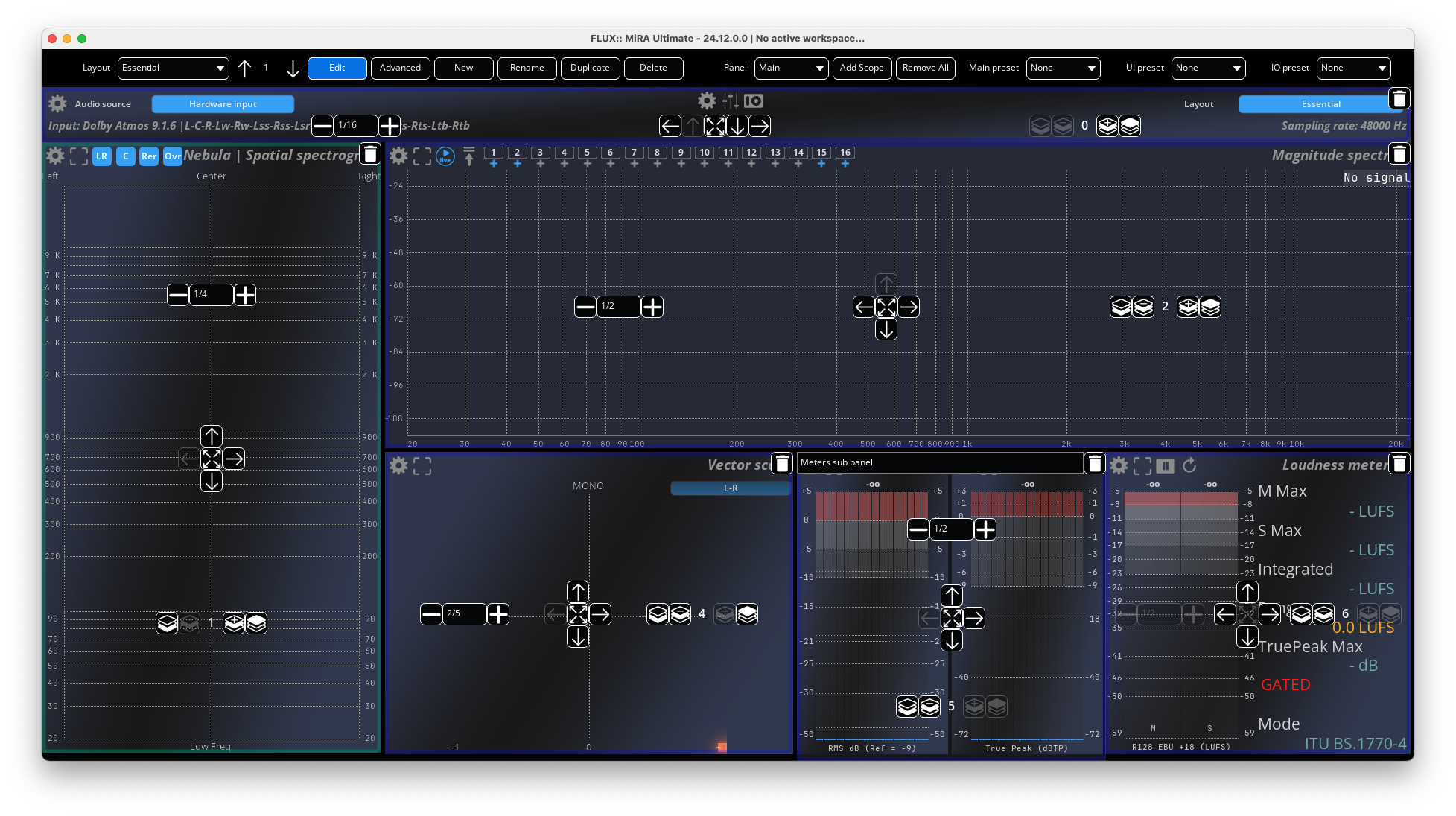
編集中のレイアウト
各スコープにはいくつかのボタンが表示されます。
- スコープ中央の矢印で、アンカーとする辺を選べます。4つの矢印を表す中央ボタンを使用すると、スコープは利用可能な空きスペースをすべて占有します。
- 左側のドロップダウンでスコープの寸法を変更できます。スコープが左右にアンカーされている場合は幅を、上下にアンカーされている場合は高さを設定します。スコープが利用可能なスペースをすべて占有している場合、このドロップダウンはグレーアウトされます。小さな
+と-ボタンでスコープのサイズを微調整できます。 - 右側の機能でスコープの z 座標(重なり順)を変更できます。エディターは、ユーザーインターフェース上にスコープを配置するために「上 / 下」のロジックを使用します。この設定には2つの主な影響があります。
- スコープのサイズは、その z 座標に対して相対的に計算されます。最も低い位置にあるスコープは、ユーザーインターフェース全体に対してサイズが計算されます。あるレベルのスコープは、ユーザーインターフェースで未使用の領域に対してサイズが計算されます。
- 複数のスコープが同じ辺にアンカーされている場合、最も下のスコープが辺に最も近くなります。
- 右上隅のごみ箱アイコンでスコープを削除できます。
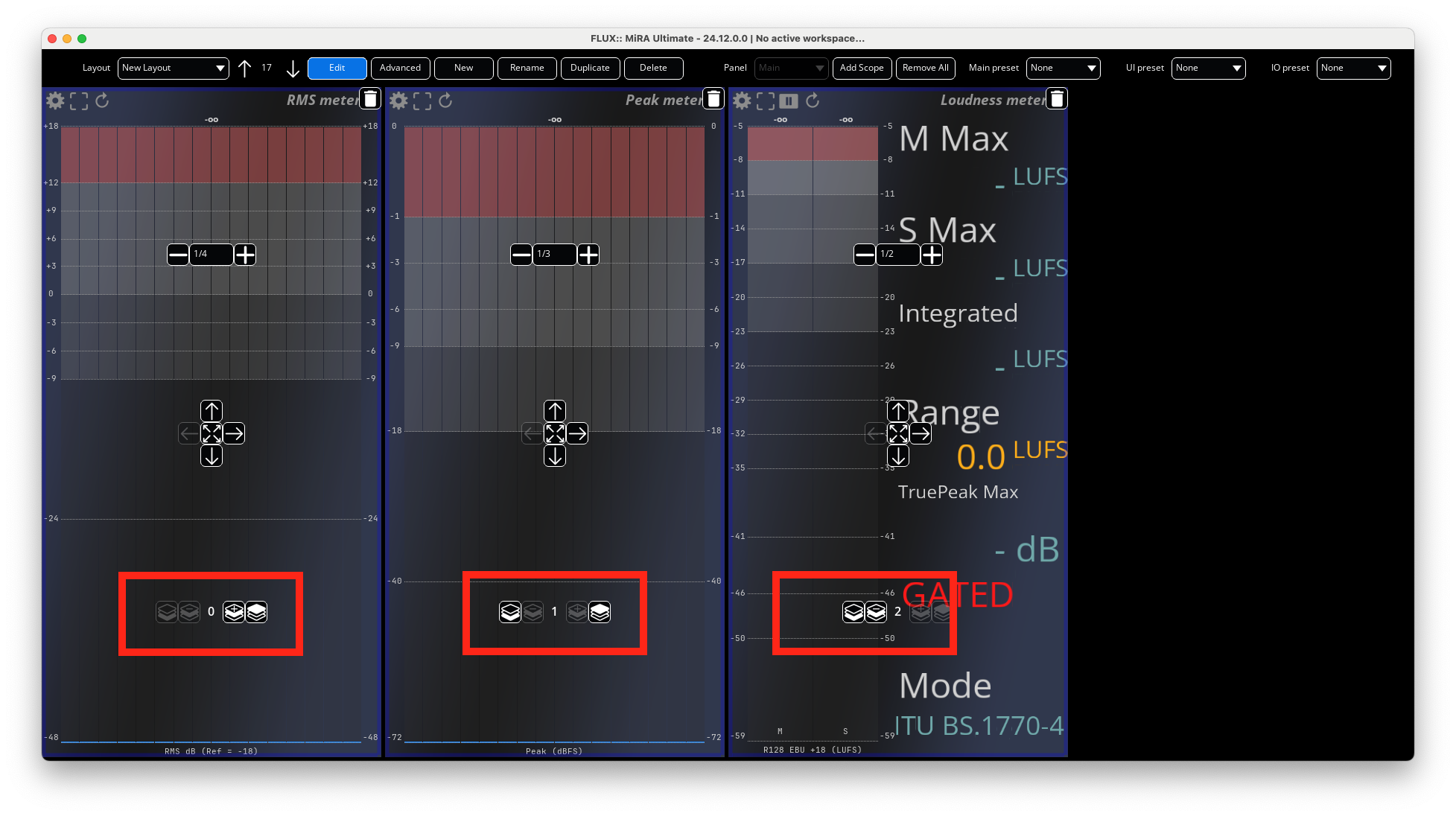
すべてのスコープが同じ辺にアンカーされている状態
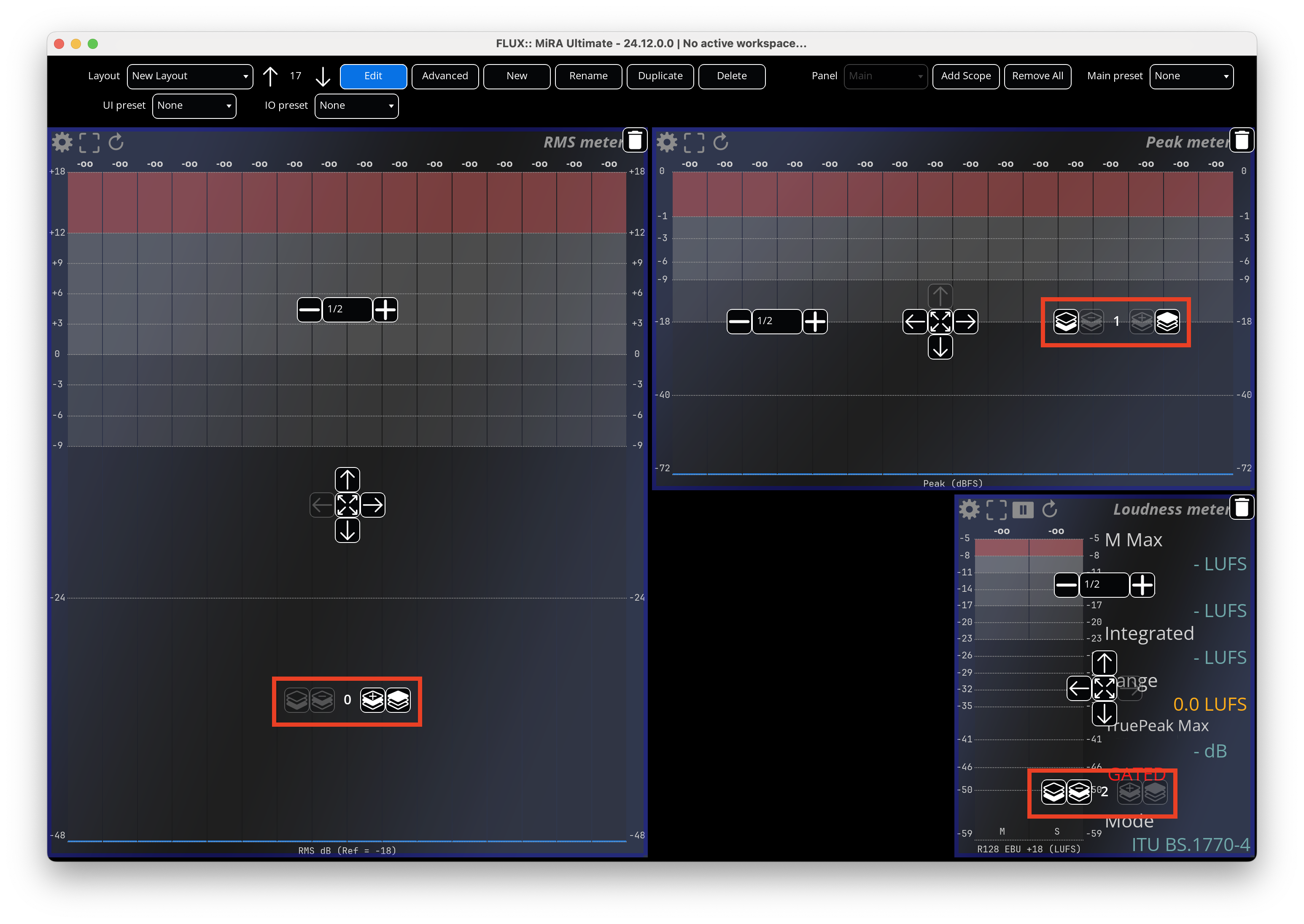
スコープが異なる辺にアンカーされている状態
新しいレイアウトの作成(Creating A New Layout)
新しいレイアウトを作成するには、ワークスペースバーを開き(CMD/CTRL+L)、New ボタンをクリックします。これにより空のレイアウトが作成され、スコープを配置する必要があります。
スコープを追加するには、Add Scope をクリックして目的のものを選びます。先ほど見たように、この新しいスコープの位置オプションにアクセスできます。次のことが可能です。
- レイアウトの上・左・右・下にアンカーする
- z 軸方向に移動する
- 削除する
通常は、まずレイアウトのどの辺にスコープをアンカーするかを選び、次にサイズボタンでスコープのサイズを変更します。満足したら、再び Add scope をクリックして別のスコープを追加し、同じ手順で画面に配置します。スコープの階層を変える必要がある場合は、z 座標を変更するだけです。
最後に、Edit ボタンをクリックして編集モードを終了します。
コンテナを使ったより複雑なレイアウト(More complex layouts with containers)
これまで説明した内容だけでは、特定のスコープ配置が不可能な場合があります。たとえば、画面の隅にスコープを配置することはできません。より特定で複雑なレイアウトを実現するには、コンテナを使用する必要があります。
新しいコンテナを追加するには、Add Scope ボタンをクリックして Scope Container を選びます。これ以降、新しいスコープはコンテナに追加されます。
重要: コンテナの入れ子(ネスト)は許可されていません。
ワークスペースバーのコンテナセレクタードロップダウンメニューで、コンテナとメインレイアウトの間をナビゲートできます。また、メインパネルからは、コンテナを他のスコープと同じようにユーザーインターフェースに配置できます。
例として、ベクタースコープを左上隅に配置したい場合、まずコンテナを作成します。それを画面の左側にアンカーします。次にドロップダウンメニューからコンテナを選択し、新しいベクタースコープを追加して上にアンカーします。
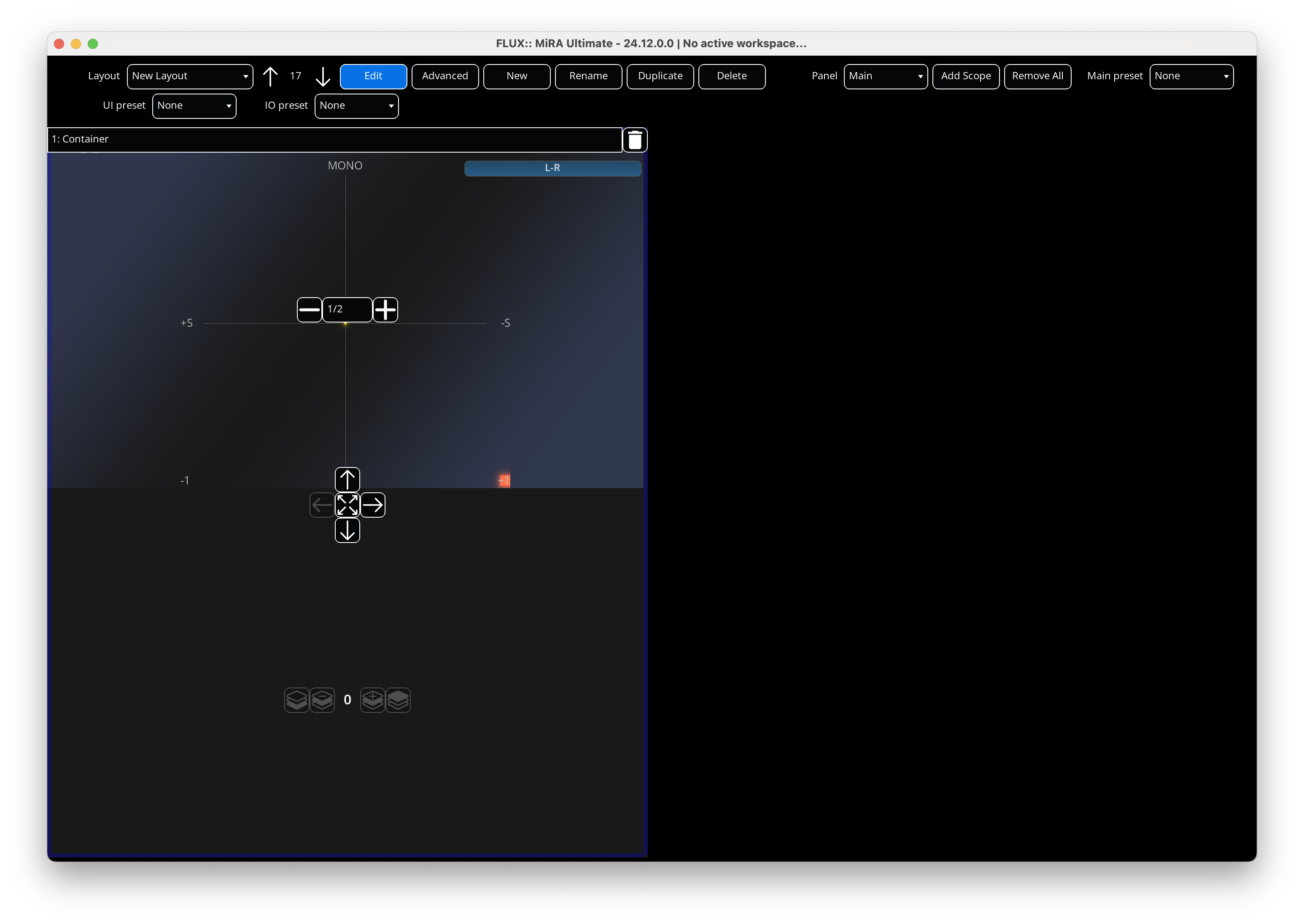
左上隅に配置したベクタースコープ
参照元情報:Workspace Bar and Layout Editor – FLUX:: MiRA User Guide
https://doc.flux.audio/mira/User_Interface_Layout_Editor.html