String Studio VS-3 - 2. Architecture of String Studio VS(String Studio VSの構成)
String Studio VSの音声合成エンジンの信号の流れ、マルチティンバー構成、インターフェースの3つのビュー(Play / Synth / Effects)の概要についてまとめた章です。
2.1 String Studio VSエンジンのシグナルフロー
String Studio VSの音声合成エンジンは、図1に示す弦楽器のしくみに着想を得ています。実際の楽器と同様に、主な発音のメカニズムとなるのは弦の振動です。弦は、ハンマー、ピック、または弓の働きによって振動を始めます。振動の周波数は弦の有効長によって決まり、有効長は指とフレットの関係によってコントロールされます。弦にダンパーを当てると、振動の減衰時間を短くすることができます。たとえばピアノでは、鍵盤とサスティンペダルを離したときに、フェルトが弦に当たります。

図1:弦楽器のしくみ
信号の流れという観点では、これはおなじみのアナログシンセサイザーの構成、つまりオシレーターからの波形がフィルターやエフェクトプロセッサーに送られる構成と似ています。String Studio VSの場合、音源はいわゆるストリングオシレーター(string oscillator)であり、図2の信号の流れの図に示すとおり、その信号はFilterモジュールとBodyモジュールでフィルタリングされたのち、マルチエフェクトモジュールで処理されます。String Studio VSには、擦弦オシレーター(BSO:Bowed String Oscillator)、打弦オシレーター(HSO:Hammered String Oscillator)、撥弦オシレーター(PSO:Plucked String Oscillator)の3種類のオシレーターが用意されています。

図2:String Studioエンジンの音源と信号の流れ(点線はモジュレーション信号)
2.2 マルチティンバー構成
String Studio VSはマルチティンバーのシンセサイザーで、レイヤーモードまたはスプリットキーボードモードで、2つの異なる音色を同時に演奏できます。シンセサイザー全体の構成は図3のとおりで、MIDIルーティングモジュール、並列に配置された2基の独立したString Studio VSエンジン、ミキサー、マルチエフェクトモジュールで構成されています。
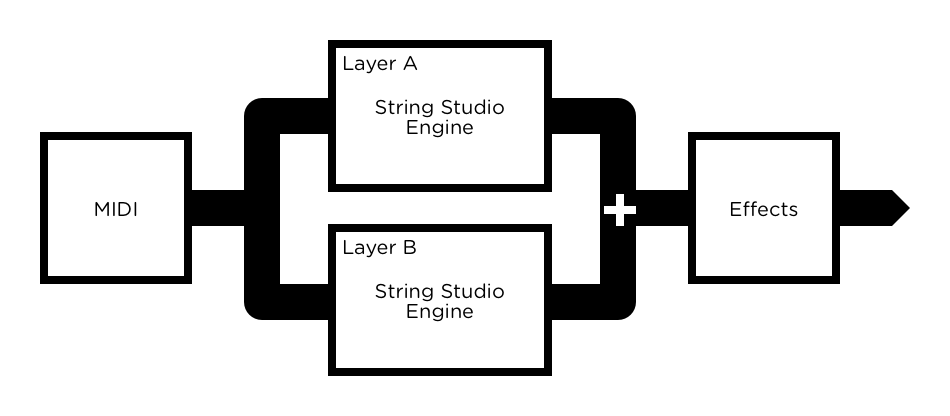
図3:String Studio VSのマルチティンバー構成
2.3 インターフェース
インターフェースの上部はユーティリティセクション(Utility section)と呼ばれ、図4に示すとおりです。このセクションにはまずSound Manager(サウンドマネージャー)があり、サウンドやサウンドパックへのアクセスと管理に使用します。詳しくは第3章で説明します。そのすぐ下にはLayer Mixer(レイヤーミキサー)があり、マスターボリュームと各レイヤーのレベルを調整・モニターできます。このセクションには、MIDI LEDのほか、HistoryコマンドとSettingsコマンドもあります。これらのツールについては第5章で詳しく説明します。

図4:ユーティリティセクション

図5:レイヤーミキサー
各シンセエンジンのグラフィカルユーザーインターフェースは共通で、図6、図7、図8に示す3つのビューで構成されています。
1つ目のビューは楽器のPlayビューと呼ばれ、さまざまな演奏用パラメーターとステップシーケンサーにアクセスできます。2つ目と3つ目のビューはそれぞれSynthビュー、Effectsビューと呼ばれ、音声合成パラメーターとエフェクトパラメーターを詳しく編集するために使用します。ビューを切り替えるには、レイヤーミキサーのすぐ下にあるPlay、Synth、Effectsの各タブを使用します。これらのビューに含まれるモジュールについては、第4章で詳しく説明します。
このほか、Browseタブもあり、Layer Browser(レイヤーブラウザ)にアクセスするのに使用します。レイヤーブラウザについては第3章で説明します。
インターフェースのサイズは、インターフェースの右下隅をクリックしてドラッグするか、ユーティリティセクションのSettingsボタンをクリックして開く設定ウィンドウで特定のサイズ比率を選択することで調整できます。お使いのディスプレイとその解像度に合わせて、最適なインターフェースのサイズを見つけるのに便利です。
2.3.1 Playビュー
このビューの下部には、マスタークロック、キーボード、ユニゾン、グライド、ビブラート、アルペジエーターの各モジュールがあります。これらについては第4章で詳しく説明します。
これらのパラメーターの左側には、ピッチベンドホイールと2つのモジュレーションホイールがあります。モジュレーションホイールは、Modulatorモジュール(第4章で説明します)を介して、パラメーターをリアルタイムにコントロールするために使用します。そのすぐ下には、クリックで操作できる7オクターブのリボンがあり、ピアノの音域にわたってさまざまな音を演奏できます。コンピュータにMIDIキーボードが接続されていない場合に便利です。
このビューの上部では、マルチエフェクトモジュール、コンプレッション、イコライザーの各エフェクトのオン / オフを切り替えたり、主なパラメーターをすばやく調整したりできます。

図6:Playビュー
2.3.2 Synthビュー
Synthビューでは、第4章で詳しく説明する音声合成パラメーターにアクセスでき、サウンドの内部まで踏み込んで編集できます。ビューの下部に表示されるボタンを使って、さまざまな音声合成モジュールを切り替えることができます。

図7:Synthビュー
2.3.3 Effectsビュー
Effectsビューには、イコライザー、コンプレッサー、マルチエフェクト、リバーブの各モジュールがあります。マルチエフェクトモジュールは、直列に接続された2つのエフェクトで構成されています。エフェクトの種類には、ディレイ、ディストーション、コーラス、フランジャー、フェイザー、ワウワウ、オートワウ、ノッチフィルター、ギターアンプ、トレモロがあります。エフェクトモジュールの動作については、第4章で詳しく説明します。

図8:Effectsビュー
参照元情報:AAS String Studio VS-3 user manual
https://www.applied-acoustics.com/string-studio-vs-3/manual/