String Studio VS-3 - 5. Utility Section(ユーティリティセクション)
インターフェース最上部にあるユーティリティセクション(サウンドマネージャー、MIDI LED、History / Compare、Settings、レイヤーミキサー)についてまとめた章です。
ユーティリティセクションはString Studio VSのインターフェースの最上部にあり、重要なパラメーターとモニタリングツールを備えています。
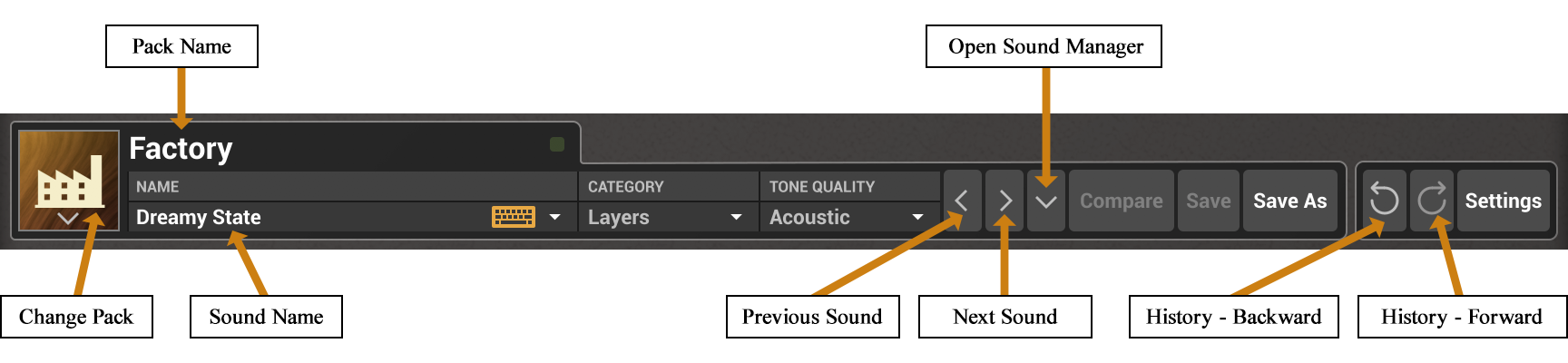
5.1 サウンドマネージャー
ユーティリティセクションには、サウンドマネージャーの上部が含まれており、現在選択しているサウンドとサウンドパックの情報が表示されます。このセクションには、サウンドをブラウズするためのボタンや、サウンドのCompare、Save、Save Asコマンドも含まれています。サウンド、サウンドパック、サウンドマネージャーについて詳しくは、第3章を参照してください。
5.2 The MIDI LED
MIDI LEDは、サウンドマネージャーのサウンド名の右側にあります。シンセサイザーがMIDI信号を受信すると、このLEDが点滅します。アプリケーションがMIDI信号を受信していない場合は、ホストシーケンサーがString Studio VSにMIDIを送信しているか確認してください。スタンドアロンモードで使用している場合は、使用したいMIDIコントローラーがコンピュータに正しく接続され、第7章で説明しているとおりに選択されているかを確認してください。
5.3 履歴(History) / 比較(Compare)
Historyコマンドを使うと、アプリケーションの起動以降にサウンドに対して行ったすべての変更をさかのぼることができます。時間をさかのぼったり進めたりするには、それぞれ左向きと右向きの曲線矢印を使用します。アプリケーションは、シンセサイザーの連続したさまざまな状態の間を切り替えます。
Saveボタンのすぐ手前にあるCompareボタンは、EditモードとCompareモードを切り替えるためのものです。このボタンは、プログラムに何らかの変更を加えたときにのみ表示されます。これにより、プログラムの元のバージョンに戻して、現在のバージョンと比較できます。Compareモードでは編集がロックされるため、パラメーターを変更することはできません。編集を再開するには、CompareボタンをクリックしてCompareモードをオフにする必要があります。
5.4 設定
Settingsボタンをクリックすると設定ウィンドウが開きます。ここでは、チューニング、ポリフォニーのボイス数、ピッチベンドの範囲、外部モジュレーターの割り当てなど、シンセサイザーの一般的なパラメーターを設定します。利用できる各種設定について詳しくは、第6章を参照してください。
5.5 レイヤーミキサー
図35に示すレイヤーミキサーには、各レイヤーに適用できる一般的なコントロールが含まれています。また、各種レベルメーターとGainスライダーを使って、各レイヤーとマスター出力の出力レベルをモニタリングし、調整する場所でもあります。
各レイヤーにはラベルで名前を付けることができます。ラベルを編集するには、ラベルをクリックしてコンピュータのキーボードで入力します。名前を入力したら、Returnキーを押すか、ラベルの外側をクリックして選択を解除します。
レイヤーは、ラベルのすぐ手前にある電源スイッチアイコンをクリックしてオン / オフを切り替えられます。レイヤーをオフにすると、出力がミュートされるだけでなく、そのレイヤーのシンセシスエンジンが完全に停止します。なお、この場合はキーボードのスプリットレイヤー機能も無効になります。また、MボタンとSボタンを使って、各レイヤーをそれぞれミュートまたはソロにできます。レイヤーのレベルは、対応するGainスライダーで調整します。カーソルをマウスでクリックしたまま動かして音量を調整します。スライダーのレールを直接クリックすると、一度に特定のレベルに設定することもできます。なお、両方のレイヤーのカーソルを同じ量だけ動かすこともできます。スライダーを一緒に動かすには、スライダーをShiftキーを押しながらクリックして動かします。
Panノブは、左右のチャンネルに送る信号の相対的な振幅を調整して、レイヤーの出力をステレオ空間内に定位させるためのものです。左いっぱいの位置では信号は左チャンネルにのみ送られ、右いっぱいの位置では右チャンネルにのみ送られます。中央の位置では、両方のチャンネルに同じ量の信号が送られます。
各レイヤーは、Tuneコントロールを使って個別にトランスポーズすることもできます。この調整は、前述のSettingsウィンドウで指定するシンセサイザー全体のチューニングを基準としたものです。このコントロールは、ドットで区切られた2つの数値で構成されています。1つ目の数値は半音単位、2つ目の数値はセント単位(半音の100分の1)の値を表します。半音とセントの各コントロールを上下にクリック&ドラッグすると、トランスポーズ量を調整できます。これらのコントロールをダブルクリックすると値がゼロに戻ります。

図35:レイヤーミキサー
5.5.1 レベルメーター
レベルメーターでは、シンセサイザーの左(L)・右(R)出力チャンネルのピークレベルとRMS(実効値)レベルをモニタリングできます。String Studio VSの出力段にはリミッターが搭載されているため、出力信号に歪みが生じない範囲に信号の振幅を保つことが重要です。
信号の最適なレベルは、レベルメーターの明るい緑色のゾーン(0〜+4 dBr)の範囲で、通常はメゾフォルテ(やや強め)で演奏したときにこのレベルに達するのが目安です。レベルメーターの0 dBの目盛りは、−20 dBFS(フルスケール)に相当するよう調整されています。つまり、このレベルでは信号は許容される最大値より20 dB低い状態です。これにより20 dBのヘッドルームが確保され、ほとんどの演奏のダイナミクスに十分対応でき、出力信号に余分な歪みが加わらないようになっています。
ピーク値のマークにより、出力信号が到達した最大レベルを確認できます。このマークがレベルメーターの赤いゾーン(17 dB)に入るとリミッターが作動し、レベルメーター上部の側面にある縦のバーが点灯している間、リミッターは作動し続けます。
参照元情報:AAS String Studio VS-3 user manual
https://www.applied-acoustics.com/string-studio-vs-3/manual/