Waveform 14 - アンプシミュレータープラグインの使用方法(Using an Amp Simulator Plugin)
この章では、Waveform でエレキギターをダイレクト録音しながらアンプシミュレータープラグインを使う方法を学びます。Waveform には初期状態ではアンプシミュレータープラグインは含まれていませんが、多くのサードパーティ製アンプシミュレーターが利用できます。手元にない場合は、Voxengo の無償アンプシミプラグイン Boogex が、この章の例として使える、響きの良い選択肢です。Voxengo.com からダウンロードできます。
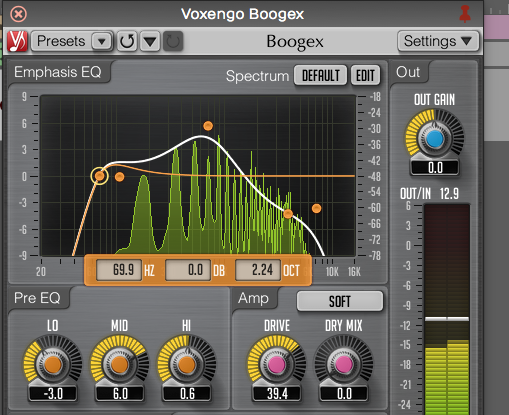
トラックのセットアップ(Setting Up the Track)
セットアップは次のとおりです。
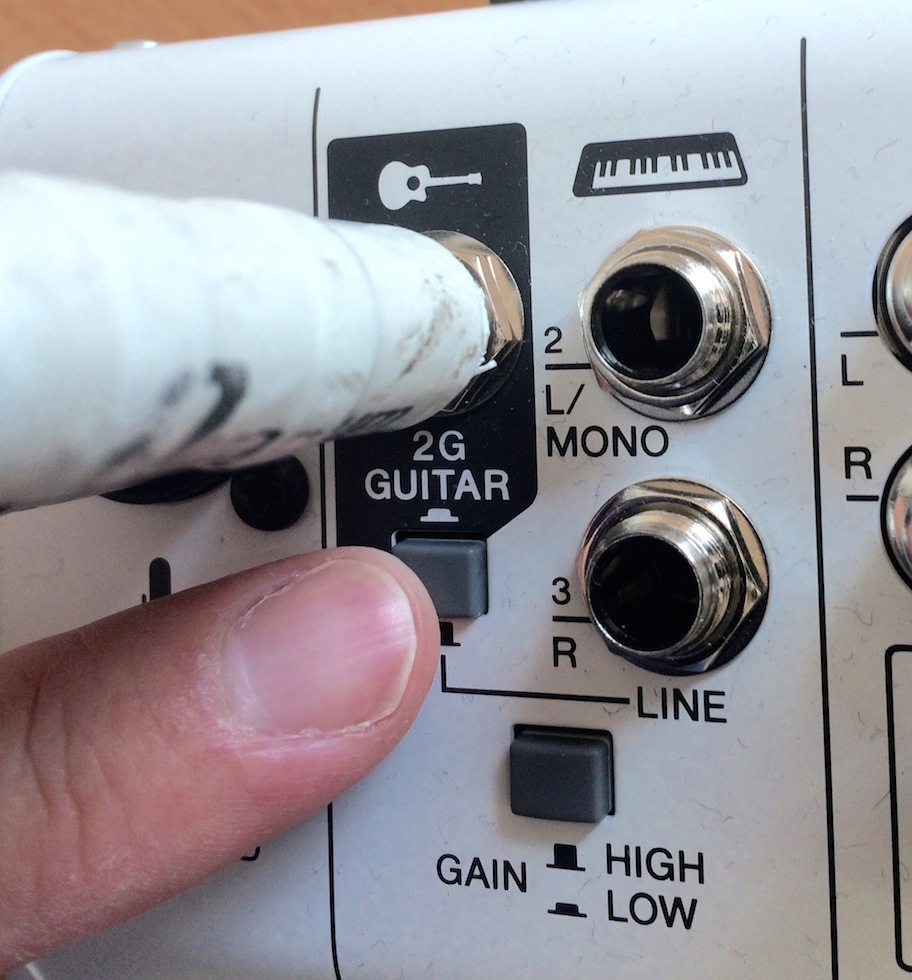
「オーディオデバイスの設定(Audio Device Setup)」で説明したように、ギターをオーディオインターフェースのハイインピーダンス入力に接続します。インターフェースにギター入力がない場合は、適切なプリアンプを使用してください。
新しいトラックを作成し、入力を選択して録音用にアームします。
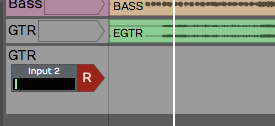
オーディオインターフェースを通したダイレクトモニターは、完全に下げるか無効にしてください。これを機能させるには、ギターの信号を 100% Waveform を通してモニターする必要があります。
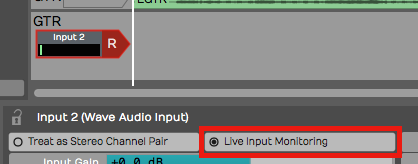
入力を選択し、Live Input Monitoring をオンにします。この時点で、エフェクトのかかっていないドライなギター信号が聞こえるはずです。
Browser を開いて Search タブに行き、アンプシミュレータープラグインの名前の最初の数文字を入力します。見つかったプラグインをミキサーセクションにドラッグします。
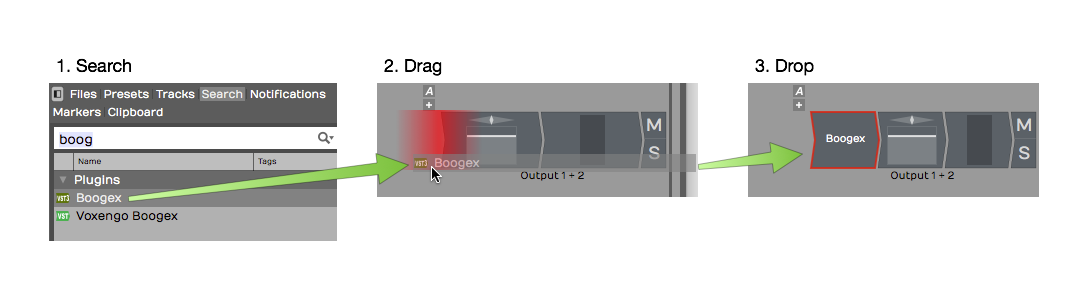
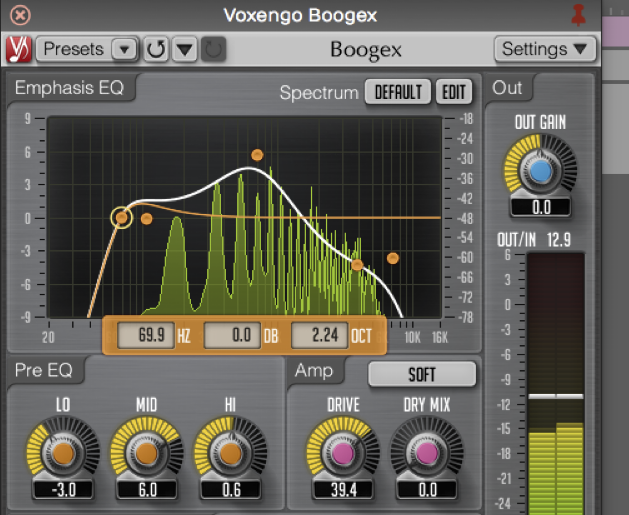
プラグインの UI ウィンドウが開かなかった場合は、ダブルクリックします。Live Input Monitoring が有効になっていれば、演奏時にプラグインを通した音が聞こえます。プリセットを選べば、ギターアンプ(さらには複数のアンプやエフェクト、キャビネットなど、プラグインがシミュレートするもの)を通して演奏しているような音になるはずです。
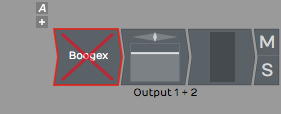
💡 ヒント: プラグインをバイパスするには、プラグインをクリックして選択し F を押します。プロパティの Enabled コントロールで有効・無効を切り替えることもできます。ショートカット F は選択中のプラグインを有効・無効にします。
アンプシミでの録音(Recording with the Amp Sim)
この時点での録音は、これまでと同じです。
- トラックを録音アームし、カーソルが先頭にあることを確認します。
- トランスポートの Record をクリックします。ループレコーディングを行いたい場合は Loop をオンにしておくと、短時間で複数のテイクを録音できます。
- パートを録音した後でも、サウンドを微調整できます。

この方法で録音する大きな利点は、あとからサウンドを微調整できることです。さらに、自分が所有していない無限のギターリグを使って録音できます。しかも、近所に迷惑をかけずにできます!
もう一つの地味だが重要な利点は、ギタートラックを編集するときにあります。アンプやディストーションの前の段階で行う編集はより自然に聞こえ、完全に加工されたギターパートを編集する場合よりも目立ちにくいです。
ギターとインピーダンス(Guitar & Impedance)
ギターは 1/4 インチのアンバランス接続でオーディオインターフェースに接続します。これはハイインピーダンス接続です。電気的な意味を理解する必要はないかもしれませんが、適切なハイインピーダンス入力に接続すると、より良いトーンと弾き心地が得られます。これはギターのピックアップの特性によるものです。標準的な入力に接続するとピックアップが負荷を受け、アーティキュレーションとパンチが失われます。多くのオーディオインターフェースでは、最初の 1〜2 チャンネルにギター入力があります。多くの場合、それらのチャンネルでハイインピーダンスを有効にするスイッチやボタンがあり、ギターやベースのようなハイインピーダンスのピックアップを受け入れられるようになります。ギターは通常のローインピーダンス入力でも動作しますが、ハイインピーダンス入力にハイインピーダンスモードで接続する方が、より良いピッキングダイナミクスとトーンが得られます。
レイテンシーの管理(Managing Latency)
ギターアンプシミュレーターを使うとき、レイテンシーが問題になることがあります。Audio buffer size を高く設定しすぎると、弾いてから音が聞こえるまでに大きな遅延が生じます。低くしすぎると、コンピューターの CPU 性能が足りない場合にプップノイズやクリックノイズが発生することがあります。応答性が良く、かつ音質を保てる良い設定を見つけるのが課題です。
レイテンシーは Audio Buffer Size パラメーターで決まります。設定方法は次のとおりです。
- Settings タブの Audio Devices ページに移動します。
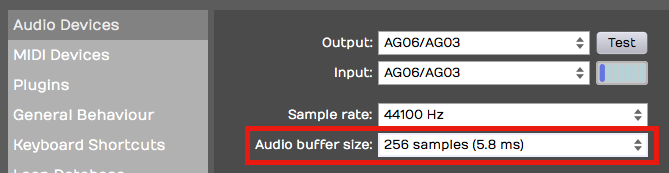
- Audio buffer size の設定を探します。値にはサンプル数と、それから算出されたレイテンシー遅延が表示されます。
- Audio Buffer Size の値を入力します。Edit の内容にもよりますが、256 以下程度がうまく機能する傾向があります。
空気中を伝わる音の速さ(Speed of Sound Through Air)
バッファサイズの影響についての背景を少し説明します。この例では、256 サンプルのバッファ設定で 5.8 ms のレイテンシーが生じます。
つまり、ギターでノートを弾くと、その音は約 5.8 ms 後に聞こえます。空気中を伝わる音の速さは約 1 ms あたり 1 フィート(1 ms あたり 0.3 m)です。5 ms の遅延は、ギターアンプが耳から 5.8 フィート(1.8 m)離れた場所にあるのと同じようなものです。さらにモニタースピーカーまでの実際の距離も加える必要があります。スピーカーが 2〜3 フィート離れていれば、アンプが 9 フィート離れているようなものです。多くのギタリストはこの範囲のレイテンシー遅延に対応できます。これは、ステージ上でギターアンプから立つ距離と似ています。これより長くなると、目立った遅れを感じ、演奏のフィーリングやインパクトに影響します。
別の例として、Audio buffer size を 1024 サンプルに設定すると 23 ms の遅延となり、アンプが耳から 23 フィート(7 m)離れているような感覚になります。これは非常に作業しにくいです。
ではなぜバッファサイズをできるだけ低く設定しないのか? それはコンピューターのパフォーマンスに影響するからです。バッファサイズを低くしすぎると、特に多くのプラグインや仮想楽器を使っている場合、再生が止まったり、クリーンな音にならなかったりします。
📝 メモ: レイテンシーを下げるためにバッファサイズをできるだけ低くすることと、クリーンで安定した再生を保つために十分高くすることの、常にバランスの取れた判断が必要です。ミキシング時は、主に Melodyne ARA に必要とされるため、レイテンシーを約 1024 まで上げてもかまいません。
ギタートーンを詰める(Dialing in the Guitar Tone)
アンプシミュレーターのコントロールで、理想のギタートーンを詰めていけます。プリセットを切り替えたり、プリセットを出発点にコントロールを調整したりして、好みの音にします。この方法でギターを録音する強みの一つは、この時点でサウンドを確定させる必要がないことです。良い演奏を得るためにインスパイアするサウンドを詰めておけばよく、あとからいつでもアンプ設定を微調整できます。
チューナープラグインの使用(Using a Tuner Plugin)
ギターやベースをダイレクト録音する場合は、アンプシミの前にチューナープラグインを追加したいことがあるかもしれません。Waveform にネイティブのチューナーは含まれていませんが、チューナープラグインがあればトラックのミキサーのエフェクトセクションにドロップするだけで、手軽にチューニングできます。
💡 ヒント: チューナープラグインがない場合は、Melda Production の MFreeEffectsBundle の一部としてダウンロードすることを検討してください。
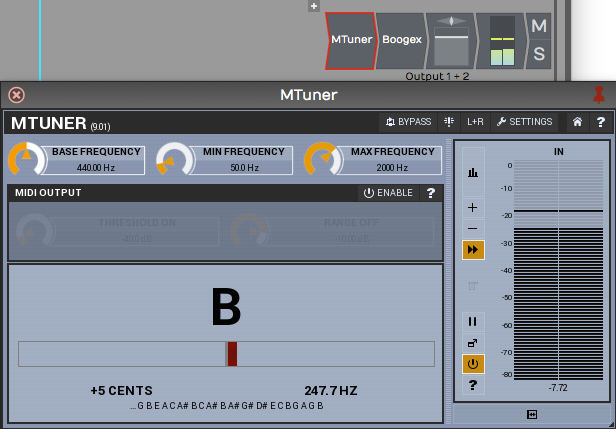
チューナープラグインが利用できる前提で、使い方は次のとおりです。
- Browser を開き Search タブに行きます。検索オプションのドロップダウンメニューで Plugins が選択されていることを確認します。チューナープラグインの名前の最初の数文字を入力すると、検索リストに表示されます。
- チューナーをドラッグしてトラックのプラグイン領域にドロップします。通常はドロップするとすぐに UI ウィンドウが開きます。開かない場合はダブルクリックして UI を開きます。
- ギターでノートを弾きます。チューナーが反応しない場合は、トラックを録音アームし、Live Input Monitoring を有効にしてください。信号がトラックを通ってミキサーセクションとチューナープラグインに流れるために必要です。
💡 ヒント: プラグインを開いたままにしておくには、右上のピン(pin)アイコンをクリックします。
チューニングが終わったら、チューナー左上の赤い X をクリックして UI を非表示にします。
📝 メモ: 以前のバージョンの Waveform では、Live Input Monitoring は「End to end monitoring」と呼ばれていました。この機能に対する混乱を減らすために名称が変更されました。
次のステップ(Moving On)
ギターアンプをマイクで集音する従来の方法でも録音できます。また、ギター信号を分岐して、マイクで収録したギターアンプと並行してダイレクト信号を録音するのも面白い方法です。こうすれば、ミックス時にアンプシミの音と実際のアンプの音をブレンドできます。
参照元情報:Waveform User Manual
https://tracktion.github.io/waveform_manual/using-an-amp-simulator-plugin/