Waveform 14 - サブミックストラック(Submix Tracks)
プロのミキシングでは、他のトラックとミックスする前に、compression・EQ・limiting を加えるためにドラムをステレオバスにサブミックスするのが一般的です。実際、ボーカル、ギター、楽器など他のものをサブミックスすることもよくあります。T6 以降、Folder Tracks に似ていますがひと工夫ある Submix Tracks 機能を追加しました。サブミックスをプラグインで処理できるのです。
以前のバージョンと同様に、任意のトラックをサブミックスとして使うこともできます。この方法は今でも機能し、特定の利点があります。その設定方法はこの章の後半で説明します。
サブミックストラックの作成(Creating a Submix Track)
Waveform でのサブミックストラックの作成はとても簡単です。
まず、含めたいすべてのトラックを選択します。
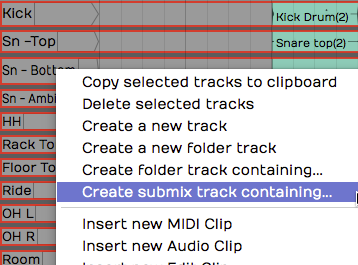
サブミックストラックの作成
いずれかのトラックを右クリックし、Create submix track containing を選びます。同じ操作はプロパティでも Create Submix Containing として利用できます。
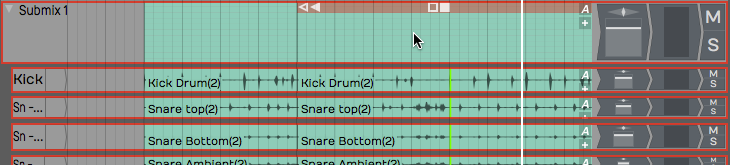
サブミックストラック
結果は Folder Track とよく似て見えます。異なるのは、オーディオが実際に Submix Track を通過する点です。Volume & Pan プラグインを使ったり、必要な追加プラグインを加えたりできます。
サブミックストラックの操作(Working with Submix Tracks)
トラックの追加 — サブミックスにトラックを追加するには、Submix フォルダーの上にドラッグ&ドロップするだけです。また、Submix Track 内でトラックを上下にドラッグして並べ替えることもできます。これは Folder Tracks とまったく同じように機能します。
トラックの削除 — サブミックスからトラックを削除するには、トラック名をつかんで外へドラッグして戻すだけです。
💡 ヒント: トラックをドラッグするときは、トラック名をつかんでください。
サブミックスの開閉 — Submix は Track Folder と同様に機能し、ヘッダー左端の三角形のコントロールで開いたり閉じたりできます。
エフェクトの追加 — Submix Tracks には、任意の内蔵またはサードパーティ製エフェクト(Waveform の Freeze Point を除く)を追加できます。他のトラックと同様にミキサーへドラッグするだけです。
ミュート — Mute は期待どおりに機能し、Submix Track 内のすべてをミュートします。
ソロ — ソロは予想とは少し異なる動作をします。Submix で Solo をクリックすると、Submix Track 内に含まれるトラックを含め、他のすべてのトラックがミュートされます。
オールドスクール方式のサブミックストラックの作成(Creating an Old School Submix Track)
古いバージョンの Waveform では、サブミックスを設定する方法はトラックを使うことでした。この方法を使った古いプロジェクトに遭遇することがあるかもしれないので、その手順を振り返っておきます。
- 通常の方法でトラックを作成します。
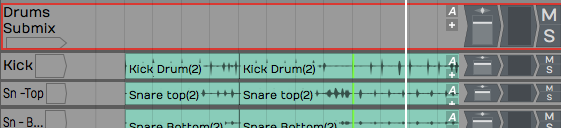
オールドスクール方式のサブミックストラックの作成
- トラックに適切な名前を付けます。この例では Drums Submix と名付けています。
- サブミックスへルーティングしたいすべてのトラックを選択します。
- プロパティで Track Destination をクリックし、Drums Submix トラックを選びます。これにより、選択した各トラックの出力がドラムサブミックストラックへ実質的にルーティングされます。
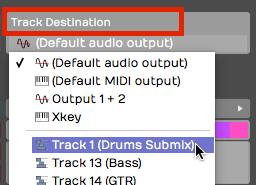
ソーストラックに Track Destination を設定
これで、Drum Submix トラックの Volume & Pan コントロールを使って、ルーティングしたすべてのトラックのボリュームをコントロールできます。新しい Submix Track には好きなプラグインを追加することもできます。この例では、テープシミュレーターとサードパーティ製のバスコンプレッサーを挿入しています。
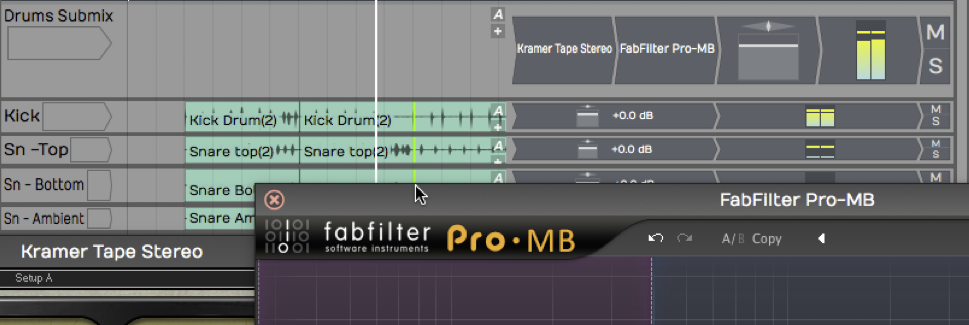
サードパーティ製プラグインを使ったサブミックス
もちろん、好みのどんな処理でも使えます。それは主に、どんな種類のトラックか、そして音楽のスタイルによって決まります。
参照元情報:Waveform User Manual
https://tracktion.github.io/waveform_manual/submix-tracks/