Waveform 14 - フォルダートラック(Folder Tracks)
フォルダートラック(Folder Tracks)機能を使うと、複数のトラックを1つのフォルダーにまとめ、ひとつのまとまりとして一緒に扱えます。分かりやすい利点は表示を折りたためることで、たとえばドラムトラックのような関連するトラックを、1つのまとまりとして表示できます。
フォルダートラックは、ボリュームのオートメーションを適用する便利な方法も提供します。これにより、複数のトラックにまたがるフェードを同時に行えます。また、フォルダー内に含まれるすべてのトラックを1クリックでソロにできます。含まれるトラックをまたいだ基本的な編集も可能です。さらに詳しく見ていきましょう。
フォルダートラックの作成(Creating a Folder Track)
フォルダートラックを作成するには、既存の任意のトラックのトラック名を右クリックし、Create a new Folder Track を選びます。フォルダートラックは元のトラックの下に表示されます。

新しい空のフォルダートラック
あるいは、Track セクションの背景を右クリックして Create a new Folder Track を選ぶこともできます。
いずれの方法でも、新しい空のフォルダートラックが作成されます。既存のトラックを含んだフォルダートラックを作成する簡単な方法もありますが、これは後ほど説明します。
フォルダートラックの操作(Working with Folder Tracks)
フォルダートラックへのトラックの追加 — トラックをフォルダートラックに入れるには、トラック名をつかんでドラッグし、フォルダーの上にドロップするだけです。ドロップする直前にフォルダートラックが(通常は赤色で)光り、トラックを受け入れる準備ができたことを示します。
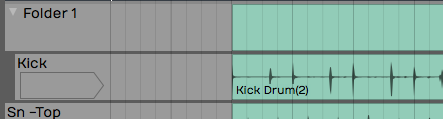
1つのトラックをドロップした後のフォルダートラック
すでにフォルダー内にトラックがある場合は、フォルダーの上にドラッグしてから下方向に動かします。赤く光る挿入位置が表示され、任意の順序になるよう他のトラックの間にトラックを配置できます。
フォルダートラックの命名 — フォルダートラックの命名は、他のトラックとまったく同じです。名前が表示されているトラックのヘッダー部分をクリックし、プロパティで Name を編集します。既定では Folder 1、Folder 2 のような名前になっています。

フォルダートラックの命名
💡 ヒント: フォルダートラックの最も一般的な用途の1つは、すべてのドラムパートを1つのフォルダーにまとめることです。この場合、「Drums」や「Drums Folder」といった名前を付けるとよいでしょう。
フォルダートラック内のトラックの並べ替え — フォルダートラック内のトラックを並べ替えるには、任意のトラックをつかんで正しい位置までドラッグします。赤い挿入ラインが移動先を示すので、トラックがどこに配置されるかが正確に分かります。トラックをフォルダートラックに直接ドラッグしてドロップすると、そのトラックは最上位の位置に配置されます。
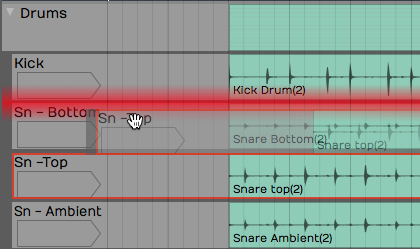
フォルダー内でのトラックの並べ替え
フォルダートラックの折りたたみと展開 — フォルダートラック名の左にある小さな三角形をクリックすると、フォルダーを展開または折りたたみできます。フォルダーを折りたたんでも再生には影響しません。フォルダー内に含まれるすべてのトラックは通常どおり再生され、動作します。
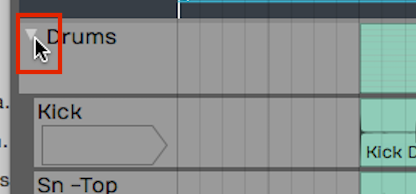
三角形をクリックしてフォルダーを展開/折りたたみ
フォルダートラックのソロ/ミュート — フォルダートラックには、他のトラックと同様に Solo ボタンと Mute ボタンがあります。ただし、これらはフォルダー内に含まれるすべてのトラックに対して機能します。たとえばドラム用のフォルダートラックを設定して Solo をクリックすると、すべてのドラムトラックがソロになります。同様に、Mute はフォルダー内のすべてのトラックをミュートします。
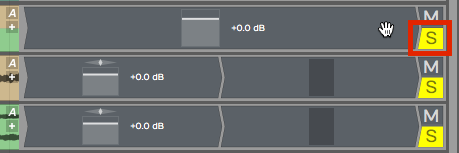
フォルダートラックのソロ
📝 メモ: フォルダートラックをソロにすると、含まれるトラックは点滅する Solo ボタンでソロになります。これは、そのトラックがフォルダートラックによってソロにされており、直接ソロにされたわけではないことを示します。点滅している Solo をクリックすると、点灯表示の標準的なソロ状態に変わります。
Solo と Mute の機能は、楽器の種類ごとにフォルダートラックを設定する大きな理由になります。ドラム用、ギター用、キーボード用、ボーカル用といったフォルダートラックを設定できます。
フォルダートラックの VCA(The Folder Track VCA)
VCA は「voltage controlled amplifier(電圧制御増幅器)」の略です。アナログ機材の経験がある方にとっては、オートメーション付きミキシングコンソールの類似機能を思い起こさせる名前でしょう。要するに、フォルダートラックの VCA は、含まれるすべてのトラックのレベルを比例的にリモートコントロールします。これにより、フォルダー内のすべてに対するレベルコントロールが可能になります。

フォルダートラックの VCA
フォルダートラック自体にはオーディオは通りません。VCA はリモコンとして機能し、フォルダートラックに含まれる各トラックの Volume & Pan プラグインのボリュームを比例的にコントロールします。多数のバスを追加する複雑さを伴わずに、楽器グループに対して高い階層でのミキシングを加えるとても便利な方法です。
📝 メモ: フォルダートラックにはオーディオが実際には通らないため、プラグインを挿入することはできません。挿入するには Submix Track(サブミックストラック)を作成する必要があります。これは次の章で扱います。
既存のトラックを含むフォルダートラックの作成(Creating a Folder Track with Existing Tracks)
マルチトラックのドラムでは、フォルダートラックに入れる必要のあるトラックが10本以上になることがよくあります。各トラックを個別にドラッグする代わりに、それらすべてを一度にフォルダートラックにまとめる素早い方法があります。
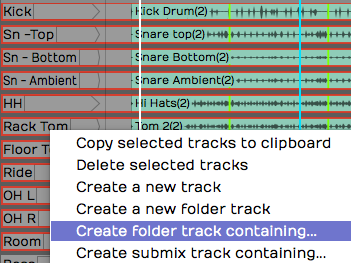
既存のトラックを含むフォルダートラックの作成
- 最初のトラックをトラック名のクリックで選択します。Shift キーを押しながら最後のトラックをクリックします。すべてのドラムトラックがハイライトされます。
- 次に、いずれかのトラックのトラック名を右クリックし、Create new folder track containing を選びます。これにより、すべてのドラムトラックを含むフォルダートラックが即座に作成されます。
- 最後に、フォルダートラックを選択し、プロパティで分かりやすい名前を付けます。
💡 ヒント: これはドラムトラックに限りません。Create new folder track containing は、関連する楽器やボーカルのまとまりに対してフォルダートラックを作成する優れた方法です。
フォルダートラックでの編集(Editing With Folder Tracks)
フォルダートラックは、編集の可能性を知るとさらに便利になります。以下は可能な操作の概要です。
含まれるクリップの分割 — 含まれるすべてのトラックにまたがってクリップを分割するには、フォルダートラックのクリップを選択してカーソルを合わせ、スラッシュ(/)キーを押すだけです。
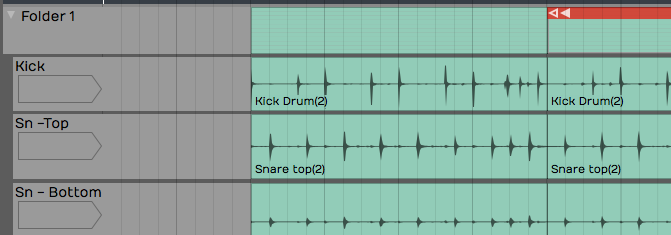
フォルダートラック内のすべてのクリップを分割
並べ替え — フォルダートラックのクリップを分割した後は、フォルダートラックのクリップを任意の順序にドラッグすることで、フォルダー内のすべてを並べ替えできます。これを使って曲を再構成したり、verse 1 と verse 2 を入れ替えたりできます。すべてのトラックをフォルダートラックに入れておけば、曲のブロック単位のアレンジに使えます。
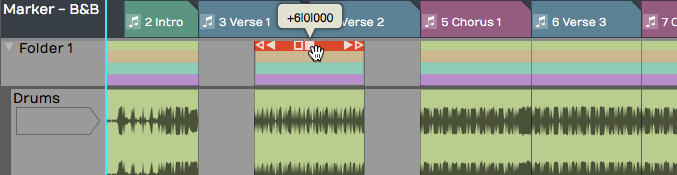
フォルダー内でのクリップの並べ替え
トリミング — フォルダートラックのクリップの先頭と末尾にはトリムハンドルがあります。ドラッグすると、含まれるすべてのクリップをトリミングできます。
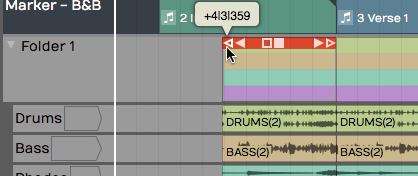
フォルダートラックのクリップを使ったトリミング
削除 — クリップの移動や分割に加えて、含まれるトラックの一部分を切り出して選択し、Delete または Backspace を押すことで、その部分をまるごと削除できます。
フォルダートラック内でのフェードのオートメーション(Automating a Fade within a Folder Track)
VCA フェーダーをオートメーションして、フォルダートラックにフェードアウトやフェードインを作成できます。オートメーションについては後の章で詳しく扱いますが、ここではフェードアウトを作成する手順を紹介します。
- 小さな「A」アイコンをつかみます。これはそのトラックのオートメーションアイコンです。ドラッグして VCA フェーダーにドロップします。フォルダートラックに赤い線が表示されます。これが VCA フェーダーのオートメーションカーブです。

VCA のオートメーションを有効化
- オートメーションカーブをダブルクリックしてポイントを追加します。フェードさせたい区間の前後に1つずつ、計2つのポイントを追加します。
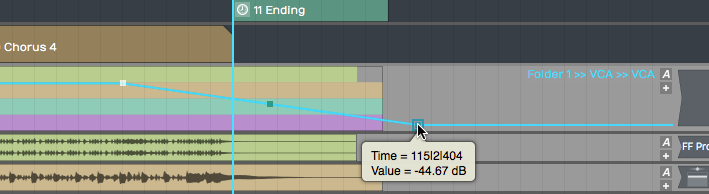
VCA カーブへのオートメーションポイントの追加
- 最後のポイントをクリップの一番下までドラッグして、フェードアウトを描きます。
- 追加した2つのポイントの間に、もう1つポイントが自動的に追加されているのに気づくでしょう。これはカーブ(曲率)ポイントです。これをドラッグしてフェードの形状を調整します。
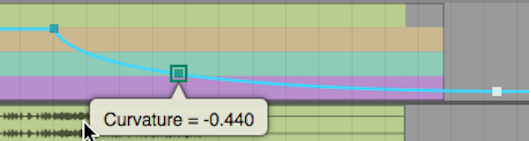
曲率でフェードをカスタマイズ
これらのポイントをドラッグして、望みどおりのサウンドになるまでフェードの速さをさらに調整できます。オートメーションポイントは現在のスナップ単位にスナップします。より細かく調整するには Snap をオフにしてください。
このテクニックは、フェードアウトのために各クリップを個別に編集する必要がないため、本当に時間の節約になります。
次のステップ(Moving On)
フォルダートラックは Waveform の強力な機能です。他のデジタルオーディオワークステーションでこの概念を見たことがあるかもしれません。Waveform での動作の感覚をつかめば、フォルダートラックでできるクリエイティブなことに驚くはずです。
参照元情報:Waveform User Manual
https://tracktion.github.io/waveform_manual/folder-tracks/