Waveform 14 - オーバーダブ録音
この章では、シンプルな曲を録音する例を通して手順を見ていきます。前の章では、録音中にメトロノームのテンポ参照を聞くための Click 機能の使い方を説明しました。この章では代わりにドラムループを使います。このあと、ギターとベースをオーバーダブしてシンプルな曲を作る手順を学びます。
💡 ヒント:オーバーダブ録音では、通常メインスピーカーをオフにしてヘッドホンを着けたまますべての録音を行います。これにより、トラック間での音の回り込みを防ぎ、後でのミックスをクリーンに保てます。
この章の最後までに以下のトラックを作成します:
トラック 1:ドラムループ
トラック 2:アコースティックギター
トラック 3:アコースティックギター(ダブル)
トラック 4:ベース
ドラムループを用意する
まず、希望のテンポを設定します。トランスポートのテンポ(例:77 bpm)をクリックします。次に Actions パネルで BPM 値を編集してテンポを入力します。

ブラウザーからループをドラッグします。例えば 2 小節のループなどです。これによりオーディオクリップが作成されます。この例ではループにトラック 1 を使い、「DrumLoop」という名前に変更しています。
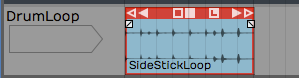
💡 ヒント:ループが小節に正しく並ばない場合は、Opt / Alt を押しながら右側のトリム矢印をドラッグして合わせてください。
オーディオクリップの L アイコンをクリックしてループモードに切り替えます。右側のトリムハンドルをドラッグすれば、必要な回数だけループをロールアウトできます。

録音の準備をする
入力を設定します。この例では、ドラムループを 1 トラック目に置き、アコースティックギターのリズムパートを録音するために 2 トラック目を使います。マイクを接続した Input 1 を選択しています。
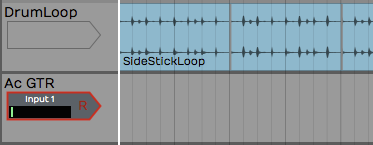
ループ録音は使わないので、トランスポートの Loop ボタンがオフになっていることを確認します。
ドラムループトラックをタイミングの基準に使うので、Click はオフにします。
2 小節のカウントインを使います。設定は Click Track > Prerecord count-in length > Use 2-bar count-in で行います。
リズムギターパートを録音する
オーディオインターフェースのミックスノブやアプリを使って、ギターマイクのレベルとドラムループトラックのレベルをバランスさせます。ギターマイクの入力では、Live Input Monitoring をオフにしておきます。
次に、入力の R アイコンをクリックしてトラックを録音アームします。コードを弾くと入力のメーターが動くのが分かります。
トラックで使う予定の最大音量で弾いて入力レベルをテストします。オーディオインターフェースのゲインコントロールでレベルを調整します。
カーソルが Edit の先頭にあることを確認します。違う場合は Home を押します。
トランスポートの Record(R)を押して録音を開始します。曲を 1 テイク録音します。最後にスペースキーを押して録音を停止します。
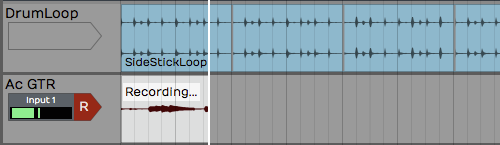
💡 ヒント:録音がうまくいかない場合は、オーディオクリップを削除してやり直しましょう。やり直しの方法は第 15 章でいくつか紹介しました。
📝 注:楽器を弾くときに何か奇妙な位相のずれが聞こえる場合は、オーディオインターフェースでモニターしながら Live Input Monitoring も同時に有効になっている可能性があります。Live Input Monitoring を無効にしてください。
リズムギターをダブリングする
最初のリズムギターパートを録音したら、巻き戻して再生します。ミキサーセクションの Volume & Pan プラグインを使って、ドラムループとのバランスを取ります。
リズムギターをダブリングするには、入力オブジェクトを次のトラックにドラッグします。これでトラック 3 がオーバーダブ録音の準備完了状態になります。
💡 ヒント:元のトラック 3 のレベルを Volume & Pan プラグインで 6dB ほど下げておくと、録音したトラックとのバランスがとりやすくなります。
巻き戻してトランスポートの Record をクリックします。
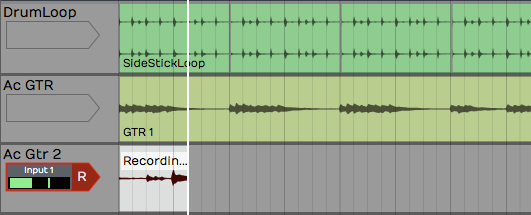
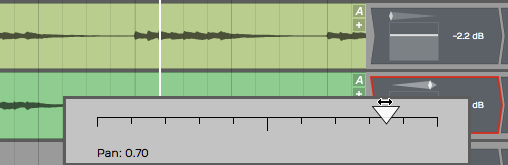
録音後、新しい録音を元のギタートラックとバランスさせながら再生します。ダブルにしたパートにワイドなステレオ感を出すには、Volume & Pan プラグインの Pan スライダーで左右対称にトラックを振ります。
ベースラインをオーバーダブする
ベースはアンプやマイクを使わず、オーディオインターフェースに直接接続して録音できます。
ハイインピーダンス入力。インターフェースのどの入力が直接接続(1/4 インチ)のハイインピーダンス入力に対応しているかを確認します。ギターや gtr、hi-z といった表示で示されていることが多いです。ハイインピーダンスモードにはスイッチやボタンで切り替えが必要な場合もあります。hi-z モードを有効にすると、ベースやエレキギターの音が良くなります。
通常の 1/4 インチケーブルでベースをインターフェースに接続します。
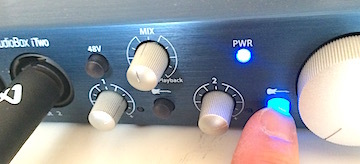
ここから先は、マイクを使う場合と完全に同じ手順で録音できます。正しい入力を選択して入力レベルを調整します。インターフェースのゲインノブを使って、ベースのレベルを十分に確保しつつ、クリップ LED が点灯しないようにします。
まだアームしていなければ入力をアームします。既存のトラックのレベルを調整して、他のトラックもしっかり聞こえるようにしながら、同時にベースの演奏も聞こえるようにします。
巻き戻して Record を押します。うまくいかなかったら、停止して Undo を押し、もう一度試します。
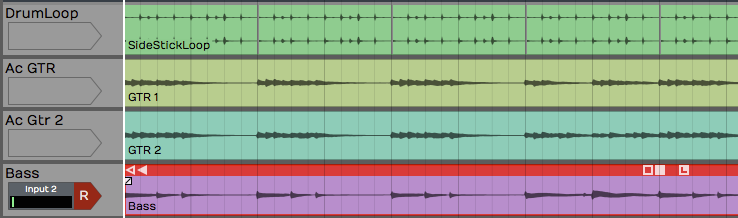
💡 ヒント:良いテイクがとれたけれどもっと良くできそうなときは、クリップを削除せずに別のトラックに入力をドラッグしてもう一度試しましょう。次のテイクを録音している間は元のトラックやクリップをミュートしておきましょう。最初のテイクが一番良くなることもあります!
トラック名を変更する
オーバーダブを録音しながら、トラック名を適切につけて整理しておくとよいでしょう。トラック名を直接クリックして Name プロパティを編集します。
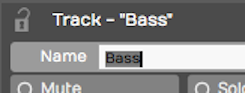
💡 ヒント:複数のトラック名を変更するとき、トラックと Actions パネルの間を何度もマウスで行き来するのは手間です。トラック名をクリックしてから Tab を押せば、直接 Name プロパティにフォーカスが当たり、そのまま入力できます。
トラックを追加する
プロジェクトのトラックが足りない場合は、簡単に追加できます。方法はいくつかあります。
T を押す。既存のトラックを選択して T を押すと、選択したトラックのすぐ下に新しいトラックが作成されます。
右クリック。何もない場所やトラック上で右クリックして Create new track を選択します。
Tracks メニュー。Tracks > Create a new track でも作成できます。また Tracks > Create several new tracks では一度に最大 16 トラックまで追加できます。
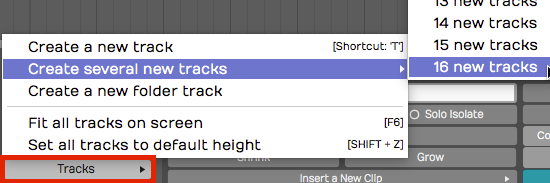
💡 ヒント:Waveform ではほとんどの操作と同じく、トラックの作成も Undo(Cmd + Z / Ctrl + Z)で元に戻せます。トラックをプロジェクトから削除するには、選択して Delete または Backspace を押します。
トラックの並べ替え
トラックを並べ替えるには、トラック名の部分をドラッグして新しい位置にドロップします。ドラッグ中は、トラック間に光るバーが表示され、ドロップ先を示します。バーが正しい位置に来たら、ドラッグを離せばトラックが移動します。
ミックスを調整する
ここまでで、録音した全トラックのレベルを調整したり、さらにボーカルやキーボードなどを録音・オーバーダブしていけます。トラックが増えるにつれて、マスターレベルがオーバーロードしないように各トラックのレベルを下げていく必要があります。
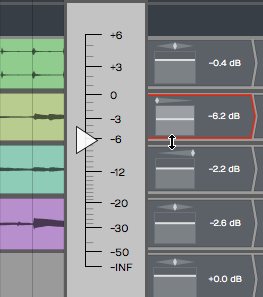
💡 ヒント:一時的にマスターメーターがオーバーロードした場合は、バックスラッシュキー(\)でオーバーロード表示をリセットできます。
次に進む
以上、オーバーダブ録音の手順を一通り見てきました。ここまでで、Waveform での基本的な録音と、トラックの扱い方にも慣れてきたはずです。
参照元情報:Waveform User Manual
https://tracktion.github.io/waveform_manual/recording-overdubs/