Waveform 14 - デモプロジェクトとテンプレート
この章では、既製のコンテンツを使ってスタートする方法を説明します。デモプロジェクトとテンプレートは、アプリケーションの基本を学びながら試せる素材を提供してくれるため、とても便利です。
Waveform プロジェクトフォルダーを用意する
システム上のどこに Waveform のプロジェクトを保存するかを、あらかじめ決めておくとよいでしょう。
一つの方法として、システムの「ドキュメント」フォルダーの下に Waveform フォルダーを作成する方法があります。保存場所を決め、Finder(macOS)またはエクスプローラー(Windows)を使って Waveform フォルダーを作成してください。
テンプレートから始める
すぐに再生できる状態にするための最も手早い方法は、内蔵テンプレートの一つから始めることです。これらにはデモソングのほか、新規プロジェクトのためのすぐに使える出発点が含まれています。
Welcome タブを開き、Templates(テンプレート)一覧を見てください。各項目は、ワンクリックで開ける完成済みのプロジェクトです。
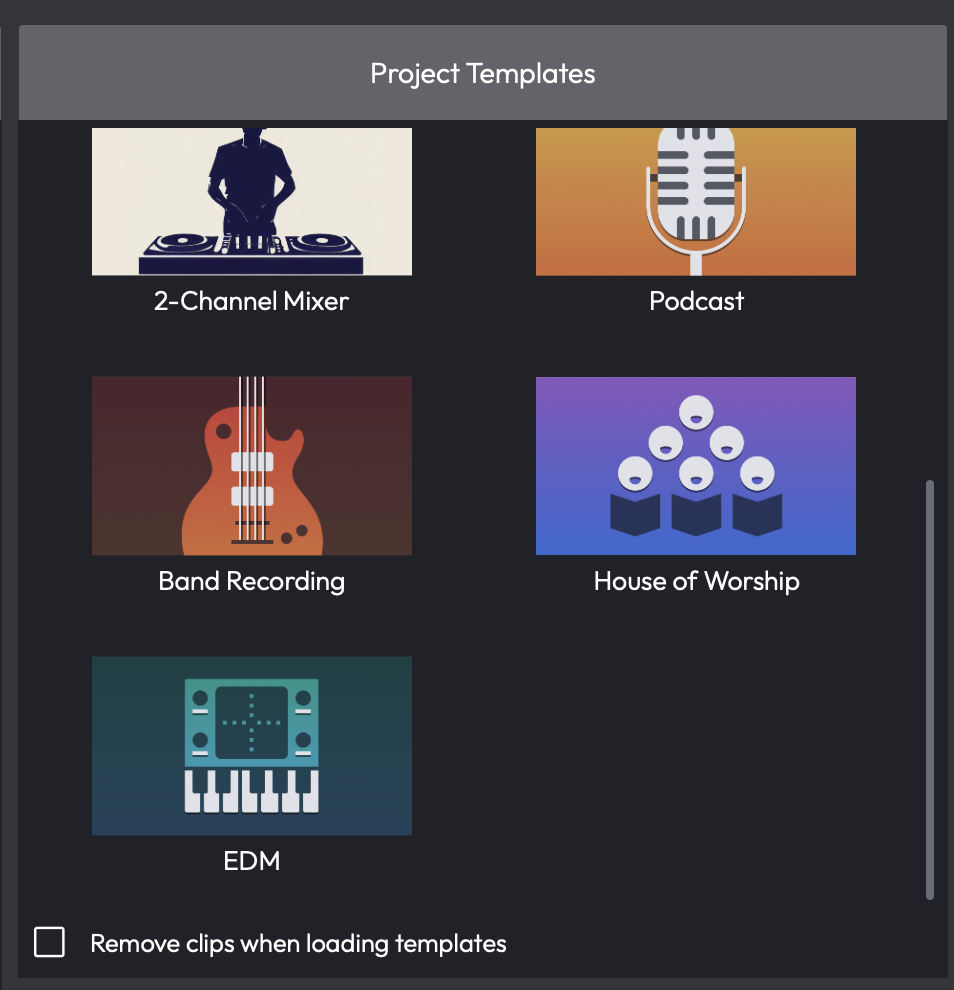
Welcome タブの Templates 一覧
テンプレートをクリックすると、それを元に新規プロジェクトが作成されます。Waveform はテンプレートを Active Projects にコピーして新しい Edit を開き、元のテンプレートはそのまま残るため、何度でも再利用できます。
💡 ヒント:テンプレートのトラックとプラグインのレイアウトは残しつつ、空のアレンジから始めたい場合は、クリックする前に Remove clips when loading templates(テンプレート読み込み時にクリップを削除)を有効にしてください。ルーティングはそのままで、トラックにクリップがない状態でプロジェクトが開きます。
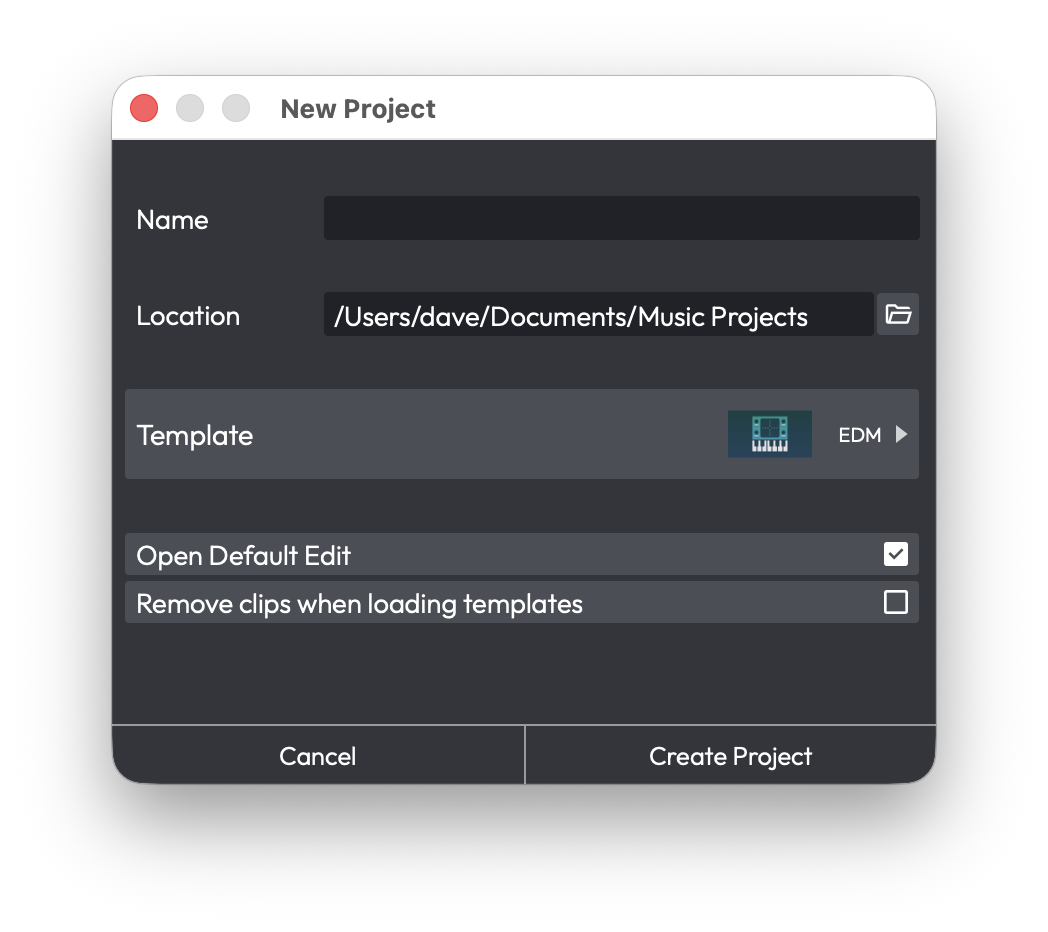
テンプレートから作成された新規プロジェクト
プロジェクト内のデモソング
インストールに同梱されているデモソングは、Waveform を初めて起動したときに自動的にプロジェクトへ追加されます。ダウンロードする必要はありません。これらは自分の作品と並んで Projects タブに表示されます。
💡 ヒント:私たちは、デモを自分のプロジェクトと分けて管理するために、フォルダーに整理し直すようにしています。
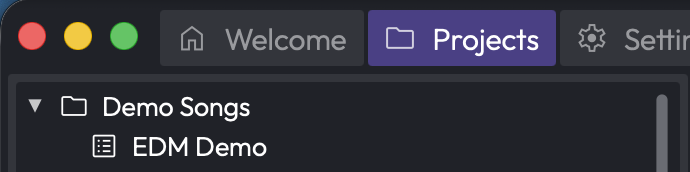
プロジェクトフォルダーにまとめられたデモソング
次のステップ
Waveform をインストールし、試せるプロジェクトもいくつか用意できたら、次はオーディオインターフェースの設定に進みましょう。
参照元情報:Waveform User Manual
https://tracktion.github.io/waveform_manual/installing-the-demo-projects/