Waveform 14 - オーディオデバイスの設定
Waveform を使用するには、お使いのオーディオインターフェースで動作するように設定することが不可欠です。コンピューター内蔵のオーディオユニットを使う場合でも、外部接続したオーディオインターフェースを使う場合でも同じで、重要なのは正しい方法でそれと通信することだけです。Waveform は次の通信プロトコルに対応しています。
- Windows: ASIO(推奨)、および Windows Sound
- macOS: Core Audio
- Linux: JACK(推奨)、および ALSA または PulseAudio/ALSA
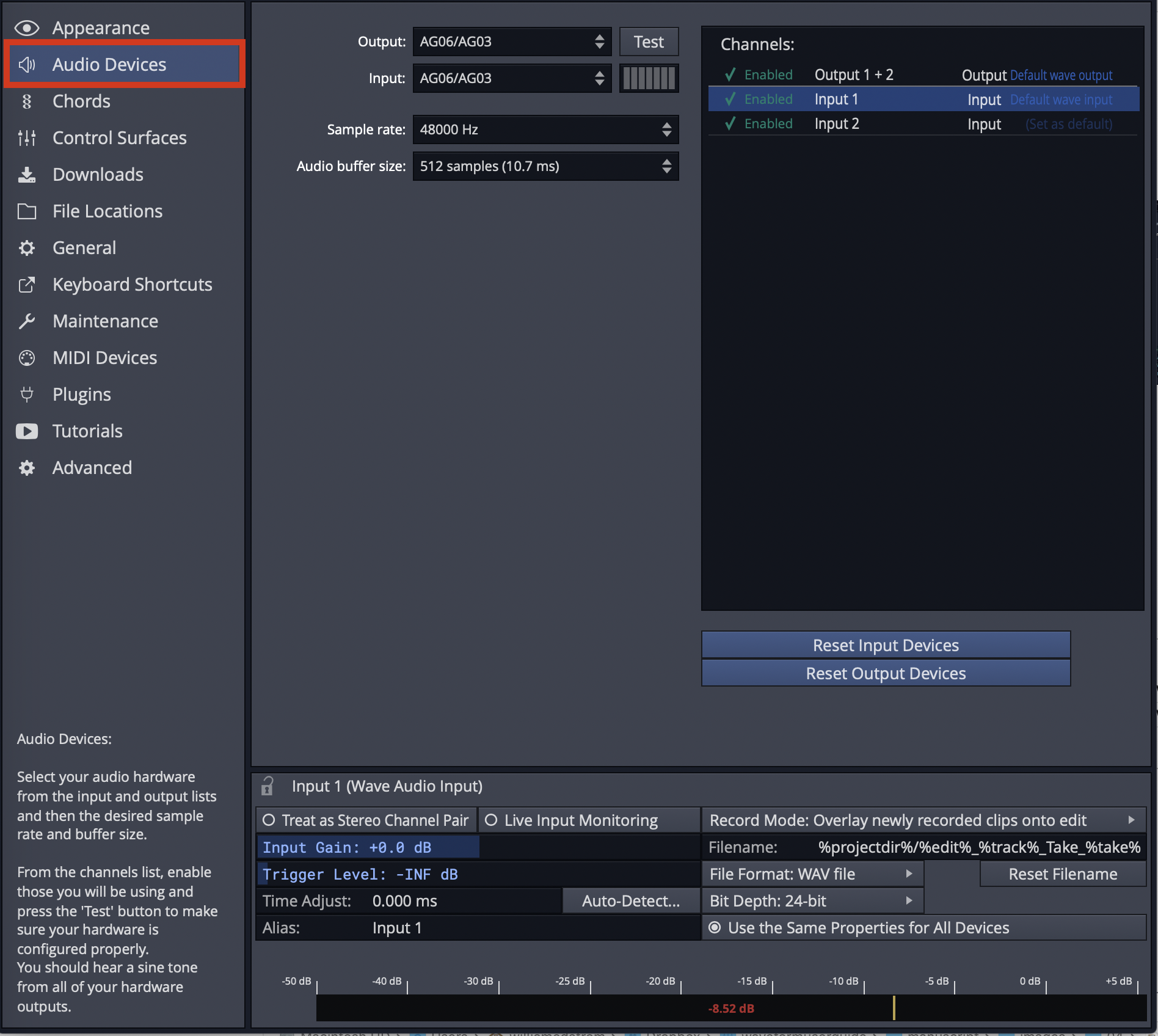
Audio Device ページ
⚠️ 警告:録音用に Waveform を設定するには、Auto-Detect 機能とハードウェアのループバックを併用する必要があります。これを行わないと、オーバーダブしたトラックが既存のトラックと揃いません。難しい作業ではありませんが、Audio Device Setup を変更したときは必ずこの手動ステップを行うことが不可欠です。その手順は本章で説明します。
本章では、お使いのオーディオインターフェースを Waveform のオーディオデバイスとして設定するための基本的な手順を説明します。
Windows でのオーディオデバイス設定
まだ開いていない場合は、Settings タブ > Audio Devices ページに移動してください。
Audio Device Type(オーディオデバイスの種類):Windows ユーザーには 4 つの選択肢があります。
- Windows Audio
- Windows Audio (Exclusive)
- DirectSound
- ASIO
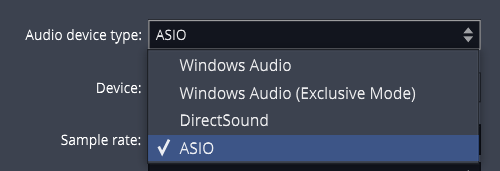
Windows のオーディオデバイスの種類
上記 4 つのいずれもお使いのコンピューターで動作する可能性がありますが、明確な違いと最適な選択があります。
ASIO - 外部オーディオインターフェースを使う場合の最良の選択です。まずメーカー製ドライバーをインストールします。ASIO を使うと、録音・再生で通常もっとも低レイテンシーな性能が得られます。最近の多くのオーディオインターフェースには、ユニット内で低レイテンシーのモニターミックスを制御するミキサーアプリが付属しています。ASIO 使用時は、デバイスを選ぶだけで入力・出力の両方に設定されます。
Windows Audio - Windows 10 を使用し、マシン内蔵のサウンドを使う場合はこれを使用します。移動中にノートパソコンを直接使うのに最適です。このデバイスタイプは WASAPI(Windows Audio Session API)を使用し、アプリケーションソフトウェアからオーディオ I/O へ最適化されたアクセスを提供します。Windows Audio は USB Audio Class 1 インターフェースでも動作します。
Windows Audio (Exclusive Mode) - Windows Audio と同じですが、Waveform 実行中は他のアプリケーションがオーディオインターフェースを使用できなくなります。内蔵サウンド使用時に最も低いレイテンシーと最もシビアな用途を求める場合は、このオプションを選びます。
DirectSound - この技術は Windows 10 では非推奨で、この選択肢を選ぶ理由はありません。かつては Windows XP で内蔵サウンドを使う際の最良の選択でした。ヒント:DirectSound デバイスタイプは避けてください。
📝 注:Windows 10 より前のバージョンはサポート終了(EOL)で、公式にはサポートされていません。古い 64 ビット Windows でも Waveform を動かせる場合はありますが、Waveform の開発・サポートチームは Windows 10 および 11 でテストを行っています。
📝 注:リリース 1703 以降、Windows 10 は USB Audio Class 2 デバイスをネイティブにサポートします。シンプルな 2 × 2 インターフェースや内蔵オーディオであれば、ASIO の代わりにこれで十分です。ただし、多くのオーディオインターフェースのフル機能を使うには、メーカー製ドライバーをインストールして可能であれば ASIO を使うことを推奨します。
macOS でのオーディオデバイス設定
Settings タブをクリックし、Audio Devices ページを選びます。出力デバイスを選択します。必要なドライバーがインストールされ、デバイスが接続されていれば、Output: プロパティの選択肢として表示されるはずです。
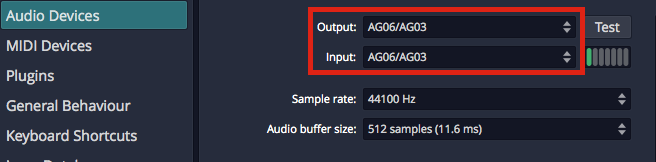
OS X - オーディオデバイスの出力・入力プロパティ
📝 注:macOS では、USB Audio Class 1(1998)または USB Audio Class 2(2009)に準拠した USB オーディオインターフェースは、追加ドライバーをインストールしなくても動作します。こうしたデバイスは製品仕様で「class compliant(クラスコンプライアント)」と記載されていることが多いです。
入力デバイスを選択します。
💡 ヒント:出力と入力に同じデバイスを選ぶことを強く推奨します。この例では、シンプルな 2 in / 2 out インターフェースである「USB iTwo」を使用しています。
📝 注:OS X では、入力デバイスと出力デバイスを別々に選択できます。

Mac の Audio Device テストボタン
Test ボタン - オーディオデバイスのパラメーターの隣に便利な Test ボタンがあります。これをクリックすると、オーディオデバイスの出力へ短いテストトーンが送られます。トーンが聞こえれば、デバイスが正しく設定されていることが分かります。
Linux でのオーディオデバイス設定
Waveform は JACK または ALSA で Linux のオーディオシステムに接続できます。ただし、低レイテンシーの信号経路や拡張されたルーティングオプションが通常求められるため、JACK での利用が推奨されます。
Settings タブ > Audio Devices ページ > Audio Device Type = JACK
Waveform 側の設定は明らかに簡単ですが、Linux システム自体の準備や、Linux に対応したオーディオデバイスを見つけることには、ある程度の注意が必要です。
オーディオインターフェースについて:お使いのオーディオデバイスの Linux 互換性について Waveform 開発・サポートチームが保証することはできません。状況の目安としていくつかの経験を共有します。ノートパソコンなどマザーボードに内蔵されたオーディオチップは、ほとんどが Linux でサポートされています。USB 接続の外部オーディオデバイスも、「USB」または「iOS」準拠とされていれば、少なくとも基本的な入出力チャンネルへのアクセスに関しては通常サポートされます。これらの USB デバイスに管理ソフトが付属している場合、それは Linux ではサポートされないのが普通で、管理ソフトでのみ使える機能は Linux ユーザーには隠れたままとなります。内蔵カードや、他の方式(例えば FireWire)で接続するオーディオインターフェースについては、一般化した断言はまったくできません。デバイスが内蔵か USB 接続かなどに関わらず、ハードウェアベンダーに確認したり、関連する Linux ユーザーコミュニティに該当ハードウェアの経験を尋ねたりすることを強く推奨します。例えば次のフォーラムが候補の一つです:https://linuxmusicians.com/viewforum.php?f=6
Linux のセットアップについて:今日では PipeWire が主要な Linux ディストリビューションの標準的な内部オーディオ(および動画)データ転送機構として採用されています。そのため、以下の説明は PipeWire を前提とします。テスト環境として Ubuntu LTS(24.04)を使用しています。
背景情報:PipeWire は、実績はあるものの拡張性や統合性に限界のあった JACK、ALSA、PulseAudio、GStreamer の各プロトコルを置き換える、低レイテンシー対応の代替として開発されました。それらのソフトウェアインターフェースに接続するよう作られたアプリケーションと相互運用できるよう、必要な互換レイヤーを提供します。ALSA については、ユーザー空間の機能は置き換えられる一方、ハードウェアドライバーを提供する ALSA の部分はそのまま残される点が特筆されます。
Ubuntu(や Kubuntu などの派生)は、初期状態でプリインストールされたパッケージ pipewire と pipewire-pulse による PipeWire ベースのオーディオシステムを備えています。基本的には、通常次のオーディオ信号経路が使われます。
App(メディアプレーヤー) --> pipewire-pulse --> 基本管理レイヤー --> pipewire --> ALSA --> オーディオデバイス
ユーザーは目的のアプリを実行するだけです。残りはすべてユーザーから隠され、Linux OS が処理します。
ただし Ubuntu で Waveform を動かすには、JACK または ALSA プロトコルとやり取りする互換レイヤーを PipeWire 環境に追加する必要があります。Ubuntu にはプリインストールされていないためです。必要なパッケージは次のとおりです。
- pipewire-jack
- pipewire-alsa
- wireplumber
pipewire-jack と pipewire-alsa が互換レイヤーを提供します。WirePlumber は、Ubuntu の基本的な PipeWire 構成で最初に動作している、もはや十分ではない基本管理レイヤーを置き換え、内部的に必要となるより高度な管理機能を提供します。
ここまでは、SparkyLinux、Ubuntu、LinuxMint など Debian を基盤とする Linux 派生では概ね同じです。ただし、パッケージのインストールに加えて必要となる設定手順は異なる場合があります。
Ubuntu を高度なオーディオ作業向けに整え、Waveform に接続する最も簡単な方法は、次のパッケージをインストールすることです。
- ubuntustudio-pipewire-config
このパッケージは上記すべてのパッケージを取り込み、必要な設定もすべて配置します。あとは Linux を再起動すれば、さらなる設定の手間なく使えるようになります。原則として再起動後は準備完了で、次の信号経路が使用可能になります。
App(メディアプレーヤー) --> pipewire-pulse --> wireplumber --> pipewire --> ALSA --> オーディオデバイス
App(Waveform) --> pipewire-alsa --> wireplumber --> pipewire --> ALSA --> オーディオデバイス
App(Waveform) --> pipewire-jack --> wireplumber --> pipewire --> ALSA --> オーディオデバイス
これらは並行して使え、それぞれ固有の機能セットを持ちます。例えば JACK 対応アプリ間で信号ルーティングが行え、高度なオーディオアプリネットワークを構築できます。JACK ベースのオーディオネットワークのグラフィカルなパッチベイとしては qpwgraph が管理に役立ちます。また、PulseAudio に接続するアプリと JACK に接続するアプリを並行して使い、いずれも同じオーディオインターフェースへ同時にストリーミングすることもできます。PipeWire がほぼゼロレイテンシーでストリームをミックスします。Waveform で ALSA 経路を使うことも従来どおり可能です。ただし、PipeWire 向けの JACK 設定が今日では非常に簡単で、しかも JACK の方が低レイテンシーな経路を実現できるため、Waveform を JACK 経路で使う設定を強く推奨します。
便宜上、次のパッケージから Ubuntu Studio Audio Configuration と Ubuntu Studio Installer をインストールできます。
- ubuntustudio-installer
Ubuntu Studio Audio Configuration アプリは、主要なオーディオシステムオプションの設定を支援します。特に、いわゆる PipeWire Quantum(バッファサイズとサンプルレートの設定によりレイテンシーとシステム負荷のバランスを取るもの)を手軽に変更するのに便利です。デフォルトは「1024 48000」です。システム全体を即座に変更するには、ツールを起動して希望の値を入力するだけです。Ubuntu Studio Installer アプリは、さらに専門的な設定を行えます。例えば、ボタン一つで低レイテンシーカーネルをインストールし、関連設定を自動で行えます。また、オーディオ作業者向け(バンドル ubuntustudio-audio)だけでなく、動画・写真向けの厳選ソフトウェアバンドルもインストールできます。多くのユーザーや最近のコンピューターにとって Ubuntu Studio Installer の機能は必須ではありません。重要なのは Ubuntu Studio Audio Configuration ツールの方です。
オーディオインターフェースを選ぶ
オーディオデバイスの種類を設定したら、コンピューターに接続した任意のオーディオインターフェース、または内蔵サウンドを選択できます。Device: プロパティにまだ表示されていない場合は、お使いのデバイスを選択してください。
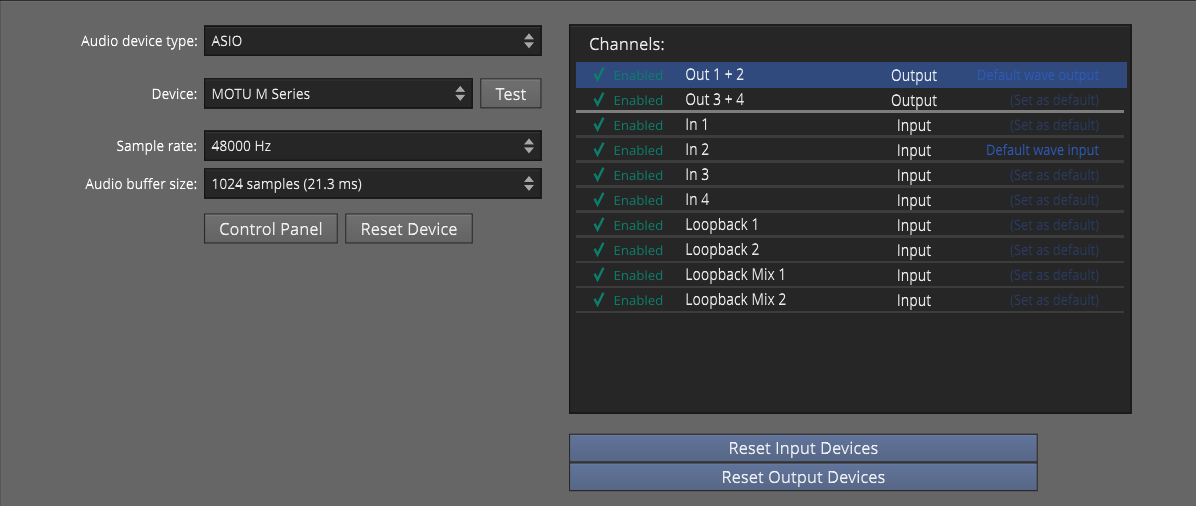
Windows での ASIO デバイス設定
Control Panel - すべてではありませんが一部のオーディオインターフェースでは、Control Panel ボタンをクリックするとメーカー製ドライバーのコントロールパネルが開き、バッファサイズを設定できます。多くのオーディオインターフェースは、ホストソフトウェアからバッファサイズやサンプルレートを設定できません。その場合は、システム上のコントロールパネルソフトを見つけて開き、そこで Sample Rate と Audio buffer size を設定してください。変更を反映するために Waveform の再起動が必要な場合もあります。
サンプルレートを設定する
サンプルレートのデフォルトは 44100 Hz で、CD のサンプルレートと同じです。特別な理由がない限り、このサンプルレートか 48000 Hz を選ぶことを推奨します。
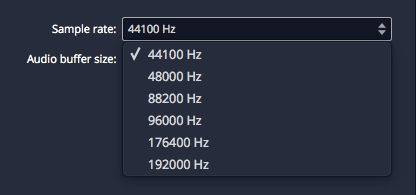
サンプルレートの設定
オーディオ再生のテスト
音が出るか、そして完全なステレオイメージが得られるかを確認するため、再生をテストするとよいでしょう。一つの方法は次のとおりです。
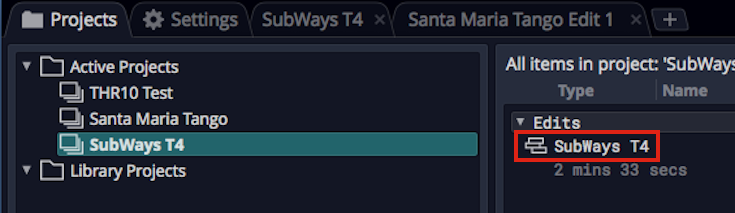
SubWays デモの読み込み
- Projects タブに戻り、デモ曲の一つを選びます。Subways が好適です。
- 右側の Edit(SubWays T4)を見つけ、ダブルクリックして開きます。
- Play(スペースバー)をクリックすると、音楽が聞こえるはずです。
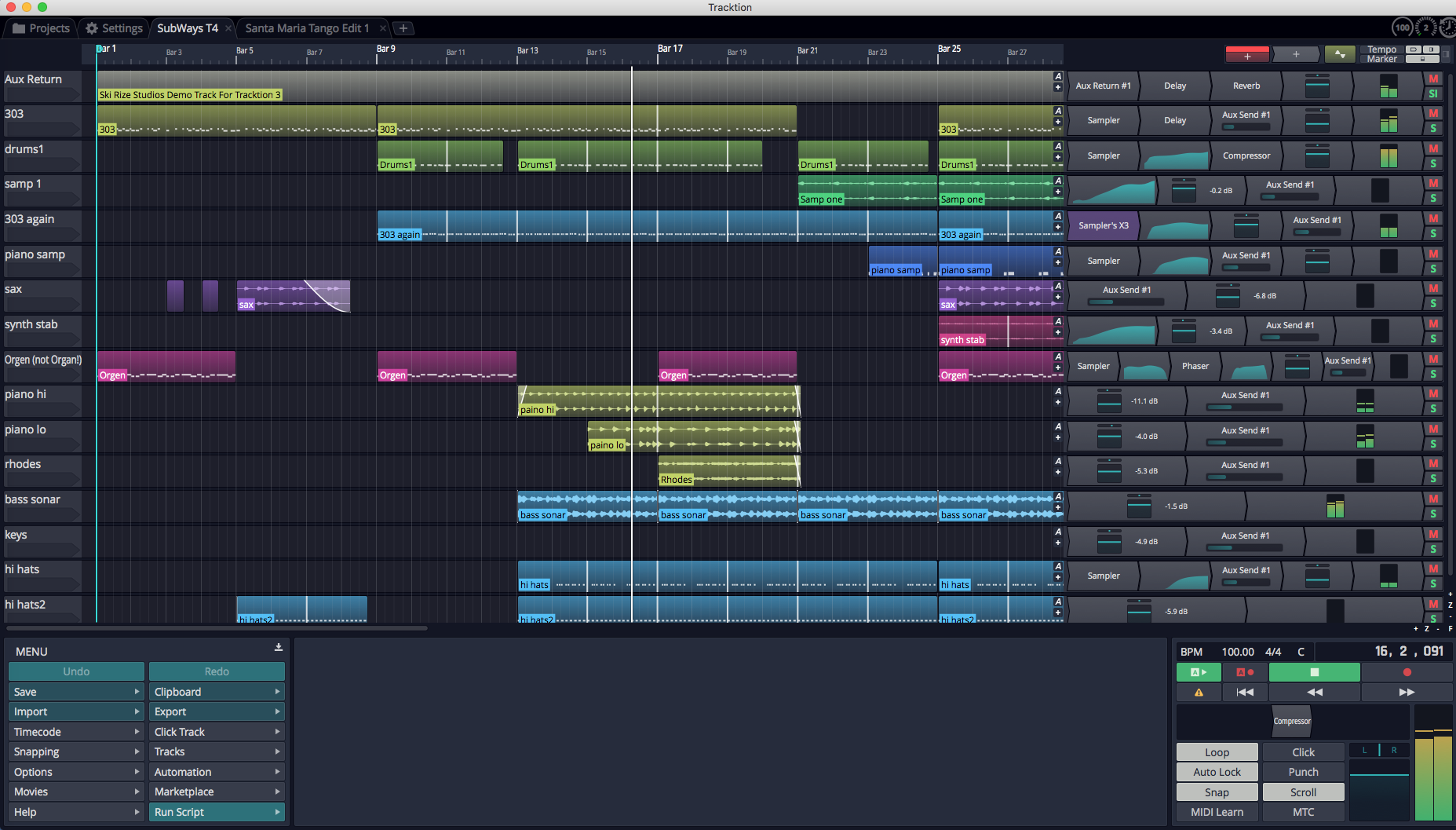
再生成功
レイテンシーについて
トラックをミックスし、デジタルエフェクトを計算し、インストゥルメントのサンプルをトリガーする処理には、どの DAW でも時間がかかります。デジタルミキシングが瞬時に行われることは不可能です。入力から出力まで、コンピューターが計算・処理・ミックス・再生に必要とする時間の総量を「レイテンシー(遅延)」と呼びます。レイテンシーはコンピューターに考える猶予として与える時間であり、通常はミリ秒単位(数ミリ秒から数百ミリ秒)で測られます。
再生中、レイテンシーは再生ボタンを押してから音が聞こえるまでの遅れとしてのみ感じられます。これはトランスポート操作におけるごくわずかなラグとなり、大きな支障にはなりません。
オーバーダブ時のレイテンシーはより問題になります。既存トラックの再生が少し遅れて聞こえると、タイミングの基準がずれるため、録音している内容が正しく揃いません。数ミリ秒でもフィーリングに影響します。30 ~ 60 ミリ秒になるとタイミングがずれ、録音のフィーリングに影響したり、タイミングが完全に狂って感じられたりします。
こうした理由から、すべての DAW には「レイテンシー補正」機能があります。録音後、A/D 変換、ミキシング、プラグイン DSP 処理のレイテンシーを補正するため、オーディオトラックは実質的にシフトされます。
レイテンシーの管理
Audio buffer size のデフォルトは、macOS で 512 サンプル(11.6 ms)、Windows で 256 サンプル(5.8 ms)、Linux で 1024 サンプル(21.3 ms)です。最近のコンピューターでは、通常バッファサイズを 256 やそれ以下に設定して動作させられます。
📝 注:選べるバッファサイズの選択肢は、お使いのオーディオインターフェース、接続方式、ドライバー技術によって異なります。
11 ms のレイテンシーを考えてみましょう。実際には 11 ms はごく短い時間です。現実世界で、MIDI コントローラーでバーチャルインストゥルメントを演奏すると、ノートを弾いてから聞こえるまで 11 ms の遅れが生じます。バーチャルギターアンプやアンプシミュレーターでも同様で、ノートを弾くと 11 ms 後に音が聞こえます。音は空気中を約 1 フィート(0.34 メートル)/ミリ秒で伝わります。つまりこのレイテンシーは、ギターアンプやキーボードのモニターから 11 フィート(3.4 メートル)離れて演奏するようなものです。遅れはありますが、何とかなるでしょう。6 ms 程度の遅れであれば、通常ほとんど気になりません。
コンピューター録音では、知覚できるレイテンシーとクリーンな再生のバランスを常に取ることを目指します。なぜ目一杯下げないのかというと、コンピューターには音を生成しエフェクトを処理するための「考える」時間が必要だからです。バッファを下げすぎると、コンピューターはノイズ、クリック、ドロップアウトなどの形で不満を訴え始めます。そのため録音時はこれを低めに保ち、編集やミックス時には上げるとよいでしょう。
💡 ヒント:始めは 256 サンプルを試してください。曲がシンプルなうちは、たいていの最近のシステムで問題なく動作します。バーチャルインストゥルメント演奏時に遅れが大きすぎると感じたら、より低いバッファ値を試します。音が割れ始めたら、より高い設定にします。
📝 注:オーディオ編集に Melodyne Essential を使う場合、警告メッセージを避けクリーンな再生を得るために、バッファサイズを少なくとも 1024 サンプルに上げる必要があります。
入力レイテンシー補正のキャリブレーション
Waveform でオーバーダブを行うなら、これはおそらく本書で最も重要なレッスンです。Waveform では、オーディオインターフェースのループバック接続を用いて Auto-Detect を実行する必要があります。
⚠️ 警告:このテストは意図的にフィードバックループを作ります。テスト中はスピーカーをオフにしてください。パッチケーブルで出力を入力に接続するので、十分に注意してください。
手順は次のとおりです。
- モニタースピーカーをオフにします。
- 入力モニターのノブ、ボタン、ミキサーをすべてオフにするか、絞り切ります。
- 一つの出力を一つの入力に接続します。簡単のため、左出力を入力 1 に接続します。
- 入力のゲインを半分程度まで上げます。
- Waveform で Settings > Audio Devices に移動します。
- Channels 一覧で Inputs の一つをクリックします。
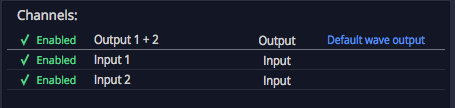
入力を選択
Actions パネルで Auto-Detect をクリックします。
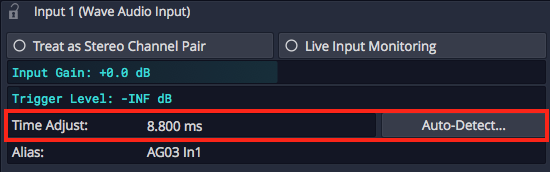
Auto-Detect と Time Adjust のパラメーター
Run Test をクリックします。Waveform が出力から入力へ短いテスト信号を送り、出力と入力の間の遅延を計算します。
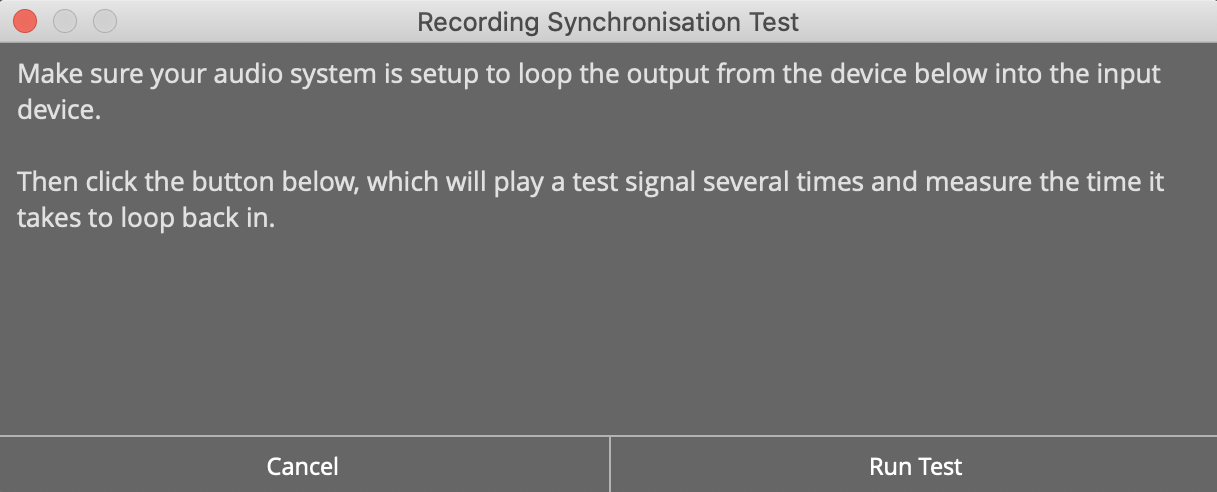
Recording Synch Test ダイアログ
Apply をクリックすると、Waveform が遅延値を Time Adjust プロパティへコピーします。
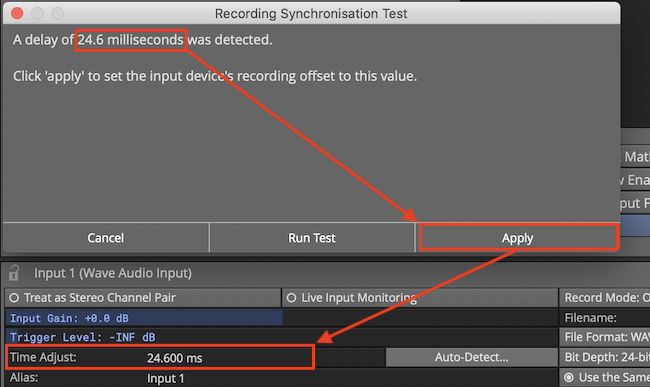
Auto-Detect の結果を Time Adjust へ適用
オーバーダブ時に録音を揃えるには、Sample rate または Audio buffer size を変更するたびに、これを繰り返す必要があります。これを行わないと、録音は既存トラックと数ミリ秒ずれます。
📝 注:ループバックケーブルの代わりに、入力にマイクを接続してスピーカーに向け、Auto-Detect を実行することもできます。これでも問題なく動作しますが、Live Input Monitoring がオフであること、そしてオーディオインターフェース側のダイレクト入力モニターもオフであることを必ず確認してください。どちらかをオンのままにするとフィードバックが起き、スピーカーや、場合によっては耳を傷める恐れがあります。
💡 ヒント:よく使う設定ごとに Time Adjust 値を控えておき、手動で入力することもできます。
⚠️ 警告:録音用に Waveform を設定するには、Auto-Detect 機能とハードウェアのループバックを併用する必要があります。これを行わないと、オーバーダブしたトラックが既存のトラックと揃いません。難しい作業ではありませんが、Audio Device Setup を変更したときは必ずこの手動ステップを行うことが不可欠です。
デフォルトへのリセット
これらの設定をいつでもデフォルトに戻したい場合は、次の 2 つのオプションのいずれかをクリックします。
Reset Input Devices - Input gain、Trigger level、Time adjust、録音オプションをリセットします。
Reset Output Devices - Treat as stereo pair、Dithering Enabled、Left/Right Reversed、Alias の各パラメーターをリセットします。
高度なオーディオデバイス設定
Settings タブの Advanced ページには、Low Latency Mode やオーディオパフォーマンスに関する追加オプションがあります。Reference: Settings > Advanced を参照してください。
初回起動セットアップ
Waveform を初めて起動すると、左側に First Run Setup Progress パネルが表示されます。各項目をクリックすると、そのタスクを完了するために必要な Setup タブのページや機能へ直接移動します。これらのタスクはセットアップを効率化し、新規ユーザーが素早く設定して使い始められるよう設計されています。
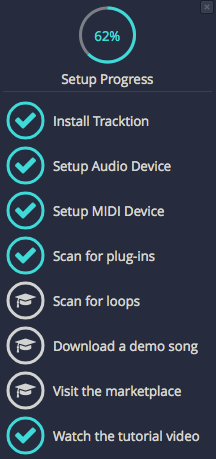
First Run Setup Progress パネル
パネルを閉じてしまい、戻し方が分からなくなった場合は、Help > Show First Run Setup に移動してください。
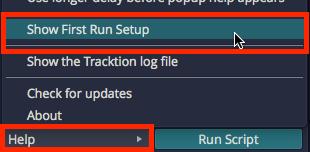
First Run Setup をオンにする
次のステップ
オーディオデバイスの設定は、Auto-Detect ループバックテストを除けば簡単です。本章のガイドラインに従えば、次に進む準備が整います。
参照元情報:Waveform User Manual
https://tracktion.github.io/waveform_manual/audio-device-setup/