OP-XY - 2. レイアウト(layout)
2. レイアウト(layout)
本ガイドでは、ボタン操作・コンボ・入力方法を理解しやすくするため、以下の表記規則を採用します。
参考までに、これらの表記規則を一覧で示します。
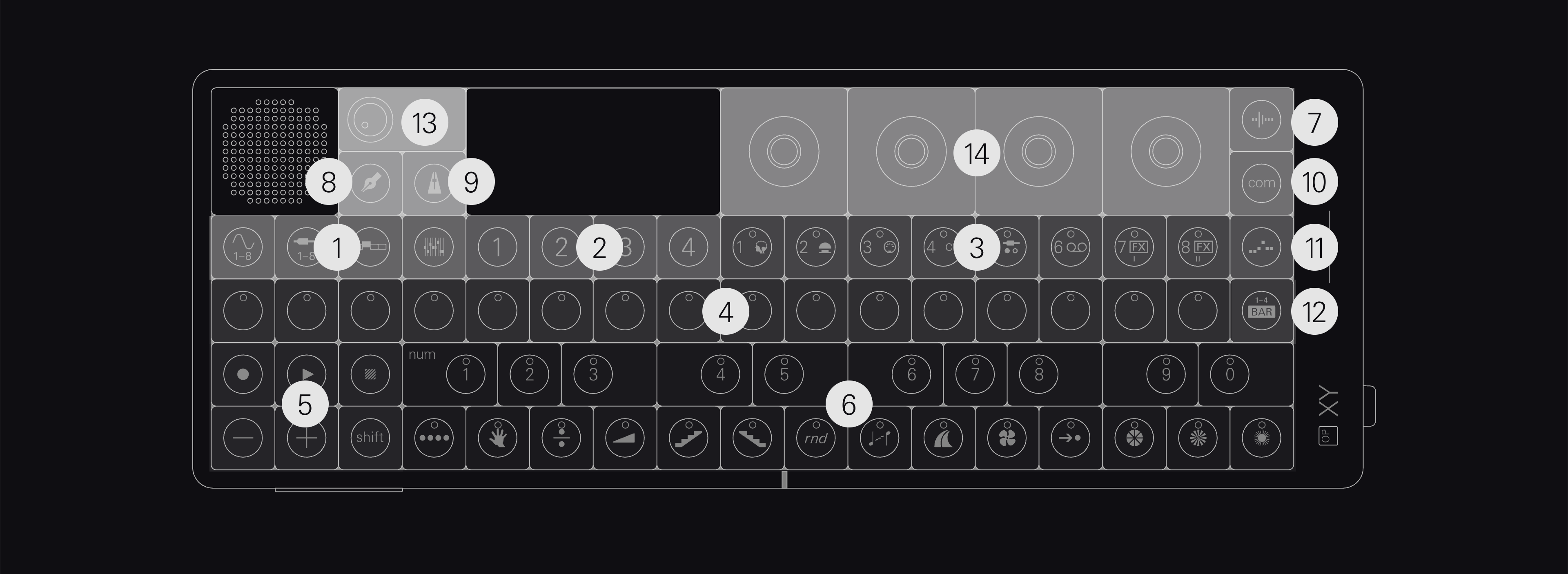
OP-XYの中核となるワークフローは、ステップシーケンシングという制作手法に基づいています。トラックを一つずつシーケンスし、楽曲のレイヤーを構築していきます。主に使用する4つのモード:インストゥルメント、オグジュアリー、アレンジ、ミックスです。インストゥルメントを押すと、ドラムトラックとシンセトラックにアクセスできます。
エンコーダーの下には8つのトラックボタンが配置されています。ボタンを押してエディットするトラックを選択します。ノートを押した後、ステップシーケンサーのボタンを押します。自由にレイヤーを重ねてアレンジし、ミキサーを押してトラックレベルやミックスのEQを調整します。OP-XYで楽曲を構築する手順は、とてもシンプルです。
2.1 メイン・モード(main modes)
OP-XYには4つのメインモード(インストゥルメント、オグジュアリー、アレンジ、ミックス)が用意されています。これらのモードで作曲、トランスポーズ、トラック構築、ミックスを行います。

2.2 モジュール(modules)
アレンジモードを除く各メインモードには、モジュールと呼ばれる4つのサブモードが備わっています。モジュールでは選択したトラック内の様々なパラメーターを4つのエンコーダーでエディットできます。

2.3 トラック(tracks)
1~8までラベルが付けられたトラックボタンで、8つのインストゥルメントトラックと8つのオグジュアリートラックをコントロール、エディットできます。
トラックボタンを押すとそのトラックに入ります。白いライトまたは赤いライトが点灯していれば、それが現在選択されているトラックです。

2.4 シーケンサー(sequencer)
OP-XYの中央を横切るステップシーケンサーは、デバイスの心臓部です。
音楽グリッドにサウンドをプログラミングする場所であり、OP-XYで音楽を制作するための出発点となります。

2.5 トランスポート・コントロール(transport controls)
OP-XYの左下にはトランスポートコントロールが配置されています。
ここで録音・再生・停止のコントロール、オクターブ変更、シフト機能にアクセスできます。

2.6 キーボード(keyboard)
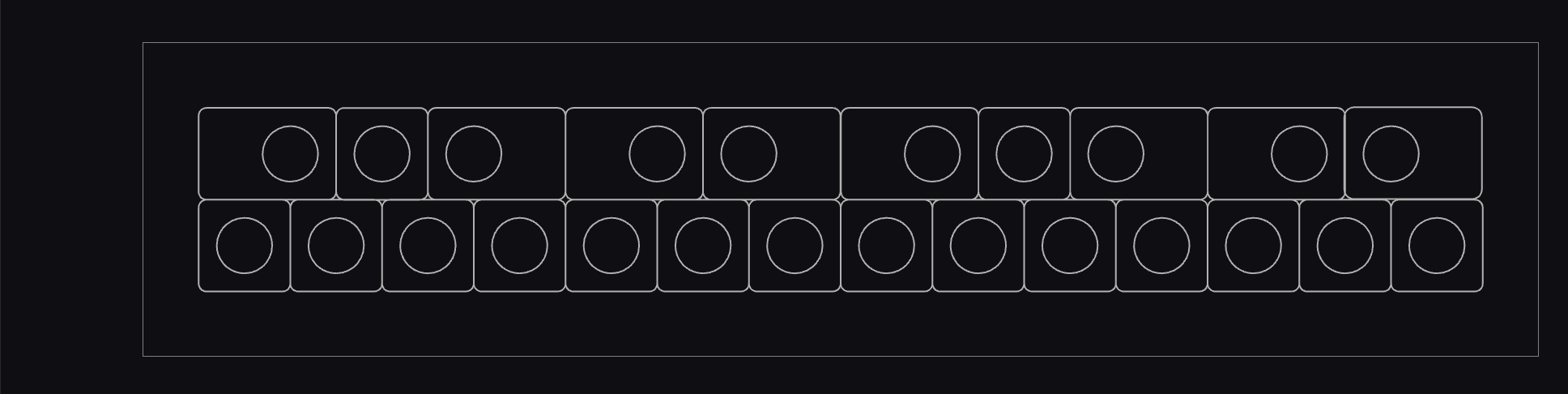
OP-XYには演奏・作曲・シーケンスに最適な2オクターブキーボードを搭載しています。シーケンサーの下、トランスポートボタンの右側にキーボードが配置されています。
OP-XYおよび本マニュアルでは、シャープ鍵盤(黒鍵)を「アクシデンタル」、非シャープ鍵盤(白鍵)を「ナチュラル」と呼称します。これはボタン色が全て同一であることによる混乱を避けるためです。
2.7 サンプル(sample)

デバイスの右上にはサンプルボタンがあります。
サンプリングはOP-XYに新しいサウンドを導入し、それらを用いて作曲する素晴らしい方法です。内蔵マイクを含むあらゆる入力からサンプリング可能です。
2.8 プロジェクト(projects)

OP-XYは数千ものプロジェクトを保存できます。
プロジェクトボタンを押すとプロジェクトのエディットや作成が行えます。
2.9 テンポ(tempo)

プロジェクトの隣にテンポが配置されています。
テンポを使用して楽曲のスピードを調整(速く/遅く)、スウィングの追加、メトロノームのオン/オフを切り替えられます。
2.10 com
右端のサンプル下にはCOMが配置されています。
COMではシステム設定の操作、他のデバイスとの接続(無線/有線)、出力先の選択を行います。
2.11 プレーヤー(players)
comの下にプレイヤーが配置されています。
シーケンス内のノートを使用して、アルペジオやコードなどクリエイティブなノートエフェクトをトリガーします。
2.12 bar
シーケンサー右端、プレイヤー下に小節が配置されています。
小節では、シーケンスを延長したり、クオンタイズなどシーケンスパラメータを変更できます。
2.13 ボリューム(volume)
左上、スピーカーの横にボリュームコントロールがあります。ノブをお好みの音量のサウンドに調整してください。
2.14 エンコーダー(encoders)

トラックボタン上には4つのエンコーダーがあります。
エンコーダーはダークグレー、ミッドグレー、ライトグレー、ホワイトで色分けされています。これらを使用してデバイス全体のパラメーターを調整します。
参照元情報:TE – OP-XY – 2. Layout
https://www.minet.jp/te-op-xy-manual-2/