3.4 MiRA - 高度なレイアウトデザイン(Advanced Layout Design)
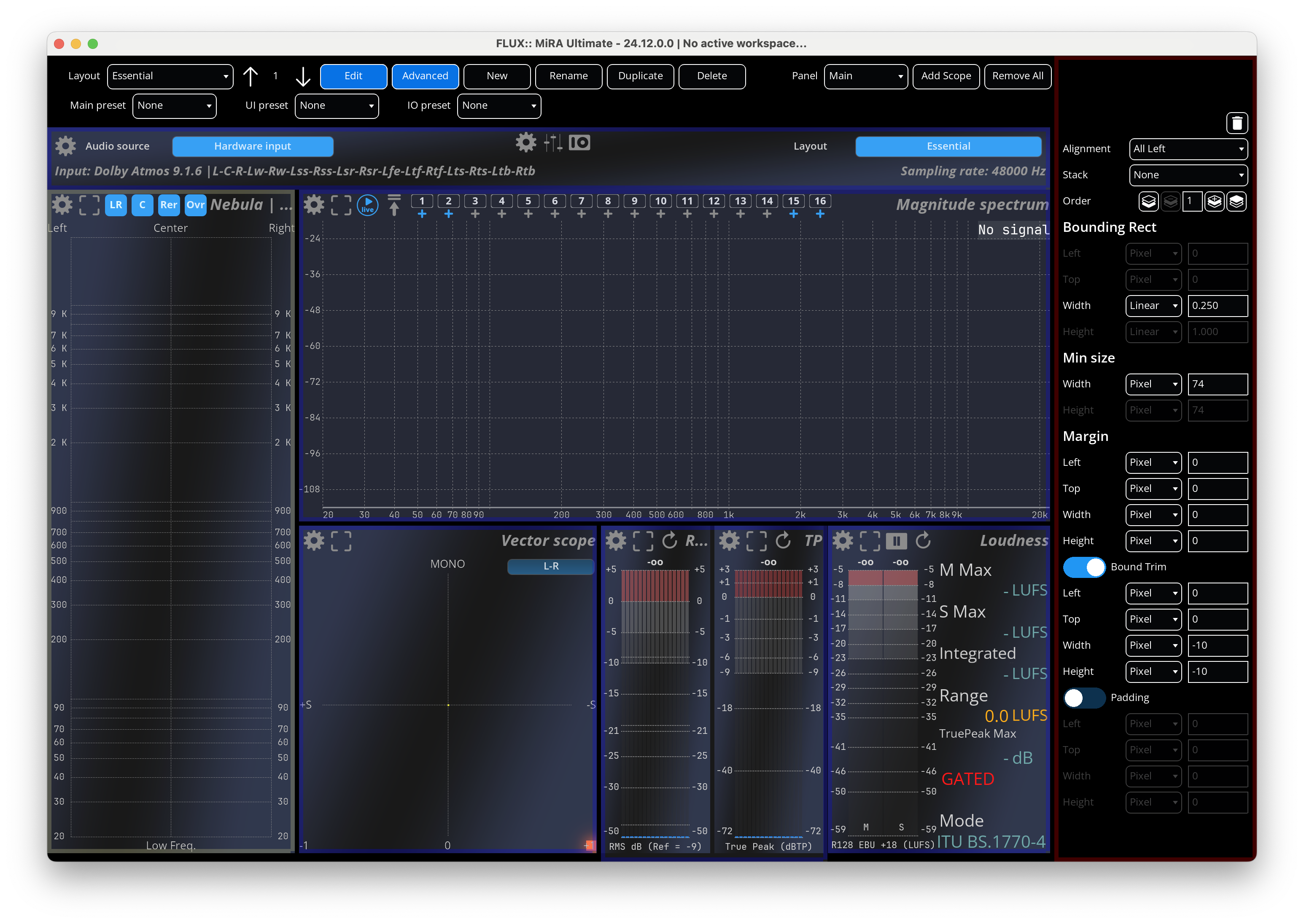
3.4 MiRA - 高度なレイアウトデザイン(Advanced Layout Design)

▲ 目次へ戻る


MiRA には、レイアウトのカスタマイズオプションを拡張する高度なレイアウトデザインモードがあります。このモードは、レイアウトを微調整するための追加機能とコントロールを提供し、より多彩でニーズに合ったレイアウトを作れるようにします。

高度なモードの有効化(Activating Advanced Mode)

高度なレイアウトデザインモードを有効にするには、まず UI メニューを開き、「Enable advanced editor」というオプションを有効にします。
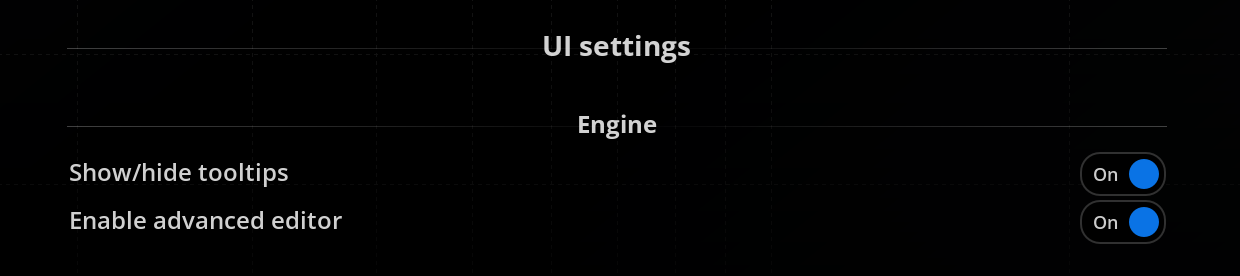
すると、ワークスペースに「Advanced」という新しいボタンが表示され、クラシックエディターと高度なエディターを切り替えられます。

高度なモードの機能(Features of Advanced Mode)

整列(Alignment)

高度なモードでは、コントロールを自動的に整列するオプションが増えます。矢印付きの5つのボタンは、「All」「All Left」「All Right」「All Top」「All Bottom」に対応します。
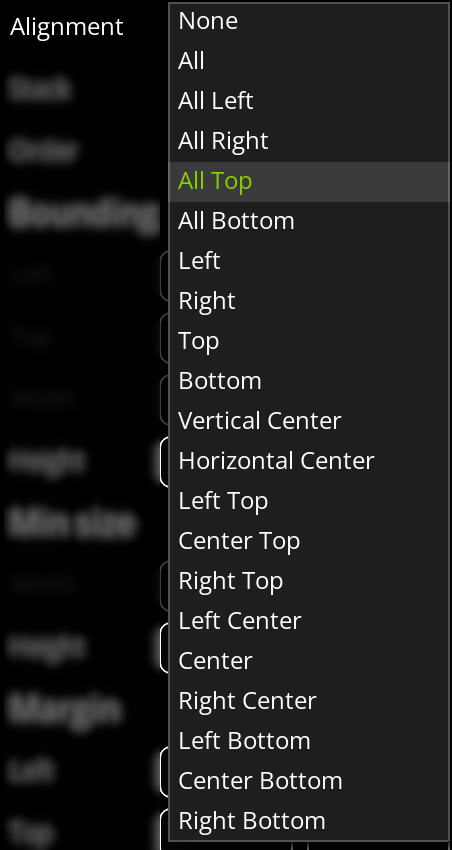
整列

スタック(Stack)

コントロールを垂直・水平、またはその両方(水平を優先)にスタックできるようになりました。
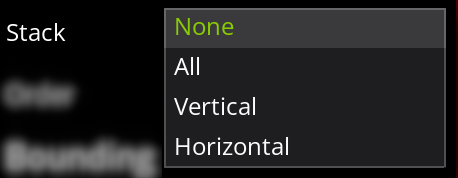
スタック

メトリクスオプション(Metrics Options)

各メトリクスは、コンテナに対して相対的な「Linear」メトリクスのみを許可するクラシックモードと異なり、「Pixel」(固定サイズ)で設定できます。追加オプションには次があります。

  • Height/Width Factor:もう一方の座標の線形係数(たとえば「Height factor」を水平値に適用でき、その逆も可能)。
  • Min/Max Factor:スコープの高さと幅の最小値または最大値からの線形係数を適用します。
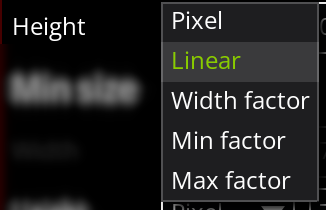
メトリクスオプション

最小サイズ(Min Size)

特にスコープサイズがウィンドウに対して相対的な場合に、適切な表示を確保するため、コントロールの最小サイズを設定します。

マージン(Margin)

マージンを設定して、選択したスコープの周囲にスペースを追加します。

バウンドトリム(Bound Trim)

マージンとは異なり、バウンドトリムの値は整列や周囲のコントロールに依存しません。

パディング(Padding)

コンテンツはそのままに、選択したスコープのサイズを大きくします。


▲ 目次へ戻る


参照元情報:Advanced Layout Design – FLUX:: MiRA User Guide
https://doc.flux.audio/mira/User_Interface_Advanced_Editor.html

    • Related Articles

    • MiRA ユーザーガイド(目次 / User Guide Index)

      FLUX:: MiRA ユーザーガイドの目次です。各項目から該当記事をご覧いただけます。 1. はじめに(Welcome to MiRA) 1.1 MiRAへようこそ(Welcome to MiRA) 1.2 インストールとアクティベーション(Installation and activation) 1.3 ライセンスとMiRAのバージョン(Licenses and MiRA Versions) 1.4 クイックスタートと標準的なセットアップ(Quick start and typical ...
    • 3.7 MiRA - UIセットアップ(UI Setup)

      ▲ 目次へ戻る UI Setup では、ユーザーインターフェースの設定、フォント、色をカスタマイズして体験を向上させられます。Preferences セクションでは、ユーザー定義設定全体を保存・復元できます。「Fonts」セクションでは、グリッドラベルやスペクトルピークラベルなど、インターフェースで使用されるさまざまなフォントのサイズを調整できます。さらに Colors ...
    • 3.3 MiRA - ワークスペースバーとレイアウトエディター(Workspace Bar and Layout Editor)

      ▲ 目次へ戻る MiRA ではカスタムレイアウトを作成できます。レイアウトは、ユーザーインターフェース上の任意の位置に配置できるスコープの集まりです。また、スコープの設定も保存します。レイアウトはグリッドシステムとコンテナシステムを組み合わせており、あらゆるレイアウトを作成できます。 ワークスペースバー(Workspace Bar) ワークスペースバーを開くには、ショートカット CMD/CTRL+L を使用するか、Edit > Show Workspace toolbar に移動します。 ...
    • 3.9 MiRA - トップバーメニュー(Top Bar Menu)

      ▲ 目次へ戻る トップバーメニューは、アプリケーションのメイン表示以外の追加機能へアクセスできます。IO・UI・Main 設定にアクセスするメイン MiRA ドロップダウン、ワークスペースの保存・オープン・作成の File ドロップダウン、ワークスペースとレイアウトを編集する Edit ドロップダウン、現在表示しているレイアウトを変更する View ドロップダウンが含まれます。 Main メニュー アクション名 説明 About MiRA アプリケーションのクレジットを表示します。 Main ...
    • 3.11 MiRA - MiRAマルチコンフィギュレーション機能ガイド(MiRA Multi-Configuration Feature Guide)

      ▲ 目次へ戻る 概要(Executive Summary) MiRA(Multi-channel Real-time Analyzer)は、オーディオエンジニアやシステムインテグレーターが複数の入力構成を同時に扱える強力なマルチコンフィギュレーションシステムに対応しました。この機能により、アナライザーを絶えず再設定することなく、同じセッション内で異なるチャンネルフォーマット(ステレオ、5.1、7.1、Atmos など)を解析できます。 マルチコンフィギュレーションシステムは、RTA(Real ...