EP-40 RIDDIM - 5. ガイドの表記規則(guide conventions)

EP-40 RIDDIM - 5. ガイドの表記規則(guide conventions)

ガイドの表記規則

目次に戻る

状況に応じてボタンを順番や組み合わせで押す必要があります。本ガイドで紹介する操作については、以下の図と説明を参考にしてください。

ボタンは軽くタッチして離してください。ボタンを押し続けるには、押した後離さず押し続けます。多くのノブやボタンは、状況により機能が異なります。

シングルプレス
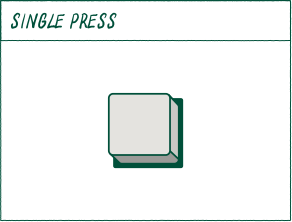
セル内の単一のボタンを一度だけ押します。

組み合わせプレス
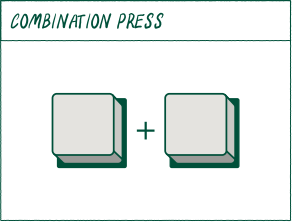
セル内に複数のボタンがプラス記号で区切られている場合、組み合わせ操作を表します。

連続プレス
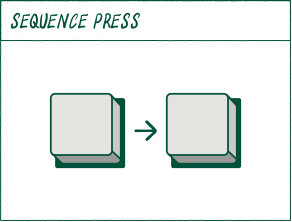
セル内に複数のボタンが矢印で区切られている場合は、連続して押す操作を表します。

シングルホールド
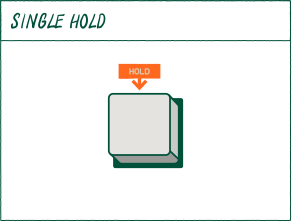
単一ボタンの上に表示されるHOLDアイコンは、長押し操作を行うことを意味します。

組み合わせホールド
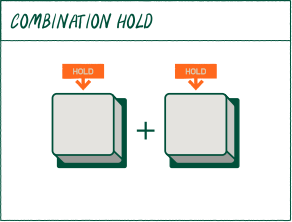
複数のHOLDボタンがプラス記号で区切られている場合は、長押しの組み合わせ操作となります。

連続ホールド
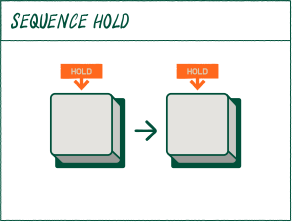
最初のボタンを押し続け、その後離して、2番目のボタンを押し続けてください。

シングルタップ
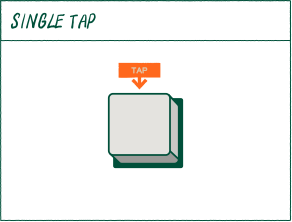
単一のボタンの上にあるTAPアイコンは、ボタンを押し、すぐに指を離すことを表します。

タップ+ホールド
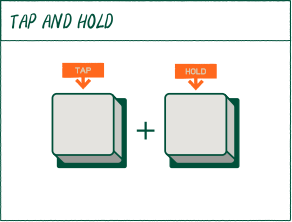
TAPボタンがプラス記号で区切られている場合、ボタンタップと長押しを組み合わせることを意味します。

タップ後ホールド
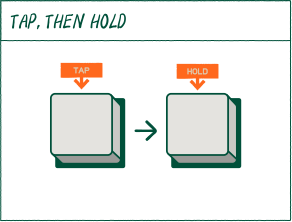
セル内の複数のボタンが矢印で区切られている場合は、順番に長押しすることを意味します。

パッド
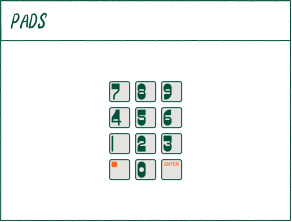
パッドは、いずれかを押せる状態、またはそれらを使って値を入力できる状況で表示されます。

パッドの点滅
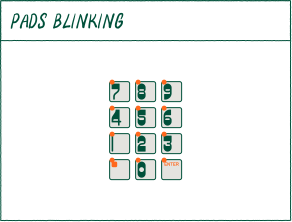
パッドのLEDの点滅は、パッドの上に小さな赤い点で表示されます。

パッドを押す
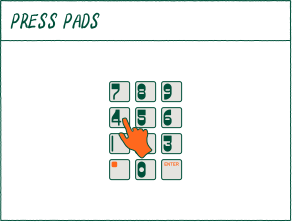
デバイス上でアクションを開始するためにパッドを押すべきときは、これを示す手のアイコンが表示されます。

X / Y パラメーター
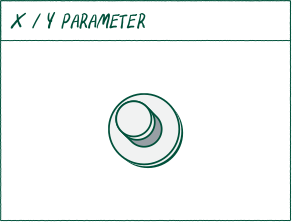
セル内にノブが表示される場合、ノブを回す動作を説明します。

フェーダーの位置
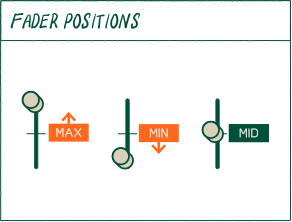
フェーダーアイコンは、以下の3つの設定のいずれかを表示します:上向き:最大設定 / 下向き:最小設定 / 中央:中間設定

タイムコードビュー
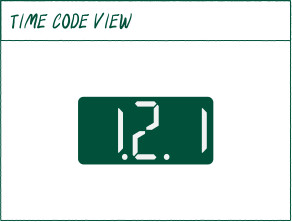
タイムコードビューがセル内に表示される場合、ビュー機能については後述します。

アイコンビュー
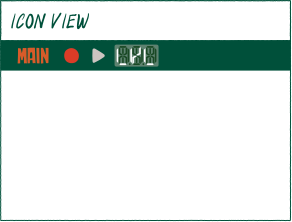
特定の状況下でディスプレイ上に点灯するアイコンは、画面上部を横断するバーに表示されます。

目次に戻る


参照元情報:teenage engineering EP-40 ユーザーガイド 5. ガイドの表記規則(EP-40 guide ja v1.2)
https://teenage.engineering/guides/ep-40/guide-conventions

    • Related Articles

    • EP-40 RIDDIM - 目次・注意事項(はじめにお読みください)

      EP-40 RIDDIM user guide EP–40 RIDDIMは128MBのサンプラー兼コンポーザーです。内蔵ベースとリードシンセ、豊富な、レゲエ、ダブ、ダンスホールのサウンドライブラリ、専用のダブサイレン、専用のライブモード、トッププロデューサーによるリミックス可能なユーザートラック8種を搭載しました。EP–40 RIDDIMは完璧なリズム&ベースシステムです。 ...
    • EP-40 RIDDIM - 10. 機能(functions)

      機能 目次に戻る 10.1 サンプル 初めての方へ、サンプルとは、トラックで使用できる短いオーディオ録音物です。サンプルを録音することをサンプリング、と称します。 内蔵マイクで周囲のサウンドを録音したり、ステレオライン入力を使用してお気に入りのシンセサイザーをサンプリングしたり、CM‒15マイク、スマートフォンさえ接続できます! サンプリングは、あなたのトラックを真にユニークにするパワフルなツールです。サンプリングしたら、RIDDIMの強力な内蔵シーケンサーで録音しましょう! サンプルモード ...
    • EP-40 RIDDIM - 12. 操作方法(how to)

      操作方法 目次に戻る 12.1 リサンプリングによる独自のループ作成 1. ビートを作る グループにビートを録音します。そのグループ内にループに含めたいすべての要素が含まれていることを確認してください。 サンプリングしたくない音やグループがある場合は、フェーダー(グループの場合)または Sound モードの (KNOBX) ノブ(個別のサウンドの場合)を使って音量を調整してください。 2. SAMPLEを押す (sample) を押してサンプラーモードに入ります。 3. ...
    • EP-40 RIDDIM - 13. システム(system)

      システム 目次に戻る システムでは、以下のような設定が可能です:パッドのベロシティや、MIDIポートと同期ポートの動作など。すばやくアクセスするには、番号を覚えるのが便利です。たとえば「401」と入力してEnterを押すとベロシティが有効になります。エキスパートモードです! システム設定 RIDDIMの動作をカスタマイズするには、(shift)と(erase)を押してシステム設定にアクセスします。 ナビゲート 設定を移動するには(-)または(+)を押し、選択するにはENTERを押します。 ...
    • EP-40 RIDDIM - 3. スクリーン(screen)

      スクリーン 目次に戻る RIDDIMには、66種類のユニークなアイコンを備えたカスタム表示が採用されています。各アイコンはデバイス内の異なる機能を表しており、ユーザーインターフェースをよりスムーズに操作する手助けをします。 下記の表は、各アイコンとその意味を一覧で示します。 3.1 アイコンマップ バッテリ バッテリ駆動時に点灯 バッテリ不足時に点滅 フェーダー値 最大 グループA、ドラム グループAがアクティブ SYNCアクティビティ SYNC信号を受信中 MIDIアクティビティ ...