EP-136 K.O. SIDEKICK - 6. sidekickの使い方
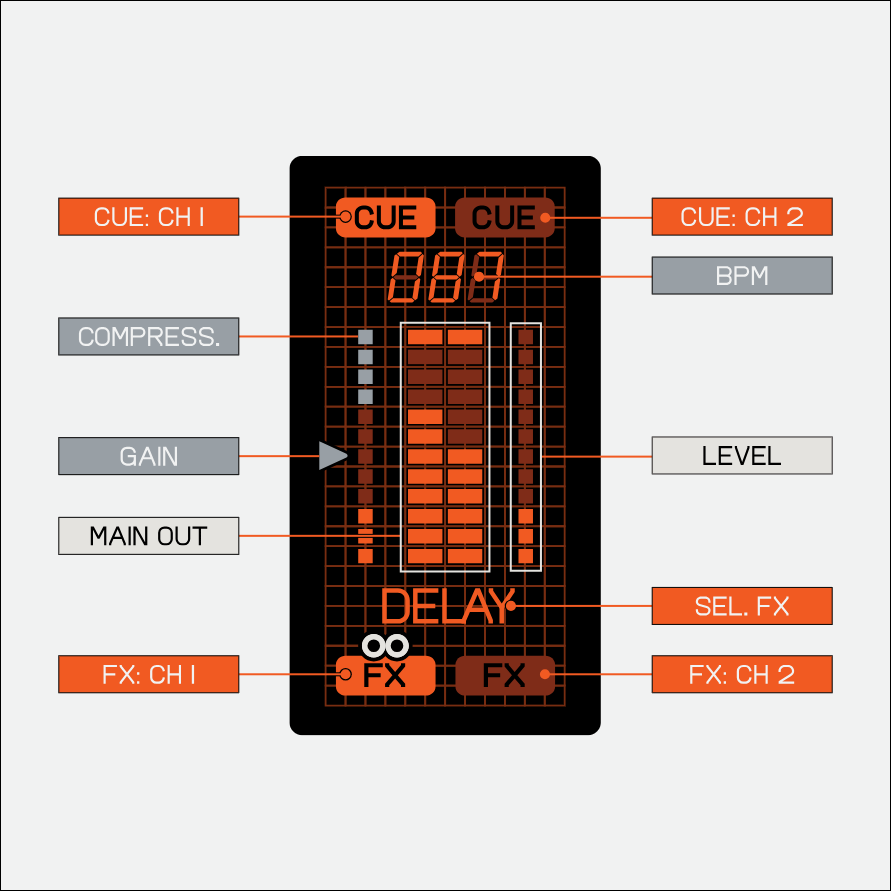
6.1 メイン画面
K.O.-sidekickの電源を投入すると、初めにメイン画面が表示されます。
ここでは役立つ情報を一覧で確認できます。
6.2 ゲインノブ
各チャンネルのゲインノブで、ゲイン、パン、コンプレッション、コンプレッションモードを操作できます。
ゲイン
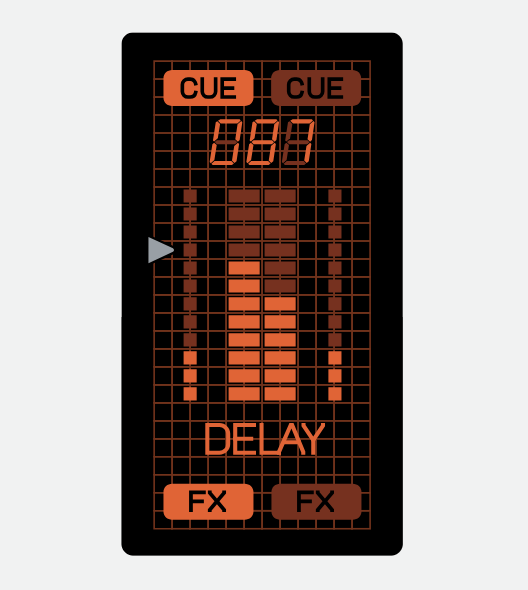
ゲイン表示
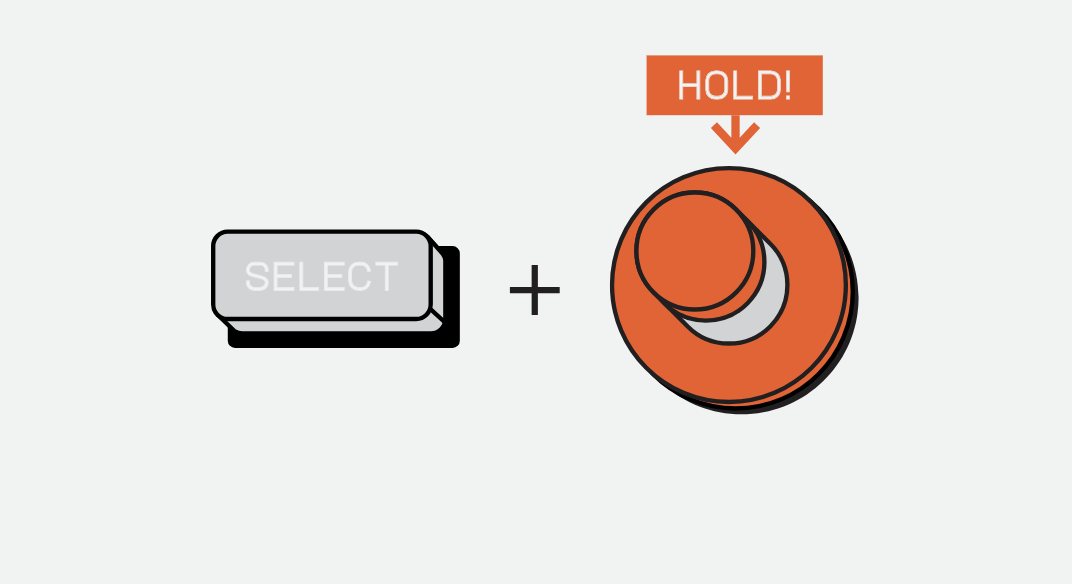
メイン画面で(select)を押しながらゲインノブを回すと、ゲインを調整し、その値を確認できます。
ゲイン

メイン画面でゲインノブを回すと、チャンネルのゲインを増減できます。
ゲイン
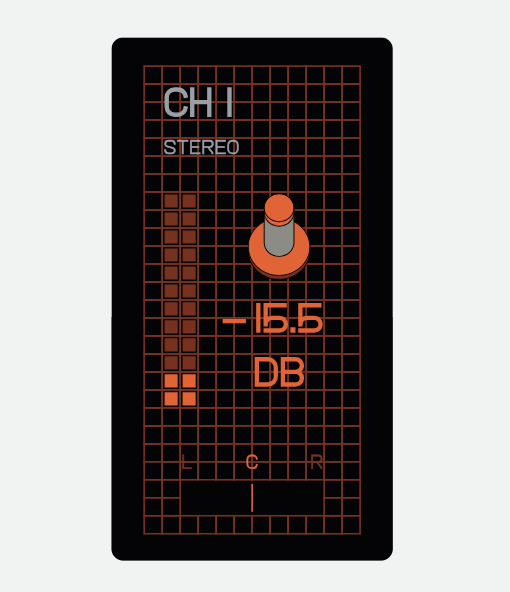
チャンネル画面
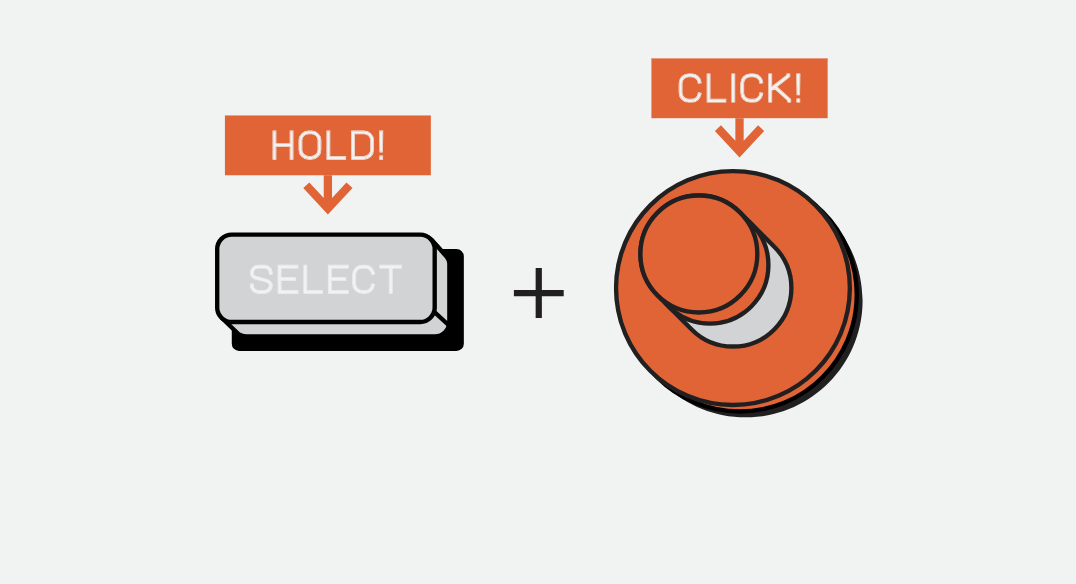
(select)を押しながらゲインノブをクリックすると、チャンネル画面が表示されます。
ここで正確なゲインレベルとパンを確認・調整できます。
ゲイン

ゲインメニュー内でゲインノブを回すと、ゲイン量を変更できます。
パン
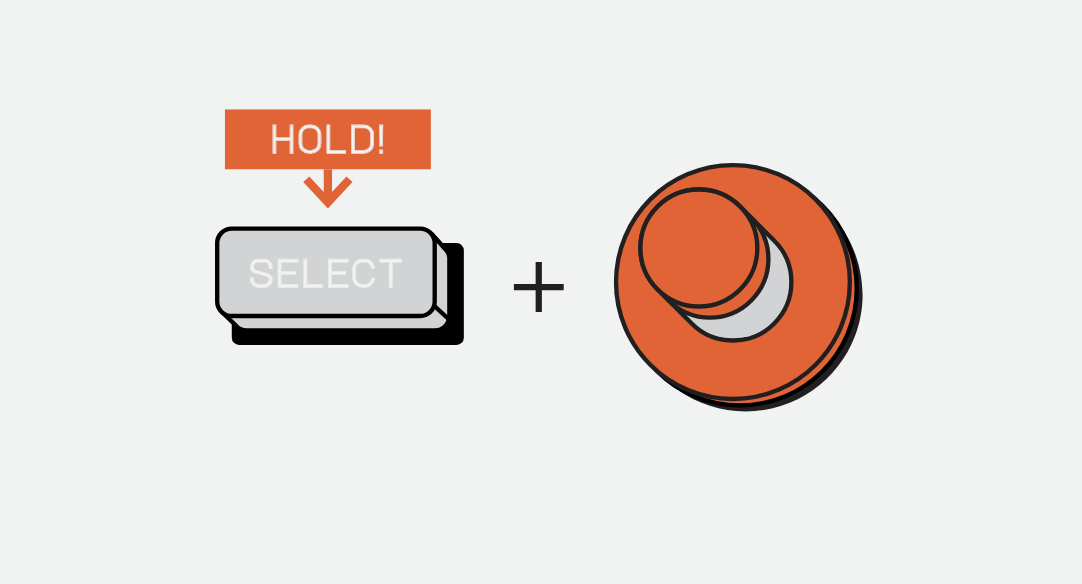
(select)を押しながらゲインノブを回すと、パンを調整できます。
オーディオが左右に移動します。
チャンネル画面の終了
(select)を押すと、ゲインメニューを終了してメイン画面に戻ります。
コンプレッサー
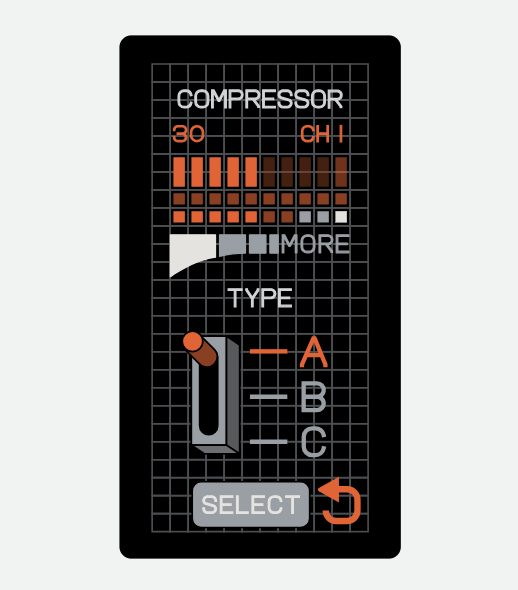
コンプレッサーメニュー
ゲインノブをクリックすると、コンプレッサーメニューに入ります。ここでコンプレッサーを確認・編集できます。
コンプレッション

コンプレッサーメニュー内でゲインノブを回すと、コンプレッション量を変更できます。
コンプレッサータイプ
コンプレッサーメニュー内で(select)を押しながらゲインノブを回すと、コンプレッサータイプを選択できます。
コンプレッサーの終了
(select)を押すと、コンプレッサーメニューを終了してメイン画面に戻ります。
6.3 EQノブ
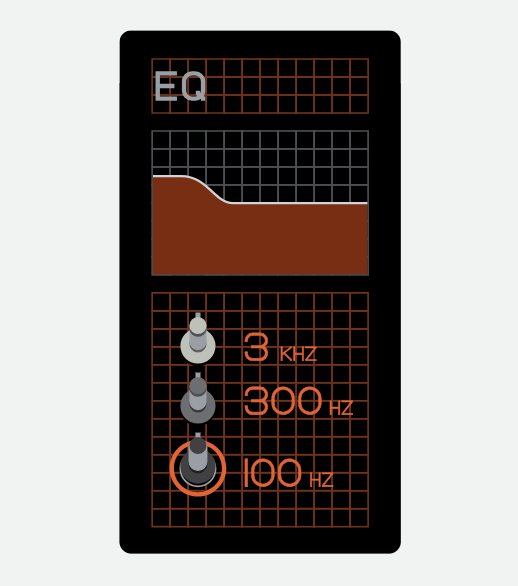
各チャンネルにはhigh、mid、lowの3つのEQノブが搭載されています。ミックスからhigh、mid、lowの周波数帯域を強調・減衰、またはカットするために使用します。
EQノブは2つのオーディオ信号をミックスする際に役立ちます。一方のチャンネルから帯域を除去しつつ、もう一方には残すといった使い方ができます。
EQ
high
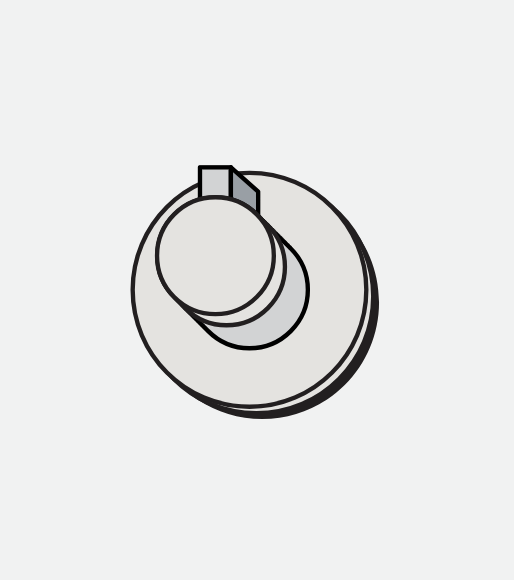
highノブを右に回すと、入力される高域のレベルが上がり、左に回すと下がります。
mid
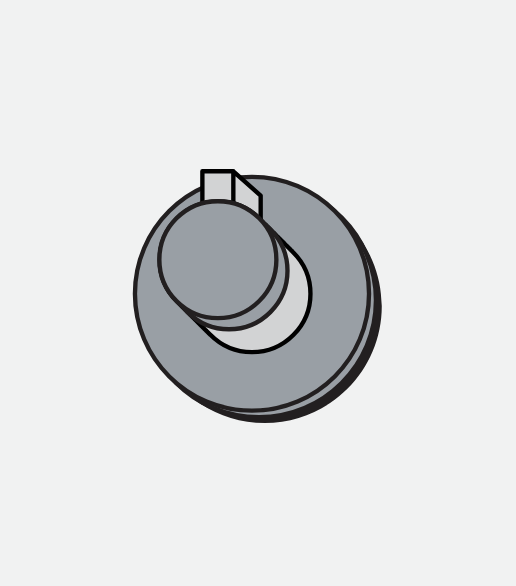
midノブを右に回すと、入力される中域のレベルが上がり、左に回すと下がります。
low
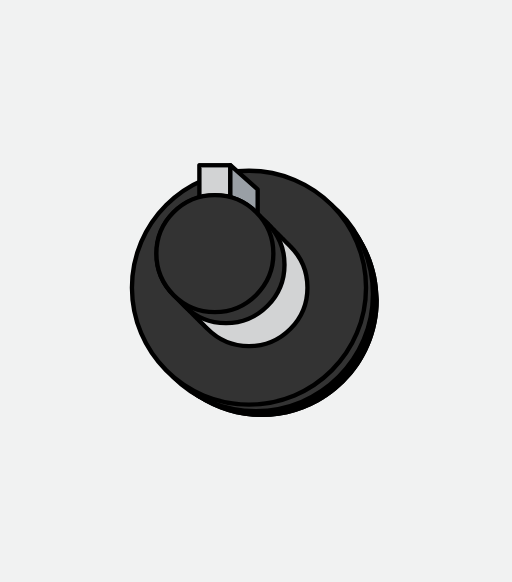
lowノブを右に回すと、入力される低域のレベルが上がり、左に回すと下がります。
TIPS:
EQノブの動作はシステム設定で調整できます。
6.4 CUEボタン
各チャンネルにはCUEボタンがあり、K.O.-sidekick底面のCUE出力にオーディオ信号を送るために使用します。
CUEを使えば、オーディオ信号をメインミックスに入れる前にプレビューと調整ができ、完璧なトランジションを作り出せます。
CUE
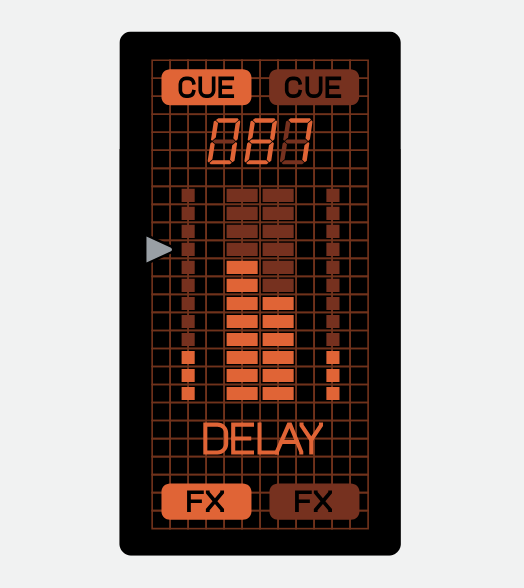
CUE
チャンネルの(cue)ボタンを押すと、そのチャンネルのオーディオをCUE出力に送ります。デフォルトではCUEに送る際にレベルとfxはバイパスされ、ミックスする前に信号のバランスを取れます。検出されたBPMが画面に表示されます。
メインCUE
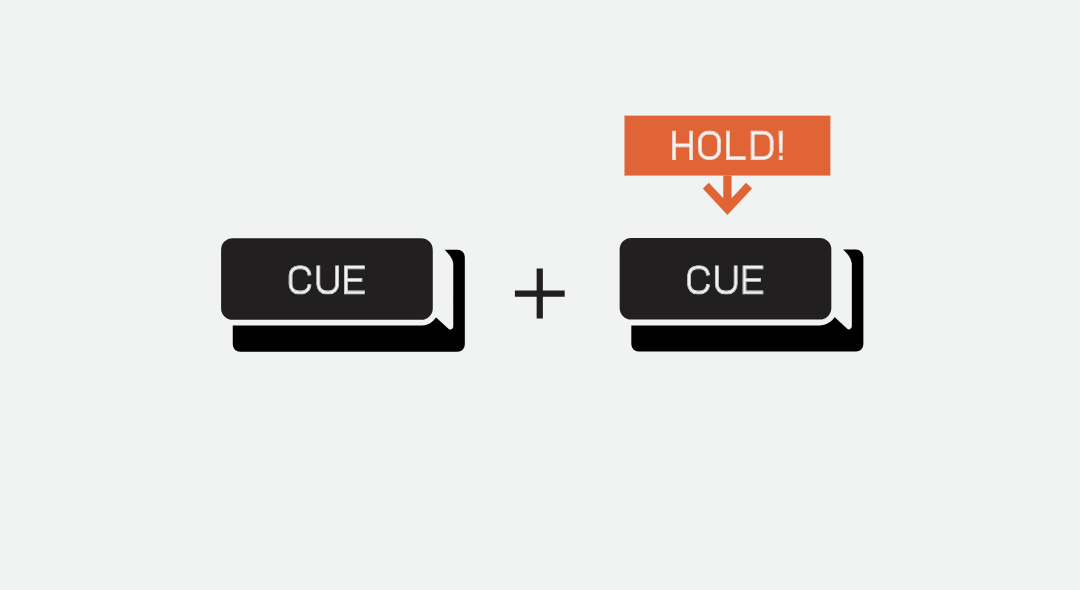
両方の(cue)ボタンを同時に押し続けると、メインCUEが有効になり、メイン出力をCUE出力に送ります。
ミックスをモニターしたいときに便利です。いずれかをもう一度押すと解除されます。
テンポ画面
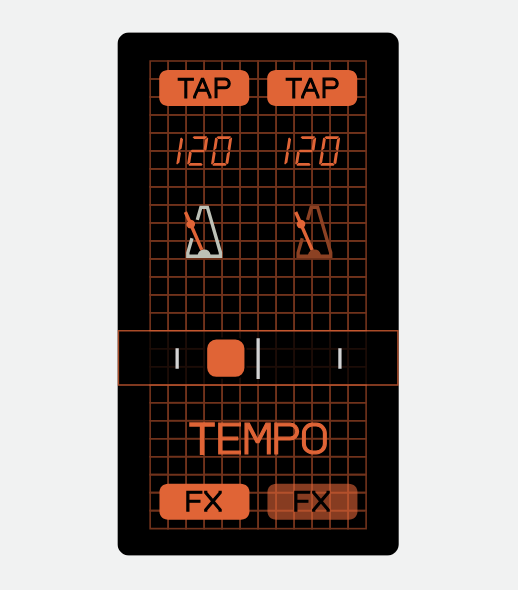
テンポ画面
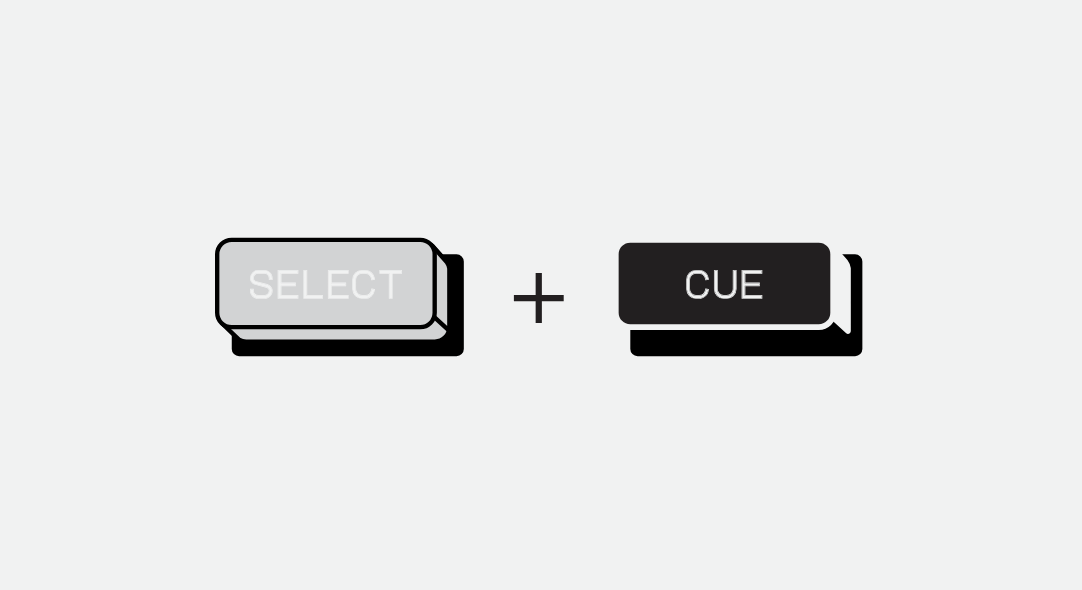
(select)と(cue)を押すと、テンポ画面に入ります。
ここでチャンネルの検出テンポを確認・編集できます。
タップテンポ
テンポ画面で、テンポを編集したいチャンネルの(cue)を繰り返しタップします。
テンポトラッキングの有効化/無効化
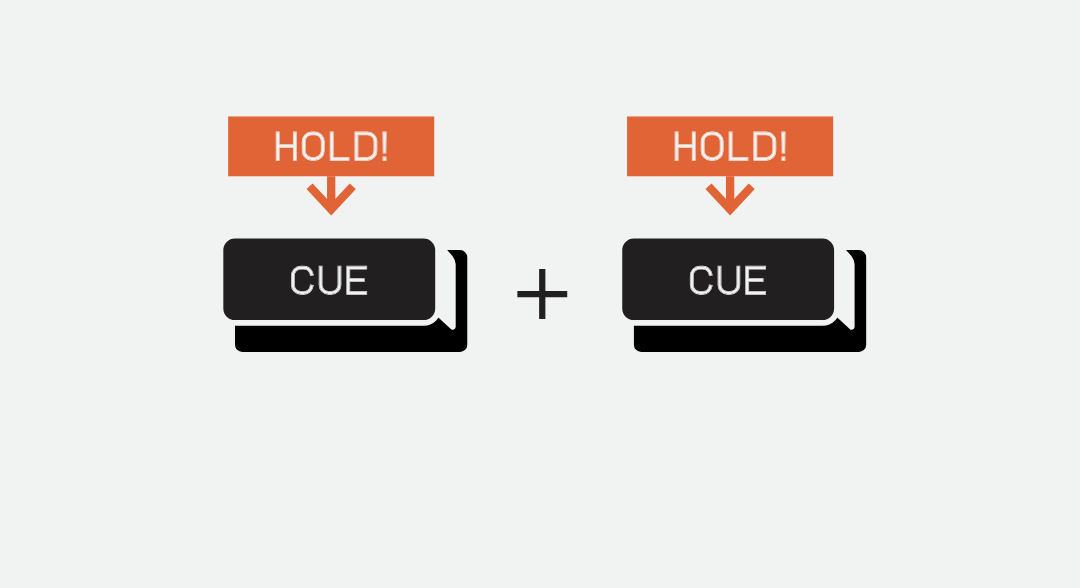
テンポ画面で(cue)ボタンの片方または両方を押し続けると、そのチャンネルのみテンポトラッキングが有効になります。選択されたテンポソースがエフェクトの同期に使用されます。
両方のエフェクトに1つのテンポソースを使用するか、それぞれのエフェクトに対応するチャンネルのテンポを使用するかを選べます。
テンポの終了
(select)を押すと、テンポ画面を終了します。
TIPS:
CUE出力とAUX入力を組み合わせて、fxペダルにオーディオをセンド・リターンする使い方も試してみてください。
6.5 フェーダー
各チャンネルにはフェーダーがあり、メイン出力に送られるオーディオのレベルを制御します。
レベルフェーダーはプラス方向のゲインは加えません。一番下まで下げるとレベルは0になり、チャンネルから音は出力されません。
ミックスバランスの調整や、オーディオを素早く入出力するために使用します。
レベル

フェーダーを上に動かすと選択したチャンネルのレベルが上がり、下に動かすと下がります。
レベルの確認
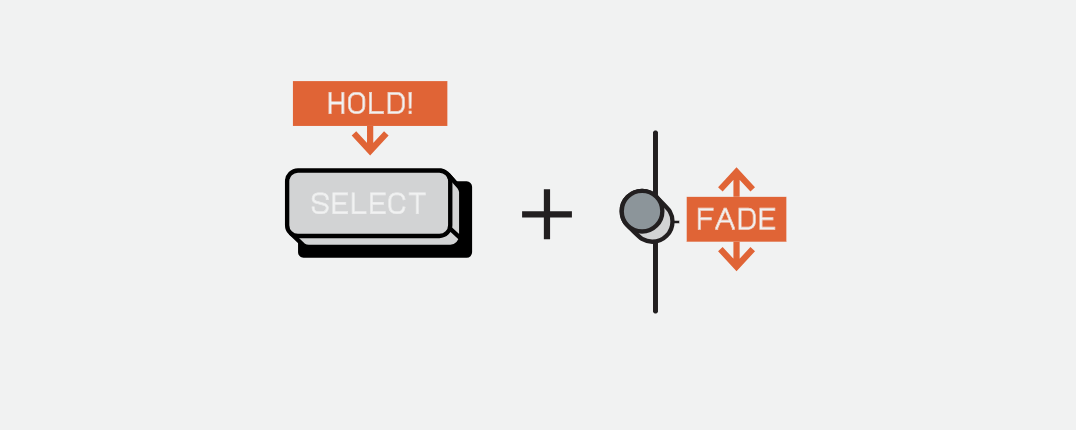
(select)を押しながらフェーダーを動かすと、そのチャンネルの正確なレベルを確認できます。
TIPS:
フェーダーはメインミックス(メイン出力から出る音)にのみ適用され、メインCUEが有効化されていない限りCUEミックスには適用されない点に注意してください。
6.6 FXボタン
各チャンネルにはFXボタンがあり、そのチャンネルにfx(エフェクト)を追加できます。
fxはトランジションに最適であり、ライブパフォーマンスで楽しみながらバリエーションを生み出すこともできます。
FXの編集

(fx)ボタンを押すと、そのチャンネルのfxを編集できます。
FXの選択
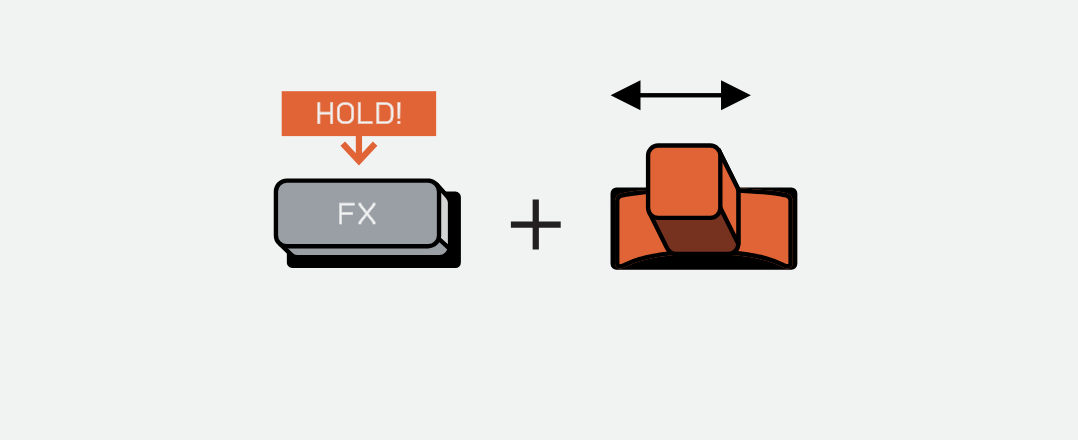
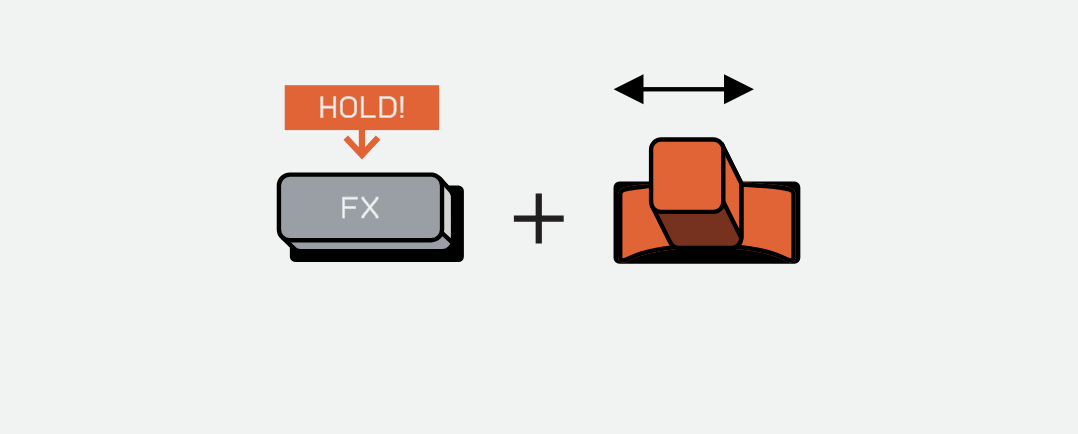
(fx)を押しながらMODスティックを動かすと、チャンネルのfxを変更できます。
FXの有効化
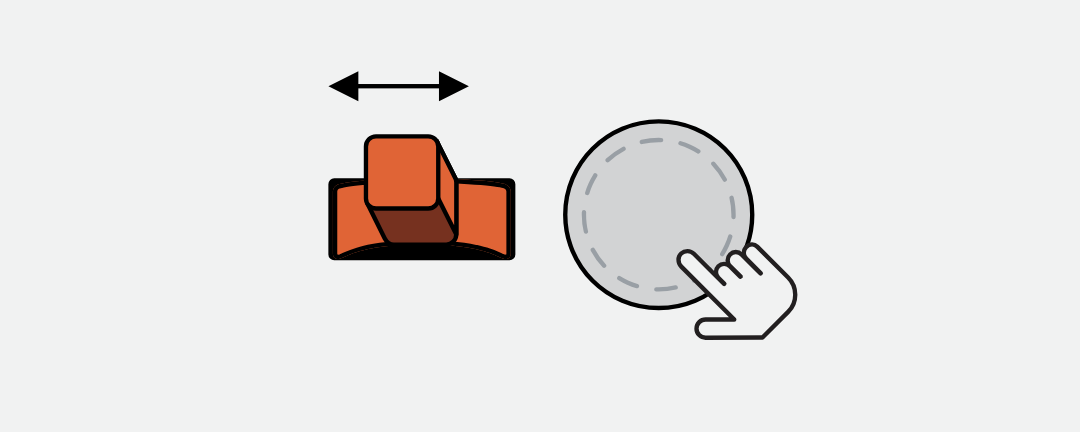
MODスティックとフォースパッドを使ってfxを有効化します。
fxはロックされているか記録されていない限り、MODスティックとフォースパッドを使用しているときのみ適用されます。
FX値のロック
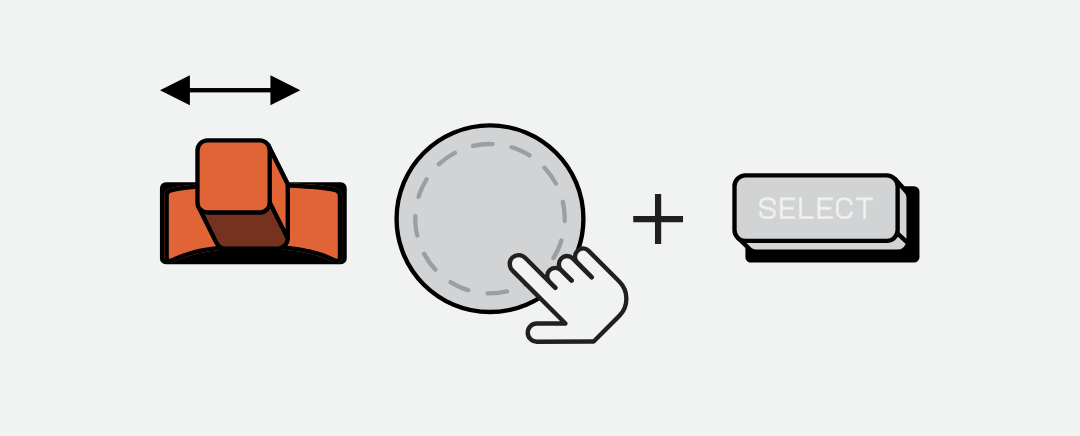
MODスティックとフォースパッドでfxをモジュレーション中に(select)を押すと、現在の値がロックされます。
MODスティックまたはフォースパッドを使用してロックを解除します。
FXシーケンスのレコーディング
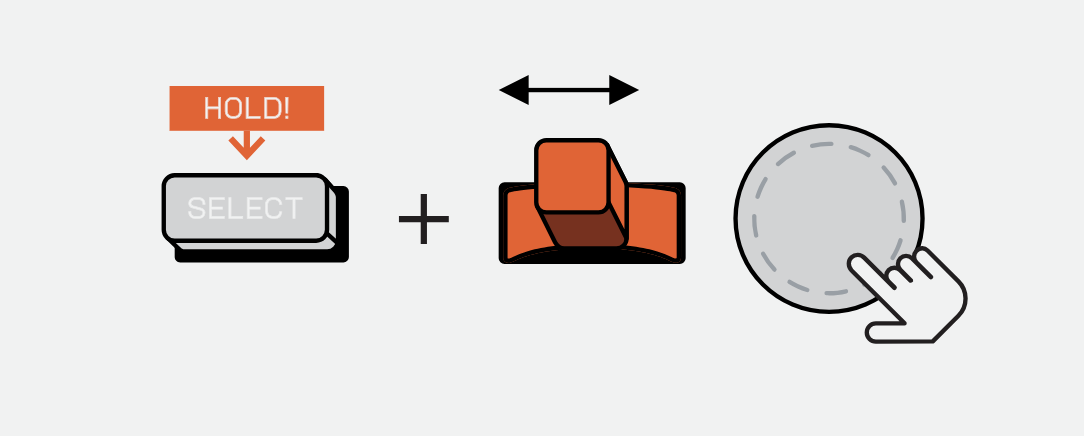
(select)を押しながらMODスティックまたはフォースパッドを使用すると、fxシーケンスを記録できます。
(select)を放した瞬間にシーケンサーは記録を停止し、ループ再生を開始します。MODスティックまたはフォースパッドを動かすとシーケンスを終了できます。
複数FXのモジュレーション
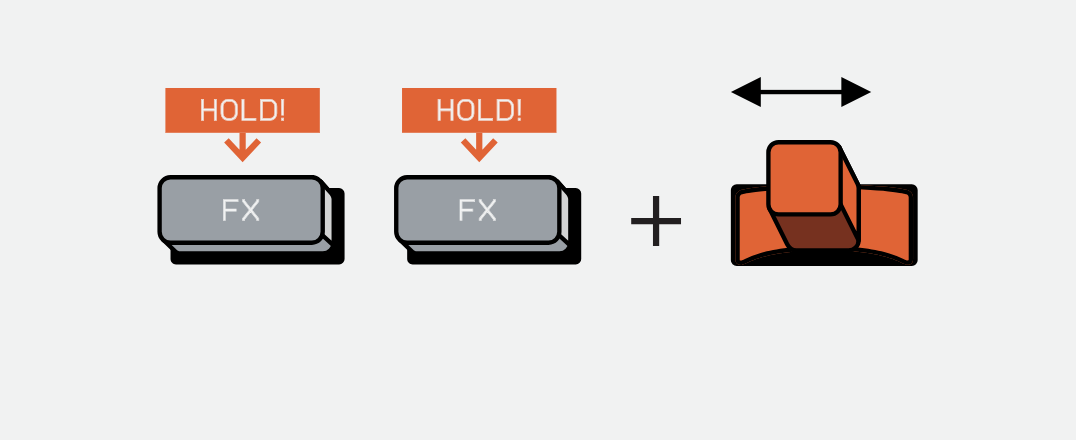
両方の(fx)ボタンを押し続けながらMODスティックとフォースパッドを使用すると、両方のfxを同時に有効にできます。
シリアルFXモード
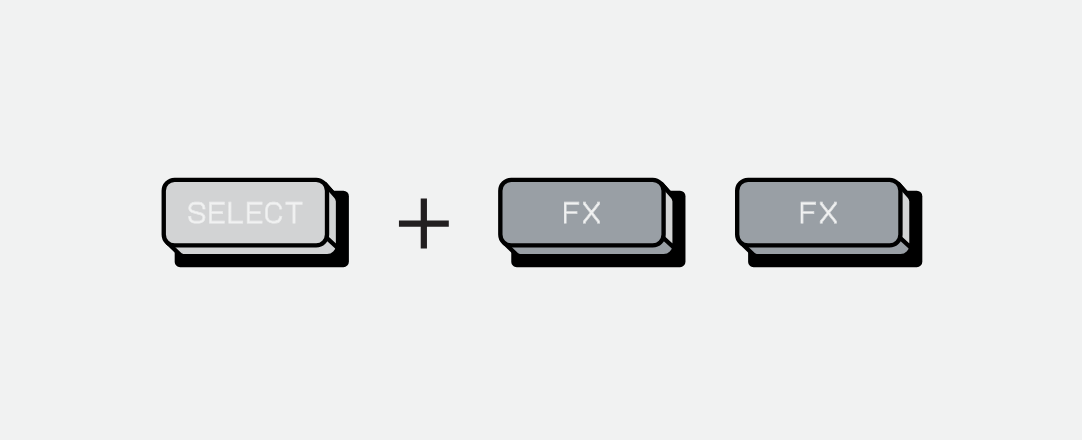
(select)と両方の(fx)ボタンを押すと、シリアルFXモードが有効になります。
マスター出力がまずチャンネル1のfxを通り、次にチャンネル2のfxを通るため、2つのfxを両方の信号に使用できます。同じ操作をもう一度行うと終了します。
使用可能なfxとその使い方の詳細は、ガイドのfxセクションを参照してください。
6.7 フォースパッド
フォースパッドは圧力感知式のパッドで、エフェクトのモジュレーション、選択操作にも使用します。
フォースパッド

フォースパッドを押すと、現在選択されているfxをモジュレートします。
フォースパッドの記録
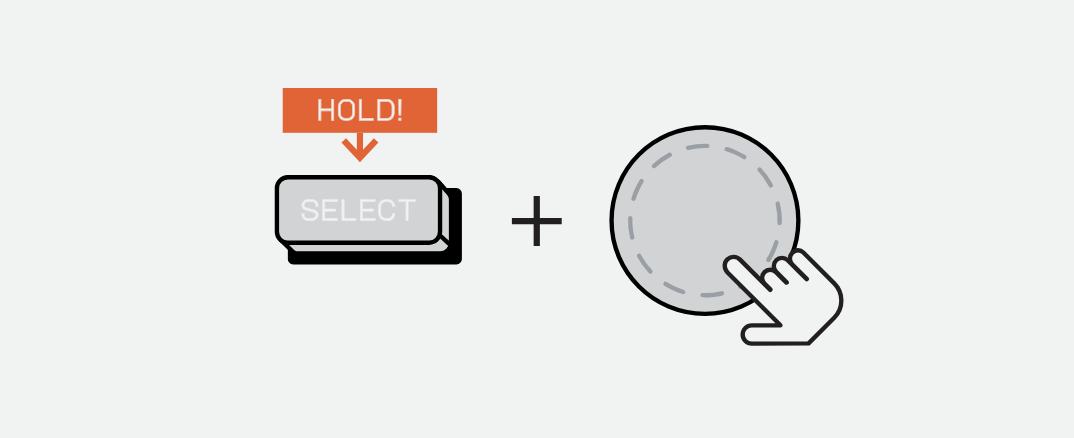
(select)を押しながらフォースパッドを押すと、そのモジュレーションがfxシーケンサーに記録されます。
(select)を放した瞬間に記録は終了し、シーケンサーがループ再生します。
選択されているfxによって、フォースパッドが制御するパラメーターは異なります。各エフェクトの詳細はガイドのfxセクションを参照してください。
6.8 MODスティック
MODスティックはベンダーコントロールであり、モジュレーター(fx)とセレクター(リストのスクロール時)の両方に使用します。
MODスティック
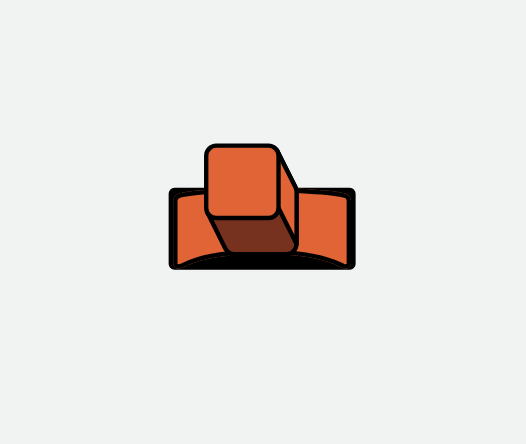
MODスティックを左右に曲げると、現在選択されているfxをモジュレーションします。
MODスティックの記録
(select)を押しながらMODスティックを曲げると、そのモジュレーションがfxシーケンサーに記録されます。
(select)を放した瞬間に記録が終了し、シーケンサーがループ再生します。
システム設定
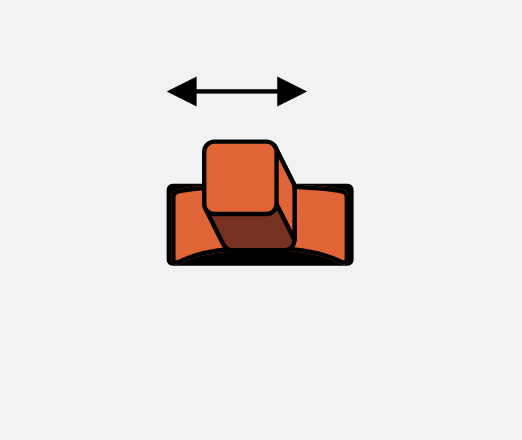
システム設定内では、MODスティックをカーソルとして使用し、利用可能なオプションを選択します。
選択されたfxによって、MODスティックが制御するパラメーターは異なります。各エフェクトの詳細はガイドのfxセクションを参照してください。
6.9 セレクトボタン
セレクトボタンは、使用される画面やボタンに応じて複数の機能を持ちます。
セレクトボタン
(select)ボタンは単独では機能しませんが、他のボタンやノブと組み合わせることで動作が変わります。
テンポメニュー
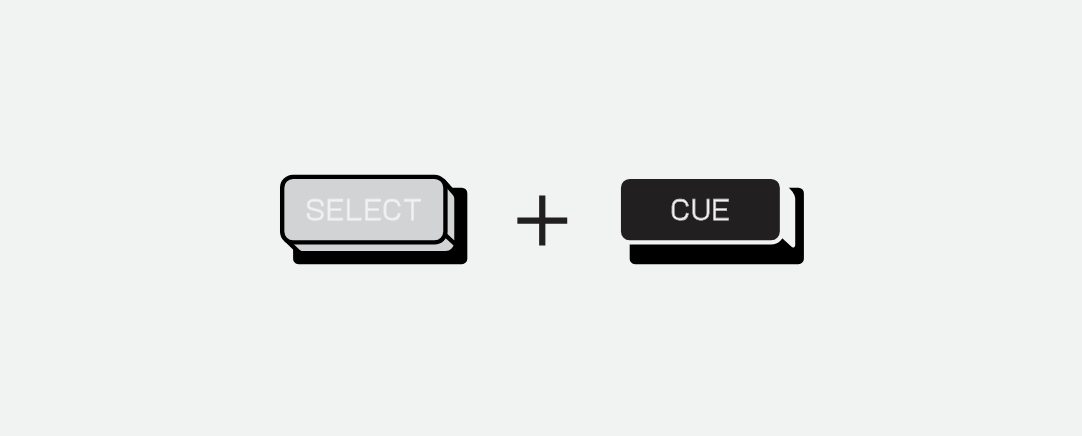
(select)と(cue)を押すと、テンポ画面に入ります。
ここで検出されたチャンネルのテンポを確認・編集できます。
チャンネル画面
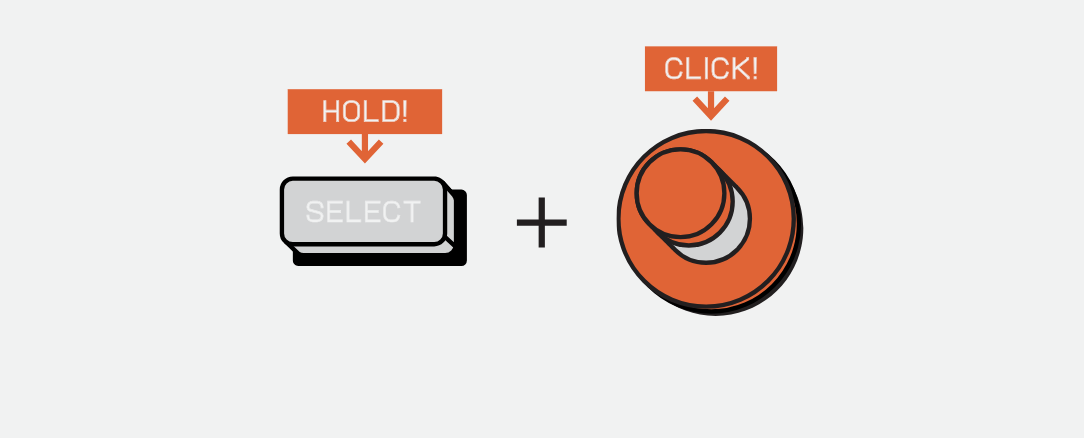
(select)を押しながらゲインノブをクリックすると、チャンネル画面が表示されます。
ここで正確なゲインレベルとパンを確認・編集できます。
レベルの確認
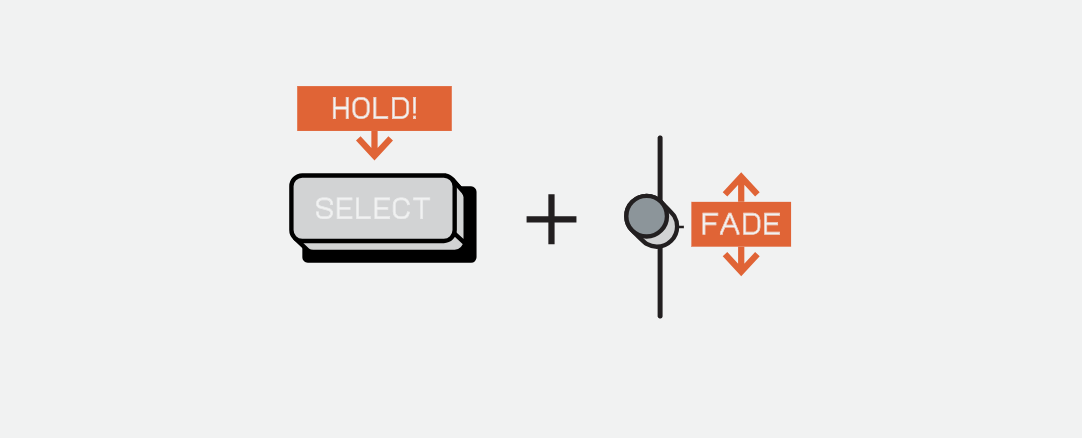
(select)を押しながらフェーダーを動かすと、そのチャンネルの正確なレベルを確認できます。
FX値のロック
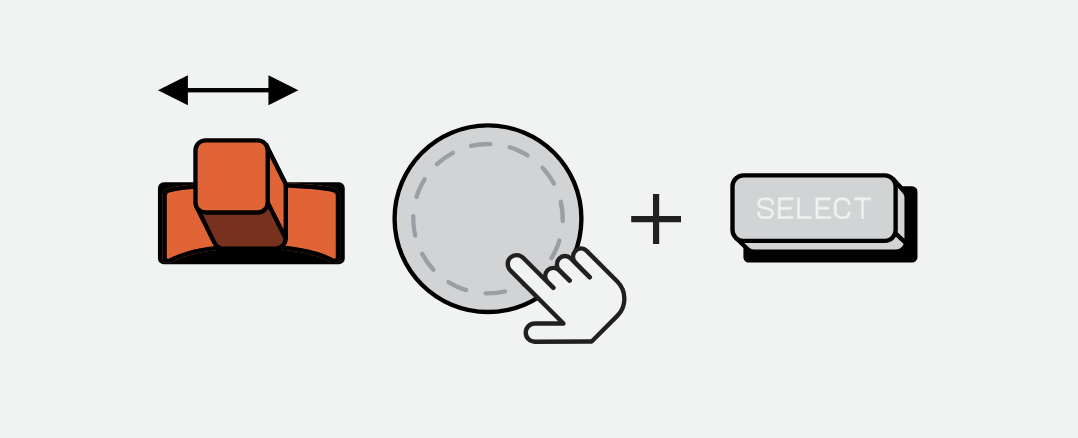
MODスティックとフォースパッドでfxをモジュレーション中に(select)を押すと、現在の値がロックされます。
MODスティックまたはフォースパッドを使用してロックを解除します。
FXシーケンスの記録
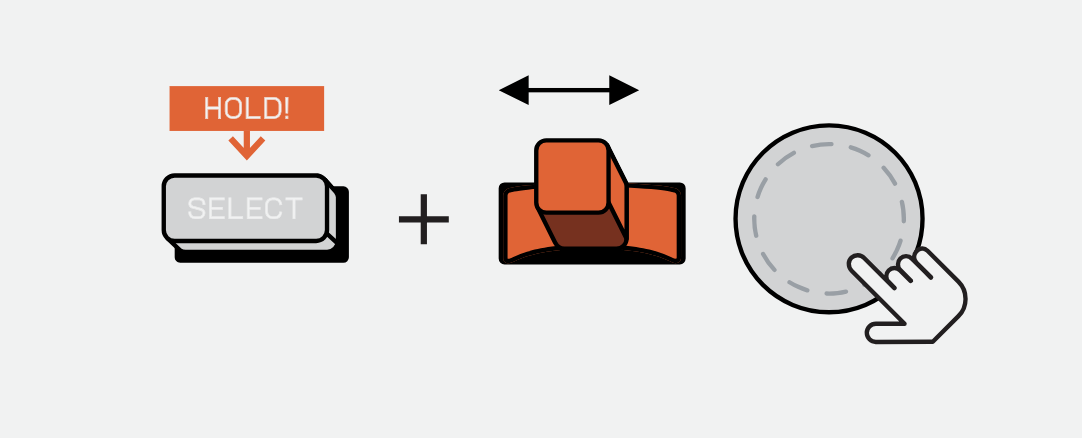
(select)を押しながらMODスティックまたはフォースパッドを使用すると、fxシーケンスを記録します。(select)を放した瞬間にシーケンサーは記録を停止し、ループ再生します。
MODスティックまたはフォースパッドを動かすとシーケンスを終了できます。
参照元情報:EP 136 6.sidekickの使い方
https://www.minet.jp/ep-136-how-to-use-sidekick/