EP-136 K.O. SIDEKICK - 7. FX
K.O.-sidekickには各チャンネルに1つずつ、合計2つのfxスロットがあり、それぞれに6種類のfxから1つを選びます。トランジションの構築や動きの演出に使用します。
7.1 filter
filter
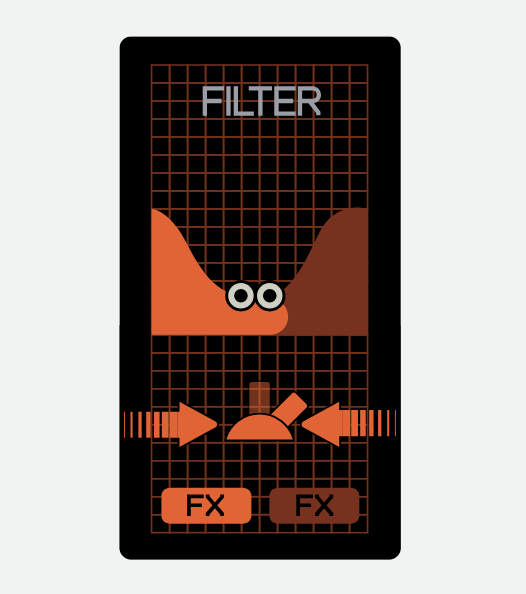
スウィープを作りたいならfilter(フィルター)を試しましょう。filterは高域や低域をカットし、サウンドのキャラクターを変える優れた方法です。
カットオフ
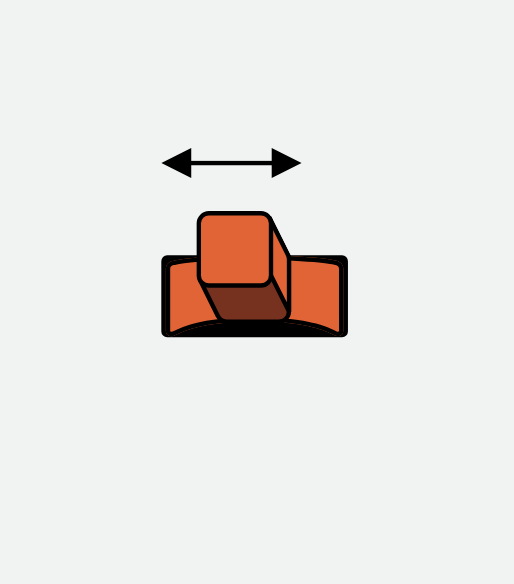
MODスティックを動かしてカットオフポイントを調整します。
レゾナンス

フォースパッドを押してレゾナンスを調整します。filterにノイズも加わり、心地よいスウィープを生み出します。
コンボ操作
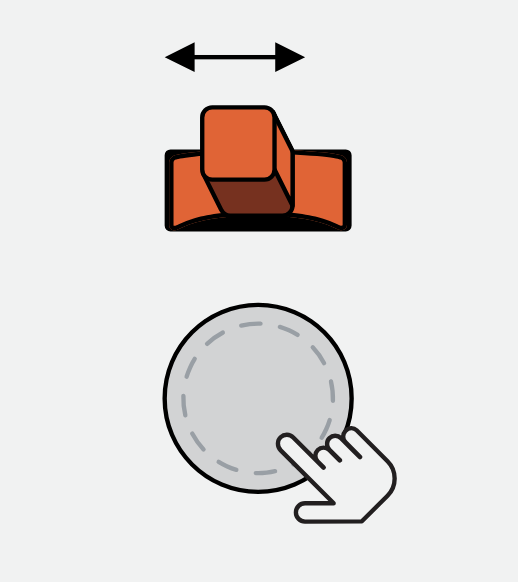
MODスティックとフォースパッドを同時に使用すると、filterを楽器のように演奏できます。
7.2 delay
delay
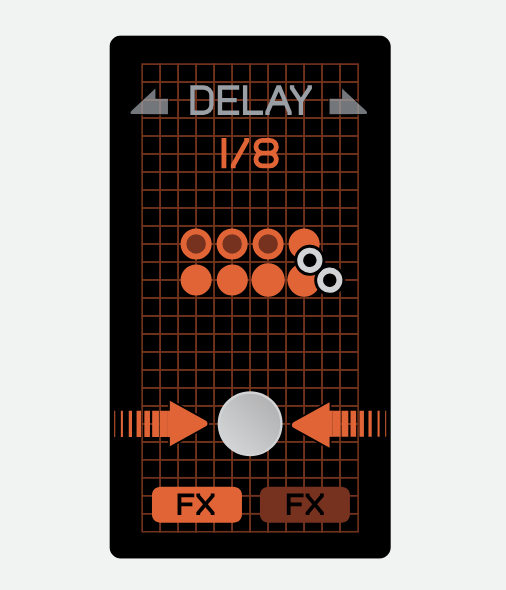
delayはエコーのようなものです。元の音を複数回繰り返し、渓谷や金魚鉢の中にいるようなサウンドを生み出します。
長さ
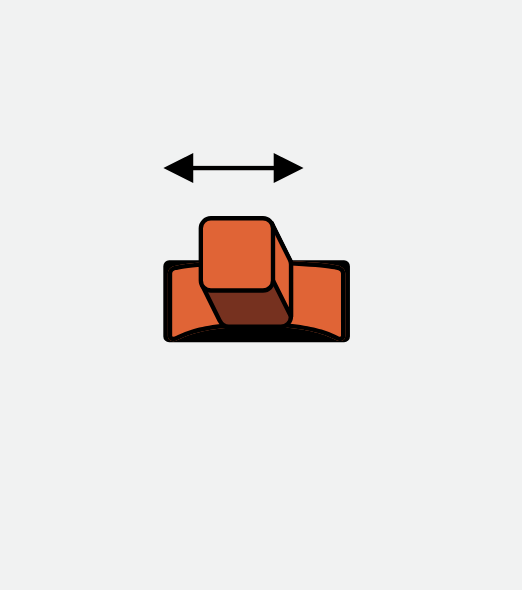
MODスティックを動かしてdelayの長さを調整します。最小は1/32、最大は2/1です。
量

フォースパッドを押してdelayの量を調整します。delayをミックスに入れたり出したりします。
コンボ操作
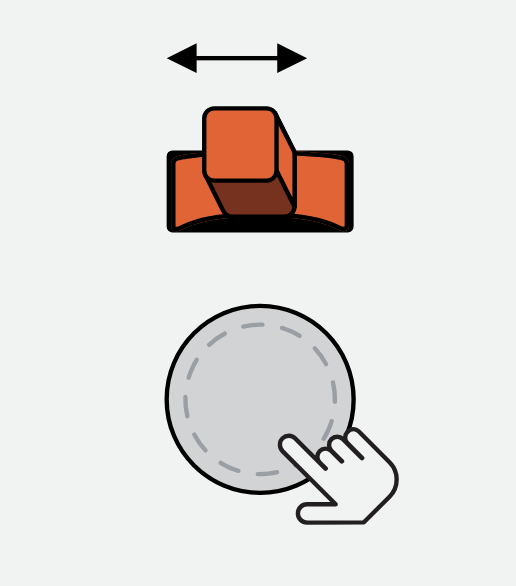
フォースパッドを押したままMODスティックを動かすと、ディレイの長さを一時的に変更できます。トランジションに最適です。
7.3 tape
tape
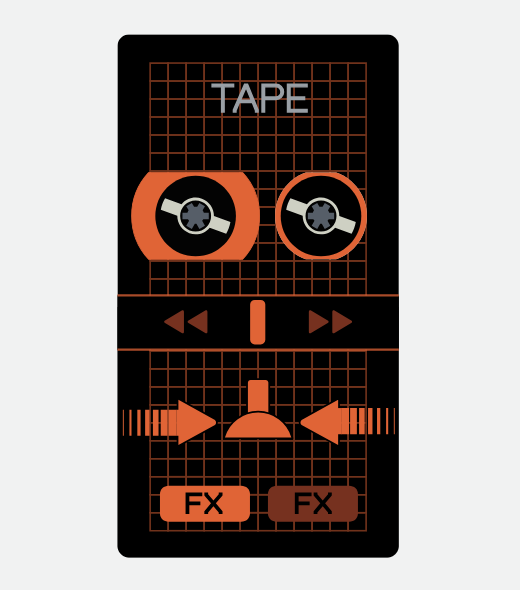
tapeはライブ入力されたオーディオを早送り・巻き戻しします。仕組みは...?気にしないでください。
早送り/巻き戻し
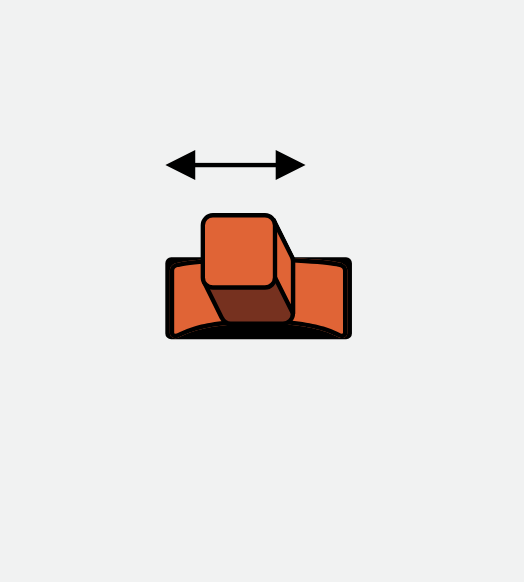
MODスティックを動かしてtapeを早送り・巻き戻しします。あらゆる入力オーディオに対して機能します。
wow/flutter
フォースパッドを押すとtapeに揺らぎを与え、入力オーディオに混乱をもたらします。
コンボ操作
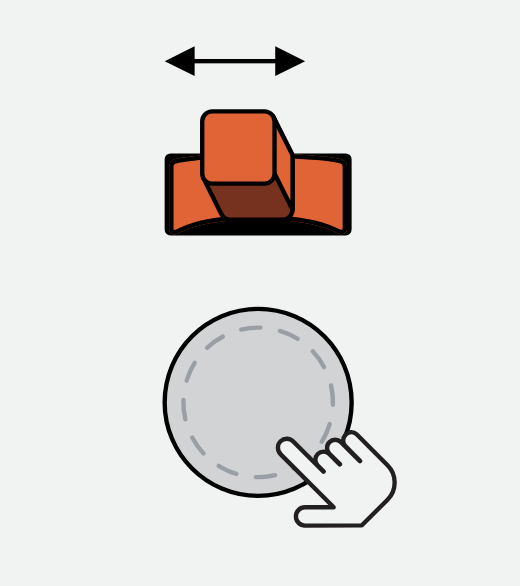
2つを組み合わせれば、楽しく予想外の結果を得られます。
7.4 loop
loop
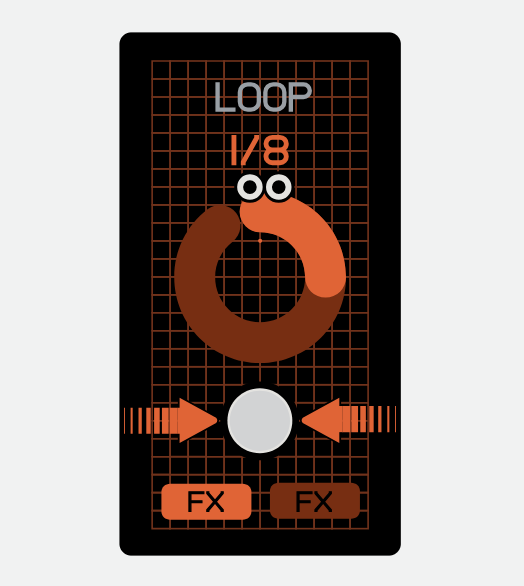
ルーパーは素早く短いループを作ります。トランジションに最適で、即興のバリエーション作りにも優れています。
長さ
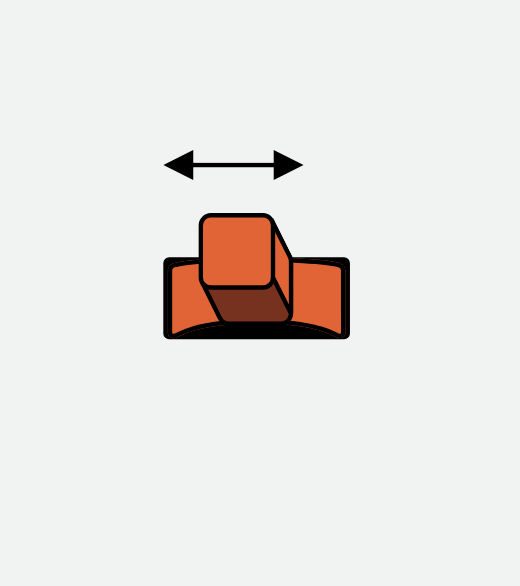
MODスティックを動かしてloopの長さを調整します。
有効化

フォースパッドを押してルーパーを有効化します。常に最も近いビートにロックされるため、常にタイミングが揃います。
コンボ操作
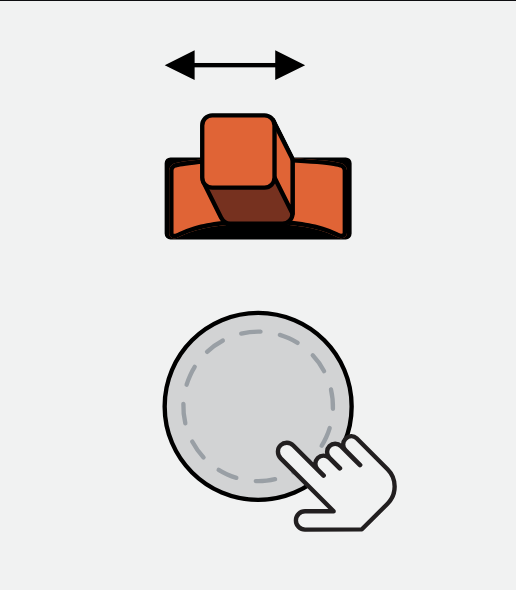
フォースパッドを押したままMODスティックを動かすと、長さを一時的に変更できます。
7.5 tremolo
tremolo
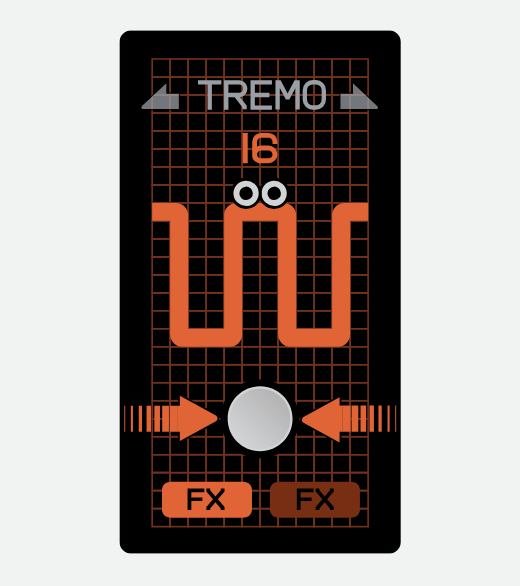
tremoloは信号の音量をビートに同期させてモジュレーションし、リズムを加えます。
長さ
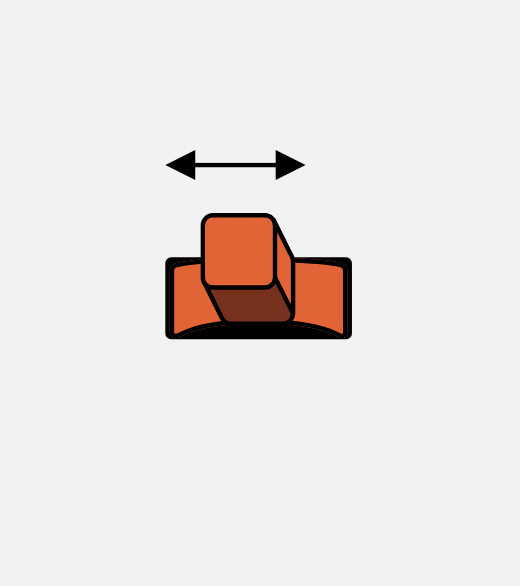
MODスティックを動かしてtremoloの長さを調整します。
量

フォースパッドを押してtremoloの量を調整します。
コンボ操作
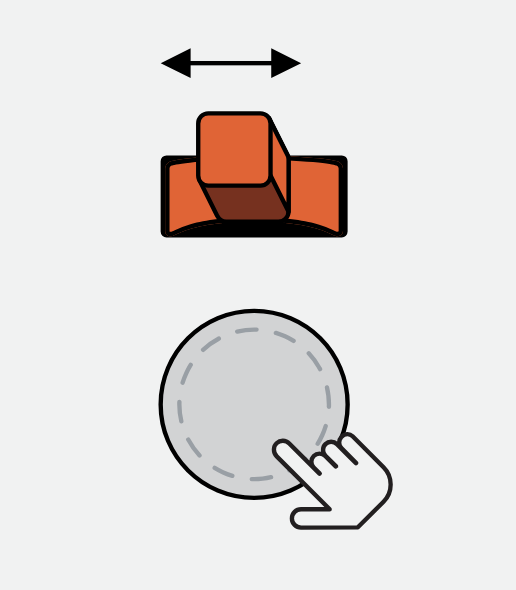
フォースパッドを押したままMODスティックを動かすと、長さを一時的に変更できます。
7.6 siren
siren
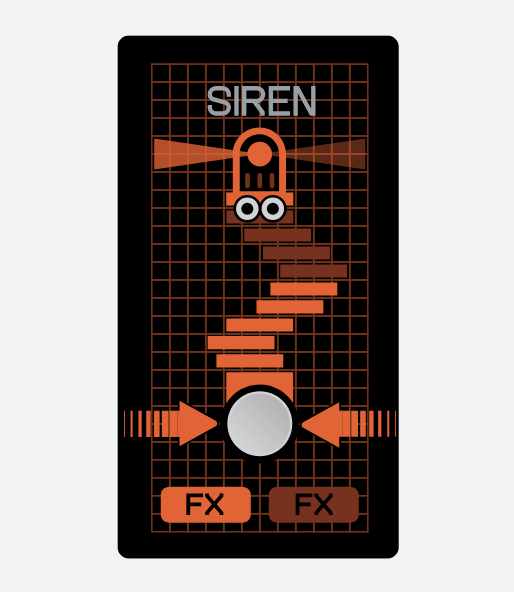
sirenはダブサイレンです。トラック間のトランジションにノイズを加えるために使用できます。
トーン
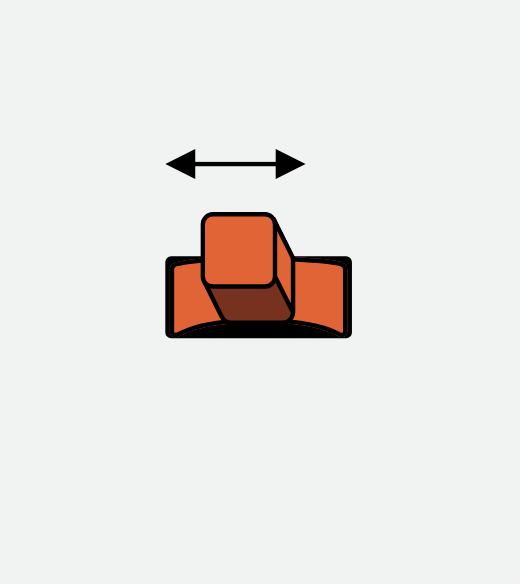
MODスティックを動かしてsirenのトーンを変更します。
有効化

フォースパッドを押してsirenを有効化し、ピッチを変更します。
コンボ操作
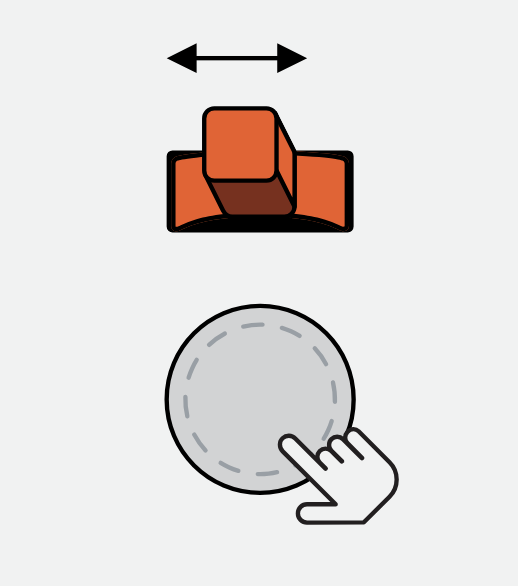
sirenが有効な状態でMODスティックを動かすと、スクラッチ風のサウンドを生み出せます。
参照元情報:EP 136 7.FX
https://www.minet.jp/ep-136-7-fx/