EP-136 K.O. SIDEKICK - 2. 電源投入

EP-136 K.O. SIDEKICK - 2. 電源投入

1. カバーを開ける
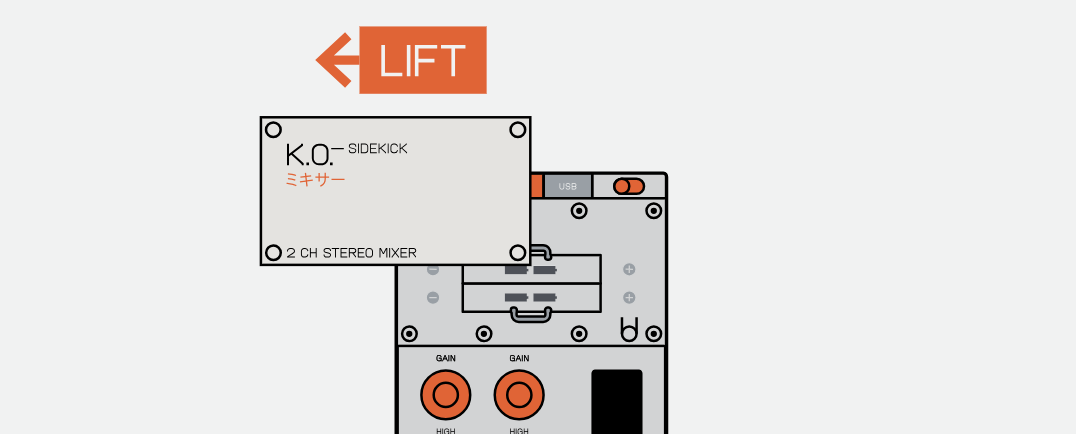
上部の蓋を持ち上げて電池ケースを露出させます。

2. 電池の取り付け
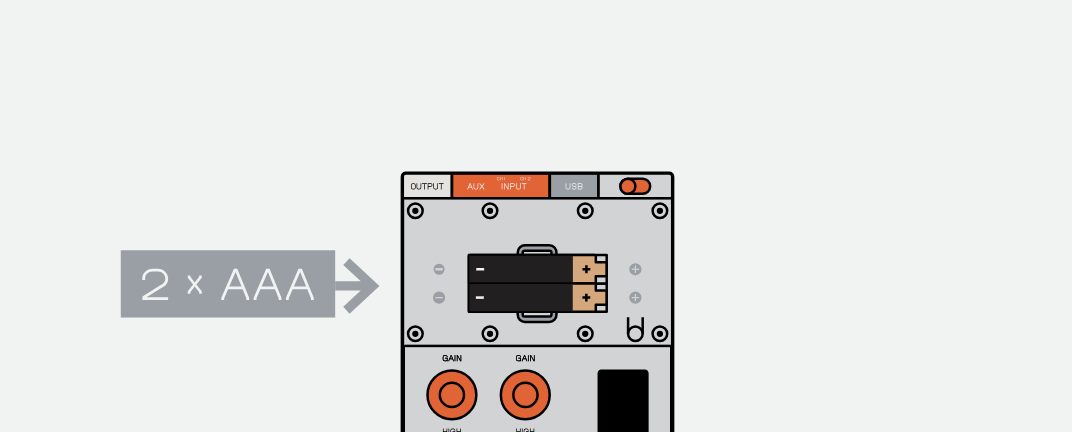
単4電池を2本取り付けます。

3. 電源投入
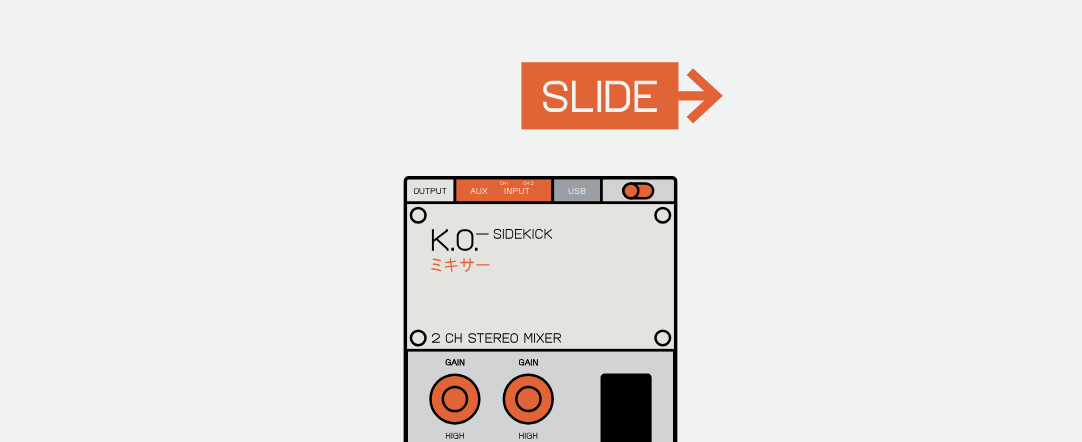
右上のオレンジ色の電源スイッチをスライドさせて、本体の電源を入れます。

4. オンの状態
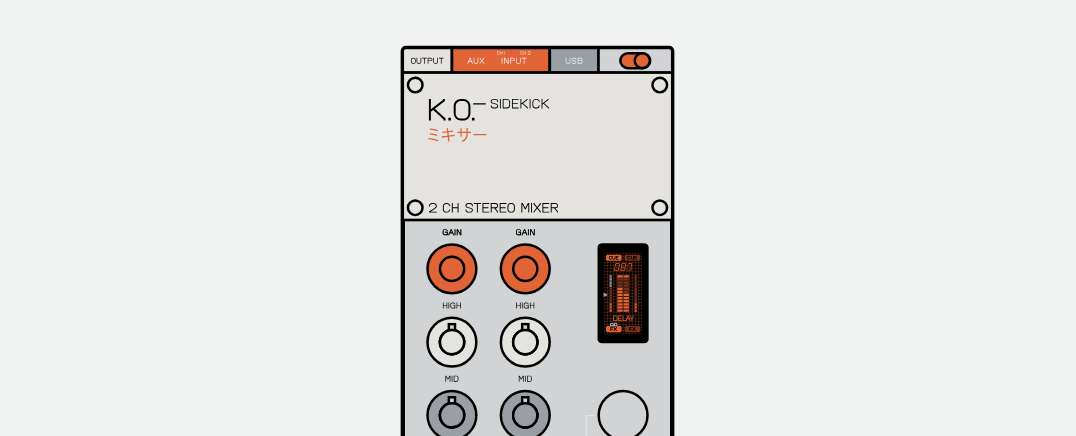
電源を入れると、LED画面が点灯します。

USB
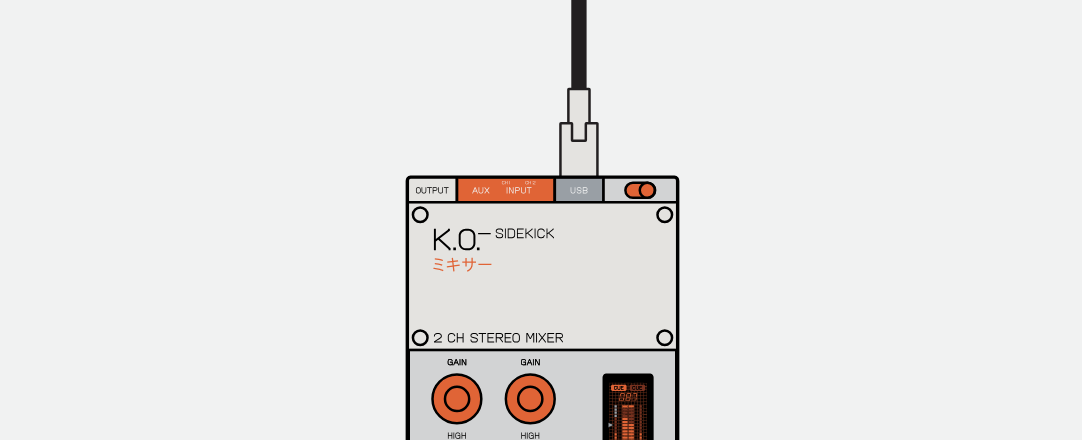
標準のUSB-Cケーブル(5V/1A以上)でも本体に電源を供給できます。品質の高い"USB-IF"準拠のケーブルの使用を推奨します。

アップデート
アップデートユーティリティから、K.O.–sidekickを最新のファームウェアに更新できます。
https://teenage.engineering/apps/update


参照元情報:EP 136 2.電源投入
https://www.minet.jp/ep-136-2-power-on/

    • Related Articles

    • EP-136 K.O. SIDEKICK - はじめに(製品概要・安全上の注意)

      K.O.-sidekickは2チャンネルのミキサー、オーディオインターフェース、fxプロセッサーです。2つのステレオ入力にお気に入りの機材を接続し、CUE出力でモニタリング、ミキサーで重ねたり、AUX入力を介したエフェクトを戻すことも可能です。 fxの追加、入力の統合、フィルター、EQ、コンプレッションなど、ミックスやリミックスのための多彩な機能を備えます。電源は単4電池2本のみで動作します。K.O.-sidekickは、スタジオやステージにおける“相棒”になることでしょう。 同梱物 ...
    • EP-136 K.O. SIDEKICK - 7. FX

      K.O.-sidekickには各チャンネルに1つずつ、合計2つのfxスロットがあり、それぞれに6種類のfxから1つを選びます。トランジションの構築や動きの演出に使用します。 7.1 filter filter スウィープを作りたいならfilter(フィルター)を試しましょう。filterは高域や低域をカットし、サウンドのキャラクターを変える優れた方法です。 カットオフ MODスティックを動かしてカットオフポイントを調整します。 レゾナンス ...
    • EP-136 K.O. SIDEKICK - 4. シグナルフロー

      K.O.-sidekick の信号フロー図です。 参照元情報:EP 136 4.シグナルフロー https://www.minet.jp/ep-136-4-signal-flow-diagram/
    • EP-136 K.O. SIDEKICK - 6. sidekickの使い方

      6.1 メイン画面 K.O.-sidekickの電源を投入すると、初めにメイン画面が表示されます。 ここでは役立つ情報を一覧で確認できます。 6.2 ゲインノブ 各チャンネルのゲインノブで、ゲイン、パン、コンプレッション、コンプレッションモードを操作できます。 ゲイン ゲイン表示 メイン画面で(select)を押しながらゲインノブを回すと、ゲインを調整し、その値を確認できます。 ゲイン メイン画面でゲインノブを回すと、チャンネルのゲインを増減できます。 ゲイン チャンネル画面 ...
    • EP-136 K.O. SIDEKICK - 9. ファクトリーリセット

      ファクトリーリセット K.O.-sidekickを工場出荷時の状態にリセットしたい場合は、起動時に両方の(cue)ボタンを押し続けます。デバイスがファクトリーリセットされます。 ファクトリーリセット 画面に「factory reset」が約2秒間表示され、その後、すべての設定が工場出荷時の値にリセットされた状態で通常起動します。 参照元情報:EP 136 9.ファクトリーリセット https://www.minet.jp/ep-136-9-factory-reset/