EP-136 K.O. SIDEKICK - 5. ミキシングの基礎
5.1 ゲインとは?
ゲインはオーディオ信号の音量増幅を指します。プラスのゲインを適用すると、K.O. - sidekickはオーディオレベルを増加させます。マイナスのゲインを適用すると、オーディオレベルを減少させます。
入力オーディオにもう少し音量が必要な場合は、ゲインを調整してみてください。
ゲイン用例
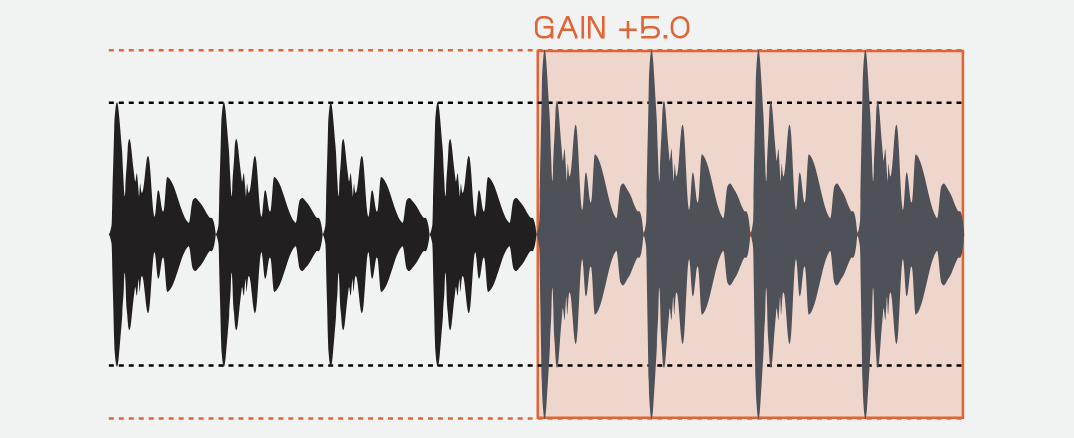
ゲイン適用前・後の信号です。
5.2 パンとは?
パンは入力オーディオの位置です。パンを変更すると、オーディオ信号を左右に配置できます。
控えめに使用するとミックスに空間の広がりを生み出し、大胆に使用するとライブミックスに要素を導入できます。
パン用例
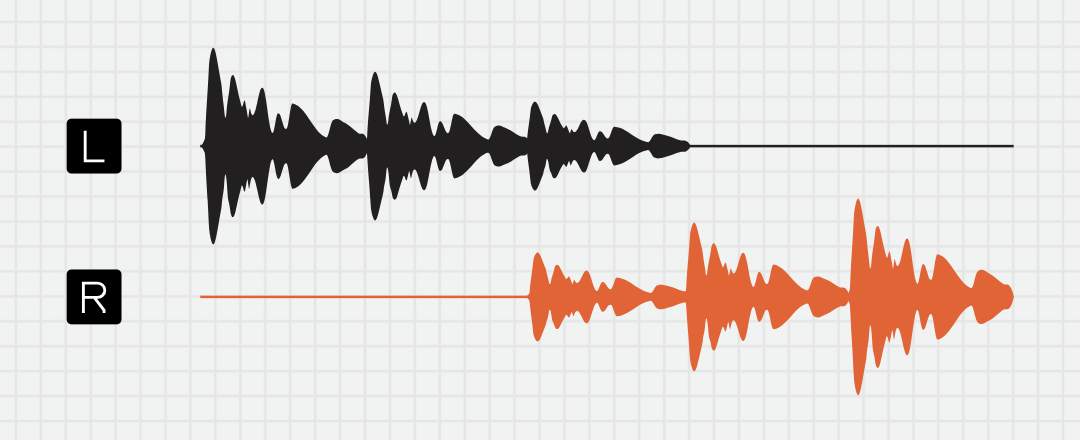
左右に振り切ったパンの信号です。
5.3 コンプレッションとは?
ドラムをパンチの効いたサウンドにし、ミックス内のボーカルを際立たせたりするために使用します。
コンプレッションは入力オーディオの大きい部分を抑えつつ、全体の音量を引き上げることで、ダイナミクスを整えパンチを加えます。
コンプレッサー
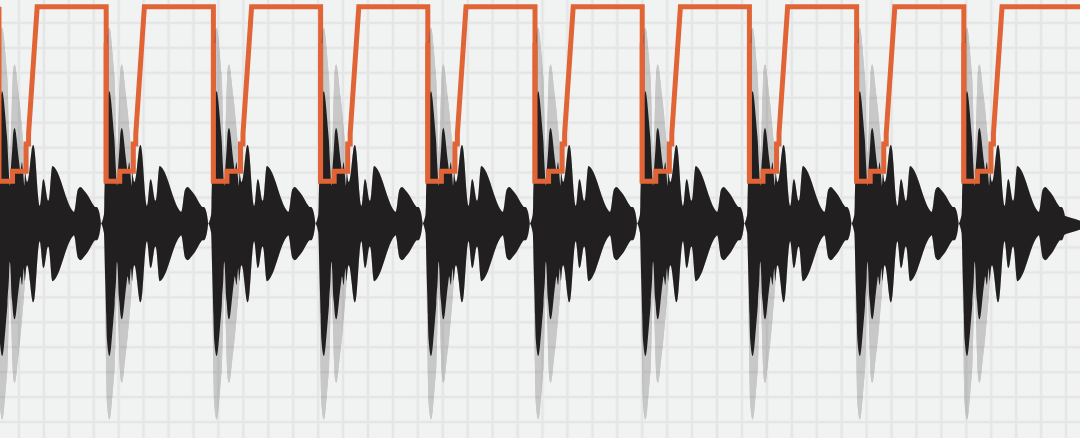
コンプレッション適用前後の信号です。
5.4 EQとは?
EQ(イコライゼーション)は、オーディオ信号の周波数バランスを調整するために使用します。サウンドの特定の部分を強調したり、バランスを取ったりするために使用できます。
低域の周波数帯を持ち上げて重みのある音にしたり、完全に除去することで別の信号の低域のためにスペースを作ったりします。
EQ 用例1
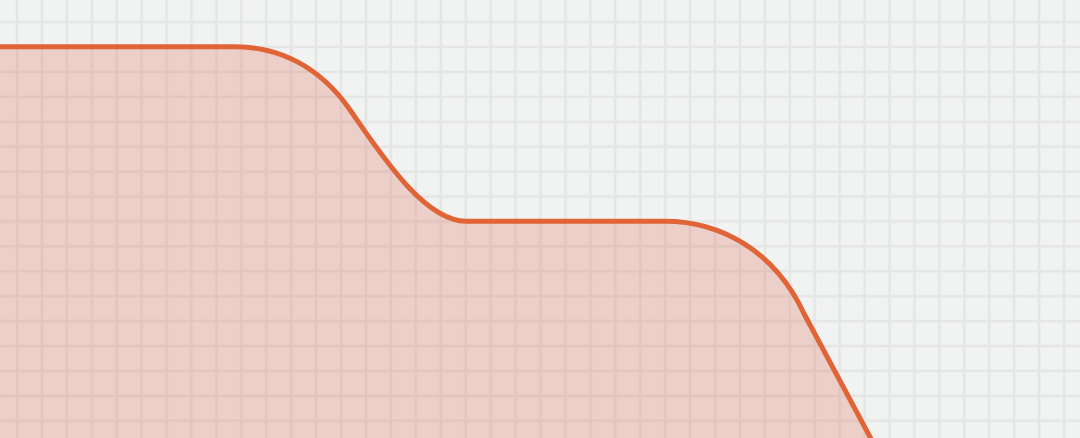
低域を強調し、高域を取り除いた信号です。
EQ 用例2
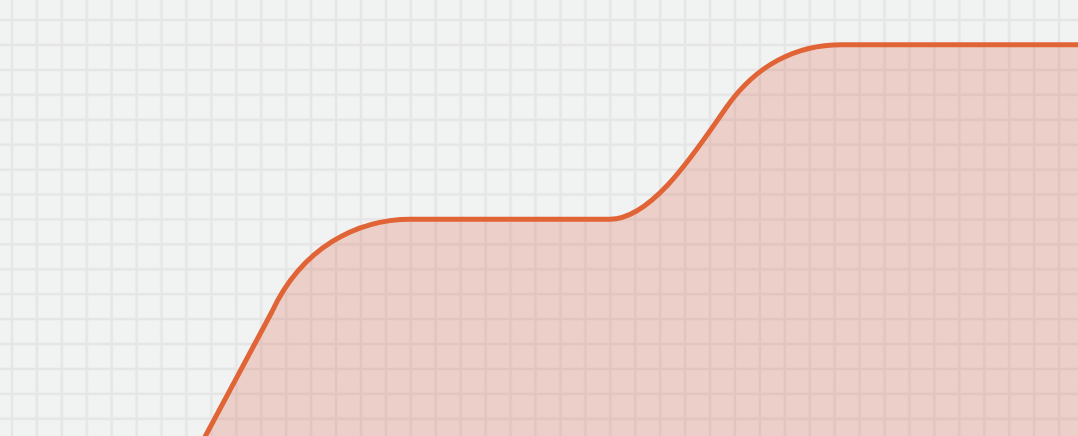
低域を取り除き、高域を強調した信号です。
参照元情報:EP 136 5.ミキシングの基礎
https://www.minet.jp/ep-136-5-mixing-basics/
Related Articles
EP-136 K.O. SIDEKICK - はじめに(製品概要・安全上の注意)
K.O.-sidekickは2チャンネルのミキサー、オーディオインターフェース、fxプロセッサーです。2つのステレオ入力にお気に入りの機材を接続し、CUE出力でモニタリング、ミキサーで重ねたり、AUX入力を介したエフェクトを戻すことも可能です。 fxの追加、入力の統合、フィルター、EQ、コンプレッションなど、ミックスやリミックスのための多彩な機能を備えます。電源は単4電池2本のみで動作します。K.O.-sidekickは、スタジオやステージにおける“相棒”になることでしょう。 同梱物 ...
EP-136 K.O. SIDEKICK - 7. FX
K.O.-sidekickには各チャンネルに1つずつ、合計2つのfxスロットがあり、それぞれに6種類のfxから1つを選びます。トランジションの構築や動きの演出に使用します。 7.1 filter filter スウィープを作りたいならfilter(フィルター)を試しましょう。filterは高域や低域をカットし、サウンドのキャラクターを変える優れた方法です。 カットオフ MODスティックを動かしてカットオフポイントを調整します。 レゾナンス ...
EP-136 K.O. SIDEKICK - 2. 電源投入
1. カバーを開ける 上部の蓋を持ち上げて電池ケースを露出させます。 2. 電池の取り付け 単4電池を2本取り付けます。 3. 電源投入 右上のオレンジ色の電源スイッチをスライドさせて、本体の電源を入れます。 4. オンの状態 電源を入れると、LED画面が点灯します。 USB 標準のUSB-Cケーブル(5V/1A以上)でも本体に電源を供給できます。品質の高い"USB-IF"準拠のケーブルの使用を推奨します。 アップデート ...
EP-136 K.O. SIDEKICK - 4. シグナルフロー
K.O.-sidekick の信号フロー図です。 参照元情報:EP 136 4.シグナルフロー https://www.minet.jp/ep-136-4-signal-flow-diagram/
EP-136 K.O. SIDEKICK - 6. sidekickの使い方
6.1 メイン画面 K.O.-sidekickの電源を投入すると、初めにメイン画面が表示されます。 ここでは役立つ情報を一覧で確認できます。 6.2 ゲインノブ 各チャンネルのゲインノブで、ゲイン、パン、コンプレッション、コンプレッションモードを操作できます。 ゲイン ゲイン表示 メイン画面で(select)を押しながらゲインノブを回すと、ゲインを調整し、その値を確認できます。 ゲイン メイン画面でゲインノブを回すと、チャンネルのゲインを増減できます。 ゲイン チャンネル画面 ...