Maschine+ユーザーマニュアル 8 - プラグインの使用(第3部)(Working with Plug-ins, Part 3)
この記事は「Maschine+ - プラグインの使用(パート2)(Working with Plug-ins, Part 2 of 5)」の続きです。
Audio プラグイン(Audio Plug-in)
Audio プラグインは、サンプル(ドラム、パーカッション、ベースライン、ギターリフなど)をプロジェクトのテンポに同期して再生できます。Loop モードと Gate モードの 2 つのモードがあります。
- Loop モードはデフォルト設定で、Group にアクティブな Pattern または Clip があるときは常に、読み込まれたループが連続して再生されます。Pattern Editor でサンプルの波形を確認して、それが Pattern とどのように揃っているかを把握できます。
- Gate モードは Loop モードと似ており、読み込まれたループが連続して再生されますが、ループが聞こえるのは Pattern 内でノートを配置した箇所だけです。さらに Stretch モードを使用している場合は、ノートのピッチに基づいてループのピッチが移調されます(例:ノート C3 はサンプルを元のピッチで再生し、C4 はサンプルを通常より1 オクターブ高く再生します)。
Audio プラグインは、オーディオループをプロジェクトに同期させ続けることに特化しており、オプションでループのキーに影響を与えずに同期させることもできます。さらに、再生中にループを移調して、ソングのキーに合わせることもできます。
ブラウザ内からサンプルをすばやく試聴し、そのまま Sound に直接読み込むことができます。Loops タグの付いたサンプルを空の Sound に読み込むと、Audio モジュールが自動的に読み込まれます。
ループが読み込まれると、Pattern Editor に波形として表示され、Pattern の長さを調整してサンプルを編集したり、選択的な再生とピッチ付けのためにループの各領域に MIDI イベントを追加したりできます。より細かい調整のために、Pattern Editor の拡大表示を切り替えて、拡大したビューでイベントを編集できます。Plug-in view では、全体のチューニング、ソーステンポ、サンプルの長さを調整できます。
| 💡 | 自分でループを録音する方法について詳しくは、「サンプリングとサンプルマッピング(Sampling and Sample Mapping)」を参照してください。 |
Audio プラグインの読み込み(Loading the Audio Plug-in)
Audio プラグインは、Group 内の任意の Sound に読み込めます。Maschine プラグインとして、通常のプラグインワークフローすべてに対応しています。したがって、Audio プラグインの読み込み・削除・置き換え・挿入・移動・コピー/ペーストの方法、および Audio プラグインパラメーターの調整やデフォルトプリセットの読み込み/保存の方法については、「プラグインの使用(Working with Plug-ins)」のセクションを参照してください。
Audio プラグインを読み込むと、両方のディスプレイに表示されます。
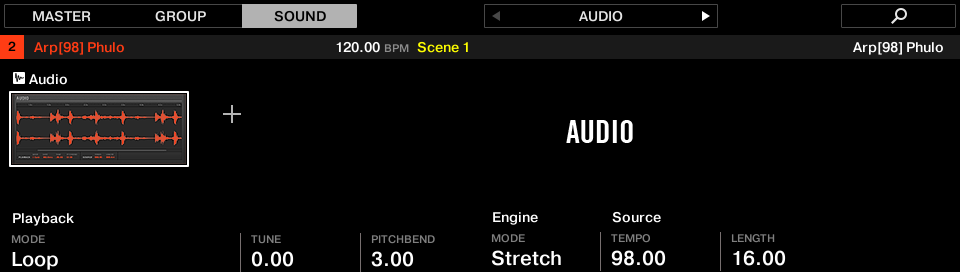
Audio プラグイン
Audio プラグインには以下のパラメーターがあります:
| 要素 | 説明 |
|---|---|
| PLAYBACK セクション | |
| Mode | 再生モードを選択します:Loop または Gate。 Loop:デフォルトの再生モードで、このモードではサンプルは(通常の MIDI イベントと同様に)トリガーする必要なく Pattern とともに聞こえます。このモードでは Tune、Pitchbend、Tempo、Length などの Playback および Source パラメーターを操作できます。 Gate:Gate モードを選択すると、サンプルは MIDI ノートイベントによってトリガーされたときにのみ聞こ���ます。サンプルは MIDI ノートイベントの長さの間だけ聞こえ、ノートを使ってサンプルにピッチを付けてメロディックな効果を得ることもできます。 |
| Fade(Gate モードのみ) | Gate モード使用時に発生する可能性のあるポップノイズやクリックノイズを避けるために、シンプルなフェードイン/フェードアウト量を設定します。Gate モードのフェードを増やすには、Fade ノブをクリックして上にドラッグし、時計回りに回します。フェードを減らすには、反時計回りに回します。SHIFT を押しながらノブを回すと、より細かい単位でフェードを増減できます。 |
| Tune | Audio プラグインのチューニングを移調します(範囲:-36 ~ +36 半音)。このノブを使ってループの再生ピッチを「C」に設定すると、ループのピッチが Pattern にプログラムされたノートのピッチに一致するようになります。 サンプルのチューニングを半音単位で上げるには、Tune ノブをクリックして上にドラッグし、時計回りに回します。下げるには Tune ノブを左に回します。SHIFT を押しながらノブを回すと、セント単位でチューニングを増減できます。 |
| Pitchbend | Audio プラグインの Pitchbend 範囲(-12 ~ +12)を、Tune を基準に設定します。このパラメーターは、MIDI コントローラーの Pitch Wheel/Slider の効果をコントロールします。 Pitchbend の範囲を広げるには、Pitchbend ノブをクリックして上にドラッグし、時計回りに回します。狭めるには反時計回りに回します。SHIFT を押しながらノブを回すと、セント単位で Pitchbend 範囲を増減できます。 |
| ENGINE セクション | |
| Re-pitch | この再生エンジンは、ループの再生レートを変えることでループのテンポをプロジェクトのテンポに合わせます。再生レートの変化はループのピッチの変化を引き起こします。レコードのように、速く再生するとループのピッチも上がり、遅くすると全体のピッチが下がります。そのため、このモードはドラムやパーカッションのようなピッチのない素材に適しており、サウンドのトランジェントがシャープなまま保たれ、他のエンジンモードよりも大幅に CPU 負荷が少ないという利点があります。このエンジンではテンポとピッチを独立して調整できないため、Gate モードで入力したイベントによるピッチオートメーションは無視されます。イベントのリズムのみがループのオン/オフのゲートに使われます。 |
| Stretch | この再生エンジンは、テンポとピッチの完全な独立を提供します。このエンジンでは、ピッチを変えずにループのテンポを変える、テンポを変えずにピッチを変える、またはテンポとピッチの両方を同時に変えることができます。このモードでは、Gate モード使用中に Pattern Editor にイベントを入力することでピッチ変化をオートメーションできます。このモードはテンポとピッチの完全な独立を提供し、ポリフォニックな素材にも対応します。他のエンジンよりも多くの CPU パワーを必要とします。 |
| Formant | この再生エンジンは、サウンドのフォルマントを保持するため、ピッチのある(音程を持つ)オーディオに最適です。フォルマントを保持することで、本来の音の性格を維持します。ボーカルを上下に移調したときに通常生じる、望ましくない漫画のような効果を回避します。 |
| SOURCE セクション | |
| Tempo | サンプルの元のテンポを設定して、プロジェクトにどのテンポを選んでも Audio プラグインが正確に同期して再生できるようにします。これは、サンプルのインポート時にテンポが誤って計算された場合に役立ちます。ただし、再生中に Tempo を変更するとサンプルの同期に影響する可能性がある点に注意してください。 Tempo を上げるにはクリックして上にドラッグし、下げるには下にドラッグします。SHIFT を押しながらノブを回すと、より細かい単位で設定できます。 |
| Length | サンプルの元の長さを設定して、プロジェクトにどのテンポを選んでも Audio プラグインが正確に同期して再生できるようにします。これは、Maschine がインポート時に長さを誤って計算した場合に役立ちます。ただし、再生中に Length を変更するとサンプルの同期に影響する可能性がある点に注意してください。 Length を上げるにはクリックして上にドラッグし、下げるには下にドラッグします。SHIFT を押しながらノブを回すと、より細かい単位で設定できます。 |
Audio プラグインへのループの読み込み(Loading a Loop into the Audio Plug-in)
Sampler プラグインを使って、マイクや、サウンドカードに接続したエレキ楽器(エレキギターなど)から直接サウンドを録音し、自分のループを作成できます。あるいは、Browser で Loops タグを使って Maschine ライブラリ内のループをすばやく試聴し、好みのものを見つけることもできます。Browser を使ってループをフィルタリングする方法については、「ライブラリのブラウズ(Browsing the Library)」のセクションを参照してください。
Loops とタグ付けされたサンプルを、Browser から空の Sound に��接読み込むことができ、サンプルは Pattern 内に直接配置されます。サンプルが Pattern に読み込まれるとサンプルの波形が表示され、Maschine+ はサンプルからテンポ情報を判定して、プロジェクトのテンポに合うように自動的にタイムストレッチします。読み込み後すぐに再生を開始できます。
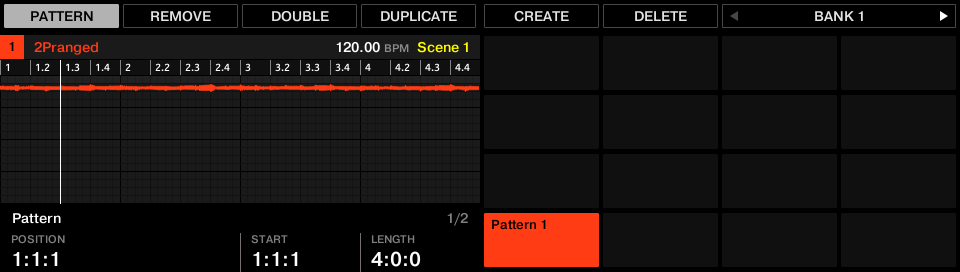
Sound 2 に読み込まれた Loop モードの Audio プラグインが表示された Pattern Editor
デフォルトでは Audio プラグインは Loop モードで再生され、サンプルの長さに関係なく Pattern の長さの間サンプルが繰り返されます。ループをチョップしてピッチを付けたい場合は、Gate モードに切り替えます。Gate モードについて詳しくは、次のセクション「Using Loop Mode」を参照してください。
Loop モードの使用(Using Loop Mode)
Loop モードは Audio プラグインのデフォルトモードで、オーディオファイルをプロジェクトに同期して再生するために使われます。Sound に読み込まれると、オーディオは Pattern Editor に波形として表示され、Pattern 全体にわたって繰り返されます。
Pattern の長さがオーディオより短く設定されると、オーディオ全体が再生される前に Pattern 再生が先頭にループバックしてしまいます。Pattern 内でオーディオ全体を聞くには、Pattern の長さが少なくともオーディオと同じ長さである必要があります。Pattern の長さがオーディオより長く設定されると、Pattern の長さ全体を埋めるように必要に応じてオーディオが自動的にループされ、これらの繰り返しは波形の暗いバージョンで視覚化されます。Pattern の長さの変更について詳しくは、「パターンの長さの調整(Adjusting the Pattern Length)」のセクションを参照してください。
Loop モードの使用手順は次のとおりです:オーディオファイルを Sound に読み込み、Audio プラグインのパラメーターから Loop モードを選択します。
Gate モードの使用(Using Gate Mode)
Gate モードは、Pattern Editor の Keyboard view で MIDI ノートイベントを適用するか、パッドで録音することで、サンプルの選択した部分をチョップしてピッチを付けるために使われます。各イベントはサンプルに対するゲートであり、長さが再生の持続時間を決定し、スケール上の配置がピッチを決定します。ループをチョップしてピッチを付けることで、メロディを作成したり、ドラムへの効果として使ったりできます。
Keyboard view では、MIDI ノートイベントがサンプルの波形の上に視覚的に重ねて表示され、いつでも編集・削除できます。さらに重要なのは、Pattern 内の MIDI ノートイベントを保持したまま、いつでもサンプルを変更できることです。つまり、フレージングやメロディを保ったまま、再生に別のサンプルを使うことができます。
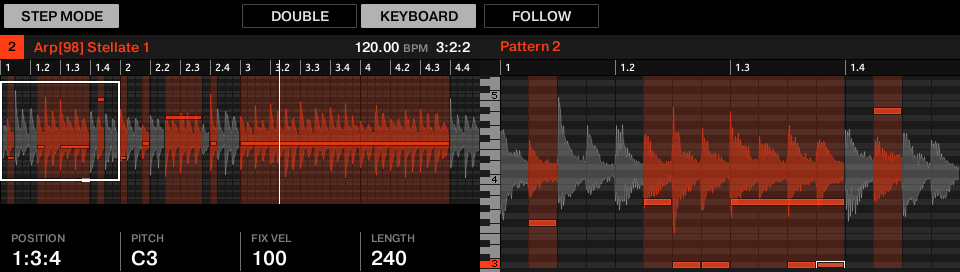
サンプルと MIDI イベントが表示された Audio プラグインの Gate モード
Gate モードの使用手順は次のとおりです:ループを Sound に読み込み、Audio プラグインのパラメーターから Gate モードを選択し、次にサンプルをチョップしてピッチを付けたい領域に Pattern 内で MIDI イベントを追加するか、再生を押してパッドを使ってサンプルにピッチを付けます。イベントの録音と編集について詳しくは、「パターンの録音(Recording Patterns)」の章を参照してください。
| 💡 | Pattern を拡大するには、Pattern Editor の右側にある垂直スクロールバーをダブルクリックします。 |
Drum Synths
Drum Synths は、音楽制作用に個別に細かく調整されたドラムサウンドを生成できる、強力なモノフォニック内蔵インストゥルメントプラグインのセットです。他のインストゥルメントプラグインと同様に、Sound の最初のプラグインスロットにのみ読み込めます。
Drum Synths は、Maschine+ の高品質なパッドからも、あらゆるベロシティ対応 MIDI キーボードからも、極めて高い演奏性を発揮するように設計されています。カスタムのドラムキットをすばやく構築でき、さまざまなドラムサウンドの特性を完全にコントロールできます。ライブパフォーマンス中に自在に調整したり、他のプラグインと同様にオートメーションしたりしてください。
| 💡 | オートメーションについて詳しくは、「モジュレーションの録音(Recording Modulation)」を参照してください。 |
Drum Synth プラグインには以下のエンジンが含まれます:
- Kick
- Snare
- Hi-hats
- Toms
- Percussion
- Cymbal
この章では、Drum Synths の概要とその共通機能を紹介します:Using Drum Synths。
各 Drum Synth とそのパラメーターの詳細な説明については、Native Instruments の Web サイトから入手できる Maschine ソフトウェアマニュアルを参照してください。プラグイン全般(Drum Synths を含む)の機能と特徴の説明については、「プラグインの概要(Plug-in Overview)」を参照してください。
Drum Synths の使用(Using Drum Synths)
Drum Synths は Maschine プラグインであり、通常のプラグイン操作・手順すべてに対応しています。Drum Synths の読み込み・削除・置き換え・挿入・移動の方法、および Drum Synth パラメーターの調整やプリセットの読み込み/保存の方法については、これらが詳しく説明されている「プラグインの概要(Plug-in Overview)」のセクションを参照してください。
エンジン:1 つの Drum Synth に多数の異なるドラム(Engines: Many Different Drums per Drum Synth)
利用できる各 Drum Synth(Kick、Snare、Hi-hat、Tom、Percussion)は、多数の異なるドラムを提供します。つまり、各 Drum Synth では、ドラムサウンドを生成するための特定のエンジンを選択できます。同じ Drum Synth 内でも、各エンジンは独自のアルゴリズム、パラメーター、音響特性を持ち、実際にはまったく別個のドラムです。たとえば Kick には 8 種類の異なるエンジンがあります。アコースティックなドラムを作るエンジンもあれば、電子的なサウンドを生み出すエンジンもあります。
各 Drum Synth では、最初のパラメーター(Engine)で使用したいエンジンを選択します。他のほとんどのパラメーターは、選択したエンジンに依存します。
共通のパラメーター構成(Common Parameter Organization)
すべての Drum Synth は、Plug-in Strip ビューにおいて同様のパラメーター構成を持ちます。
共通のパラメーターページ(Common Parameter Pages)
Arrange view では、すべての Drum Synth のパラメーターが Control エリアで同様の方法でグループ化されています:
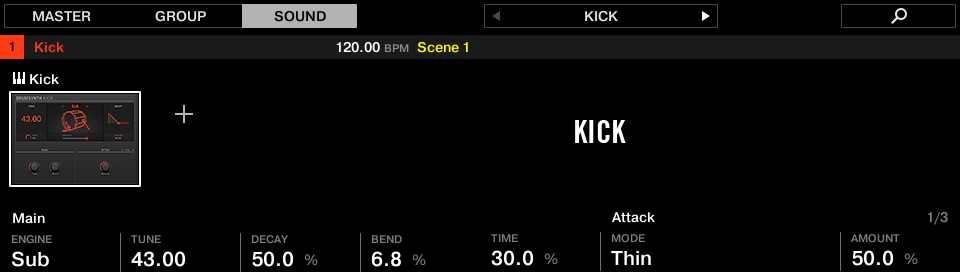
すべての Drum Synth は Plug-in view で同じパラメーター構成を持つ
そのパラメーターは、同じ 3 つのパラメーターページにグループ化されています:
- Main ページには、各ドラムタイプにとって最も重要なパラメーターがまとめられています。ここでは、使用するエンジン、チューニング、ディケイなどを選択できます。
- Advanced ページでは、ドラムサウンドに対するより複雑で細かい調整にアクセスできます。
- Modulation ページでは、ベロシティレスポンスを設定してドラムの演奏性を調整できます。
Main ページは常に MAIN セクションから始まります。ページ上の他のセクションは、各 Drum Synth とエンジンによって異なります。
各 Drum Synth とそのパラメーターの詳細な説明については、Native Instruments の Web サイトから入手できる Maschine ソフトウェアマニュアルを参照してください。
共有パラメーター(Shared Parameters)
各 Drum Synth 内では、一部のパラメーター(たとえば Tune パラメーター)が複数のエンジン間で共有されています。共有パラメーターには、Drum Synth 内で別のエンジンに切り替えたときにもその位置を保持するという利点があります。これにより、さまざまなエンジンのサウンドをより簡単に比較できます。
一部の共有パラメーターの範囲は、エンジンによって異なります。たとえば Tune パラメーターがそうです。別のエンジンに切り替えると、ノブの位置は保たれていても、チューニングが同じままとは限りません。
どのパラメーターがエンジン間で共有されているかを判断するのは簡単です。あるパラメーターが複数のエンジンに存在すれば、それらのエンジン間で共有されています。
別の Drum Synth に切り替えた場合(たとえば、プラグインスロットにある Kick を Hi-hat に置き換えた場合)、パラメーターの位置は保持されません。
さまざまなベロシティレスポンス(Various Velocity Responses)
各 Drum Synth の各エンジンは、演奏するノートのベロシティに対して異なる反応をします。大まかに言うと、エンジンは 2 つの一般的なカテゴリーに分けられます:
- アコースティック系のエンジンはベロシティに大きく依存します。ベロシティが生成されるサウンドの多くの特性に影響するため、これらのドラムを非常に表情豊かに演奏できます。
- エレクトロニック系のエンジンは、一般にベロシティへの依存が少なめです。その多くは、ベロシティをサウンドの出力音量のモジュレーションにのみ使用します。
アコースティック系・エレクトロニック系どちらのタイプのエンジンについても、全体的なベロシティ感度は Modulation ページの Velocity コントロールで調整できます。
ピッチ範囲、チューニング、MIDI ノート(Pitch Range, Tuning, and MIDI Notes)
すべての Drum Synth はクロマチックに演奏できます。サウンドのピッチは、MIDI キーボード(または Keyboard モードのパッド)で演奏するノートによって影響を受けます。
すべてのエンジンについて、Tune パラメーターで、その Sound のパッドを叩いたとき(パッドが Pad モードのとき)、または中央の C(MIDI ノート 60)のベースノートを演奏したときに再生されるピッチを定義します。
| ℹ️ | Maschine+ では、MIDI ノート 60 は C3 に相当します。 |
各エンジンは異なるピッチ範囲を持ちます:
- ほとんどのエンジンは限られたピッチ範囲を持ちます。たとえば Snare では、Chrome エンジンは MIDI ノート 60 から 84 までのピッチを、Iron エンジンは MIDI ノート 46 から 70 までのピッチを再生できます。入力される MIDI ノートのピッチがエンジンのピッチ範囲外にある場合、ピッチはそのエンジンの許容ピッチ範囲内に制限されます。
- 一部のエンジンは無制限のピッチ範囲を持ちます。たとえば Kick の Sub エンジン、Tom の Fractal と Tronic エンジン、Percussion の Fractal エンジンなどです。
- 一部のドラムエンジンでは、MIDI ノートで正確なチューニングを設定することはできません。これらでは Tune パラメーターはパーセント(0 % ~ 100 %)で設定します。
Bass Synth
Bass Synth は、表情豊かなベースラインをすばやく作成できる、楽しく使いやすい内蔵モノフォニックシンセサイザーモジュールです。他のインストゥルメントプラグインと同様に、Sound の最初のプラグインスロットに読み込むことで、そのパラメーターを完全にコントロールできます。豊かなベーストーンを作り、アシッドラインを簡単にプログラムできます。
内蔵エフェクトを追加したり、ライブパフォーマンス中にパラメーターを調整したり、他のプラグインと同様にオートメーションしたりすることで、Bass Synth のサウンドをさらに高めることができます。
Bass Synth の主な特長:
- 1 基のオシレーター(モノフォニック)
- サイン波からノコギリ波、矩形波へ、そしてその間のすべての位置へシームレスにモーフ
- オクターブスイッチ
- Filter、Mod envelope、Decay、Drive(バイポーラのサチュレーション/ディストーション)、Glide Time
- Maschine Jam との統合:Maschine Jam の 8x8 クリックパッドマトリクスから直接、ノートとグライドでベースラインやアシッドラインをプログラムできます。Maschine Jam での Bass Synth のシーケンスについて詳しくは、Maschine ソフトウェアの Help メニューおよび Native Instruments の Web サイトから入手できる Maschine Jam マニュアルをお読みください。
| 💡 | オートメーションについて詳しくは、「モジュレーションの録音(Recording Modulation)」を参照してください。 |
このセクションでは、次の内容を扱います:
- Bass Synth の概要:Using Bass Synth。
- Bass Synth パラメーターの説明:Bass Synth Parameters。
プラグイン全般(Bass Synth を含む)の機能と特徴の説明については、「プラグインの概要(Plug-in Overview)」を参照してください。
Bass Synth の使用(Using Bass Synth)
Bass Synth は Maschine プラグインであり、通常のプラグイン操作・手順すべてに対応しています。Bass Synth の読み込み・削除・置き換え・挿入・移動・コピー/ペーストの方法、および Bass Synth パラメーターの調整やプリセットの読み込み/保存の方法については、これらが詳しく説明されている「プラグインの概要(Plug-in Overview)」のセクションを参照してください。
Bass Synth のプリセットは、Browser で SOUNDS > Maschine > Bass Synth を選択して読み込めます。
Bass Synth パラメーター(Bass Synth Parameters)
Bass Synth には、Page ボタンを使ってナビゲートできる 2 ページのパラメーターがあります。
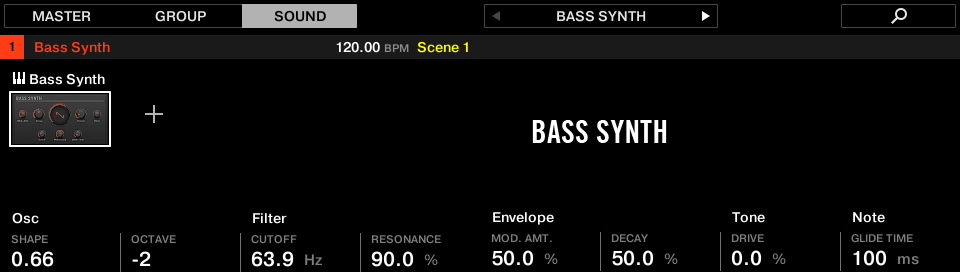
Plug-in view における Bass Synth
PAGE 1 — MAIN ページ
Bass Synth の Main ページのパラメーターは次のとおりです:
| 要素 | 説明 |
|---|---|
| OSC セクション | |
| Shape | 波形の形状をサイン波から矩形波まで連続的に調整します。 |
| Octave | Bass Synth のベースキーを移調します(範囲:-3 ~ 3)。 |
| Filter セクション | |
| Cutoff | ローパスフィルターの周波数を調整します(範囲:14.6 Hz ~ 23.7 kHz)。 |
| Resonance | カットオフ周波数付近のブーストの量を調整します(範囲:0.0% ~ 120%)。量を 100.% 以上に上げると、Resonance が自己発振し始めることがあります。 |
| Envelope セクション | |
| Mod. Amt. | フィルターカットオフに適用されるエンベロープの量を調整します(範囲:0.0% ~ 100%)。 |
| Decay | サウンドが無音までフェードするレートを調整します(範囲:0.0% ~ 100%)。 |
| Tone セクション | |
| Drive | ドライブの量を調整します(範囲:-100% ~ 100%)。-100% はフィルターへの入力レベルを上げて信号を内部的にサチュレーションへ追い込み、100% は信号チェーンの末尾にあるディストーションのドライブレベルをコントロールします。 |
| Note セクション | |
| Glide Time | あるピッチから次のピッチへグライドするのにかかる時間を調整します(範囲:10 ms ~ 1000 ms)。 |
PAGE 2 — ADVANCED ページ
Bass Synth の Advanced ページにはパラメーターが 1 つだけあります。
| 要素 | 説明 |
|---|---|
| Note セクション | |
| Glide | Glide パラメーターをグローバルに有効にします。オンにすると、ノートはモノフォニックに連続して演奏されます。 |
参照元情報:Working with Plug-ins
https://www.native-instruments.com/ni-tech-manuals/maschine-plus-manual/en/working-with-plug-ins
Related Articles
Maschine+ユーザーマニュアル 8 - プラグインの使用(第5部)(Working with Plug-ins, Part 5)
この記事は「Maschine+ - プラグインの使用(パート4)(Working with Plug-ins, Part 4 of 5)」の続きです。 Poly Synth LFO LFO は、Modwheel コントロール付きのモジュレーション信号を提供します。LFO は、通常人間の可聴域より低い周波数を生成する特殊用途のオシレーターです。標準的な LFO 機能に加えて、Poly Synth の LFO は Maschine のテンポに同期することもできます。 ...Maschine+ユーザーマニュアル 8 - プラグインの使用(第2部)(Working with Plug-ins, Part 2)
この記事は「Maschine+ - プラグインの使用(パート1)(Working with Plug-ins, Part 1 of 5)」の続きです。 Sampler プラグイン(Sampler Plug-in) Sampler プラグインを使うと、ファクトリーライブラリのすべての Group、Sound、サンプルを含め、Maschine+ 内の任意のサンプルを再生できます。Sampler には、各 Sound ...Maschine+ユーザーマニュアル 8 - プラグインの使用(第1部)(Working with Plug-ins, Part 1)
プラグインは、Maschine+ におけるあらゆるサウンドの構成要素です。プラグインは、Maschine+ のオーディオルーティングシステムの 3 つのレベル(Sound、Group、Master)すべてで使用できます。 この章では、以下のプラグインに関するトピックを扱います: プラグインの概要と取り扱い方法。詳しくは「プラグインの概要(Plug-in Overview)」を参照してください。 Maschine ...Maschine+ユーザーマニュアル 8 - プラグインの使用(第4部)(Working with Plug-ins, Part 4)
この記事は「Maschine+ - プラグインの使用(パート3)(Working with Plug-ins, Part 3 of 5)」の続きです。 Poly Synth Native Instruments の Pro-53 プラグインをベースにした Poly Synth は、Maschine で完全なハンズオンコントロールを行うために作られた、クラシックなデュアルオシレーターシンセの色彩豊かなキャラクターをお届けします。80 ...Maschine+ - 目次(ユーザーマニュアル)
Native Instruments「Maschine+ オンラインユーザーマニュアル」の目次です。各章はタイトルからリンクします。 目次 Maschine+へようこそ(Welcome to Maschine+) Maschine+の接続(Connecting Maschine+) Maschine+の概要(Maschine+ Overview) 基本操作(Common Operations) Maschine+の操作(Working with Maschine+) ブラウザの使用(Using ...