Maschine+ユーザーマニュアル 9 - パターンの録音(第1部)(Recording Patterns, Part 1)
パターンの録音は、Maschine で楽曲を組み立てるための基本的な方法です。演奏からビートのプログラミングまで、パターンについて知っておくべきことをここで学びましょう。
この章では、パターンの録音と編集に必要な手順の概要を説明します。ビートとメロディックなコンテンツの両方を作成する一般的な流れを解説し、リアルタイム入力やシーケンサーを使って Maschine+ でこれらを実現するさまざまな方法についても説明します。
この章の概要は次のとおりです。
- Setting Recording Options(録音オプションの設定):テンポ、パターン長、カウントイン、メトロノームなど、独自の録音オプションを設定する方法を説明します。詳しくは 録音オプションの設定(Setting Recording Options) を参照してください。
- Playing and Programming Beats(ビートの演奏とプログラミング):ビートベースのパターンを作成するために使える手順と機能を案内します。詳しくは ビートの演奏とプログラミング(Playing and Programming Beats) を参照してください。
- Creating Melodies and Harmonies(メロディとハーモニーの作成):メロディックなコンテンツの作成方法を説明します。詳しくは メロディとハーモニーの作成(Creating Melodies and Harmonies) を参照してください。
- Recording Modulation(モジュレーションの録音):選択したパラメーターの変化を時間軸に沿って録音し、楽曲のサウンドやエフェクトに動き、生命感、奥行きを加える方法を説明します。詳しくは モジュレーションの録音(Recording Modulation) を参照してください。
さあ、クリエイティブな作業を始めましょう!
録音オプションの設定(Setting Recording Options)
録音を始める前に、Maschine+ を最大限に活用するために設定しておきたいオプションがいくつかあります。もちろんデフォルト設定のまますぐに録音を始めることもできますが、経験豊富なユーザーで好みの録音セットアップがある場合は、独自の設定を構成できます。ただし、Maschine+ の使用経験に関わらず、これらの機能はいつでも見直してセットアップを最適化できます。
録音オプションには次のものが含まれます。
- Tempo(テンポ):トラックのテンポはいつでも変更できますが、あらかじめ設定しておくことで、録音中のトラックに一定の雰囲気(“vibe”)や土台を与えられることがよくあります。さらに、録音時やライブ演奏時に他のミュージシャンと同期するために Tap Tempo を使うこともできます。詳しくは テンポの設定(Setting the Tempo) を参照してください。
- Pattern Length(パターン長):録音するパターンの長さを小節(Bar)単位で設定します。デフォルトでは、パターンの録音に合わせて Maschine+ が自動的にパターンを伸長させて録音の長さに対応しますが、あらかじめ決まった長さがある場合はこのデフォルト設定を変更できます。パターン長の調整(Adjusting the Pattern Length) を参照してください。
- Step Grid(ステップグリッド):Step Grid はパターン内のステップのサイズと数、そしてクオンタイズの解像度の両方に影響します。録音時だけでなく編集時にも役立ちます。詳しくは ステップグリッドの設定(Setting the Step Grid) を参照してください。
- Record Settings(録音設定):メトロノームのパラメーター(Level、拍子、Auto-on)、カウントインの長さ、画面上のオーバーレイによる自動 Quantize モード、入力ベロシティ、Pattern Follow を調整できます。メトロノームは、ライブ入力を録音する際にタイミングを保つのに役立つ正確な音楽的リファレンスです。Quantize モードのオプションでは、録音の入力に対してクオンタイズをいつ・どのように適用するかに関するさまざまな設定を行えます。Pattern Follow を有効にすると、ステップシーケンス時に Maschine+ がパターンの各部分をプレイヘッドとともに移動します。詳しくは 一般設定(General Settings) を参照してください。
テンポの設定(Setting the Tempo)
TEMPO ボタンを使うと、トラックのテンポを BPM(beats per minute)単位で変更できます。
曲のテンポを変更するには:
- TEMPO ボタンを押します。
- 4-D encoder を右に回すとテンポが上がり、左に回すと下がります。
曲のテンポが変わり、現在の BPM が左ディスプレイに表示されます。
テンポをタップする(Tapping the Tempo)
Tap Tempo を使えば、いつでもテンポを設定できます。これは他のビートに合わせたり、他のミュージシャンと同期したりするための直感的な方法です。1拍ごとにテンポをタップすると、Maschine+ はそのタップのテンポに追従し、BPM を設定します。
Tap Tempo を使うには:
- SHIFT を押しながら、希望のテンポで TAP(Metro)ボタンをタップします。
テンポがタップに合わせて調整されます。
ステップグリッドの設定(Setting the Step Grid)
Step Grid は、イベント/ノートを作成・移動できる規則的に配置されたタイミング(“ステップ”)を定義します。Step Grid の解像度はステップサイズに対応し、クオンタイズを含むすべてのパターンおよびクリップ編集操作の精度に直接影響します。
ステップグリッドとナッジグリッドの調整(Adjusting the Step Grid and the Nudge Grid)
Step Grid の有効/無効の切り替えと、Step Grid および Nudge Grid の解像度の調整ができます。
ステップグリッドの有効化/無効化と調整(Enabling/Disabling and Adjusting the Step Grid)
Step Grid の解像度を変更するには:
- SHIFT + FOLLOW(Grid)を押して Grid モードに入ります。
- Button 4(STEP)を押して Step および Nudge Grid の設定にアクセスします。右ディスプレイに各パッドが表す解像度が表示されます。
- 対応するパッドを押してステップサイズを選択します。あるいは、Button 5〜8 を繰り返し押して、対応する列の各解像度を順に選択することもできます。
選択した値が右ディスプレイでハイライトされ、対応するパッドが完全に点灯します。
Step Grid を無効にするには、右上隅の OFF 値を選択します。
- Step Grid を無効にするには、SHIFT + FOLLOW(Grid)を押しながら Button 4(STEP)を押し、Pad 16(OFF)を押します。
| 💡 | Step Grid を明示的に有効化する必要はありません。OFF(Pad 16)以外のステップサイズを選択した時点で有効になります。 |
ナッジグリッドの調整(Adjusting the Nudge Grid)
Nudge Grid の解像度を変更するには:
- SHIFT + FOLLOW(Grid)を押して Grid モードに入ります。
- Button 4(STEP)を押して Step および Nudge Grid の設定にアクセスします。
- Knob 4(NUDGE)を回して希望の Nudge Grid 解像度を選択します。
Step Grid が有効であれば(上記参照)、新しい Nudge Grid 解像度がすぐに使用されます。
パターン長の調整(Adjusting the Pattern Length)
パターンの長さは必要に応じて調整できます。パターン長は小節(bar)と拍(beat)で計測され、パターンは最大 256 小節まで設定できます。新しい空のパターンを作成すると、録音に合わせてパターンが自動的に伸長します。ただし、決まった長さを設定したり、既存のパターンの長さを変更したりすることもできます。
決まったパターン長を設定するには:
- PATTERN を押し続けます。
- Knob 4 を回してパターン長を調整します。
| 💡 | SHIFT を押し続けると、より細かい単位で値を変更できます。 |
ビートの演奏とプログラミング(Playing and Programming Beats)
この章では、Maschine+ を使ってビートベースのパターンを作成するための手順と機能を説明します。グループ(キット)の読み込みという基本から、パターンを作成する 2 つの一般的な方法(リアルタイム録音とステッププログラミング)まで解説します。メロディックなコンテンツの作成については メロディとハーモニーの作成(Creating Melodies and Harmonies) を参照してください。
Maschine+ には、ビートベースのパターン作成に最適な 2 つのモードがあります。
- Pad mode(パッドモード):Pad モードでは、グループ内の 1 つのサウンドを 1〜16 のラベルが付いた各パッドに割り当てられます。パッドは、フィンガードラムのようにリアルタイムで録音するために使ったり、各サウンドを個別にトリガーしたりできます。デフォルトでは、パッドはベロシティに反応します。強く叩くほど音が大きくなります。グループは多数持つことができ、各グループには最大 16 のサウンドを含められます。グループを切り替えて複数のパターンを録音し、シーンのセット、そして最終的に楽曲を作成しましょう。リアルタイム録音の詳細は リアルタイムでのビート録音(Recording Beats in Real-time) を参照してください。
- Step mode(ステップモード):Step モードは従来のステップシーケンサーに似ており、各パッドが Step Grid の 1 ステップを表します。クラシックなドラムマシンと同様に、シーケンスを表すライトがパッド上を走り、再生中に各ステップをハイライトします。サウンドを選択し、対応するパッドを押してシーケンスの任意のステップにイベントを配置します。サウンドごとにこの作業を繰り返すことで、1 つのパターン全体を構築できます。Step モードの詳細は ステップモードでのビートシーケンス(Sequencing Beats with Step Mode) を参照してください。
ただし、ビートを作成し始める前に、まず Browser を使ってドラムキットを読み込む必要があります。
ドラムキットの読み込み(Loading a Drum Kit)
ビートを作成するには、まず Maschine ファクトリーライブラリからキットを読み込む必要があります。Maschine+ では、ドラムキットはサウンドの集まりで構成できます。これらは Group(グループ)と呼ばれます。
グループを読み込むには:
- 左側の Button A を押して最初のグループスロットを選択します。ここにドラムキットを読み込みます。選択されていることを示すために Button A が点灯しているはずです。
- BROWSER ボタンを押します。
BROWSER ボタンが点灯します。左ディスプレイに選択肢が表示されます。 - ディスプレイ上部の Button 1 または Button 2 を押して GROUPS を選択します。
右ディスプレイにグループの一覧が表示されます。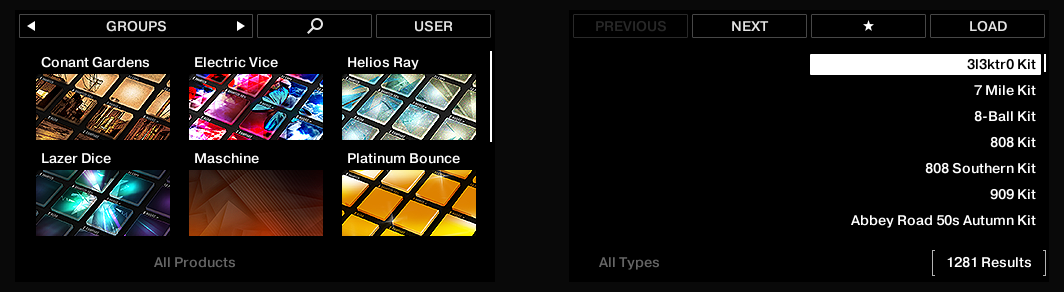
- ディスプレイ上部の Button 4 が完全に点灯しておらず、その下の USER ラベルがハイライトされていないことを確認します。必要であれば Button 4 を押して無効にします。
これにより、Native Instruments のファクトリーコンテンツのみを選択できるようになります。 - 4-D encoder を左右に動かして、フォーカス(ブラケットで表示)を All Types に合わせます。
- 4-D encoder を押し続けて、利用可能なグループタイプを表示します。
4-D encoder を押している間、右ディスプレイに利用可能なグループの各種タイプ(Kits、Loops、Multi FX)が表示されます。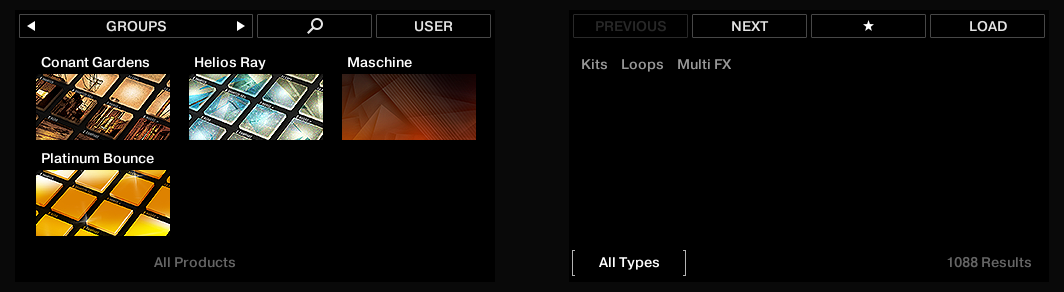
- 4-D encoder を押したまま回して Kits を選択します。
エンコーダーを離すと、右ディスプレイに再びグループの一覧が表示されますが、今度はドラムキットのみが含まれます。なお、4-D encoder を押さずに回して目的のエントリーを選択することもできます(この場合、利用可能なグループタイプは表示されません)。 - 4-D encoder を右に 1 ステップ動かして、新たに表示された All Sub-Types ラベルにフォーカス(ブラケット)を合わせます。
- エンコーダーを押し続けます。
4-D encoder を押している間、右ディスプレイに利用可能なドラムキットの各種サブタイプが表示されます。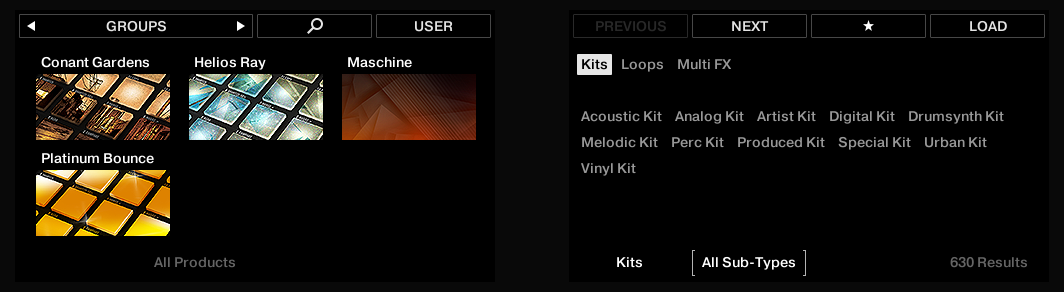
- 4-D encoder を回して、たとえば Urban Kit を選択します。
エンコーダーを離すと、右ディスプレイの結果リストがそのサブタイプのキットにさらに絞り込まれます。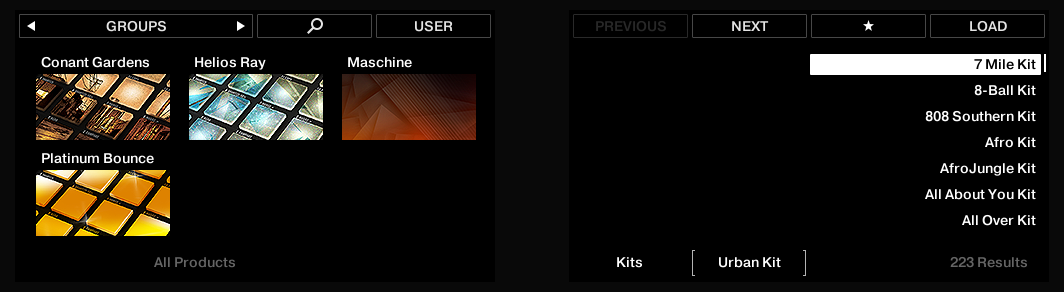
- 4-D encoder をさらに右に 1 ステップ動かして、Results(結果)リストにフォーカスを合わせます。
- 4-D encoder を回してリストをスクロールし、たとえば EK-TL A KIT を選択します。
スクロール中にキットを試聴したい場合は、SHIFT + Button 8(PREHEAR)を押します。 - ここで SHIFT + Button 4(ディスプレイ上部)を押して +PATTERNS の選択を解除します。
- 4-D encoder を押して選択したエントリーを読み込みます。
ドラムキットが Group A に読み込まれます。
リアルタイムでのビート録音(Recording Beats in Real-time)
Pad モードでは、グループのサウンドを表す 16 個のパッドを使って、サウンドをトリガーしながらリアルタイムでジャムしたりビートを録音したりできます。
Browser を使って読み込んだキットは、パッド 1〜16 に割り当てられています。
Pad モードに入るには:
- PAD MODE ボタンを押します。
- 演奏したいサウンドを含む Group A〜H を選択します。
- 16 個のいずれかのパッドを押してサウンドを聴きます。
- いつでも REC + PLAY を押してパターンを録音します。
- STOP を押して録音を停止します。
パターン長や Step Grid 設定の変更については 録音オプションの設定(Setting Recording Options) を参照してください。
Note Repeat の使用(Using Note Repeat)
Note Repeat は、ビートを演奏・プログラムするのにとても便利な方法です。選択したサウンドやノートを指定したレートで繰り返し再生します。パッドを押し続けるだけで、離すまでそのサウンド/ノートが一定に繰り返されます。
- Note Repeat を使用しているときは、すべてのパッドがベロシティと圧力の両方に反応するようになり、表情豊かなドラムロールやダイナミックなベースラインを演奏できます。
- Note Repeat は、ビルドアップやブレイクを作るためにパーカッションやドラムをライブで演奏するのに最適な方法です。
- Note Repeat は、パターン作成時に規則的なビートを素早く録音するのにも役立ちます。
- Note Repeat はトーナル(音程のある)サウンドと組み合わせても面白く、Keyboard モードからアクセスしてシンセサイザーのようなアルペジオを作成できます。
Note Repeat に関する一般的な注意(General Notes on Note Repeat)
- Note Repeat の出力は Pattern Editor に記録されます。
- Note Repeat はモジュレーションやオートメーションの対象にできません。
- トランスポートが動作していなくても Note Repeat を使用できます。この場合、Note Repeat エンジンは独自の中央クロックを使用します。
- このクロックは再生を開始するとリセットされます。
| 💡 | Note Repeat は、連続したハイハットのようなパターンのプログラミングや、パフォーマンスでの大きなロールやフィルに最適です。 |
Note Repeat を使うには:
- NOTE REPEAT を押し続けます。
- NOTE REPEAT を押しながら、いずれかのパッドを押します。
そのパッドのサウンドが、左ディスプレイ下部に表示されたレートで繰り返しトリガーされます。 - Knob 3 を回して繰り返しのレートを変更します。
- Knob 4 を回して繰り返しレートの単位を変更します。
| 💡 | または、右ディスプレイ上部の Button 5、6、7、8 を使って、よく使う繰り返しレートを選択できます。これらは Knob 3 と Knob 4 で定義できます。 |
次の表は Note Repeat の機能の一覧です。
| 要素 | パラメーター | 説明 |
|---|---|---|
| Button 1 | NOTE RPT | Note Repeat ページのピン留め。 |
| Button 2 | LOCK | Note Repeat モードを抜けても Note Repeat 機能を有効なままにします。たとえば、Note Repeat を動作させたまま設定を調整したり、別のパターンに切り替えたり、プラグインのパラメーターを調整したりするのに便利です。 |
| Button 3 | HOLD | Note Repeat で演奏されるノートをラッチ(保持)できます。On にすると、Note Repeat はシーケンスを継続的に再生します。 |
| Button 4 | GATE RESET | Knob 8 で定義した Gate のレートをリセットします。 |
| Button 5〜8 | User-defined Rate | ユーザー定義の Note Repeat レート。Knob 3 でレートを、Knob 4 でこのプリセットの Unit を設定します。 |
| Knob 3 | Rate | Note Repeat エンジンのビートを、グローバルテンポに対する音価で設定します。範囲は 1/1 から 1/128 です。1/1 と 1/128 を除くすべての音価は、基本音符、付点音符、3連符として利用できます。付点音符は対応する基本音符の 1.5 倍の長さです。3連符は対応する基本音符の 2/3 の長さで、たとえば 1/4 音符 3 つが基本の 1/4 音符 2 つと同じ長さになります。 |
| Knob 4 | Unit | Rate パラメーターで定義した元の音価に対する 3 種類のバリエーションを選択します。NORMAL は元の音価(デフォルト設定)、TRIPLET は元の音価の 3 連符(速く、元の 2 音の長さに 3 音)、DOTTED は元の音価の付点版(遅く、元の 3 音の長さに 2 音)を再生します。 |
| Knob 8 | Gate | ノートの長さとノート間の無音の長さの比率を、Rate で設定した音価に対するパーセンテージで調整します。範囲は 1.0% から 200% です。低い値ではノートが非常に短くなります。50% ではノートと無音が等しくなります。100%(中間)では各ノートが次のノートがトリガーされるまで正確に持続します。より高い値ではノートが重なり合います(選択したサウンドがポリフォニックである場合)。 |
ステップモードでのビートシーケンス(Sequencing Beats with Step Mode)
クラシックなドラムマシンに慣れているなら、ステップシーケンサーを使ってパターンをプログラムしたくなるかもしれません。Step モードでは、選択したグループの各サウンドごとにシーケンスをプログラムして、パターンを段階的に構築します。特筆すべきは、シーケンサーが再生している必要すらないという点です。
Step モードでは各パッドが 16 ステップのシーケンスの 1 ステップを表します。パッドを 1 回押すとそのステップが有効になり点灯します。もう一度押すとステップが削除されます。この方法で素早く簡単にドラムパターンを作成できます。再生すると、シーケンスが聞こえ、パッド 1 から始まって 4 行すべてを左から右へ上っていき、パッド 16 で終わるライトがパッド上を走ります。再生中もパッドを有効/無効にしてシーケンスを構築できます。
Step モードシーケンサーを使うには:
- STEP を押して Step モードに切り替えます。
- SELECT を押してからパッドを押してサウンドを選択します。
- PLAY を押します。パッド 1 から始まり 4 行すべてを左から右へ上ってパッド 16 で終わる、パッド上を走るライトの形で再生位置が表示されます。
- 消灯しているパッドを押すと、そのステップにイベントが作成されます。パッドが点灯して、そのステップにイベントがあることを示します。新しいイベントは 1 ステップの長さです。次に再生位置がそのステップに到達すると、新しいイベントが再生されます。
- そのステップを削除したい場合は、点灯しているパッドを押します。
そのサウンドのシーケンスが完成したら、前の手順を繰り返してすべての目的のサウンドのシーケンスを作成します。
| 💡 | パターンが 16 ステップを超える場合は、FOLLOW(Transport セクション内)を押すと、再生中に Maschine+ が自動的にパターンに追従します。 |
スイングの追加(Adding Swing)
Swing は、選択したチャンネル(Sound、Group、または Master)内のイベント間のリズム的な関係をコントロールします。一部のイベントをずらすことで、たとえばパターンにシャッフルした 3 連的なニュアンスを与えられます。Swing によって生み出されるグルーヴは、画面上のオーバーレイまたは Smart Strip を使って各チャンネルごとに調整できます。あるチャンネルに設定したグルーヴは、それに含まれるすべてのチャンネルに影響します。
- Master チャンネルでは、Groove プロパティがすべてのグループのすべてのサウンドに影響します。Master の swing は、各グループおよびサウンドが独自の Groove プロパティで設定したグルーヴに加算されます。
- Group チャンネルでは、グループの Swing 設定がそのグループのすべてのサウンドに影響します。グループの swing は、各サウンドの Swing 設定に加算されます。
- Sound チャンネルでは、サウンドの Swing 設定がその単一のサウンドに影響します。
Master へのスイングの追加(Adding Swing to the Master)
Master チャンネルにスイングを追加するには:
- SWING ボタンを押します。
- 4-D encoder を回して Master のスイング値を選択します。
Group へのスイングの追加(Adding Swing to a Group)
Group チャンネルにスイングを追加するには:
- SWING ボタンを押します。
- Group ボタンを押し続けます。
- 4-D encoder を回して Group のスイング値を選択します。
Sound へのスイングの追加(Adding Swing to a Sound)
Sound チャンネルにスイングを追加するには:
- SWING ボタンを押します。
- パッドを押し続けてサウンドを選択します。
- 4-D encoder を回して Sound のスイング値を追加します。
グルーヴの適用(Applying Groove)
groove(グルーヴ)は、選択したチャンネル(Sound、Group、または Master)内のイベント間のリズム的な関係をコントロールします。一部のイベントをずらすことで、たとえばパターンにシャッフルした 3 連的なニュアンスを与えられます。
グルーヴは、各チャンネルの Groove プロパティ を使って個別に調整できます。
あるチャンネルに設定したグルーヴは、それに含まれるすべてのチャンネルに影響します。
- Sound レベルでは、サウンドの Groove プロパティ設定がその単一のサウンドに影響します。
- Group レベルでは、グループの Groove プロパティ設定がそのグループのすべてのサウンドに影響します。グループの swing は、各サウンドが独自の Groove プロパティで設定したグルーヴに加算されます。
- Master レベルでは、Groove プロパティがすべてのグループのすべてのサウンドに影響します。Master の swing は、各グループおよびサウンドが独自の Groove プロパティで設定したグルーヴに加算されます。
Groove プロパティには 1 つのパラメーターページ(Swing)があります。
| ℹ️ | Channel プロパティのセットの表示方法とナビゲート方法については、Channel プロパティ、Plug-in、パラメーターページのナビゲート(Navigating Channel Properties, Plug-ins, and Parameter Pages) のセクションを参照してください。 |
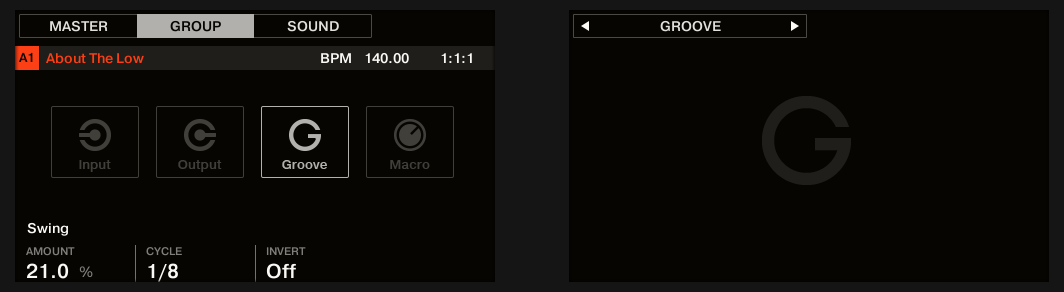
サウンドの Groove プロパティ
| コントロール | 説明 |
|---|---|
| SWING セクション | |
| Amount | スイングの量、すなわち一部のイベントがずらされる量を調整します。0 % ではイベントはずれません。Amount の値を上げるとスイングの強さが増します。 |
| Cycle | グルーヴがどの音楽的解像度で適用されるかを決定します。これはどのイベントがずらされるかに直接影響します。値は全音符の分数で計測されます。 |
| Invert | グルーヴを反転させ、イベントをパターン内で遅らせる代わりに前倒しでトリガーできるようにします。 |
チョークの適用(Applying Choke)
Choke All Notes 機能を使うと、プロジェクト内で現在再生中のノートやイベントを切ることができます。これはすべてのプラグインからのオーディオに影響します。
すべてのノートをチョークするには:
- SHIFT + MUTE を押して、再生中のすべてのノートをチョークします。
Choke All Notes はさまざまな場面で役立ちます。
- ライブパフォーマンスでのクリエイティブなツールとして、たとえばスタッター的なブレイクを作るために。
- ワークフローの補助として、シーケンサーを停止した後も再生され続ける長いワンショットサンプルを止めるために。
- とりあえずの“パニックボタン”として、プロジェクト内のどこから特定の音が出ているのか分からず、それを消したいときに。
| 💡 | Mute 機能とは異なり、Choke All Notes はどのグループ/サウンドも別の状態に変えることはありません。代わりに、現在再生中のすべてのオーディオボイスが瞬時に切られます。切られたボイスは再びアクティブにはできず、ポリフォニー設定に従って後続のノートのために解放されます。後続のノートによってトリガーされるボイスは通常どおり再生されます。 |
参照元情報:Recording Patterns
https://www.native-instruments.com/ni-tech-manuals/maschine-plus-manual/en/recording-patterns
Related Articles
Maschine+ユーザーマニュアル 9 - パターンの録音(第3部)(Recording Patterns, Part 3)
この記事は「Maschine+ - パターンの録音(第2部)(Recording Patterns, Part 2)」の続きです。 スケールとコードのパラメーター(続き・Scale and Chord Parameters, continued) 5-Tone スケール スケール バンク タイプ 度数フォーミュラ Penta I 5-Tone Pent I 1 2 3 5 6 Penta II 5-Tone Pent II 1 2 4 5 ♭7 Penta III 5-Tone Pent III ...Maschine+ユーザーマニュアル 9 - パターンの録音(第2部)(Recording Patterns, Part 2)
この記事は「Maschine+ - パターンの録音(第1部)(Recording Patterns, Part 1)」の続きです。 メロディとハーモニーの作成(Creating Melodies and Harmonies) この章では、Maschine+ を使ってメロディックなコンテンツを作成する方法を説明します。 Maschine+ には、これを行う複数の方法があります。 Keyboard mode(キーボードモード):Keyboard ...Maschine+ユーザーマニュアル 9 - パターンの録音(第4部)(Recording Patterns, Part 4)
この記事は「Maschine+ - パターンの録音(第3部)(Recording Patterns, Part 3)」の続きです。 アルペジオの作成(Creating Arpeggios) Maschine+ には、柔軟で汎用性の高い Arp エンジン(アルペジエーター)が搭載されており、サウンドをノートシーケンスで演奏できます。アルペジオは、押し続けているパッドと、Scale and Chord エンジンで構成したコードの両方に従って作成されます。 ...Maschine+ユーザーマニュアル 8 - プラグインの使用(第3部)(Working with Plug-ins, Part 3)
この記事は「Maschine+ - プラグインの使用(パート2)(Working with Plug-ins, Part 2 of 5)」の続きです。 Audio プラグイン(Audio Plug-in) Audio プラグインは、サンプル(ドラム、パーカッション、ベースライン、ギターリフなど)をプロジェクトのテンポに同期して再生できます。Loop モードと Gate モードの 2 つのモードがあります。 Loop モードはデフォルト設定で、Group にアクティブな Pattern または ...Maschine+ - 目次(ユーザーマニュアル)
Native Instruments「Maschine+ オンラインユーザーマニュアル」の目次です。各章はタイトルからリンクします。 目次 Maschine+へようこそ(Welcome to Maschine+) Maschine+の接続(Connecting Maschine+) Maschine+の概要(Maschine+ Overview) 基本操作(Common Operations) Maschine+の操作(Working with Maschine+) ブラウザの使用(Using ...