Massive Xマニュアル 8 - Voiceページ(Voice page)
Massive Xには充実したボイシングエディターが搭載されており、ユニゾンやデチューンの設定に加え、本格的なハーモナイザーとコードエンジンも備えています。
| ℹ️ |
この機能はMassive X Playerでは使用できません。 |
Voiceページでは、Massive X内のボイス設定とポリフォニーに関するさまざまなパラメーターを操作できます。ユニゾンを使うと、1つの入力ノートに複数の内部ボイスを重ねて演奏でき、さらに別のコントロールでこれらの追加ボイスを変化させることで、パワフルな音楽的結果が得られます。ボイスをデチューンしたり、重ねたり、広げたりすることで、より厚みがあり豊かな、クワイアのような効果を作り出せます。マイクロデチューンを使うと、アナログシンセサイザー特有の、しばしば好まれるピッチの揺らぎやずれの質感を再現できます。
Harmonizerセクションは、選択したHarmonization/Chordセットに従って、追加ボイスを使ってハーモニーを作り出します。これらのパラメーターをモジュレートすると創造性が大きく広がり、さまざまなハーモニーを探求したり、大胆なトランジションを作ったりできます。厚みのある重ねたサウンドを作る場合でも、コード構成を作る場合でも、VoiceページはMassive Xのシンセエンジンの可能性を最大限に引き出すための強力なツールです。
Global Tune
このセクションでは、グローバルなチューニングとグライドの設定を行います。Tuneパラメーターは、Massive Xのチューニングを半音とセント単位で調整します。Glideボタンはグライド効果(ポルタメント)を有効にします。グライド効果には、VoiceページのPolyphonyセクションでさらにカスタマイズするためのオプションがあります。グライドについて詳しくは、Glideを参照してください。
-
Tune:オシレーターのグローバルなチューニングを、-64.000~+64.000の範囲で半音とセント単位で設定します。下にある2つのモジュレーションスロットのいずれかにモジュレーションソースをルーティングすることで、ピッチをモジュレートできます。
-
Glide On/Off:グライド効果をオン/オフします。
-
Glide Time:最初のノートのピッチから次のノートのピッチへグライドするのにかかる時間を調整します。ノブを左いっぱいに回すとグライドはかからず、ピッチは次のノートへ瞬時に切り替わります。ノブを右に回すほどグライドタイムが長くなり、ノート間の移行がゆっくりになります。
Voiceページの概要
このセクションでは、Voiceページの概要を説明します。
-
Voicingタブ:エディターにVoiceページを開きます。
-
Oscillator:2つのオシレーターの相対的な位相と、両方のオシレーターに追加されるユニゾンボイスの位相の広がりを制御します。詳しくはOscillatorを参照してください。
-
Noise:ノイズサンプルの開始位置と再スタートの動作を設定します。詳しくはNoise Engineを参照してください。
-
Unison:Massive Xのユニゾン演奏の動作を設定します。詳しくはUnisonを参照してください。
-
Engine Setup:Engine Setupは、Oscillator/Noiseの再スタート動作とボイススティールの方式を定義します。詳しくはEngine Setupを参照してください。
-
Polyphony:ポリフォニーと再生の動作を定義します。詳しくはPolyphonyを参照してください。
-
Glide:グライド効果(ポルタメント)に関するパラメーターがあります。詳しくはGlideを参照してください。
-
Global Voicing:グローバルなトランスポーズとピッチベンドの設定を決めるパラメーターがあります。詳しくはGlobal Voicingを参照してください。
Global Voicing
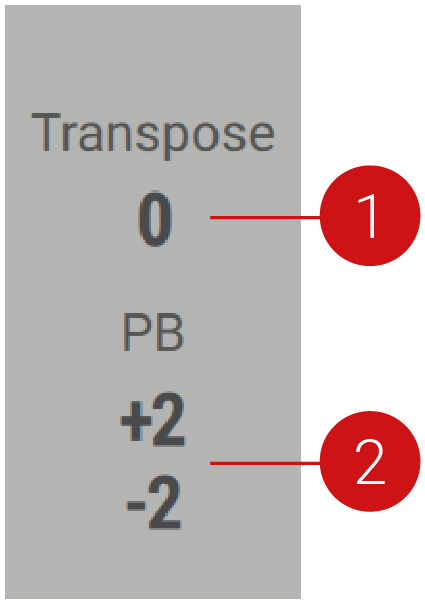
このセクションには、トランスポーズ、グローバルなピッチベンドの設定、グライドの動作に関するパラメーターがあります。Global PBは、マスターキーボードのピッチベンドホイール、または対応するMIDIコントローラーにMassive Xがどのように反応するかを定義します。マスターキーボードのピッチベンドホイールを上いっぱい、または下いっぱいにしたときの、ピッチベンド幅の上限値と下限値を設定するコントロールがあります。この機能を使って、サウンドにかけられるピッチベンドの最大量を設定します。下方向の値を上方向の値より大きく設定すると、ピッチベンドホイールの動作が反転します。
 |
-
Transpose:シンセサイザー全体のピッチを、-24~+24半音(2オクターブ)の範囲でトランスポーズします。
-
Global PB:ピッチベンドコントロールの上限値と下限値を、-96~+96半音の範囲で設定します。
Polyphony
このセクションでは、Massive Xのシンセエンジンのポリフォニーの方式を定義します。エンジンはMono(モノフォニック)またはPoly(ポリフォニック)のいずれかのモードで動作します。
Monoモード
Monoモードでは、往年のビンテージのモノフォニックシンセサイザーと同様に、一度に1つのノートしか演奏できません。ただし、このノートにユニゾンボイスを重ねることはできるので、巨大なサウンドやハーモニーさえも作り出せます。
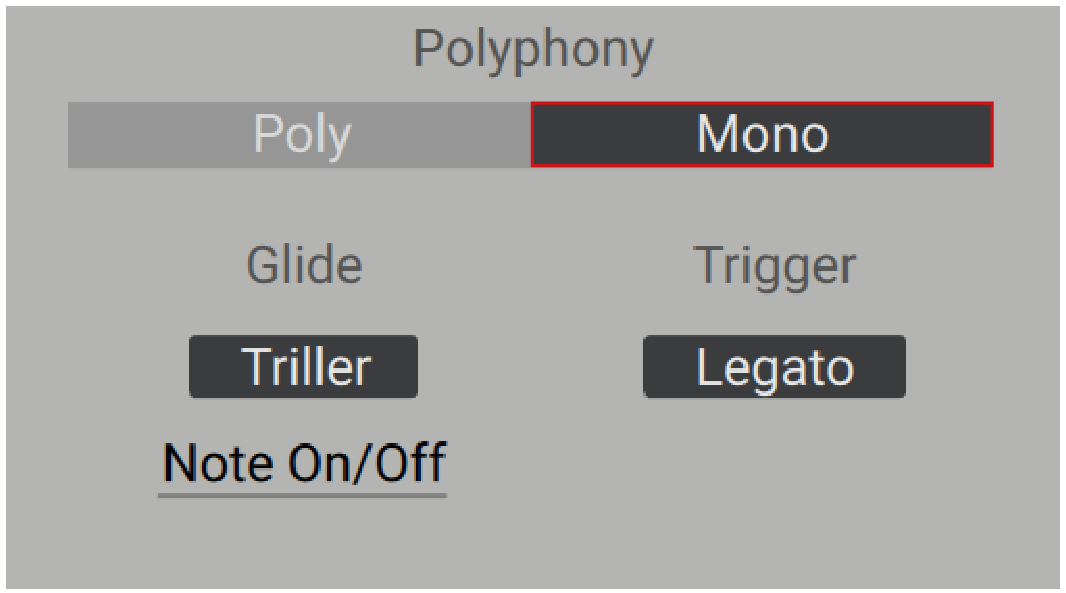 |
Monoモードで使用できるコントロールについて詳しくは、Glideを参照してください。
Polyモード
Polyモードでは、一度に最大64ノートを演奏できます。Voicesの最大数はPolyパネルで設定します。この数にはユニゾンボイスは含まれず、ユニゾンボイスはこの上にさらに重ねることができます。ボイス数を多くするとCPU負荷も高くなることに注意してください。
-
Voices:ボイススティールが始まるまでに同時に演奏できるボイスの最大数を設定します(1~64)。
-
Voice Sorting:RotateモードとReassignモードを切り替えます。Rotateは、ポリフォニックシンセサイザーで最も一般的なモードです。新しいノートはそれぞれ新しいボイスIDに割り振られます。この場合、同じピッチの2つのノートが同時に鳴ることがありますが、これはピアノやビブラフォンのようなアコースティック楽器ではありえないことです。Reassignモードは、同じノートが演奏されたことを検出して、同じノートには同じボイスを割り当てます。これはピアノに適しており、ピッチが途切れないため、アコースティック楽器の挙動を再現したい場合に特に便利です。
Glide
Glideパラメーターは、連続して演奏したノート間のピッチの移行を設定します。これは一般にポルタメントと呼ばれます。GlideボタンとGlide Timeコントロールは、左上のパネルにあります。
-
Glide Shape:グライドの移行のスタイルを選択します(Linear、Exponential、Inverse Exp)。Linearに設定すると、直線的で均一な移行になります。Exponentialは、アナログの1ポールローパスフィルターのカーブに相当する移行になります。通常、クラシックなグライドにはこれが最適です。Inverse Expは、LPグライドの特性を反転させます。これはアナログフィルターでは実現できない機能です。
-
Legato:オンにすると、鍵盤で2つ以上のノートが押されているときにのみピッチのグライドがかかります。Glideがオンで、Legatoがオフのときは、すべてのノートで常にグライドがかかります。
-
Polyphony:動作モードを選択します(Mono、Poly)。Monoモードではグライドタイムは一定のレート、Polyモードでは一定の時間になります。選択したモードによって、グライドの動作と使用できるコントロールが異なります。モードはタブをクリックして切り替えます。
Monoモード
次のGlideパラメーターは、Massive XがMonoモードで動作しているときにのみ使用できます。
-
Triller:Trillerは、通常のLegatoオプションとは関係なく、レガートでノートを演奏したときに必ず効果を発揮します。オンにすると、Trillerはクラシックなアナログシンセによく見られる挙動を再現します。レガートで弾いたノートを離すと、ピッチは押さえたままのノートへグライドして戻ります。オフにすると、レガートで弾いたノートを離したときにすべてのノートが停止します。
-
Glide options:MIDIに対するグライドの動作を決める3つのオプション(Note On、Note On/Off、Note Off)から1つを選択します。Note Onを選択すると、ノートを押したときにのみグライドがかかります。キーを離すと、ノートのピッチはグライドせずにすぐに戻ります。Note Offを選択すると、ノートを離したときにのみグライドがかかります。Note On/Offでは、ノートを押したときと離したときの両方でグライドがかかります。
-
Trigger Legato:レガート演奏時のエンベロープの再スタート動作を設定します。オフにすると、ノートを演奏するたびにエンベロープとLFOが再スタートします。オンにすると、レガート演奏中はエンベロープが再トリガーされません。MonoモードでLegatoとTrillerがオンになっていると、Glide optionsメニューが表示され、ピッチのグライドについてより詳細なオプションを設定できます。
Engine Setup
Engine Setupセクションでは、オシレーターの位相、フィルター、ディレイバッファーのリセット動作を決める3つのモード(Freerun、Reset All、Reset OSC)を選択できます。
-
Reset OSCを選択すると、新しいノートが入力されるたびにオシレーターの位相が再スタートします。
-
Reset Allでは、これに加えてフィルターとディレイバッファーのリセットも行われます。たとえばCombフィルターやTrack Delayが対象です。この利点は、同じノートが常に同じように鳴るという一貫したサウンドの挙動が得られることです。たとえば、レゾナンスを最大にしてフィルターが自己発振している場合、Reset Allはフィルターをリセットするので、新しいノートを演奏すると、フィルターが再び自己発振するまでに時間がかかります。Freerunでは、オシレーターとフィルターのリセットがオフになっているため、自己発振が持続します。Freerunは、アナログのオシレーターとフィルターの挙動を再現することを目指した伝統的なモードです。
-
Freerunでは、オシレーターとフィルターのリセットがオフになっているため、自己発振が持続します。Freerunは、アナログのオシレーターとフィルターの挙動を再現することを目指した伝統的なモードです。
Oscillator
このセクションは、Engine SetupがReset AllモードまたはReset OSCモードで動作しているときに使用できます。2つのオシレーターの開始位相と、追加されるユニゾンボイスの位相の広がりを設定できます。オシレーターについては、ウェーブテーブルオシレーターを参照してください。
-
Phase:オシレーターの再スタート時の位相を調整します。中央の位置(0度)では、オシレーターは元の位相から始まります。左いっぱいに回すと位相は-180度から、右いっぱいに回すと+180度から始まります。通常は中央の位置を使います。
-
Spread:追加されたユニゾンボイスの開始位相を分散させます。左いっぱいに回すとSpreadは0%になり、すべてのボイスが同じ位相位置から始まります。
Noise Engine
このセクションでは、ノイズテーブルの再生モードを設定し、ノイズソースのPhaseまたはStartの位置を操作します。ノイズテーブルについて詳しくは、ノイズを参照してください。
ノイズテーブルの再生は3つのモードで決まります。One Shotモードは、Transientsカテゴリーのノイズテーブルに適しています。このモードと組み合わせると、パワフルなパーカッシブサウンドを作り出せます。モードを切り替えると、Phase/Startの値が元に戻ります。One Shotモードでは、サンプル内に急激な立ち上がりがあってオーディオクリックの原因になりうるノイズテーブルに、フェードアウトが適用されます。
Noise Engineには次のコントロールがあります。
-
Phase/Start:選択したModeに応じて、各ノイズソースの位相/開始位置を調整します。FreeモードとRestartモードでは、このコントロールはサンプル再生のPhase位置を0%~100%の範囲で調整します。One Shotモードでは、Phaseコントロールの代わりにStartになり、サンプル再生の開始位置を調整します。初期値は0%で、ワンショットサンプルは元の位置から再生されます。
-
Mode:ノイズテーブルの再生動作を決める3つのモード(Free、Restart、One Shot)から1つを選択します。初期設定ではFreeが選択されています。Freeモードでは、ノイズテーブルはループして自由に再生され続けます。Restartを選択すると、キーを押すたびに、設定したPhase位置からノイズソースが再スタートします。One Shotモードでは、サンプルは1回だけ再生されます。
Unison
Unisonセクションを使うと、サウンドに厚みと生命感を加えることができます。わずかに異なるチューニングの追加ボイスを使えば、複数のオシレーターの位相がずれたり揃ったりするアナログ風の「うなり」を再現できます。その一方で、Unisonセクションを使って、演奏した単音の上にコードやハーモニーを作り出すこともできます。追加のユニゾンボイスはRoutingセクションで設定した完全なボイス構成を備えており、オシレーターだけに限定されません。
左のフェーダーはデチューンに使い、サウンドを厚くする伝統的なユニゾン効果を作り出します。右にあるのはHarmonizationフェーダーで、Harmonizeモードではキーを、Chordモードではコードセットを選択できます。
Unisonセクションでは、MIDIキーボードの1つのノートでトリガーされたときのボイスの内部構造を設定します。ボイスをさまざまなボイスコンテナーにグループ化すると、ノートを確保して、スティールされないようにできます。ボイスの中にボイスがあるという考え方は、アナログシンセサイザーやデジタルシンセサイザーに本来備わっているボイス数の制限と、使用可能なすべてのボイスを活用する必要性から生まれたものです。
Voicesパラメーターでは、鍵盤でキーを1つ押すたびに演奏されるボイスの数を調整できます。1に設定すると、キーを押したときに1つのボイスだけが演奏され、ユニゾン効果は聞こえません。値を大きくすると、キーを押したときにその数のボイスがトリガーされます。この重ね合わせの効果によって、より厚みのあるサウンドになります。追加ボイスをステレオフィールドに広げて変化を加えると、より広がりのある豊かなサウンドになります。
-
Unison:Unisonモードをオン/オフします。オンにすると、Unisonセクションとその関連コントロールがすべて使用可能になります。
-
Voices:Unisonモードのボイス数(1~6)を設定します。Voicesを1に設定すると、ユニゾン効果はかかりません。
-
Stereo Width:ボイスのステレオの広がりを調整します。左いっぱいに回すと、すべてのボイスが中央のモノラルになります。ノブを右に回すほど、ボイスがステレオフィールドに広がります。
-
Chord Morph:ユニゾンボイスのチューニングをモーフィングします。THXのサウンドエフェクトのような劇的な効果を作り出せます。
Detune
Unisonセクションの左側では、デチューンを設定し、追加されたユニゾンボイスのステレオの広がりを操作できます。その結果は、よりクラシックなユニゾンサウンドに近いものになります。
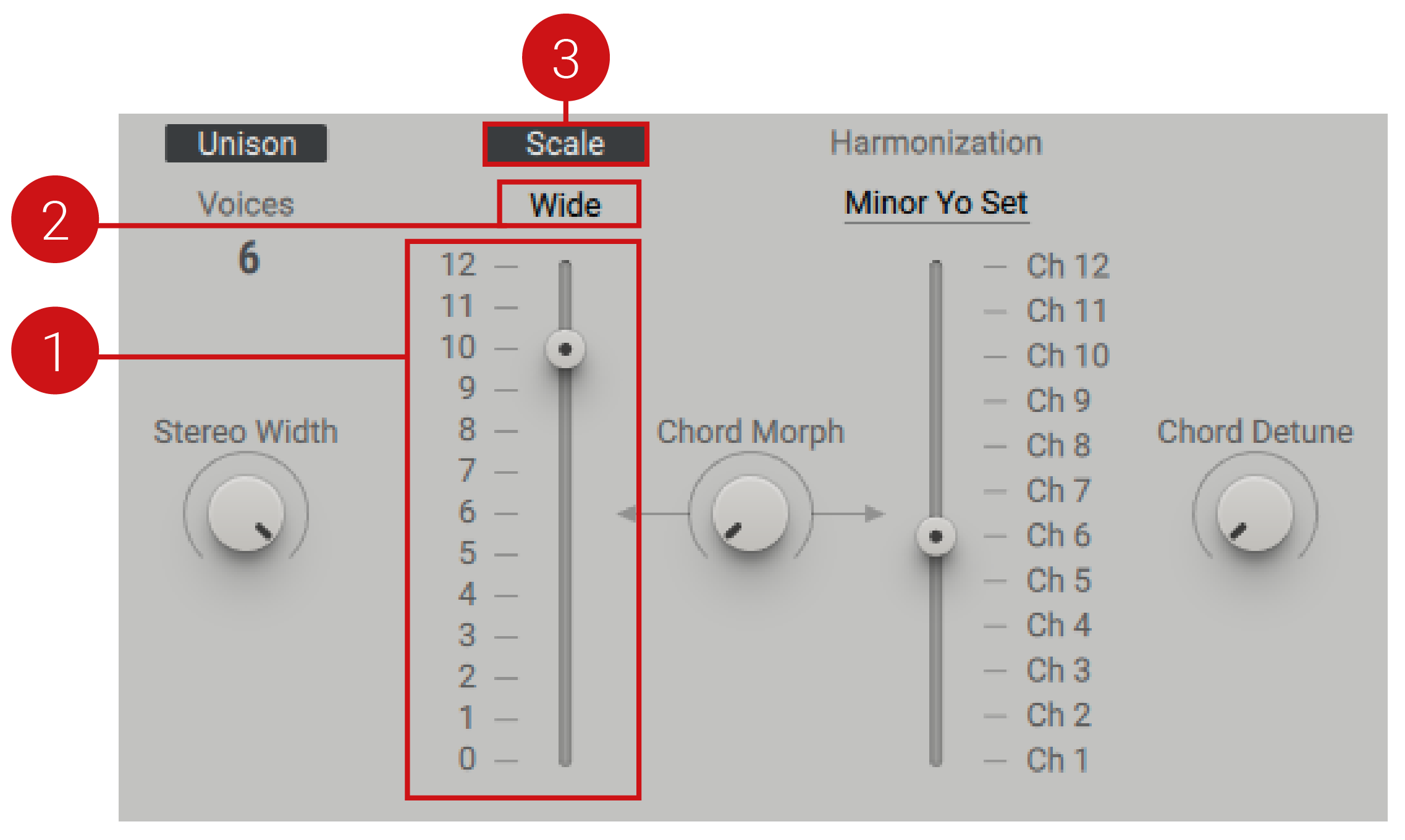
SpreadとWideのチューニングモードでは、わずかにデチューンされて揺れ動く音色から音楽的なインターバルまで、さまざまな結果を作り出し、より大きく厚みのあるサウンドにできます。デチューンされたオシレーターが一緒に鳴ると、それに固有の位相のずれによって新しい音色が生まれます。Massive Xでは、ユニゾンボイスをわずかにデチューンすることでこれを再現し、クワイアのような効果を作り出します。効果の強さは、かけるスプレッドとデチューンの量、および使用できるボイスの数によって決まります。
 |
-
Spreadフェーダー:ユニゾンデチューンの全体的な量を調整します。Wideモードでは、フェーダーに半音単位の目盛りが付きます。目盛りの数字をクリックすると、正確な半音単位のオフセットを選択できます。
-
Spreadモード:デチューンの範囲を決める2つのモード(Spread、Wide)から1つを選択します。Spreadモードはマイクロデチューン用で、基本的には信号をより生き生きと聞かせるために設計されています。不均等なスプレッドによって、予測しにくいサウンドが生まれます。この効果は4ボイス以上ではっきりと聞き取れ、4、5、6ボイスを選択したときに最良の結果が得られます。Wideモードでは、ユニゾンボイスのチューニングを最大1オクターブの範囲でオフセットします。スプレッドが均等に分布するので、うなりのパターンがより聞き分けやすくなります。Wideモードを選択すると、ピッチを最大1オクターブまでシフトできます。
-
Scale:オンにすると、演奏されるボイスのピッチが、選択したHarmonizationセットに従って変更されます。
Harmonization
Harmonizationセクションでは、ハーモニーを組み立てたり、特定のスケール内で演奏したりできます。HarmonizeモードとChordモードのどちらを選ぶかによって、右のフェーダーの機能が決まります。Harmonizeモードでは、フェーダーで音階のキーを設定します。Chordモードでは、フェーダー全体にさまざまなコードのバリエーションが保存されています。
 |
-
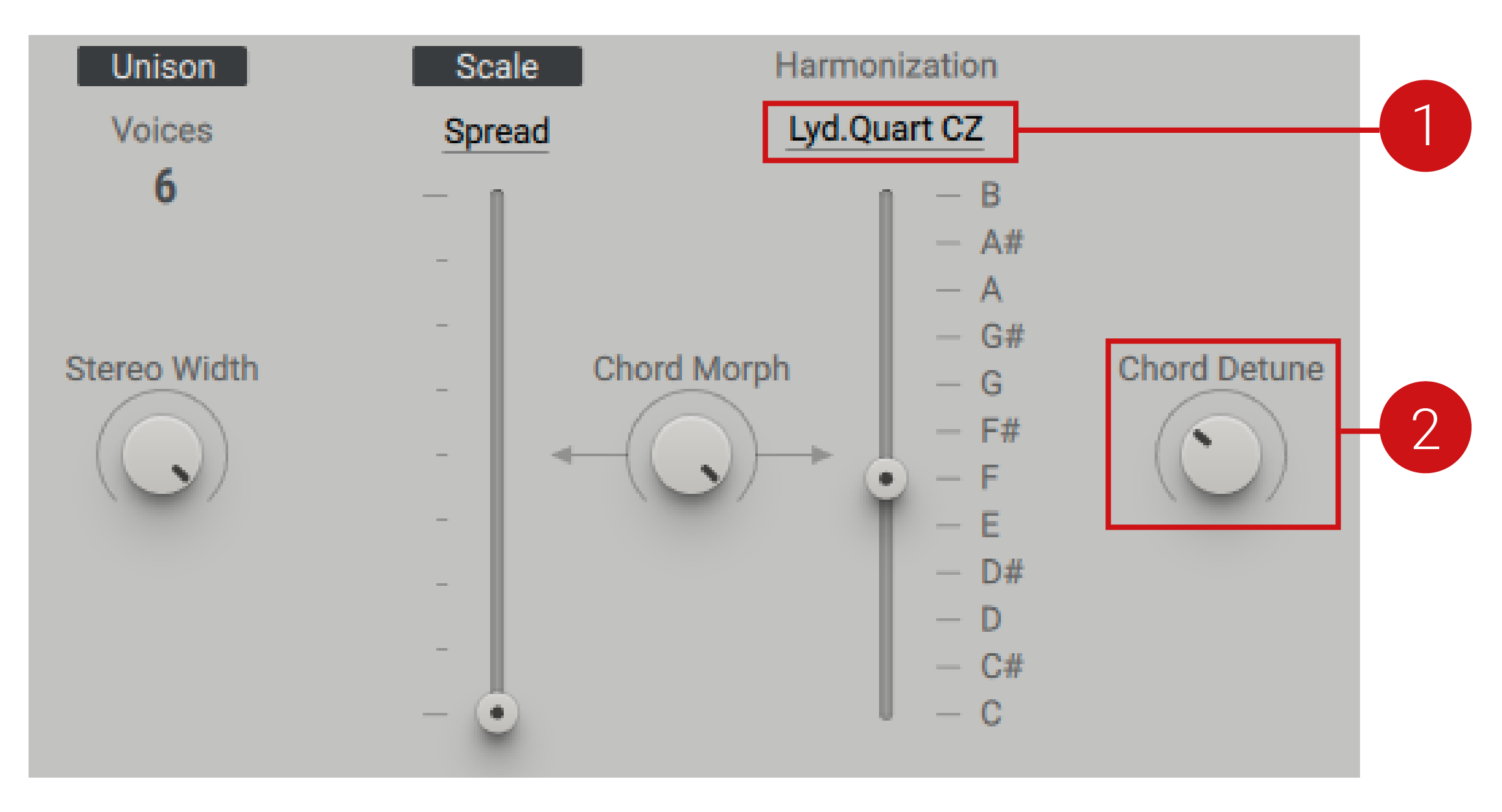
Harmonizationメニュー:HarmonizeモードとChordモードを切り替えます。Harmonizeモードでは、フェーダーでルート音を設定します。Chordモードでは、フェーダーは選択したボイス数に基づいてコードを作るための一連のインターバルで構成されます。
-
Chord Detune:コードをわずかにデチューンして、より心地よい、または生き生きとしたサウンドにします。Trackerを使ってコードとスプレッドを制御します。
Chordモード
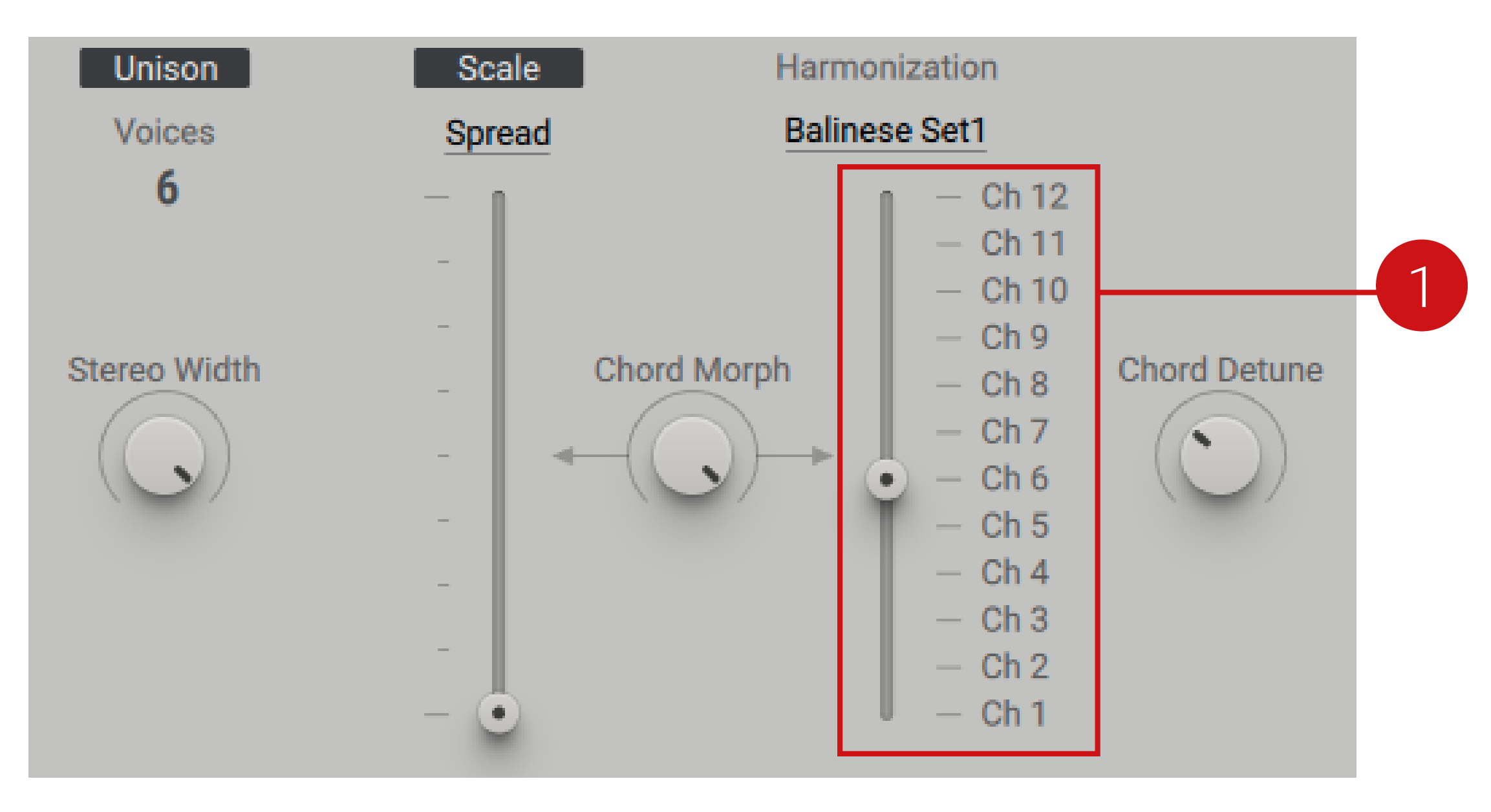
Chordモードでは、1つのMIDIノートでさまざまなコードを演奏でき、メインのピッチの上に平行コードやトランスポーズの設定を加えることができます。Chordモードを選択すると、フェーダーに12種類のコード設定のバリエーションが保存されます。コードフェーダーにPerformerを割り当てると、さまざまなバッファーを切り替えるようにチューニングでき、保存したコードを次々に切り替えることができます。Trackerもモジュレーションの強力な選択肢で、ノートごとにスライダーを個別に設定できます。
 |
-
Chordスライダー:12種類のコード設定のバリエーションを保存します。
Harmonizeモード
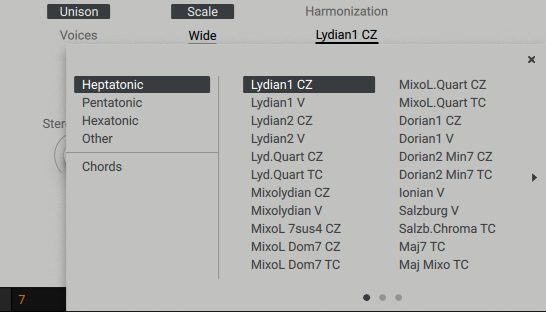
Harmonizeモードでは、さまざまなスケールから選択でき、メロディーやハーモニーを組み立てるための使用可能な音の組み合わせが決まります。設定したスケールに含まれないMIDIデバイスからのピッチは、スケール補正の種類に応じて上または下に移動されます。スケール補正の方法は、Catch Zone(CZ)、Variation(V)、Transition(TC)の3つの設定で決まります。
 |
-
Catch Zone:指定したスケールに含まれないノートを補正します。シャープ系のスケールでは、高いほうのノートが補正されて下に移動します。たとえばリディアンスケールでは、C#がCになります。フラット系のスケールでは補正が逆になり、ノートは上に移動します。
-
Variation:コードを補正する代わりにコード構成を組み替え、空いているバッファーを使って新しいサウンドを作ります。
-
Transition:クラシック音楽で顕著な経過和音を表します。経過和音は音階内を埋めるために使うことを意図しているため、経過和音だけを演奏すると望ましくない結果になることがあります。4度のコードが加わることで、より開放的なサウンドになります。
-
Harmonizationスライダー:スケールの基音を設定します。
参照元情報:Voice page
https://docs.native-instruments.com/online-guides/massive-x-manual/en/voice-page