Massive Xマニュアル 10 - ウェーブテーブルオシレーター(Wavetable oscillators)
Massive Xの中核には、2基のパワフルなウェーブテーブルオシレーターがあります。ここでは、その機能と基礎となる合成方式について説明します。
| ℹ️ | この機能はMassive X Playerでは使用できません。 |
Massive Xのサウンド生成の基礎となるのは、2基のウェーブテーブルオシレーターです。これらのオシレーターは、デジタルサンプリングされた単一サイクルの波形を、ウェーブテーブルと呼ばれるテーブル状に並べたものからサウンドを生成します。テーブル内のさまざまな波形をスキャンすることで幅広い音色やサウンドカラーを得られ、さまざまな音楽のスタイルで活用できます。
ウェーブテーブル合成は2次元の軸で動作します。X軸では、個々の波形の再生が行われます。この再生、つまり読み出しはオシレーターの内部フェーズによって制御され、内部フェーズは入力されるMIDIノートのピッチに追従します。Y軸はウェーブテーブルそのものを表し、さまざまな波形が上下に積み重なっています。Y軸に沿って波形をスキャンすると、倍音成分が変化します。波形の読み出し方を変えることで、サウンドに複雑な音色の変化を作り出せます。
ウェーブテーブル合成の美しさと力が最も明らかになるのは、波形のテーブルをスキャンするためにモジュレーションを導入したときです。この処理はエンベロープでトリガーしたりLFOでモジュレートしたりできるほか、コントローラーで手動で変化させることもできます。このモーフィングによって得られるダイナミックな結果こそが、この種の合成を特徴づけるサウンドキャラクターです。ウェーブテーブル合成は本来、異なる波形の複雑な組み合わせを容易にするものですが、このサウンドの可能性は、ウェーブテーブルの読み出しに劇的な影響を与えるWavetableモードによってさらに広がります。モードは使用できるコントロールやメニューも決定し、オシレーターの動作を大きく変えます。
ウェーブテーブルオシレーターの性格は、選択したウェーブテーブルとウェーブテーブルモードによって決まります。一般的な波形やPWMからFXやHarmonicsまで、幅広い用途をカバーする多彩なウェーブテーブルのコレクションが用意されています。ウェーブテーブルオシレーターを使い始めるには、Wavetableメニューでウェーブテーブルをブラウズし、さまざまなWavetableモードと組み合わせて試してみてください。
ウェーブテーブルに含まれる波形のスキャンは、Wavetable Positionコントロールで行います。このノブを回すと、選択したウェーブテーブルに含まれる波形がスキャンされ、その結果がコントロール上にグラフィカルに表示されます。モジュレーションソースをWavetable Positionノブにルーティングすると、常にモーフィングし変化し続ける波形が生まれ、複雑なスイープ効果を得られます。
ウェーブテーブルオシレーターは、アコースティック楽器の音色やアーティキュレーションの再現にも、新しく抽象的なサウンドの作成にも使用できます。複雑なドローン、きらめくパッド、荒々しいリード、パーカッションなど、どれもオシレーターを中核の構成要素として作り出せます。Massive Xの豊富なモジュレーションとルーティングのオプションに加え、PM/Auxバス、ノイズソース、エフェクト、Modulatorを組み合わせれば、可能性は無限です。
ウェーブテーブルオシレーターの概要
このセクションでは、ウェーブテーブルオシレーターの概要を説明します。以下ではウェーブテーブルオシレーター1のコントロールに番号を付けています。ウェーブテーブルオシレーター2のコントロールも同じ構成です。
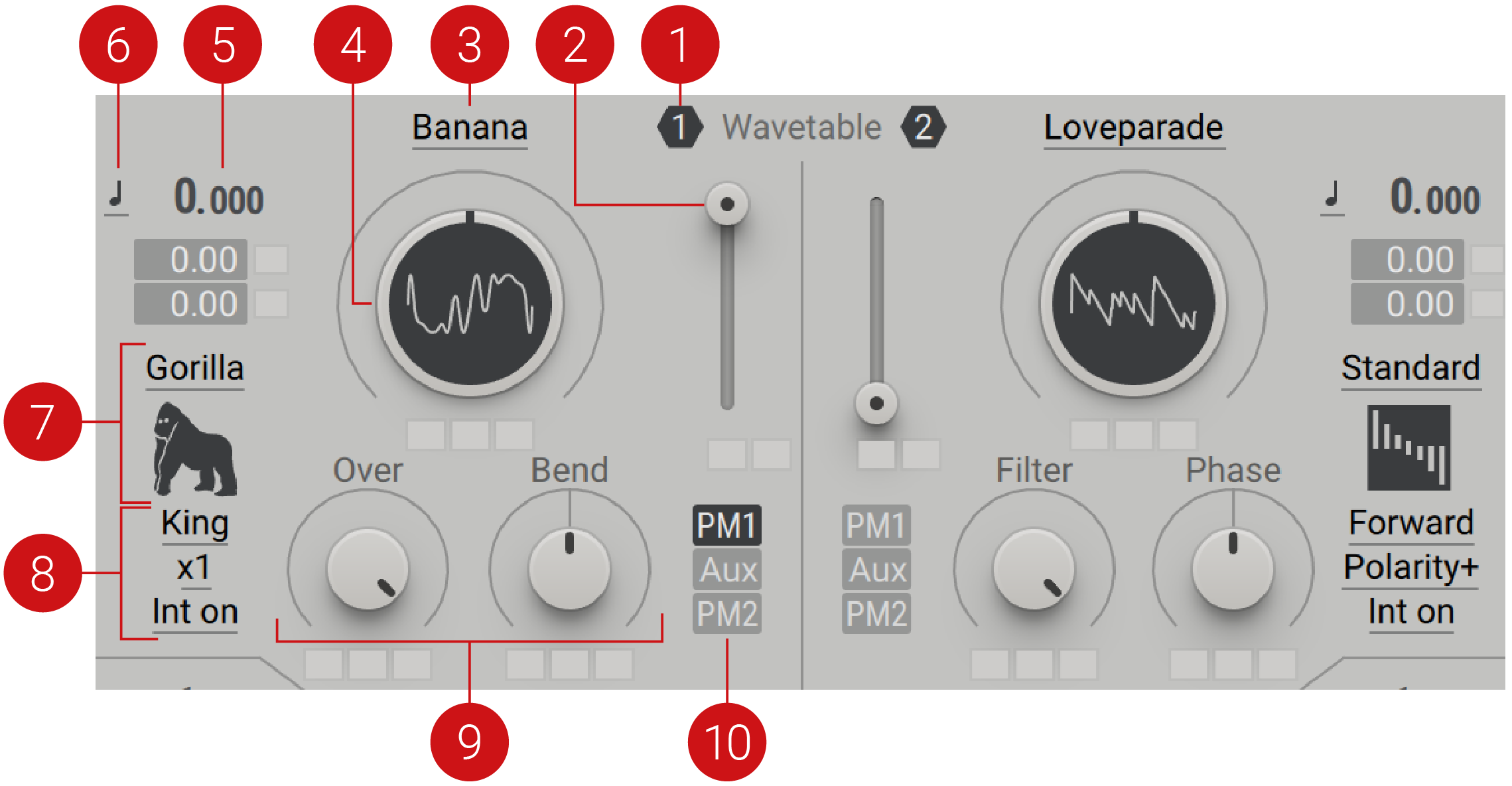 |
- Oscillator On/Off:ウェーブテーブルオシレーターのオン/オフを切り替えます。このアイコンは、Routingページのウェーブテーブルオシレーターモジュールにもあります。
- Level:ウェーブテーブルオシレーターの出力音量を調整します。
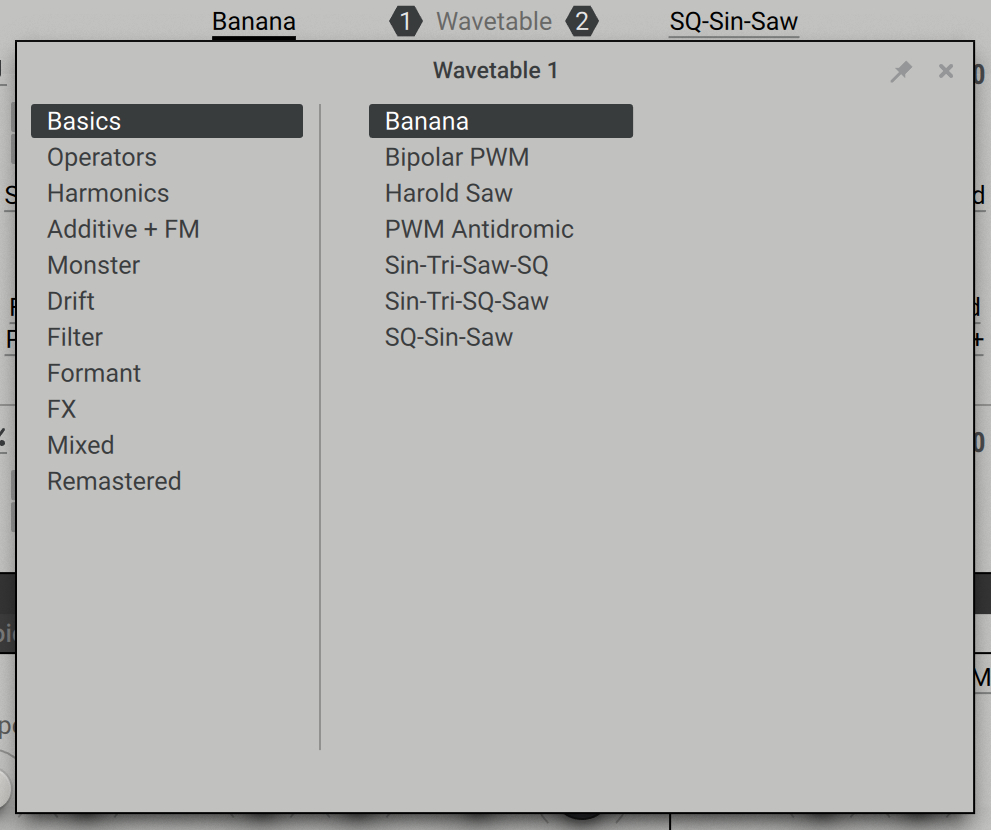
- Wavetableメニュー:使用できるウェーブテーブルのメニューを開きます。左側にカテゴリー、右側に個々のウェーブテーブルが表示されます。Wavetableメニューにマウスオーバーすると矢印が表示され、メニューを開かずにウェーブテーブルを上下にブラウズできます。ウェーブテーブルのカテゴリーについて詳しくは、Wavetableメニューを参照してください。
- Wavetable Position:選択したウェーブテーブルに含まれる波形をスキャンします。各テーブルに含まれる個々の波形の数は2〜128です。波形の変化は視覚的に表示されます。
- Pitch:オシレーターのチューニングを半音とセント単位で調整します。下にある2つのモジュレーションスロットのいずれかにモジュレーションソースをアサインすると、Pitchをモジュレートしてビブラートやアルペジオの効果を作り出せます。
- Pitchモード:入力されるMIDIピッチに対するオシレーターの反応を決める3つのモード(Keytrack、Fix、Ratio)から1つを選択します。
- Keytrackモードでは、ピッチがメインのMIDIピッチにロックされます。
- Ratioモードでは、Ratioの設定に応じてMIDIピッチを乗算または除算します。たとえば、Ratioを3にするとピッチが3倍の周波数になり、第3倍音が得られます。
- Fixモードでは、入力されるMIDIピッチに関係なく、オシレーターのチューニングを固定します。このモードではMIDIノート番号が表示され、デフォルトは60(中央のC)です。
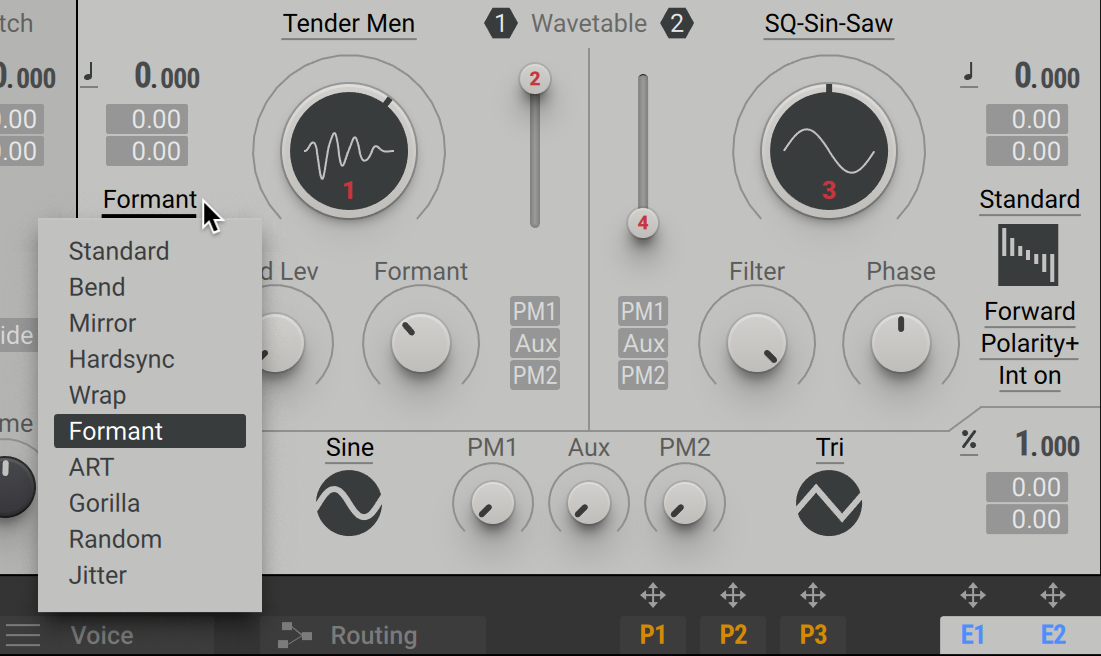
- Wavetableモード:ウェーブテーブルの読み出し方を決める10種類の動作モード(Standard、Bend、Mirror、Hardsync、Wrap、Formant、ART、Gorilla、Random、Jitter)から1つを選択します。詳しくは、ウェーブテーブルモードを参照してください。
- Wavetableモード設定:選択したモードに応じて内容が変わるメニューとスイッチです。各モードには、その動作に直接関係する固有のメニューとスイッチがあります。各モードに関連する設定について詳しくは、ウェーブテーブルモードを参照してください。
- Wavetableモードコントロール:選択したWavetableモードに応じて内容が変わる2つのコントロールノブです。各モードには、その動作に直接関係する2つのノブコントロールがあります。各モードに関連するコントロールについて詳しくは、ウェーブテーブルモードを参照してください。
- PM Aux Assignment:オンにすると、Phase Modulationオシレーターおよび/またはAux入力が、対応するウェーブテーブルオシレーターにアサインされます。PM/Auxバスについて詳しくは、フェーズモジュレーションを参照してください。
Wavetableメニュー
Massive Xのウェーブテーブルは11のカテゴリー(Basics、Operators、Harmonics、Additive + FM、Monster、Drift、Filter、Formant、FX、Mixed、Remastered)に分類されています。これにより検索を効率化でき、想定される用途の目安にもなります。
ウェーブテーブルは厳密に区分されているわけではなく、さまざまなサウンドデザインの出発点として使用できます。ただし、ウェーブテーブルによっては、そのサウンドの内容から他の用途より特定の用途に向いているものもあります。たとえば、減算合成ベースのサウンドに最適なウェーブテーブルもあれば、フェーズモジュレーション用に特別に設計されたものもあります。単体ではそれほど面白くなくても、他のウェーブテーブルや特定のウェーブテーブルモードと組み合わせると効果を発揮するウェーブテーブルもあります。ウェーブテーブルとそれぞれのウェーブテーブルモードとの関係を本当に理解するには、すべてのコントロールを試してみるのが一番です。詳しくは、ウェーブテーブルモードを参照してください。
Wavetableメニューには次のカテゴリーがあります。
 |
Basics
これらのウェーブテーブルには際立った個性はなく、減算合成の基礎として機能します。最も基本的なテーブルであるSQ-SIN-SAWは、あらゆるタイプの合成の出発点として最適です。Basicsには、PWM(パルス幅変調)を含むクラシックなアナログ波形もいくつか含まれています。Bananaウェーブテーブルは特にGorillaモード用に設計されており、モードのOverコントロールとBendコントロールにモジュレーションをかけると最良の結果が得られます。Basicsカテゴリーのウェーブテーブルは、クラシックなアナログシンセサウンドに適しています。
Operators
Operatorウェーブテーブルは特にフェーズモジュレーション用に作られていますが、レイヤーしたサウンドに厚みを加えることもできます。倍音の少ないウェーブテーブルにはWM(幅変調)が用意されており、よりダイナミックで生き生きとしたサウンドを作り出せます。
Harmonics
これらのウェーブテーブルは、ウェーブテーブルをスキャンしたときに倍音列を強調する特有の効果を備えています。控えめなフィルタリングやEQとよく合い、ウェーブテーブルポジションにモジュレーションをかけると興味深い結果が得られます。
Additive + FM
このカテゴリーのウェーブテーブルは、一般に加算合成やFM合成に結び付けられるサウンドを特徴としています。冷たく、きらめくような、金属的な、あるいはガラスのようなサウンドの作成に最適です。
Monster
その名のとおり、Monsterウェーブテーブルは特に荒々しいトーンと強い個性を持っています。EQ、ユニゾン、ディストーションとよく合います。フェーズモジュレーションを加えたり、BendやMirrorのようなモードで使用したりすると、さらにアグレッシブな音色が得られます。ノコギリ波や三角波のLFOでウェーブテーブルポジションにモジュレーションをかけると、EDMやダブステップでおなじみのウォブルサウンドが生まれます。これらのサウンドを抑えるには、SV ParallelやSV Serialのようなクリーンなフィルターを使用できます。Gorillaという名前のウェーブテーブルは、ウェーブテーブルをスキャンしたときにGorillaモードと似た効果を生み出せます。このカテゴリーのコンテンツはすべて、通常は低音域から超低音域で演奏します。
Drift
これらのウェーブテーブルは、標準的なPWMウェーブテーブルやより複雑なPWMウェーブテーブルから、Drift機能を備えた新しく考案されたテーブルまで、減算方式のフィルタリングとよく合うハードなトランジェントを提供します。これらのテーブルは、わずかにデチューンされた複数のオシレーターが互いにうなりを生じているような錯覚を生み出し、1基のオシレーターだけでドリフト効果を実現できます。この機能を使用するには、ゆっくり動く三角波のLFOをウェーブテーブルポジションにかけ、LFOのRateを変えてオシレータードリフトの錯覚を作り出します。
Filter
このカテゴリーには、BP(バンドパス)やLP(ローパス)などフィルターのサウンドを模したウェーブテーブルが含まれます。EQ、ユニゾン、ディストーションとよく合います。ウェーブテーブルをスキャンすると、高いレゾナンスでフィルターのカットオフ周波数を調整したときの効果がエミュレートされます。これにより、Harmonicsカテゴリーのウェーブテーブルと似たサウンドが得られることがあります。効果が似ているため、これらのウェーブテーブルをレゾナンスの強いフィルターと組み合わせるのは避けるのが最善です。むしろ、サウンド内のレゾナントフィルターを効果的に置き換えつつ、通常のフィルターを超える機能を加えることができます。
Formant
これらのウェーブテーブルは人間の声の特徴を模しており、母音のサウンドの作成に使用できます。特にFormant Captureモードでよく機能します。母音のサウンドは、Wavetable Positionにモジュレーションをかけると特に際立ちます。各ウェーブテーブルにはそれぞれ異なるスイートスポットがあり、適切なモジュレーションで生き生きとさせることができます。モジュレーションのレートを試して、人間らしいアーティキュレーションを強調し、ニュアンスに富んだボーカル表現を実現してください。これらのウェーブテーブルの一部は声の録音を基にしており、それをウェーブテーブルに変換したものです。
FX
FXウェーブテーブルは複雑なサウンドカラーを生み出します。標準的なオシレーターサウンドよりもサウンドエフェクトに適しており、レイヤーしたサウンドにきらめきや質感を加えるのに使用できます。大幅に下へトランスポーズし、ピッチトラッキングなしで使用すると、明確なピッチを持たないノイズジェネレーターとして機能します。環境の共鳴をエミュレートしたり、非整数次倍音のベルサウンドを作成したりするのに使用できます。これらのウェーブテーブルは、Wavetable Positionに強いモジュレーションをかけたときに最も効果を発揮します。
Mixed
Mixedウェーブテーブルは、それぞれ異なるサウンドパレットを持つ、互いにまったく関連性のないさまざまな波形で構成されています。そのため、一般的なウェーブテーブルのように滑らかにモーフィングすることはありませんが、興味深いステップ効果を作り出すのに使用できます。
Remastered
これらのウェーブテーブルは初代Massiveのレガシーコンテンツで、Massive X向けにリマスターされたものです。
ウェーブテーブルモード
ウェーブテーブルオシレーターは10種類のモード(Standard、Bend、Mirror、Hardsync、Wrap、Formant、ART、Gorilla、Random、Jitter)のいずれかで動作し、モードによってウェーブテーブルの読み出し方、ひいてはウェーブテーブルオシレーターの動作が決まります。モードはサウンドに大きな影響を与え、Massive Xを使ったサウンドデザインの可能性を最大限に引き出すうえで欠かせません。どのモードにも、リアルタイム操作用の2つの専用パラメーターと、動作を定義する追加の設定があります。
 |
Standardモード
デフォルトのWavetableモードはStandardです。初代MassiveのSpectrumモードと同様に、Filterコントロールを使って、選択した波形に含まれる高域の倍音を減らします。通常は特定のピッチに割り当てられている帯域制限された波形のセットをスキャンすることで、ローパスフィルタリングの効果が得られます。この機能はローパスフィルターのカットオフに似ていますが、その背後にあるアルゴリズムは標準的なフィルター設計とは異なります。このフィルターを矩形波にかけると徐々にサイン波になり、サイン波の基音だけが残ります。
Standardモードには次のパラメーターとコントロールがあります。
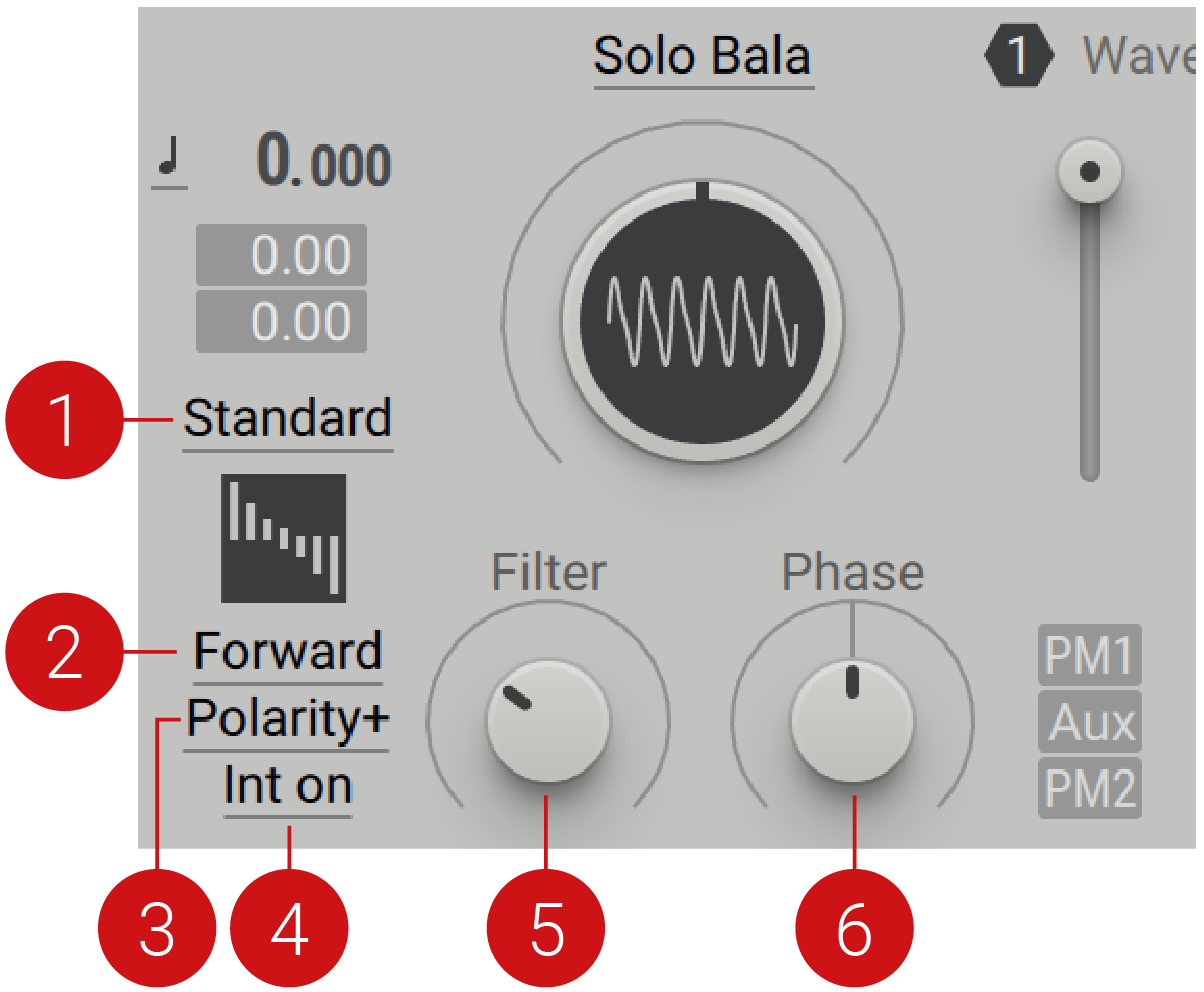 |
- Wavetableモード:ウェーブテーブルの読み出し方を決める10種類の動作モードをメニューから選択します。
- Phase Direction:波形の読み出し方を決める2つの設定(Forward、Backward)を切り替えます。
- Polarity +/-:極性を正から負に切り替えます。つまり、波形が反転します。
- Internal Phase On/Off:Int onを選択すると、エンジンはメインフェーズを使用します。Int offを選択すると、オシレーターの周波数が0 Hzに固定され、メインフェーズがバイパスされて、オシレーターがウェーブシェイパーになります。このシェイパーは、PMオシレーターまたはPM Auxバスと組み合わせて使用する必要があります。PMオシレーターおよび/またはAux入力のレベルによってウェーブシェイピングの量が決まり、Wavetable PositionパラメーターとFilterパラメーターがシェイプ関数を制御します。
- Filter:選択した波形の高域の倍音を減らします。効果は、ローパスフィルターのカットオフ周波数を調整するのと似ています。
- Phase:オシレーターのフェーズを調整します。
| 💡 | Amber Chapelのようなプリセットでは、クラシックなオルガンサウンドを聴くことができます。Analogicaはクラシックなアナログのノコギリ波サウンドを生み出します。 |
Bendモード
Bendモードでは、ウェーブテーブルの読み出しカーブを整形できます。ウェーブテーブル内の位置に応じて、読み出し速度を上げたり下げたりできます。Bend、Strength、Directionパラメーターの設定に応じて、波形の一部が圧縮され、他の部分が伸張されます。Up-downモードを使用すると、中空で矩形波のようなサウンドを作成できます。
Bendモードには次のパラメーターとコントロールがあります。
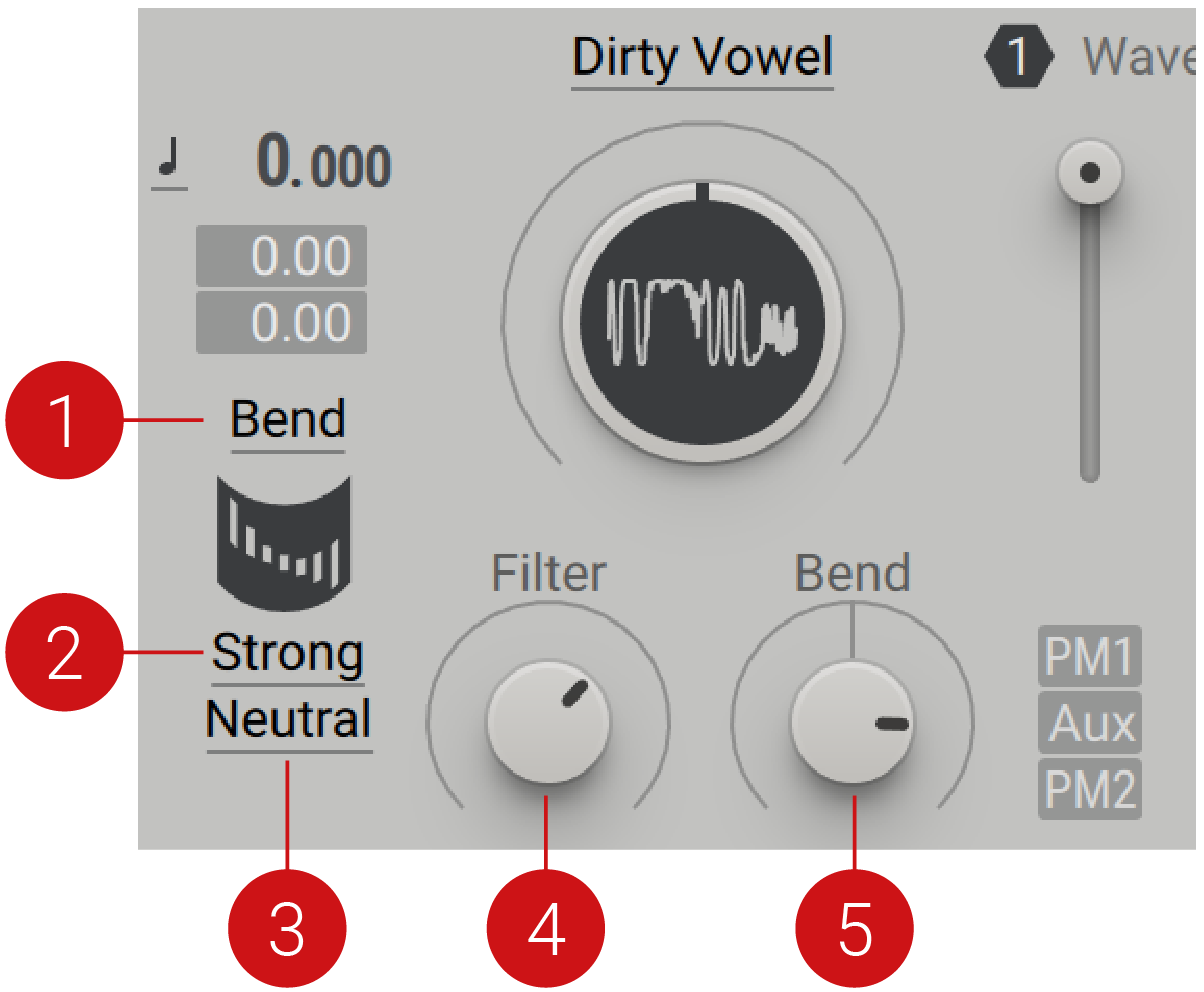 |
- Wavetableモード:ウェーブテーブルの読み出し方を決める10種類の動作モードをメニューから選択します。
- Bend Curve:ベンドカーブを変える3つの設定(Strong、Medium、Gentle)から1つを選択します。Strongに設定すると、ベンドカーブが大きく変化します。Mediumでは、それほど強くないカーブになります。Gentleに設定するとベンドカーブがより穏やかになり、Massiveの+/- Bendモードのように動作します。
- Direction:波形の読み出し方を決める3つの設定(Neutral、Up-Down、For-Back)から1つを選択します。Neutralに設定すると、方向の変化は適用されず、波形はそのまま再生されます。Up-Downでは、波形を1サイクルおきに反転させます。1サイクルおきに反転させると偶数次倍音(2、4、6、8など)がすべてカットされるため、この設定ではこれらの倍音を生成できません。For-Back(Forward-Backwards)では、波形を1サイクルおきに逆方向に読み出します。波形が完全に対称な場合は、Up-Downモードと同じ効果になります。
- Filter:選択した波形の高域の倍音を減らします。効果は、ローパスフィルターのカットオフ周波数を調整するのと似ています。
- Bend:波形の読み出しを加速・減速させることで、フェーズをベンドします。
| 💡 | このモードの基本を知るには、Alkaline StateやAlpha Apeのようなプリセットから始めてください。Anaphylaxisプリセットでは、BendモードとMonsterカテゴリーのウェーブテーブルを組み合わせて、中空の矩形波サウンドを生み出しています。Andean Airプリセットでは、Bendモードで2つのOperatorウェーブテーブルを使用して、息づかいのある中空な楽器サウンドを作る方法を紹介しています。 |
Mirrorモード
Mirrorモードでは、ウェーブテーブルを前後に往復して読み出します。サブメニューはありません。一定のRatioを超えると波形が強制的に折り返され、ハードシンク風のサウンドになります。
Mirrorモードには次のパラメーターとコントロールがあります。
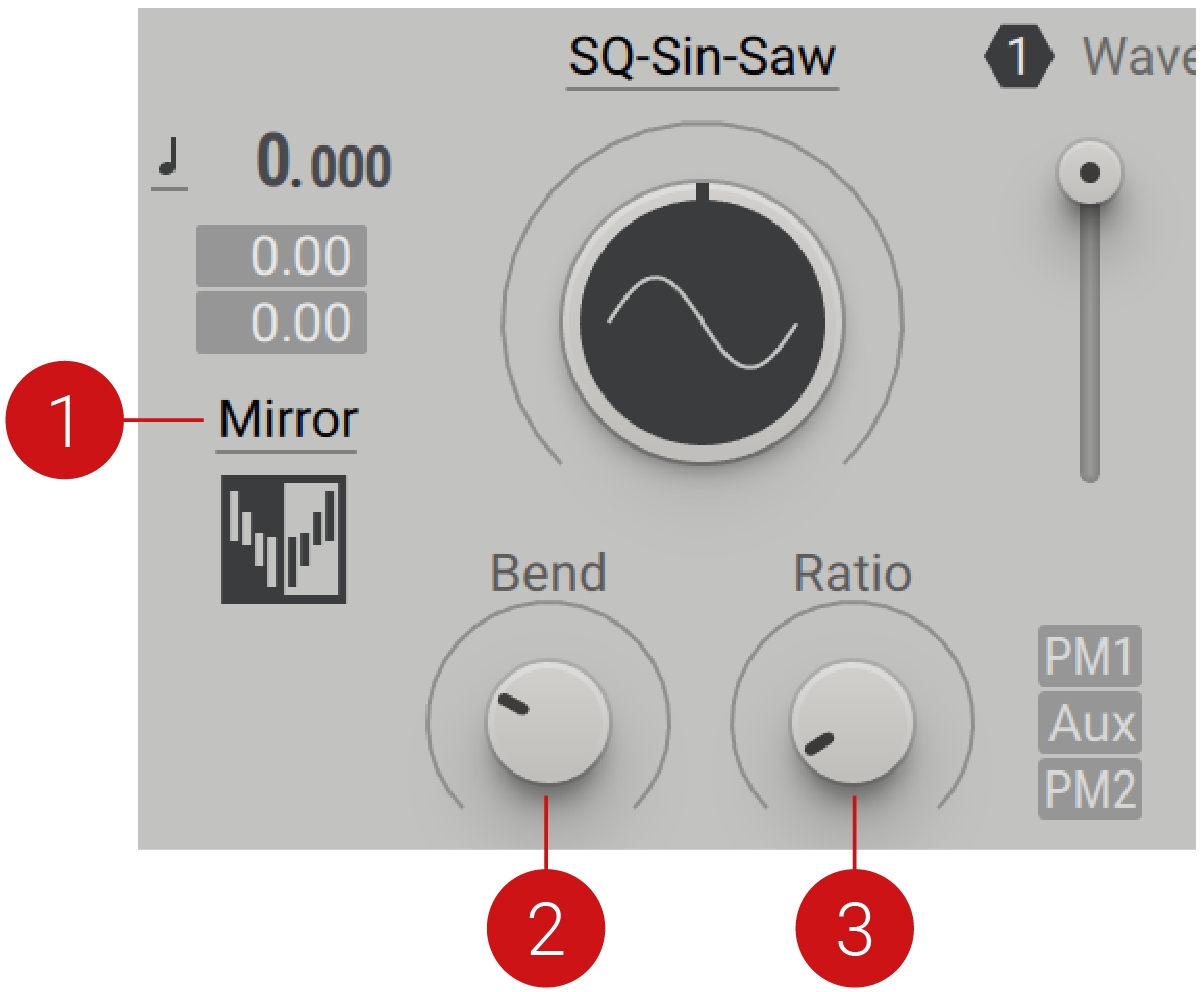 |
- Wavetableモード:ウェーブテーブルの読み出し方を決める10種類の動作モードをメニューから選択します。
- Bend:波形の読み出しを加速・減速させることで、フェーズをベンドします。
- Ratio:ミラーリングされたフェーズの深さの比率をコントロールします。ミラーリングの範囲を連続的に変えることができ、さらに折り返しを強制することもできます。その場合、サウンドはハードシンクの領域に入ります。
Hardsyncモード
Hardsyncモードでは、クラシックなハードシンクのサウンドに加え、この効果のさまざまなバリエーションを利用できます。従来のアナログシンセサイザーとは異なり、リセットして効果を得るための2基目のオシレーターは必要ありません。このモードは、標準的なウェーブテーブルの読み出しとはまったく異なるサウンドを生み出します。もう一方のウェーブテーブルオシレーターを使って、サウンドに厚みを加えることもできます。または、Insertオシレーターをノコギリ波または矩形波にしてLockモードで使用することもできます。Amountを高く設定すると、サウンドは鋭くなりがちです。SoftとGrainの設定を使うとリセットを滑らかにできます。これはクラシックなアナログハードシンクでは不可能なオプションです。
Hardsyncモードには次のパラメーターとコントロールがあります。
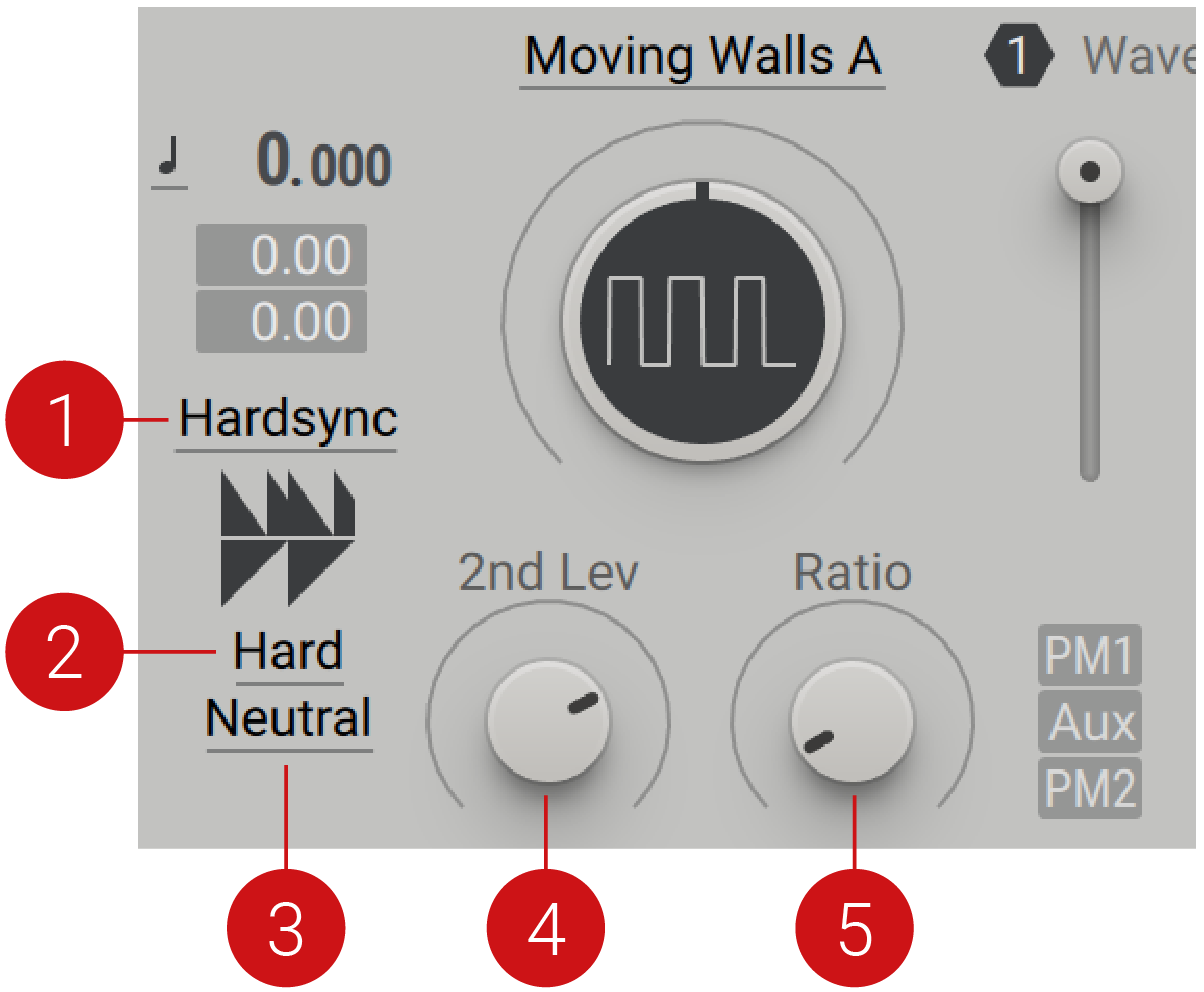 |
- Wavetableモード:ウェーブテーブルの読み出し方を決める10種類の動作モードをメニューから選択します。
- Window:3つの設定(Hard、Soft、Grain)から1つを選択します。Hardでは、リセットされた波形にスムージングウィンドウを適用しないため、クラシックなハードシンク特有のうねるようなサウンドになります。Softでは、リセットが起こる前に波形をフェードアウトさせ、より丸く均一なサウンドを生み出します。この設定では、誇張の少ない、より滑らかで柔らかいサウンドになります。Grainはさらに柔らかい効果で、各シンクの始まりでフェードイン・フェードアウトする非常に丸い波形を生み出します。リセットは完全に滑らかになり、アタックの鋭さが少ないサウンドになります。丸い波形の場合、GrainはMassiveのFormantモードと同じです。
- Direction:波形の読み出し方を決める3つの設定(Neutral、Up-Down、For-Back)から1つを選択します。Neutralに設定すると、方向の変化は適用されず、波形はそのまま再生されます。Up-Downでは、波形を1サイクルおきに反転させます。1サイクルおきに反転させると偶数次倍音(2、4、6、8など)がすべてカットされるため、この設定ではこれらの倍音を生成できません。For-Back(Forward-Backwards)では、波形を1サイクルおきに逆方向に読み出します。波形が完全に対称な場合は、Up-Downモードと同じ効果になります。
- 2nd levelノブ:リセットされたサイクルの繰り返しのうち、1回おきの振幅をコントロールします。ノブを左いっぱいに回すと、1オクターブ低いサウンドになります。
- Ratioノブ:メインのオシレーターをリセットするために使用される、聞こえないシンクオシレーターの周波数比を設定します。
Wrapモード
WrapモードはHardsyncモードに近いモードで、両者の違いはモジュレーションをかけたときに明らかになります。モジュレーションをかけると、Hardsyncモードのほうがピッチのアーティファクトが多く発生します。中央から始めるとランプを作り出し、波形の境界に達したところでカットします。
Wrapモードには次のパラメーターとコントロールがあります。
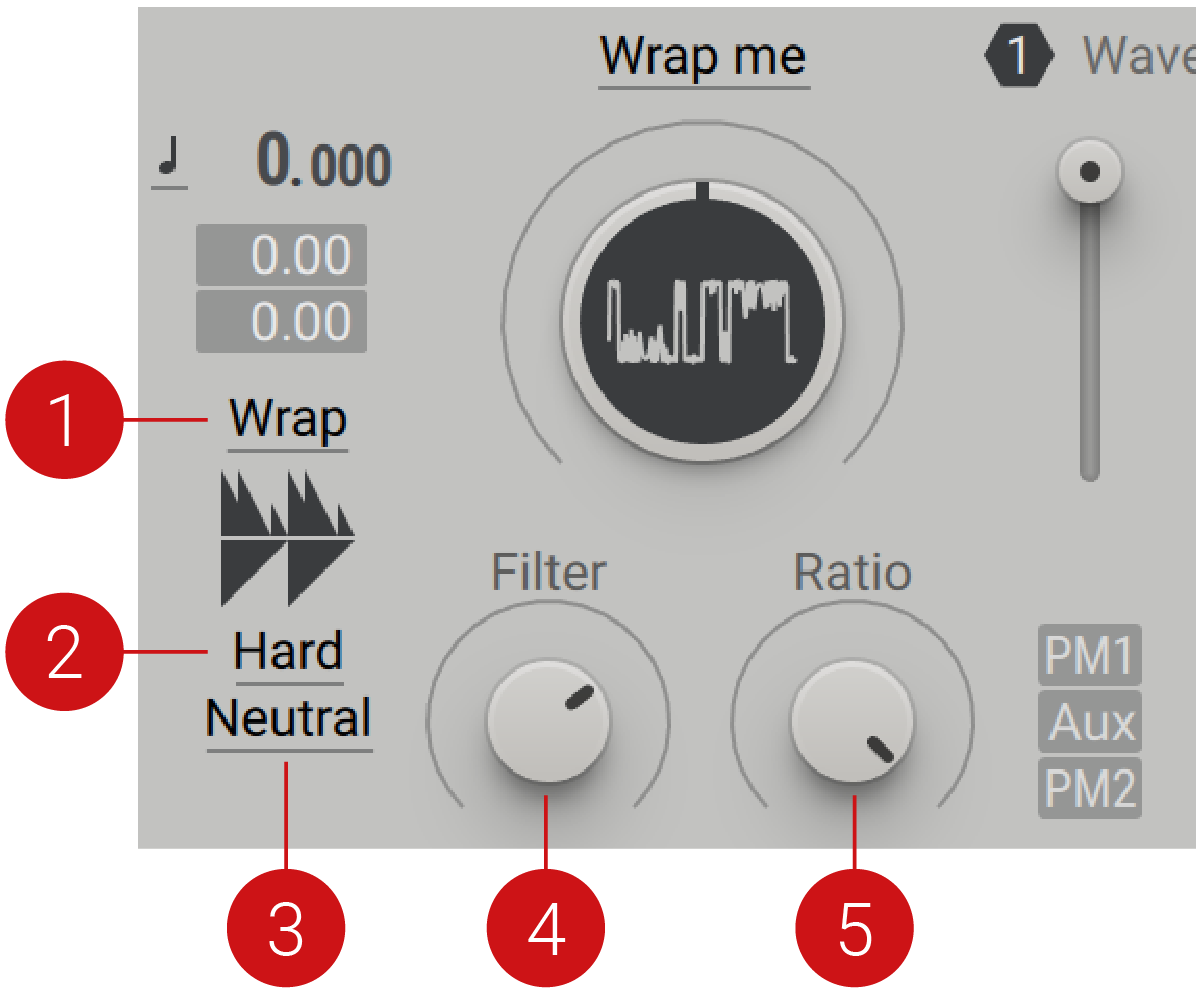 |
- Wavetableモード:ウェーブテーブルの読み出し方を決める10種類の動作モードをメニューから選択します。
- Window:3つのサブ設定(Hard、Soft、Grain)から1つを選択します。Hard設定では、基本サイクルの終点と始点にごくわずかなスムージングウィンドウを適用します。波形によっては、クラシックなハードシンク特有のサウンドになります。Softではより滑らかなウィンドウを、Grainでは最も滑らかなウィンドウを適用します。
- Direction:波形の読み出し方を決める3つの設定(Neutral、Up-Down、For-Back)から1つを選択します。Neutralに設定すると、方向の変化は適用されず、波形はそのまま再生されます。Up-Downでは、波形を1サイクルおきに反転させます。1サイクルおきに反転させると偶数次倍音(2、4、6、8など)がすべてカットされるため、この設定ではこれらの倍音を生成できません。For-Back(Forward-Backwards)では、波形を1サイクルおきに逆方向に読み出します。波形が完全に対称な場合は、Up-Downモードと同じ効果になります。
- Filter:選択した波形の高域の倍音を減らします。効果は、ローパスフィルターのカットオフ周波数を調整するのと似ています。
- Ratio:メインのオシレーターをリセットするために使用される、聞こえないシンクオシレーターの周波数比を設定します。中心を基準に動作するため、サイクルの逓倍はサイクルの中心から左右均等に行われます。
| 💡 | Ample Wobのようなプリセットでは、Wrapモードを矩形波と組み合わせたときのハードシンク風の効果がよくわかります。 |
Formant Captureモード
Formantモードは、ピッチが変わっても信号の振幅が変化しないように波形を操作します。これにより、異なるピッチでも波形が静止したままであるかのような印象が生まれ、独特なサウンド体験をもたらします。基本的には、まずサウンドが静的なフォルマントとして機能するように補正され、元の「ミッキーマウス」効果が消されます。そのうえで、Formantコントロールによって、ピッチとは無関係にミッキーマウス効果を再び加えることができます。
各ウェーブテーブルにはFormant Centerと呼ばれる追加のメタデータが埋め込まれており、元のテーブルがどこで作られたかをエンジンに伝えます。Formantモードでは、より明瞭なサウンドと低いCPU負荷を実現するため、(PSOLA合成で使われるような)2つの重なり合うグレインではなく、特化した1つのウィンドウ処理アルゴリズムだけを使用します。
このモードは、ウェーブテーブル自体に強いフォルマントが含まれている場合に最も効果を発揮します。そのため、サイン波、ノコギリ波、矩形波ではあまりうまく機能しません。Formantカテゴリーのウェーブテーブルは、特にFormant Captureモードに適しています。これらのウェーブテーブルは人間の声の特徴を模しており、特に母音のサウンドの作成に使用できます。
Formant Captureモードには次のパラメーターとコントロールがあります。
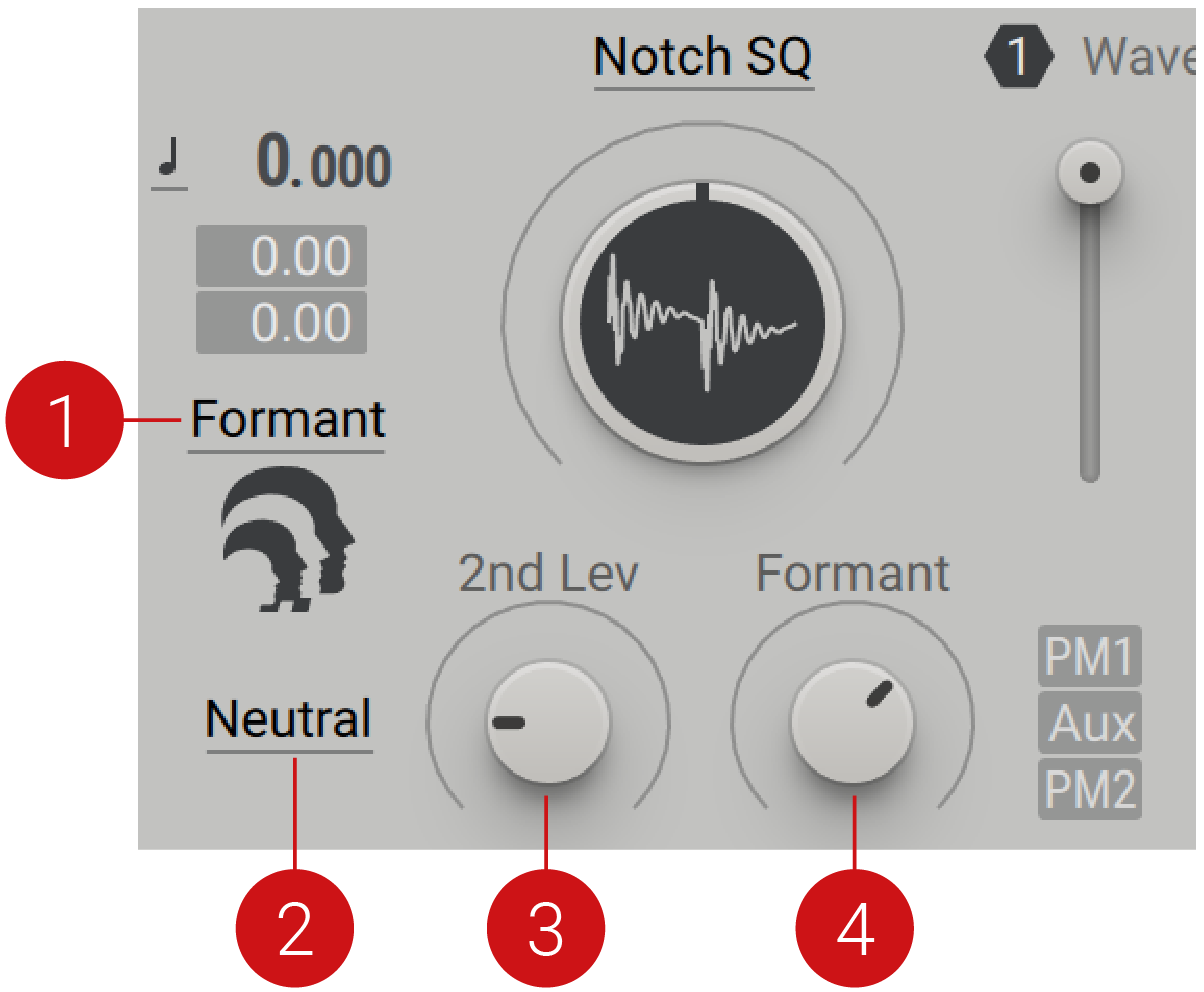 |
- Wavetableモード:ウェーブテーブルの読み出し方を決める10種類の動作モードをメニューから選択します。
- Direction:波形の読み出し方を決める3つの設定(Neutral、Up-Down、For-Back)から1つを選択します。Neutralに設定すると、方向の変化は適用されず、波形は常に順番に再生されます。Up-Downでは、波形の基本サイクルを1サイクルおきに反転させます。For-Back(Forward-Backwards)では、波形の基本サイクルを1サイクルおきに逆方向に読み出します。
- 2nd Level:波形の2回目の繰り返しの振幅をコントロールします。ノブを左いっぱいに回すと、1オクターブ低いサウンドになります。
- Formant:このノブはフォルマント、つまり「ミッキーマウス」効果を再び加えます。
| 💡 | まずは、2nd Levelコントロールを左いっぱいに回した状態でTalkative SQ波形を試してみてください。これをSVF ParallelまたはGroianフィルターと組み合わせ、フィルターのCutoffとWavetable Positionを調整して、気に入るボーカルサウンドを見つけましょう。各コントロールにLFOをかけ、モジュレーションのRateとAmountを試してみてください。より控えめなボーカル効果が欲しい場合は、FormantカテゴリーとBasicカテゴリーのウェーブテーブルを組み合わせたAndroidプリセットをチェックしてください。 |
ARTモード
ART(Artificial Resonance Technology)モードは、ハードシンクの手法とウィンドウ処理を利用して、レゾナンスのあるフィルターを模倣します。このモードの基本的なアイデアは、フィルターを使わずにフィルターを作ることでした。標準的なアナログモデリングとは対照的に、フィルターを使わずにフィルターを作る数値的なアプローチにより、より風変わりなフィルタリングのオプションを探求できます。ARTモードは、高いレゾナンスのバンドパスフィルタースイープを忠実に再現し、フィルターの基本的なサウンド原理の一部を提供します。これを従来のウェーブテーブルスキャン型オシレーターの可能性と組み合わせることで、フィルタリングサウンドの新たなバリエーションを作り出し、実際のフィルターでは実現できない人工的なフィルターの領域にまで広げます。このモードで最も効果的で興味深い結果を得るには、モジュレーションが欠かせません。FU-DBサブモードがあるのはこのモードだけです。
ARTモードの基本を知るには、まずウェーブテーブルオシレーターでサイン波を選び、Widthを高く設定します。Pitchコントロールを回して、リアルなフィルタースイープを作ってみてください。矩形波に切り替えると、サウンドが瞬時にはるかにアグレッシブになることがわかります。
ARTモードには次のパラメーターとコントロールがあります。
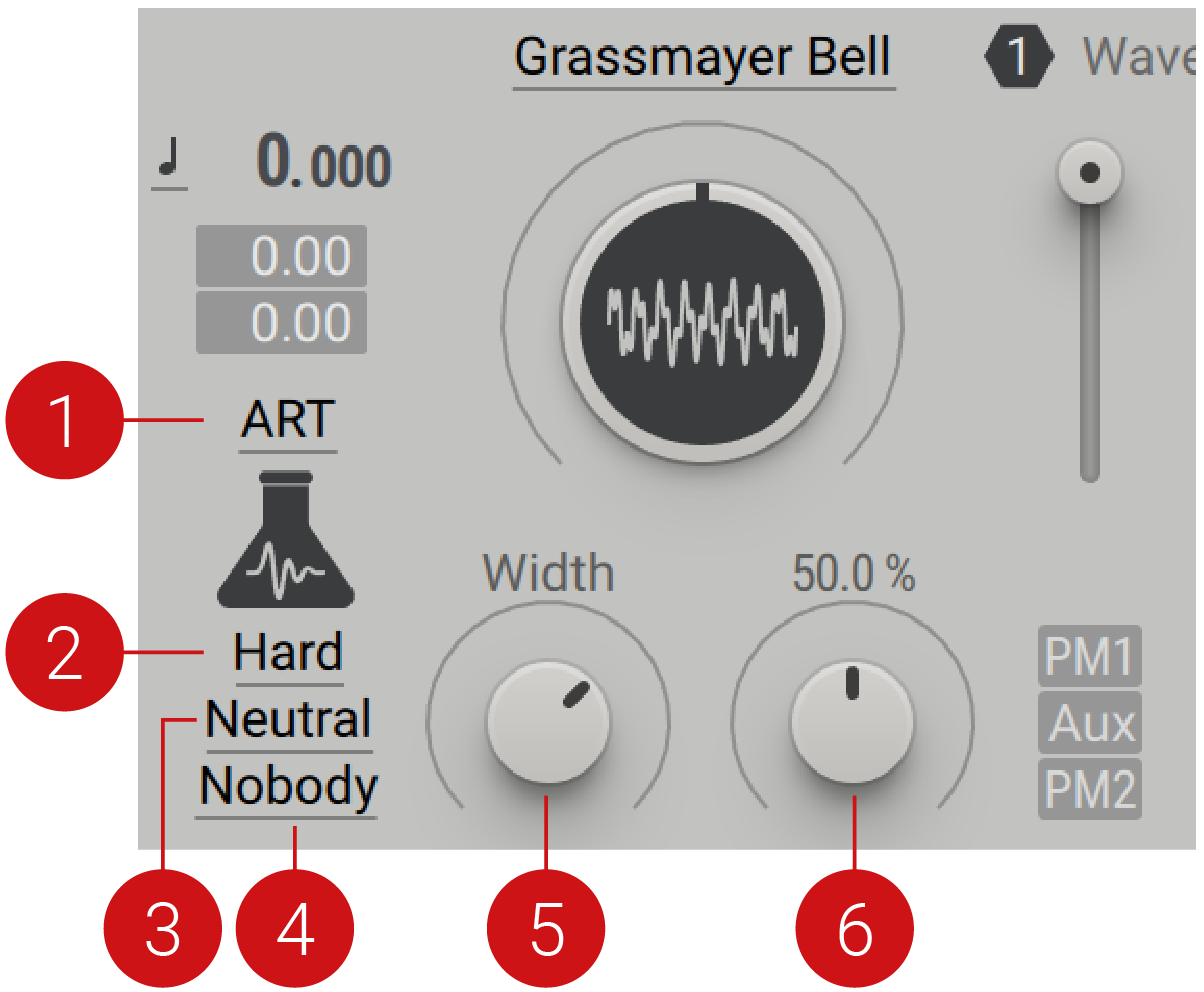 |
- Wavetableモード:ウェーブテーブルの読み出し方を決める10種類の動作モードをメニューから選択します。
- Window:インパルスエンベロープの形状に影響を与える3つの強さの設定(Hard、Bity、Soft)から選択します。Hardは最もアグレッシブな設定で、鋭いサウンドを作り出します。Softは滑らかなサウンドで、最もアグレッシブでない設定です。Bityはバランスの取れたキャラクターで、出発点として最適です。3つのモードの違いは、Pitchの設定が低いときに最もよくわかります。
- Direction:波形の読み出し方を決める3つの設定(Neutral、Up-Down、For-back)から1つを選択します。Neutralに設定すると、方向の変化は適用されず、波形は常に順番に再生されます。Up-Downでは、波形を1サイクルおきに反転させます。1サイクルおきに反転させることで偶数次倍音(2、4、6、8など)がすべてカットされるため、この設定ではそれらの倍音を生成できません。For-Back(Forward-Backwards)では、波形を1サイクルおきに逆方向に読み出します。波形が完全に対称な場合、この設定は同じように聞こえます。FU-DB(Forwards Upwards - Downwards Backwards)は、Up-downとFor-backを組み合わせたものです。
- Body:人工的なボディの応答をサウンドに適用するかどうかを決める2つの設定(Body、Nobody)から1つを選択します。Bodyがオンのときは、この応答によってサウンドに低音が加わります。Nobodyを選択すると、人工的なフィルターの励起応答が得られます。
- Widthノブ:エンベロープを狭めたり広げたりして、レゾナンスのインパルスを模倣します。効果は、通常のフィルターのレゾナンス量を調整するのと似ています。
- Pitchノブ:人工的なレゾナンスの周波数を調整します。アナログフィルターのカットオフ周波数に相当します。
| 💡 | 上で説明した特徴的なフィルタリング効果は、Alpine Digital、BAMX2、Golden Childなどのプリセットで最もよくわかります。 |
Gorillaモード
Gorillaモードは、下品で過激なサウンドのためのモードです!アグレッシブなサウンドのモードで、独特の誇張された結果を生み出します。このモード自体が周波数スペクトルに多数の倍音を生成するため、スペクトルの複雑さが最小限の入力波形が最も効果的です。
Gorillaモードには次のパラメーターとコントロールがあります。
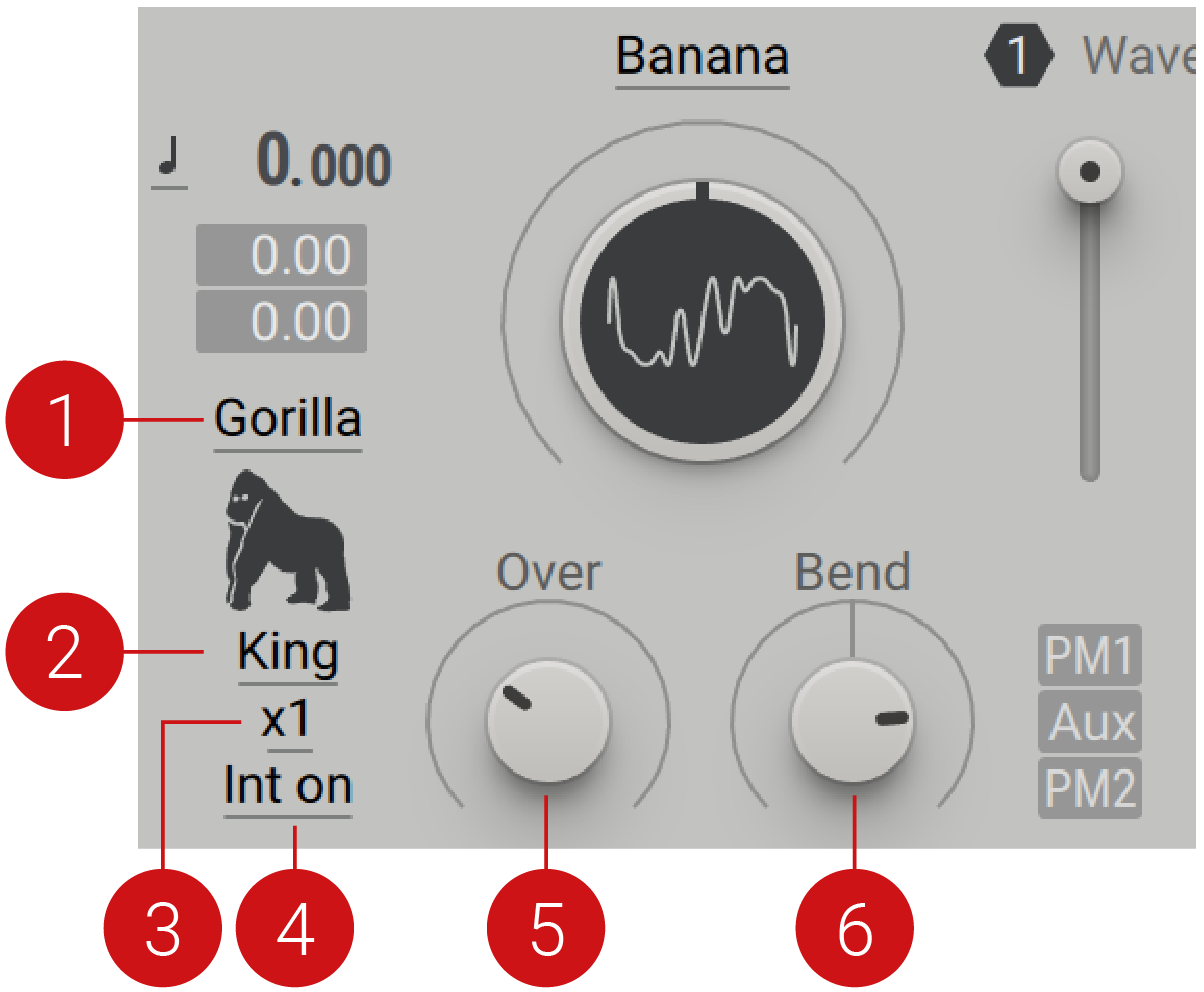 |
- Wavetableモード:ウェーブテーブルの読み出し方を決める10種類の動作モードをメニューから選択します。
- K!ngs:サウンドのバリエーションを得るためにフェーズに適用するベンドの種類を決める3つの設定(King、Kong、Kang)から1つを選択します。Kingは最もクリーンなサウンドのオプションで、クラシックな絶叫サウンドが得られます。Kangは中程度のベンドで、より汚れたサウンドになります。Kongは最大のベンドで、最も汚れたサウンドになります。
- Ratio:2つ目の内部オシレーターフェーズの周波数比を変える6つの比率(x1、x2、x3、x4、x5、x6)から1つを選択します。このコントロールは、サウンド全体の「ハイブリッドカラー」に大きな影響を与えます。Gorillaらしいサウンドを得るには、x2の比率がおすすめです。
- Internal Phase On/Off:Int onを選択すると、エンジンはメインフェーズを使用します。Int offを選択すると、オシレーターの周波数が0 Hzに固定され、メインフェーズがバイパスされて、オシレーターがウェーブシェイパーになります。この場合、メインフェーズはモジュレーションオシレーターが提供するフェーズに置き換えられ、これを使ってサウンドを非整数次倍音的にすることができます。このシェイパーは、PMオシレーターまたはPM Auxバスと組み合わせて使用する必要があります。PMオシレーターおよび/またはAux入力のレベルによってウェーブシェイピングの量が決まり、ウェーブテーブルポジションとフィルターのパラメーターがシェイプ関数を制御します。このモードでは、メインフェーズを使用するのが標準的なオプションです。
- Overノブ:モードの強さをコントロールします。ノブを右に回すと、「Gorilla」効果が強まります。
- Bendノブ:Overコントロールとともにフォルマントを作り出します。最良の効果を得るには、OverコントロールとBendコントロールを一緒にモジュレートしてください。
| 💡 | まずは、「Banana」波形をRatioをx2に設定して使い、OverとBendの両方のコントロールにモジュレーションソースをかけてみてください。 |
Randomモード
風変わりなノイズサウンドの作成に特化した特別なモードです。このモードは2つの内部ランダマイザーを使用し、さまざまな方法で信号に適用します。Randomモードは、Jitterモードで作られる効果よりもさらに極端です。
Randomモードには次のパラメーターとコントロールがあります。
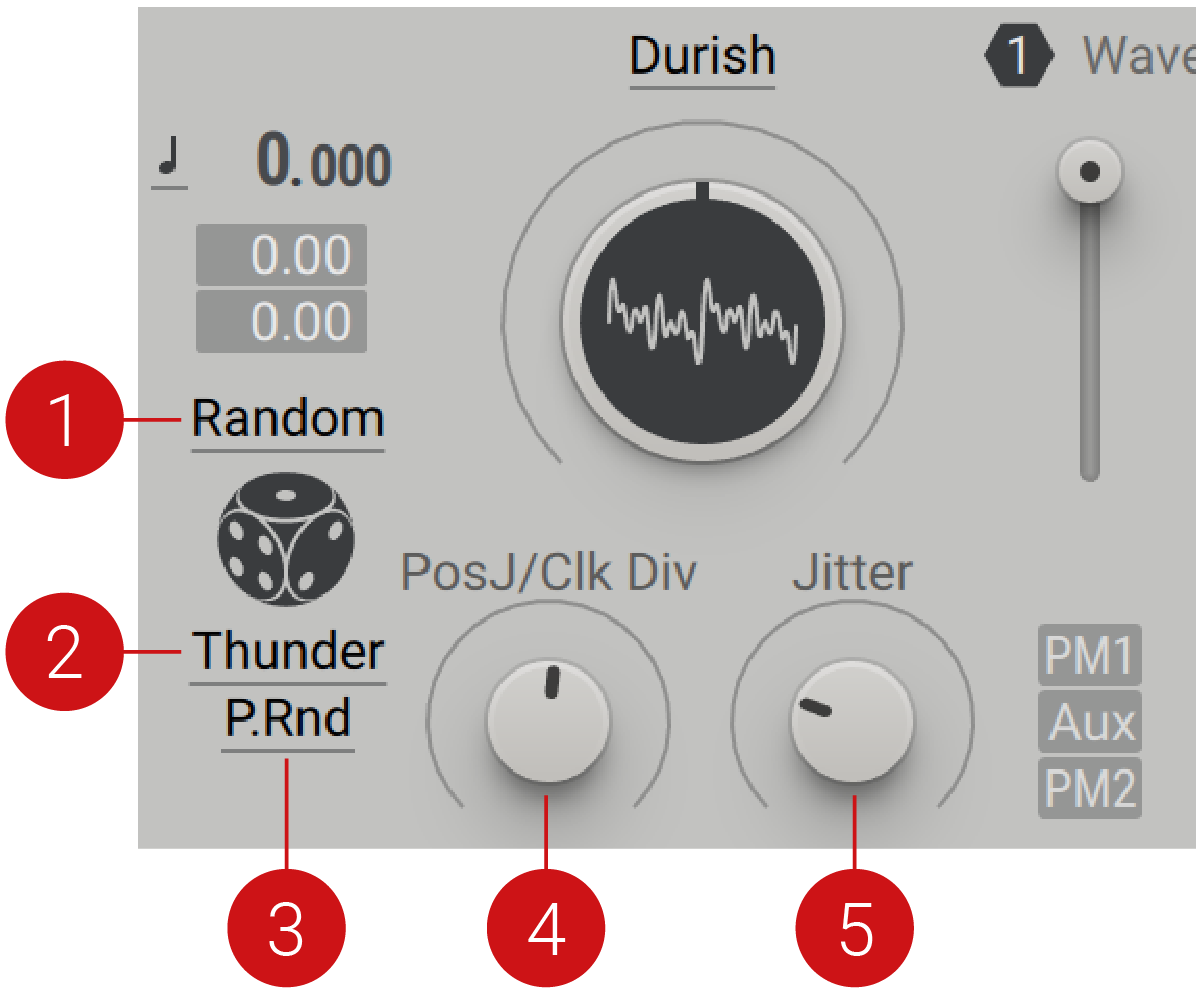 |
- Wavetableモード:ウェーブテーブルの読み出し方を決める10種類の動作モードをメニューから選択します。
- Mode:Pos J/Clk DivコントロールとJitterコントロールの動作を決める3つのモード(Fluid、Thunder、Divide)から1つを選択します。サウンドの結果は、選択したモードに大きく左右されます。Fluidモードでは、PosJ/Clk Divがウェーブテーブルポジションの読み出しをランダム化し、Jitterノブがオシレーターの基本周波数に適用するランダム化の量を変えます。Thunderモードでは、PosJ/Clk Divがポジションをランダム化し、さらにランダマイザーのポジションをダウンクロックします。Jitterノブは、Position Jitterコントロールとは独立して周波数をランダム化します。Divideモードでは、PosJ/Clk DivがJitterの周波数ランダマイザーをダウンクロックします。各サイクルでランダムな偏差を加算・減算するのではなく、たとえば10サイクルごとにのみ行います。Jitterノブは、オシレーターの基本周波数に適用するランダム化の量を変えます。
- P.Rnd(Pitch Random):2つのモード(Pitch Random、Pitch Switch)を切り替えます。P.Rndを選択すると、Jitter rateに応じて、サイクルごとにランダム化が適用されます。ピッチの設定によって、再生が速くなるか遅くなるかが決まります。P. Switchでは、ランダムな速度の偏差ではなく、静的で量子化された偏差を作り出します。
- Position Jitter/Clock Divideノブ:選択したModeに応じて、ウェーブテーブルポジションの読み出しと内部ランダマイザーのダウンクロックに関して、このノブの動作が変わります。
- Jitterノブ:オシレーターの基本周波数に適用するランダム化の量を変えます。周波数のランダム化は、波形サイクルの開始に同期してのみ行われます。効果は、かすかなジッターからサウンドの完全な破壊にまで及びます。
Jitterモード
Jitterモードでは、各サイクルの終わりにランダムな偏差を加え、信号の読み出しを速くしたり柔らかくしたりします。このモードは、Basicsカテゴリーにあるような倍音の少ない波形で最も効果を発揮します。Jitterモードは、こうしたシンプルな波形にきらびやかな質感を加えます。Jitterの強さを上げるにつれて、効果はより荒々しく強烈になります。
Jitterモードには次のパラメーターとコントロールがあります。
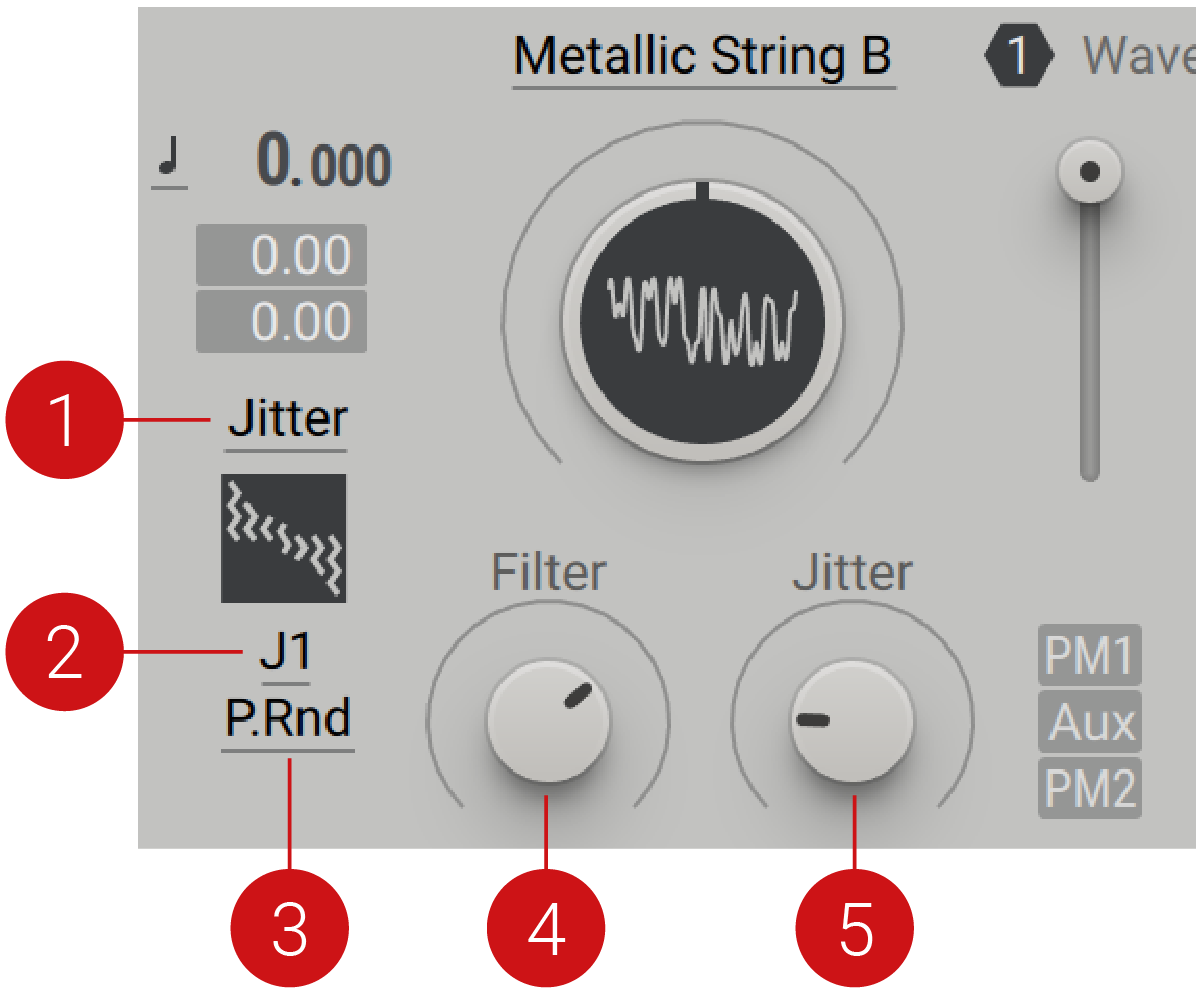 |
- Wavetableモード:ウェーブテーブルの読み出し方を決める10種類の動作モードをメニューから選択します。
- Jitter Rate:サイクルが終わるたびに信号を反転させる頻度です。ランダム化を分散させて、あわただしく聞こえないようにできます。
J1:サイクルごとにランダム化を適用
J2:32サイクルごと
J3:128サイクルごと - P.Rnd(Pitch Random):2つのモード(Pitch Random、Pitch Switch)を切り替えます。P.Rndを選択すると、Jitter rateに応じて、サイクルごとにランダム化が適用されます。ピッチの設定によって、再生が速くなるか遅くなるかが決まります。P. Switchでは、ランダムな速度の偏差ではなく、静的で量子化された偏差を作り出します。
- Filterノブ:選択した波形の高域の倍音を減らします。効果は、ローパスフィルターのカットオフ周波数を調整するのと似ています。
- Jitterノブ:効果の強さを弱から強まで調整します。高いピッチと高いJitter設定を組み合わせると、ノイズを作り出せます。
| 💡 | まずはプリセットAerial Listを試して、Driftウェーブテーブルが生み出す、80年代のクラシックなテレビ番組のようなサウンドを聴いてみてください。Ancient Stringsプリセットでは、DriftウェーブテーブルをStandardモードで組み合わせた、より控えめなきらめき効果を紹介しています。 |
フェーズモジュレーション
フェーズモジュレーションは、クラシックなFM(周波数変調)シンセサイザーで使われている合成手法です。一方のオシレーターがキャリアとして働き、もう一方のオシレーターが信号のフェーズをモジュレートするために使われます。最終的な波形は、2つのオシレーターと、波が組み合わさって上下する際に生まれる倍音と下方倍音を合計したものです。フェーズモジュレーションは豊かな倍音を持つサウンドを生み出し、プラックベース、デジタルピアノ、ベル、抽象的なサウンドスケープなど、さまざまなサウンドの用途に使用できます。Massive Xでは、フェーズモジュレーションがさまざまな形でシンセエンジンに組み込まれています。
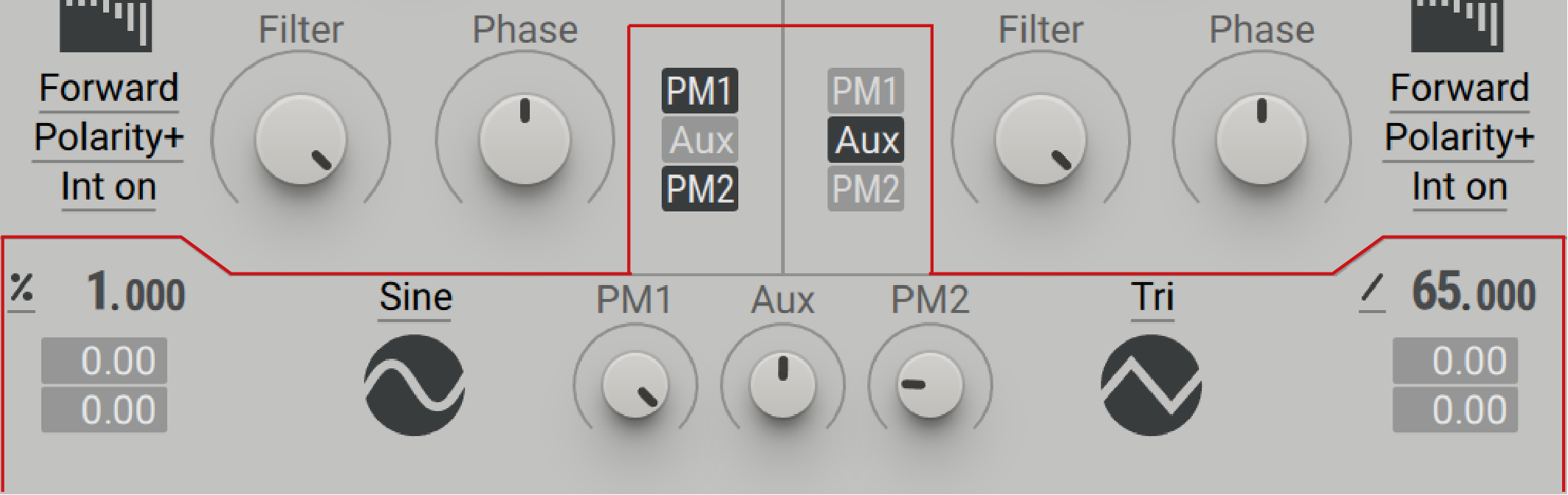 |
Massive Xには、2基のPMオシレーターと追加のAux入力があります。これらのソースはそれぞれ、ウェーブテーブルオシレーターの一方または両方にアサインできます。PMオシレーターにはサイン波と三角波の6つのバリエーションがあり、これらはウェーブテーブルオシレーターのフェーズをモジュレートするためだけに使用されます。純粋なサイン波や三角波からそれぞれのバリエーションまで、これらの波形は倍音のスペクトル成分が最小限であるため、モジュレーター信号として理想的です。
3つのPitchモードは、それぞれ異なる用途に適した明確な結果を生み出します。Ratioモードでは、PMオシレーターのピッチを使ってピッチをオクターブ単位で上げ下げできます。Key Trackモードでは、メインのピッチを基準にピッチを設定でき、太いベースサウンドや金属的な高音の作成に便利です。Fixモードは、ピッチを必要としないパーカッシブなサウンドに特に効果的です。
PM Auxバスにより、Massive Xでのフェーズモジュレーションの可能性が広がります。Routingページを使えば、信号経路内のあらゆるソースを使ってウェーブテーブルオシレーターにフェーズモジュレーションをかけられます。これにより、Massive X内の他のサウンドソースからのフェーズモジュレーションフィードバックやクロスモジュレーションが可能になります。RoutingセクションでPM Auxバスを設定する方法について詳しくは、PM Auxバスを参照してください。
Phase Modulationオシレーター
このセクションでは、PMオシレーターの概要を説明します。以下ではPM1のコントロールに番号を付けています。PM2のコントロールも同じ構成です。
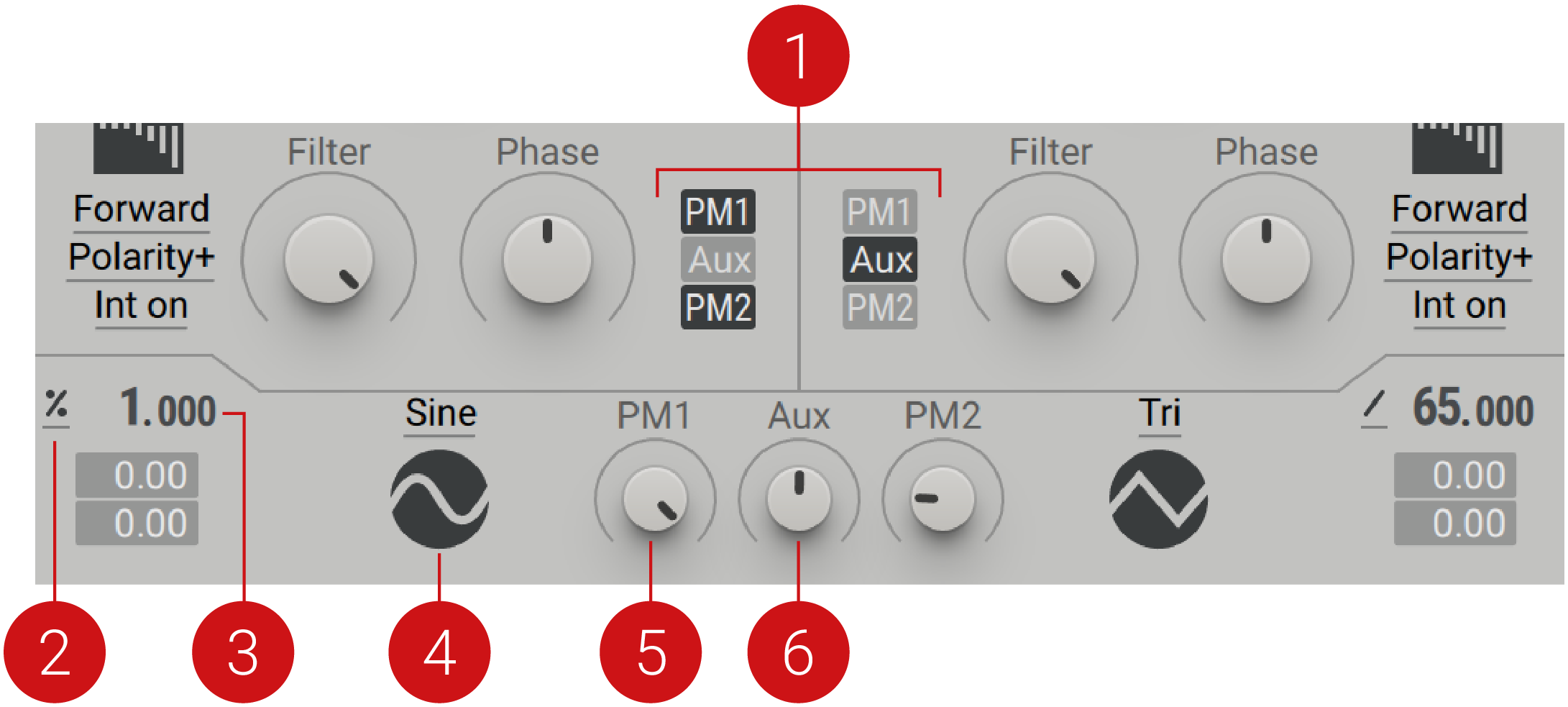 |
- PM Aux Assignment:PMオシレーターおよび/またはAux入力を、対応するウェーブテーブルオシレーターにアサインします。ボタンをクリックするとアサインがオンになります。
- Pitchモード:入力されるMIDIピッチに対するPM1オシレーターの反応を決める3つのモード(Keytrack、Fix、Ratio)から1つを選択します。
- Keytrackモードでは、ピッチがメインのMIDIピッチにロックされます。
- Ratioモードでは、Ratioの設定に応じてMIDIピッチを乗算または除算します。たとえば、Ratioを3にするとピッチが3倍の周波数になり、第3倍音が得られます。
- Fixモードでは、入力されるMIDIピッチに関係なく、オシレーターのチューニングを固定します。このモードではMIDIノート番号が表示され、デフォルトは60(中央のC)です。
- Pitch:PM1オシレーターのチューニングを半音とセント単位で調整します。2つのモジュレーションスロットのいずれかにモジュレーションソースをアサインし、その下でモジュレーション量を設定すると、Pitchをモジュレートできます。
- PM1メニュー:PMオシレーターの波形タイプを設定する6つの波形(Sine、Tri、TriB1、TriB2、TriB3、SinN)から選択します。選択した波形サイクルは、メニューの下に図示されます。
- PM1 amount:PMオシレーターからウェーブテーブルオシレーターにかけるフェーズモジュレーションの量を調整します。このコントロールは、ノブの下にある2つのモジュレーションスロットのいずれかにモジュレーションソースをアサインしてモジュレートできます。モジュレーションスロットは、ソースを選択すると表示されます。
- Aux amount:PM Auxバスからウェーブテーブルオシレーターにかけるフェーズモジュレーションの量を調整します。PM Auxバスにより、ウェーブテーブルオシレーターのフェーズモジュレーション入力にRoutingページからアクセスできるようになります。あらゆるソースをPM Auxバスにルーティングして、オシレーターにフェーズモジュレーションをかけることができます。詳しくは、PM Auxバスを参照してください。
PM Auxバス
Auxiliaryバスは、Routingページからアクセスできる、フェーズモジュレーション用の追加の入力です。この入力ソースは、一方または両方のオシレーターにアサインできます。Auxバスを使うと、Massive X内のさまざまなソースからウェーブテーブルオシレーターにフェーズモジュレーションやクロスモジュレーションをかけることができます。あらゆるサウンドソースを、オシレーターのフェーズモジュレーション入力にルーティングできます。
PM Auxバスには、Routingページの専用モジュールと、ウェーブテーブルオシレーターのパネル上の追加コントロールがあります。
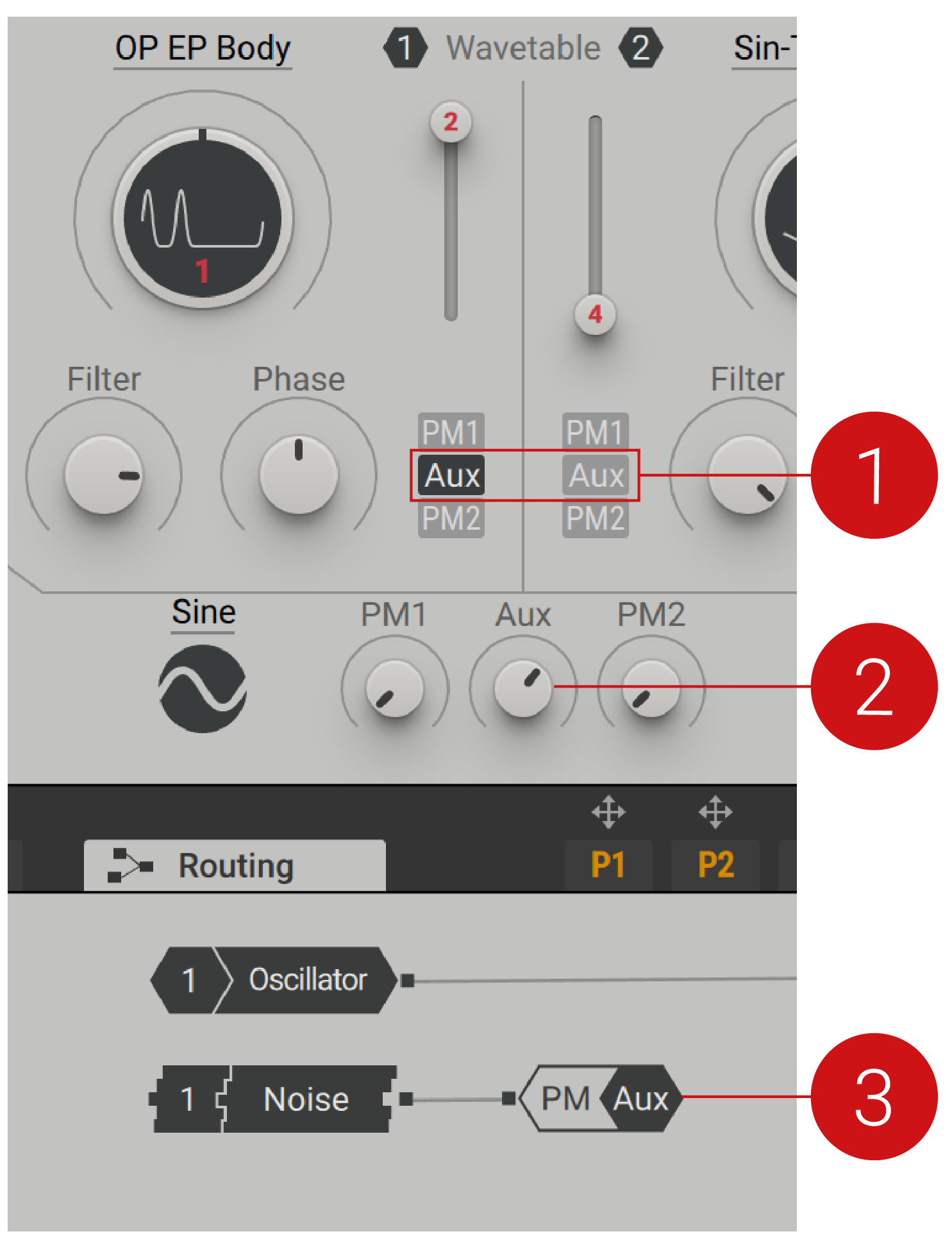 |
- Aux Assignment:オンにすると、(RoutingページのPolyphonicエリアにある)PM Auxバスの入力で受信した信号が、対応するウェーブテーブルオシレーターにアサインされます。
- Aux Modulation Amount:PM Auxバスからウェーブテーブルオシレーターにかけるフェーズモジュレーションの量を調整します。
- PM Auxバス:このモジュールには、ウェーブテーブルオシレーターのフェーズモジュレーション機能に信号を送る入力が1つあります。Routingページのジェネレーターやプロセッサーに接続できます。
ルーティング
ルーティングの柔軟性により、PM Auxバスを使ってノイズ、フィードバック、エフェクトを試し、オペレーター同士のクロスフィードや、それ自体の中でのフェーズフィードバックチェーンを実現できます。詳しくは、Routingを参照してください。
Auxバスに入力ソースをアサインするには:
- QuickstartカテゴリーにあるプリセットInit - Massive Xを選択します。
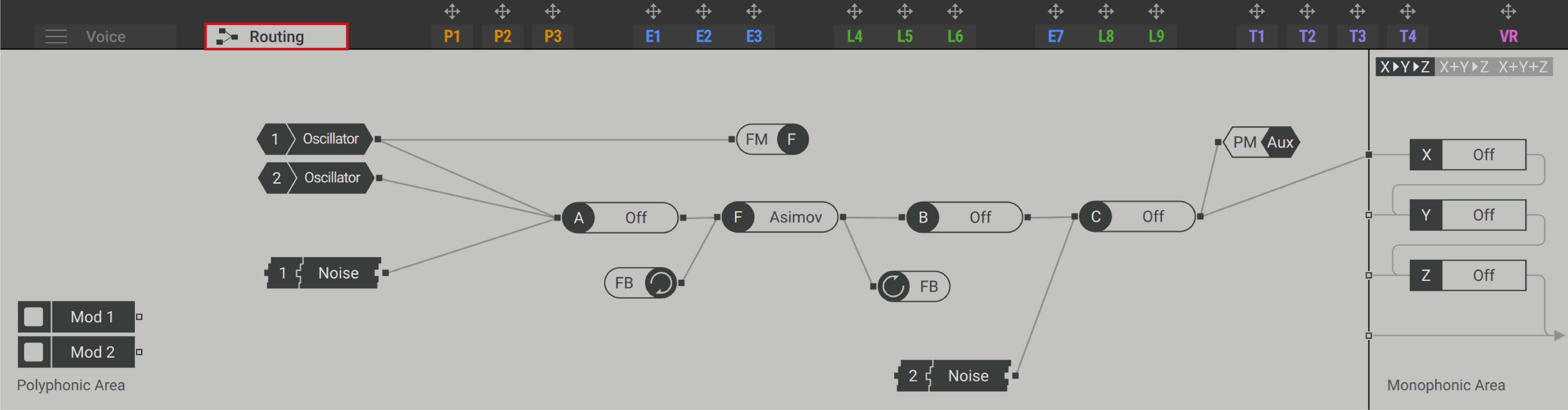
- Routingページを開きます。このプリセットには、ウェーブテーブルオシレーターによる減算合成を基にした設定済みのルーティングがあります。下のスクリーンショットのように、このプリセットではデフォルトで、PM Auxモジュールの出力がInsert Effect Cの入力にパッチされています。
- ソースモジュールの出力をクリックしてから、PM Auxモジュールの入力をクリックして、ソースモジュールをAuxバスにアサインします。
-
PM Auxバスのアサインセクションで、ウェーブテーブルオシレーター1のAuxをオンにします。
ソースモジュールがPM Auxバスにアサインされます。ノートを演奏しながらAux Amountコントロールを調整して、ウェーブテーブルオシレーターのフェーズモジュレーションの効果を聴いてみてください。
| 💡 | まずは、EffectsモジュールまたはNoiseモジュールをPM Aux入力にアサインしてみてください。PM Auxモジュールを使ったフェーズモジュレーションの別のサウンドの可能性を探るには、これらが良い出発点になります。PM AuxバスでNoiseとEffectsをどのように使えるかの例として、Mallet InstrumentsカテゴリーにあるプリセットNoise Sub、Crown Alloy、Woozieをチェックしてください。 |
参照元情報:Wavetable oscillators
https://docs.native-instruments.com/online-guides/massive-x-manual/en/wavetable-oscillators