Massive Xマニュアル 11 - ノイズ(Noise)
Massive XのNoiseセクションには2つのノイズソースがあり、それぞれサウンドにテクスチャーや空気感のある要素を加えることができます。
| ℹ️ |
この機能はMassive X Playerでは利用できません。 |
シンセシスにおけるノイズは、実用的にも創造的にもさまざまな用途に使えます。オーディオソースとしては、ノイズを他の音源と混ぜることで倍音豊かな波形を作り出せます。物足りない波形に深みと色合いを加えることもでき、サウンドデザインにおいては、水、風、火といった現実世界の要素や、その間にあるあらゆるサウンドスケープの音の性格や質感を再現するのに欠かせません。ノイズは、シンバル、スネア、ハイハットのようなパーカッシブなサウンドを作るための音源としても理想的です。コントロールソースとしては、さまざまな方法で活用できるランダムな電圧の生成に使え、最も一般的にはサンプル&ホールド装置で使われます。
Massive XのNoiseセクションには2つのノイズソースがあり、それぞれサウンドにテクスチャーや空気感のある要素を加えることができます。多くのシンセサイザーに搭載されている一般的なホワイトノイズやピンクノイズにとどまらず、Massive Xのノイズテーブルは、魅力的でドラマチックなサウンドデザインに大きな可能性をもたらします。個々のノイズサンプルを集めたコレクションは、7つのカテゴリーに分類されています。標準的なノイズテーブルに加えて、機械、動物、環境の録音や、パーカッシブなサウンドに特に適したトランジェントサンプルも用意されています。
各ノイズソースはルーティングセクション内で個別にルーティングでき、サウンドデザインの可能性がさらに広がります。詳しくはジェネレーターとプロセッサーを参照してください。ノイズソースのフェーズ位置と再生モードはVoicingページで設定します。初期設定では、ノイズテーブルはループ再生され、Phaseコントロールでサンプル再生のフェーズ位置を調整できます。One Shotモードを選択すると、サンプルは1回だけ再生されます。PhaseノブはStartに変わり、サンプル再生の開始位置を決めます。この設定にはVoicingページからアクセスします。詳しくはNoise Engineを参照してください。
ノイズの概要
このセクションでは、Noiseセクションの概要を説明します。以下の番号はNoise 1のコントロールを示しており、Noise 2も同じ構成です:
-
Noise on/off:Noiseモジュールのオン/オフを切り替えます。
-
Noise Level:ノイズソースの出力音量を調整します。スライダーを上に動かすとレベルが上がります。
-
Noisetableメニュー:使用可能なノイズのメニューを開きます。左側に7つのカテゴリー(Static、Friction、Processed、Environment、Machines、Beings、Transients)が表示され、右側に選択したカテゴリーのノイズテーブルが表示されます。ユーザーノイズテーブルもここに追加され、読み込まれます。
-
Browse(^ vアイコン):Noisetableメニューを開かずに、ノイズテーブルを順に切り替えます。ノイズカテゴリーのアイコンにマウスを重ねると、切り替え用の矢印が表示されます。
-
Pitchモード:受信したMIDIピッチに対するノイズソースの反応を決める2つのモード(Key Track、Fix)のいずれかを選択します。Key Trackモードでは、ピッチはメインのMIDIピッチに固定されます。Fixモードでは、受信したMIDIピッチに関係なく、ノイズソースのチューニングを固定します。中央の位置(0)では、初期値はC3に設定されています。
-
Pitch:ノイズソースの基本ピッチ/周波数を決めます。中央の位置では、ノイズテーブルは元のピッチで再生されます。Pitchを下げると再生が遅くなり、上げると再生が速くなります。
ユーザーノイズテーブル
付属のファクトリーノイズテーブルに加えて、独自のカスタムノイズサンプルをMassive Xにインポートして読み込むこともできます。カスタムノイズテーブルを使えることはサウンドデザインにとって大きな意味を持ち、Massive Xのシンセエンジンに独自の色合いと個性を加えられます。プリセットと一緒に保存されたユーザーノイズテーブルは、プリセットファイルに埋め込まれます。サンプルのインポートについて詳しくは、ユーザーノイズテーブルのインポートを参照してください。
ファイル形式とサイズ
ユーザーノイズテーブルとして対応しているファイル形式は、WAV、FLAC、AIFF、MP3、OGG、MP4です。サンプルの長さは10ms以上、最大1分です。サンプルが長すぎる、または短すぎる場合は、検出された問題を知らせるダイアログが表示されます。
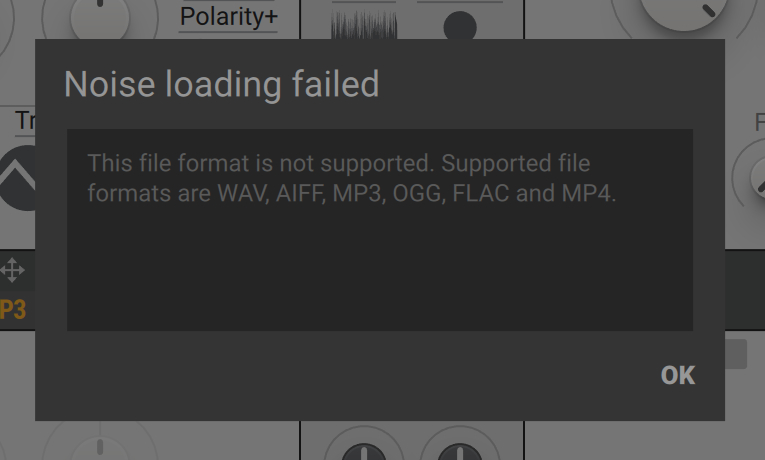
非対応のサンプルに対する警告ダイアログ。
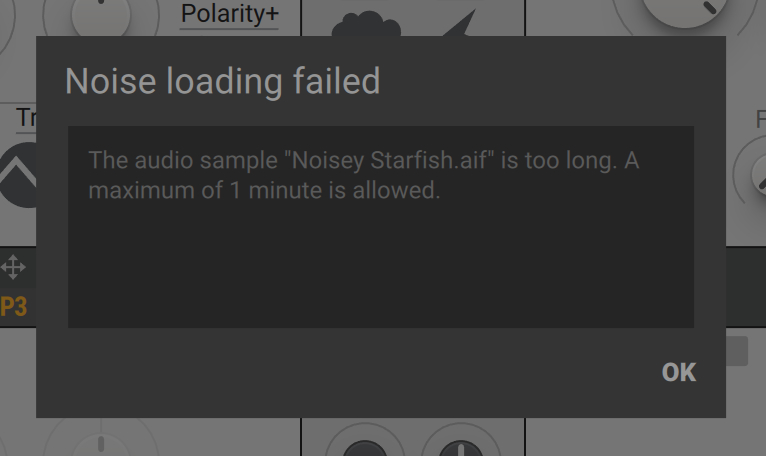
サンプルレート
ユーザーノイズテーブルにはすべてのサンプルレートが使用できます。Massive Xは88200Hzのサンプルレートに対応しており、88200Hzより高い、または低いサンプリングレートのユーザーノイズサンプルは、インポート時に自動的に変換されます。ステレオのサンプルはすべてモノラルに変換されます。モノラルのサンプルは変換されません。
ユーザーノイズテーブルの管理
Settingsメニューには、ユーザーノイズテーブルの管理に役立つ2つのオプション、Show User Content FolderとRescan Contentがあります。
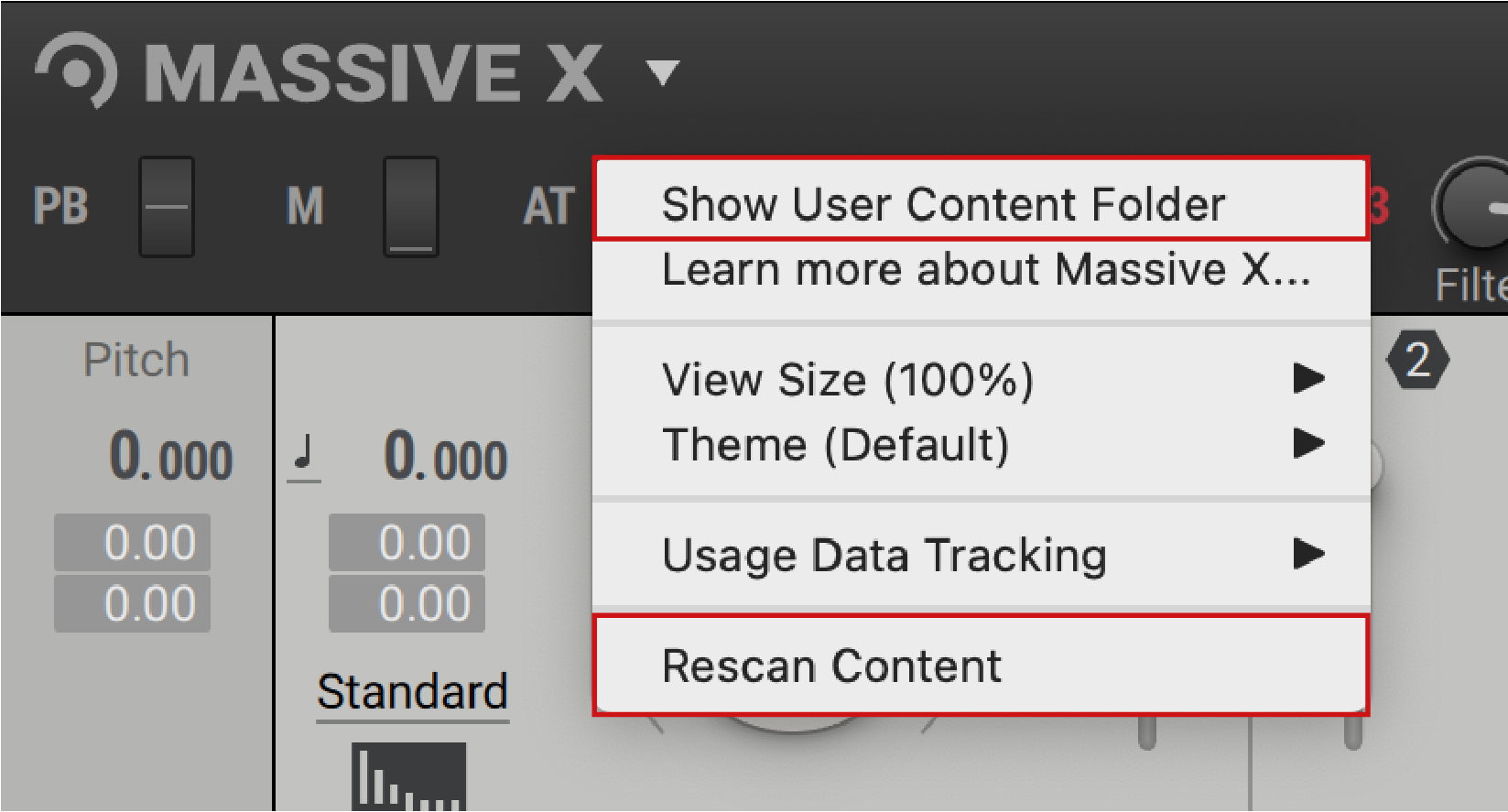 |
ユーザーノイズテーブルの表示
Show User Content Folderを使うと、User Noisetablesフォルダーに追加したすべてのノイズサンプルにすばやくアクセスできます。追加したフォルダーは表示されません。
ユーザーノイズテーブルファイルの名前を表示または編集するには:
-
Massive Xのロゴの隣にあるドロップダウンメニューから、Settingsメニューを開きます。
-
SettingsメニューでShow User Content Folderを選択します。
-
開いたダイアログで、ユーザーノイズテーブルファイルを表示、並べ替え、または名前変更します。
-
作業が終わったら、ノイズテーブルを再スキャンして、変更内容をMassive XのBrowserに反映させます。
ユーザーノイズテーブルの再スキャン
ノイズテーブルを追加、削除、または名前変更したときは、再スキャンを行う必要があります。User Noisetablesフォルダーを再スキャンしない限り、Massive XはBrowserにこれらの変更を反映できません。
Noisetablesフォルダーを再スキャンするには:
-
Headerの左側にある、Massive Xのロゴの隣のドロップダウンメニューをクリックします。
-
SettingsメニューでRescan Contentをクリックします。
Browserが更新され、User Noisetablesフォルダー内のファイルが反映されます。
| ℹ️ |
User Noisetablesフォルダーは次のパスにあります:Documents/Native Instruments/User Content/Massive X/Noisetables。 |
ユーザーノイズテーブルのインポート
Massive Xにカスタムノイズサンプルを読み込む方法は3つあります。Noisetableメニューからカスタムフォルダーにインポートする方法、コンピューター上のユーザーNoisetablesフォルダーに追加する方法、ドラッグ&ドロップで個別に読み込む方法です。
Userフォルダーへのインポート
NoisetableメニューのUserカテゴリーにサンプルをインポートするには:
-
HeaderのSettingsメニューを開き、Show User Content Folderを選択します。User Noisetablesフォルダーが開きます。
-
Noisetablesフォルダーを開き、ノイズサンプルを手動で追加します。
-
SettingsメニューからRescan Contentを選択します。
ノイズサンプルがNoisetableメニューのUserカテゴリーで使用できるようになります。
Userカテゴリーへのノイズサンプルのインポート。
| ⚠️ |
新しいコンテンツはスキャンしなければNoisetableメニューに表示されません。User Contentフォルダー内でノイズテーブルとしてスキャンされるのは、Noisetablesサブフォルダーだけです。 |
カスタムフォルダーの追加
サンプルはUser Noisetablesフォルダーに手動で追加できますが、サブフォルダーはスキャンされません。フォルダーはNoisetableメニュー内から+Add Folderを使って作成する必要があります。この方法では、フォルダー名がNoisetableメニューに表示されるので、独自のユーザーカテゴリーを作成できます。
サンプルのフォルダーをインポートするには:
-
Noisetableメニューを開き、+Add Folderを選択します。
-
コンピューター上でサンプルのフォルダーを探し、Openをクリックします。
選択したサンプルのフォルダーがNoisetableメニューで使用できるようになります。選択したフォルダーへの参照が追加されます。
Noisetableメニューへのカスタムサンプルのフォルダーの追加
-
または、New Folderを作成する場合は、場所を選択して新しいフォルダーの名前を入力します。
-
Createを選択してからOpenを選択すると、追加したフォルダーにサンプルが含まれていないことを知らせるダイアログボックスが表示されます。
-
ノイズサンプルを新しいフォルダーにコピー&ペーストします。
-
SettingsメニューからRescan Contentを選択します。
選択したサンプルのフォルダーがNoisetableメニューに表示されます。フォルダーへの参照が追加されます。
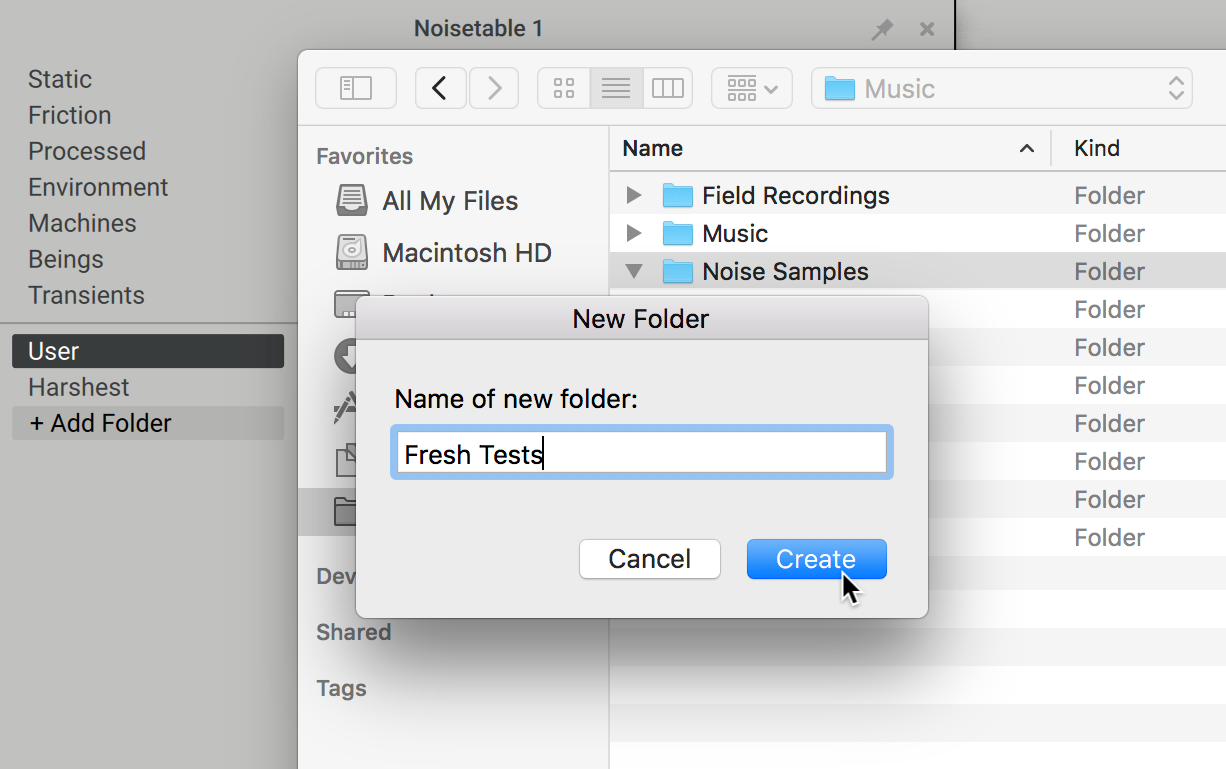 |
Noisetableメニューでの新しいサンプルフォルダーの作成と追加
ドラッグ&ドロップでの読み込み
1つのノイズサンプルをNoiseプレーヤーにドラッグ&ドロップすると、そのサンプルがすぐにMassive Xに読み込まれます。この方法で読み込んだサンプルはUser Noisetablesフォルダーには追加されず、代わりにNoisetableメニューのTemporary Contentフォルダーに表示されます。完全なインポートや再スキャンを行わずにMassive Xでノイズサンプルを試したい場合に便利です。
ドラッグ&ドロップでサンプルをインポートするには:
-
コンピューター上でノイズサンプルを探します。
-
サンプルをNoiseプレーヤーにドラッグ&ドロップします。
サンプルがNoiseプレーヤーに読み込まれます。カテゴリーアイコンがUserアイコンに変わります。
Noiseプレーヤーへのサンプルのドラッグ
参照元情報:Noise
https://docs.native-instruments.com/online-guides/massive-x-manual/en/noise