Maschine+ユーザーマニュアル 16 - サンプリングとサンプルマッピング(中編)(Sampling and Sample Mapping, Part 2)
この記事は「Maschine+ - サンプリングとサンプルマッピング(前編)(Sampling and Sample Mapping, Part 1)」の続きです。
Auto Sampler
Auto Sampler を使うと、Maschine+ で使用できるサンプラー楽器を簡単に作成できます。MIDI 対応のハードウェアシンセサイザー、ソフトウェア楽器、あるいはシンセサイザー・ハードウェアエフェクト・エフェクトプラグインの組み合わせから、サンプラー楽器を作成できます。
楽器をサンプリングすることは、他の楽器をキャプチャして CPU リソースを節約する優れた方法です。特にエフェクトを持つ楽器をサンプリングする場合に有効です。創造的に使えば、あらゆるモノフォニックシンセサイザーをポリフォニックのパワーハウスに変えることもできます。
| ℹ️ | サンプラー楽器を作成する際にエフェクトを使用することは創造的なプロセスですが、リアルタイムでエフェクトを使用する場合とは2つの点で異なります。第一に、エフェクトは各サンプリングされたノートに適用され、複数のノートやコードには適用されません。第二に、エフェクトのパラメーターを編集したり、時間経過に伴うサウンドの変化を生み出すためにオートメーションしたりすることはできません。 |
Auto Sampler で作成した楽器は、すべてのサンプルとともに Sound として保存できます。これは、サンプリングした楽器を他の Maschine ユーザーと共有したり、Maschine+ とデスクトップコンピューター間で共有したりする優れた方法です。Soundの保存(Saving a Sound) を参照してください。
Auto Sampler を使用する前に、まず録音したいデバイスをセットアップし、Sampler の Recording モードにアクセスする必要があります。セットアップ例(Setup Examples) および Auto Sampler を使ってサンプリング楽器を作成する を参照してください。
Auto Sampler を使ってサンプリング楽器を作成する
Auto Sampler を使ってサンプリング楽器を作成するには:
- Sample アイコンをクリックして Sampler にアクセスします。Sample Editor を開く を参照してください。
- Recording モードから Auto を選択します。Recording を参照してください。
外部楽器を録音する
- シンセサイザーなどの外部デバイスをサンプリングする場合は、楽器を Maschine に接続し(オーディオと MIDI)、Input Source を External に選択します。Input を参照してください。
- Maschine が正しいオーディオ入力で外部デバイスからのオーディオ入力を受信できることを確認してください。Monitor を参照してください。
内部楽器を録音する
- プラグインをサンプリングしたい場合は、Input Source を Internal に選択し、Input を Auto Sampler にキャプチャさせたいプラグインの Group と Sound に設定します。Input を参照してください。
Auto Sampler をセットアップしたら、Auto Sampler に実行させたいノート、ベロシティ、バッチ処理に関する設定を行えます。Note Map、Velocity Map、Batch Process を参照してください。
Recording
Recording セクションでは、録音モード、サンプルの長さ、録音したいサンプルのノートの長さを設定できます。
| 設定 | 説明 |
|---|---|
| MODE | Sampler の録音モードを設定します。Auto-Sampler を使用するには Auto を選択します。 |
| SAMPLE | Auto-Sampler がサンプルを録音する時間の長さを設定します。例えば、パーカッシブなサウンドやベースのスタブには短い時間を、ストリングスやパッドには長い時間を選択します。サウンドをループさせたい場合は、Maschine が最適なループポイントを見つけるのに十分な素材を確保できるよう、長めに録音すると役立ちます。最良の結果を得るには、このパラメーターを NOTE ON パラメーターと併用してください。 |
| NOTE ON | Auto-Sampler が録音対象の楽器をトリガーする時間の長さを設定します。最良の結果を得るには、このパラメーターを SAMPLE パラメーターと併用してください。 |
Input
Input セクションでは、録音したいソースを設定し、外部 MIDI 楽器をトリガーする際の MIDI デバイスとチャンネルを選択できます。
| 設定 | 説明 |
|---|---|
| SOURCE | Ext. Ster.:録音ソースタイプとして外部ステレオ入力を選択します。 Ext. Mono:録音ソースタイプとして外部モノラル入力を選択します。 Internal:録音ソースタイプとして Maschine の内部出力を選択します。 |
| INPUT | Ext. Mono:Maschine の8つの外部モノラル入力(各入力ペア In 1–4 の左(L)または右(R)チャンネル)のいずれかを選択します。 Ext. Ster.:Maschine の4つの外部ステレオ入力 In 1–4 のいずれかを選択します。 Internal:利用可能な任意の Group または Master チャンネルの出力を選択します。 |
| MIDI TO | 外部 MIDI 機器に接続する際に使用したい MIDI ポートを設定します。利用可能なすべてのデバイスがここに表示されます。 |
| CHANNEL | サンプリングしたい外部機器の MIDI チャンネルに合わせて MIDI チャンネルを設定します。Maschine は録音時にこれを使ってサウンドをトリガーします。 |
Note Map
Note Map セクションでは、各サンプルがカバーするノートの数とキーボードの範囲を設定できます。
| 設定 | 説明 |
|---|---|
| STRIDE | 各サンプルがカバーするノートの数を設定します。例えば、Stride 値 1 は Key Lo と Key Hi の範囲内のすべてのノートを録音します。あるいは、より高い Stride 値を設定すると、サンプル数が少なくなります。例えば値 12 は12ノートをカバーし、1つのサンプルが12ノートの範囲をカバーすることを意味します。この値はピッチのアーティファクトを生じる可能性があり、特定のジャンルの音楽には理想的な場合があります。ただし、選択する値は目指すサウンドによって異なります。 |
| KEY LO | サンプルのノート範囲の最低音を設定します。 |
| KEY HI | サンプルのノート範囲の最高音を設定します。 |
| EXTEND | 最高音と最低音のサンプルを拡張して、キーボードの全範囲を含めます。 |
Velocity Map
Velocity Map セクションでは、ベロシティ範囲内で各サンプルがカバーするベロシティを設定できます。
| 設定 | 説明 |
|---|---|
| STRIDE | Auto-Sampler がサウンドをトリガーする際に、各サンプルがカバーするベロシティ範囲を設定します。例えば、サウンドのあらゆるニュアンスをキャプチャしたい場合は、Stride 値 1 を使って Vel Lo と Vel Hi の範囲内のすべてのベロシティを録音できます。あるいは、より高い Stride 値を設定すると、サンプル数が少なくなり、サウンドをより大まかにサンプリングできます。 |
| VEL LO | サンプリングしたい最低ベロシティ値を設定します。 |
| VEL HI | サンプリングしたい最高ベロシティを設定します。 |
| EXTEND | 上限と下限のベロシティ値を拡張して、楽器の全ベロシティ範囲を含めます。 |
Batch Process
Batch Process セクションは、サンプルのループ、トリミング、ノーマライズのプロセスを自動化することで作業時間を短縮するツールセットを提供します。
| 設定 | 説明 |
|---|---|
| FIND LOOP | サンプル内の最適なループポイントを自動的に見つけます。パッドやストリングスなどの持続音を作成したい場合に便利です。 |
| TRIM SILENCE | 各サンプルの先頭と末尾から不要な無音を自動的に取り除きます。 |
| NORMALIZE | 各サンプルのレベルをクリッピングしない範囲で最大値に調整します。ノーマライズは、サンプルの音量をより一貫させるのに便利です。 |
Monitor
Monitor セクションでは、Auto-Sampler の出力を聞くことができます。
| 設定 | 説明 |
|---|---|
| MONITOR | モニターを有効にします。これにより、Auto-Sampler がサンプルをキャプチャするプロセスを進める様子を聞くことができます。 |
Sample を編集する
Sampler の Edit ページでは、サンプルまたはスライスの開始点と終了点を調整し、さまざまな破壊的なオーディオ処理機能を適用できます。
| ℹ️ | サンプル編集は Sampler プラグインでのみ行え、Audio プラグインでは行えません。Audio プラグインでサンプルを編集したい場合は、まず Sampler プラグインに切り替え、編集を行い、その後再び Audio プラグインに切り替える必要があります。 |
Edit ページは常に、現在選択されている Zone の Sample を表示し(Zone の選択と管理を参照)、そのページでのすべての操作はこの特定の Sample に影響します。例えば:
- Sample を録音したばかりの場合、それはここに直接表示されます。複数のサンプルを録音した場合は、Recording History で選択されているサンプル(デフォルトでは最後に録音した Sample)がここに表示されます。Recording History の詳細については 録音の確認 セクションを参照してください。
- その Sound のサンプルがすでにスライスに分割されている場合、各スライスは独自の Zone を持ち、フォーカスされている Zone のスライスがここに表示されます。サンプルのスライスの詳細については Sample のスライス概要 セクションを参照してください。
Edit ページを使用する
Edit ページでは、Sample または Slice の開始点と終了点を調整し、Sample の任意の部分にさまざまな破壊的なオーディオ処理機能を適用できます。
サンプルを編集するには:
- Sampler で Button 2(EDIT)を押して Edit ページにアクセスします。
Edit ページが表示されます。
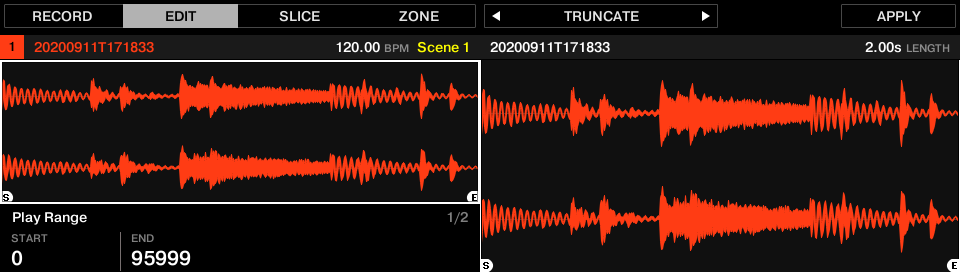
Edit ページ
右のディスプレイには選択した Sample の波形が表示されます:
- Knob 5 を回すと Sample の波形をズームインでき、Knob 6 でスクロールできます。
- 波形の上の情報バーには、Sample の名前と長さが表示されます。
- 対応するパッドを押すと、いつでも Sample を再生できます。サンプルが再生されると、プレイヘッドインジケーター(垂直線)が右のディスプレイ上の波形内の現在の再生位置を示します。
左のディスプレイの下部に表示されるパラメーターは、2ページにわたって配置されています。
- ディスプレイの左にある Page ボタンを使って、目的のページを選択します。
ページ1 – Play Range パラメーター
Play Range セクションのパラメーターでは、ノートをトリガーしたときに再生される範囲を調整できます。
| パラメーター | 説明 |
|---|---|
| Knob 1(START) | Sample 内の再生範囲の開始点を調整します。 |
| Knob 2(END) | Sample 内の再生範囲の終了点を調整します。 |
ページ2 – Selection Range パラメーター
Selection Range セクションのパラメーターでは、オーディオ処理機能が適用される範囲を調整できます。
| パラメーター | 説明 |
|---|---|
| Knob 1(START) | Sample 内の選択範囲の開始点を調整します。 |
| Knob 2(END) | Sample 内の選択範囲の終了点を調整します。 |
| 💡 | SHIFT を押しながら Knob を回すと、より細かい単位でパラメーターを調整できます。 |
右のディスプレイでは、選択範囲がハイライト表示されます。
Edit ページには、Sample を処理するためのいくつかのオーディオ編集機能が用意されています。これらは右のディスプレイの上の Button 5–8 から利用でき、次のセクション オーディオ編集 で詳しく説明します。
オーディオ編集
Edit ページでは、Audio Toolbar がさまざまなオーディオ機能を提供します。これらは、Selection Range セクションの START および END パラメーターで定義された Sample の選択領域に対して実行されます(Edit ページを使用する を参照)。
EDIT ページはさらに、Sample を処理するためのいくつかのオーディオ編集機能を提供します。
- Button 5 と 6 を使って、目的のオーディオ機能を選択します。
- Button 8 を押して、選択したオーディオ機能を実行します。
選択したオーディオ処理機能が、ページ2の SELECTION RANGE セクションの START および END パラメーターで定義された Sample の選択領域に対して実行されます。
| ℹ️ | これらのオーディオ処理機能は破壊的です。つまり、Sample 内のオーディオ素材を変更します。ただし、元の Sample は変更されません。実行する各オーディオ機能について、Sample の新しい別個のコピーが保存されます。 |
| 💡 | Sample の再生設定(例:チューン、アンプエンベロープなど)は Zone ページで調整できます。 |
Audio Toolbar は次のオーディオ処理機能を提供します:
| コマンド | 説明 |
|---|---|
| TRUNCATE | 選択領域の外側にある Sample の部分を削除します。 |
| NORM.(Normalize) | 選択領域のレベルをクリッピングしない範囲で最大値に調整します。 |
| REVERSE | Sample の選択領域を逆再生(リバース)します。 |
| FADE IN | Sample の選択領域にフェードインを適用します。 |
| FADE OUT | Sample の選択領域にフェードアウトを適用します。 |
| DC CORRECT | DC オフセットを除去します。DC オフセット(“Direct Current offset”、直流オフセット)は、一部のオーディオ処理ユニットによって生じる可能性のある信号の望ましくない非対称性です。このオフセットは、利用可能なヘッドルームの一部を無駄にする可能性があります。 |
| SILENCE | Sample の選択領域を無音にします。 |
| CUT | Sample から選択領域を削除し、後で使用するためにクリップボードに配置します。 |
| COPY | Sample の選択領域を、後で使用するためにクリップボードにコピーします。 |
| PASTE | カット/コピーした Sample の領域を貼り付け、現在選択されている Sample の領域を置き換えます。 |
| DUPL.(Duplicate) | Sample の選択領域を複製します。コピーは元の領域の直後に配置されます。 |
| STRETCH | Sample の選択領域にタイムストレッチおよび/またはピッチシフトを適用します。詳細は以下を参照してください。 |
タイムストレッチ / ピッチシフト
STRETCH が選択されている場合、Button 7(SETTINGS)を押すと、選択領域に適用する前にタイムストレッチ/ピッチシフト機能のパラメーターを調整できます。Knob 1~8 を使ってパラメーターを調整します。ピッチシフトとタイムストレッチは独立して適用できます。
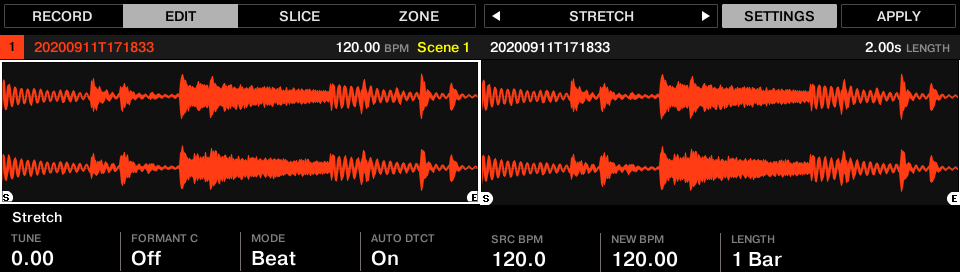
Edit ページ下部の Stretch コントロール
次のパラメーターが利用可能です:
| パラメーター | 説明 |
|---|---|
| STRETCH セクション | |
| TUNE | 適用するデチューン(ピッチシフト)を(セミトーンとセント単位で)調整します。元のピッチをそのままにするには、この値を 0.00 のままにします。 |
| FORMANT C(Formant Correction) | フォルマントの特性を有効/無効にします。フォルマント補正により、ピッチシフトされたオーディオが元のオーディオの音色(“カラー”)を可能な限り保持できるようになります。これは特にメロディックな楽器に有効です。 |
| MODE | Beat と Free モードを切り替えます: Beat モードでは、新しいテンポは元のオーディオの拍子(拍と小節)に対して相対的に定義されます。明確なリズムを持つループ(例えばドラムループ)をサンプリングした場合に便利です。 Free モードでは、新しいテンポはソースの拍子とは独立して定義されます。これはリズムのない Sample に適しています。このモードでは1つのパラメーター SPEED のみが利用可能です(以下を参照)。 |
| AUTO DTCT(Auto Detection、Beat モードのみ) | 元のオーディオのテンポを自動的に検出します。 |
| SRC BPM(Source BPM、Beat モードのみ) | 元のオーディオのテンポを(BPM 単位で)定義します。このテンポは AUTO DTCT の値に応じて異なる方法で定義されます: AUTO DTCT が有効な場合、元のオーディオの長さを(小節単位で)設定できます。1/2、1、2 小節から選択できます。括弧内の数値は、設定した小節数と計算されたテンポ値から導き出される結果のテンポ(BPM 単位)を示します。 AUTO DTCT が無効な場合、元のオーディオのテンポを(BPM 単位で)直接定義できます。 |
| NEW BPM(Beat モードのみ) | タイムストレッチされたオーディオの目標テンポを(BPM 単位で)定義します。 |
| LENGTH(Stretch Length、Beat モードで Auto Detection が有効な場合のみ) | AUTO DTCT が有効な場合、タイムストレッチされたオーディオの長さを(小節単位で)定義します。SRC BPM 値への変更は、この LENGTH 値に自動的に反映されることに注意してください。ソースオーディオの小節数を設定したら、ここで別の小節数を設定でき、それによって目標オーディオのテンポを分割または倍増できます。利用可能な値は 1/16、1/8、1/4、1/2、1、2、4、8 小節、および対応する3連符の値です。 |
| SPEED(Free モードのみ) | 目標テンポを元のテンポに対して(パーセンテージで)相対的に調整します。最小値は 10% です。 |
| ℹ️ | Beat モードでは、元のテンポ(SRC BPM)の10分の1より小さい目標テンポ(NEW BPM)を設定すると、Button 8(APPLY)がグレーアウトして無効になります。より高い目標テンポを設定すると、再びボタンが有効になります。 |
Sample のスライス概要
スライスを使うと、ループを切り刻んで単一の Sound(例えばドラムループのドラム音)を抽出できますが、ピッチやタイミングを変えずに別のテンポで再生できるようループを準備するのにも適しています。結果として得られる Slice は、同じ Sound の異なるノートや、同じ Group の異なる Sound にエクスポートできます。
Sample Editor の Slice ページでは、Sample をさまざまな方法でスライスできます。
Sample をスライスする
Sample をスライスする一般的なワークフローは次のとおりです:
- Slice ページを開きます:Slice ページを開く。
- スライスの方法と、選択した方法に応じたいくつかの設定を選びます:スライス設定を調整する。
- 必要に応じて、提案された Slice を手動で調整します:Slice を手動で調整する。
- スライスを Sample に適用し、Slice をその場で、または別の Sound/Group にエクスポートします:スライスを適用する。
Slice ページにはどの Sample が表示されるか?
Slice ページは常に、現在選択されている Zone の Sample を表示し(Zone の選択の詳細については Zone の選択と管理を参照)、そのページでのすべての操作はこの特定の Sample に影響します。例えば:
- Sample を録音したばかりの場合、それはここに直接表示されます。複数の Sample を録音した場合は、Recording History で選択されている Sample(デフォルトでは最後に録音した Sample)がここに表示されます。Sample の録音方法の詳細については オーディオ録音の概要 セクションを参照してください。
- また、Browser やお使いのオペレーティングシステムから、Sample をフォーカスされている Sound slot に、または Slice ページに直接ドラッグすることもできます。そうすると、その Sample がページに表示され、その Sound にすでにロードされている Sample を置き換えます。
Slice ページを開く
Sample のスライスは、Sample Editor の Slice ページで行います。
- Sampling モードで Button 3(SLICE)を押して Slice ページにアクセスします。
Slice ページが表示され、そのパラメーターを調整できます。
Slice ページは次のようになっています:
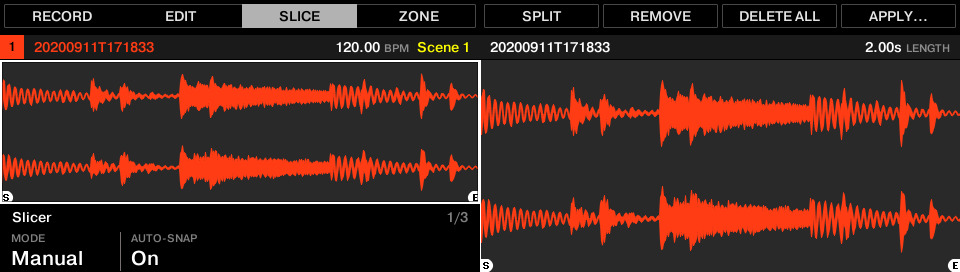
Slice ページ(3ページ中1ページ目)
参照元情報:Sampling and Sample Mapping
https://www.native-instruments.com/ni-tech-manuals/maschine-plus-manual/en/sampling-and-sample-mapping
Related Articles
Maschine+ユーザーマニュアル 16 - サンプリングとサンプルマッピング(後編)(Sampling and Sample Mapping, Part 3)
この記事は「Maschine+ - サンプリングとサンプルマッピング(中編)(Sampling and Sample Mapping, Part 2)」の続きです。 スライス設定を調整する 左のディスプレイの下部で、サンプル内のどこにさまざまな Slice を作成するかを定義する設定を調整できます。 これらの設定への変更は、ディスプレイの波形に表示される Slice マーカーの数と位置に直接影響します。 パッドを使って Slice を選択・試聴する 提案された Slice ...Maschine+ユーザーマニュアル 16 - サンプリングとサンプルマッピング(前編)(Sampling and Sample Mapping, Part 1)
サンプリングは Maschine の環境に欠かせない要素です。このセクションでは、録音からスライス、レイヤリングまで、Maschine+ の強力な Sample エディターについて解説します。 Maschine+ では、シーケンサーを停止することなく、内部または外部のオーディオ信号を録音できます。これは、自分でサンプルを録音したり、自分で作成したループを再構成したりする際に便利な機能です。録音したオーディオや、Sound ...Maschine+ - 目次(ユーザーマニュアル)
Native Instruments「Maschine+ オンラインユーザーマニュアル」の目次です。各章はタイトルからリンクします。 目次 Maschine+へようこそ(Welcome to Maschine+) Maschine+の接続(Connecting Maschine+) Maschine+の概要(Maschine+ Overview) 基本操作(Common Operations) Maschine+の操作(Working with Maschine+) ブラウザの使用(Using ...Komplete Kontrolユーザーマニュアル - 目次
Komplete Kontrolユーザーマニュアルの全章一覧です。各章のタイトルをクリックすると、その記事に移動します。 Komplete Kontrolへようこそ(Welcome to Komplete Kontrol) Komplete Kontrolのセットアップ(Setting Up Komplete Kontrol) Komplete Kontrolの概要(Komplete Kontrol Overview) ブラウザとプリセット(Browser and Presets) ...Maschine+ユーザーマニュアル 8 - プラグインの使用(第3部)(Working with Plug-ins, Part 3)
この記事は「Maschine+ - プラグインの使用(パート2)(Working with Plug-ins, Part 2 of 5)」の続きです。 Audio プラグイン(Audio Plug-in) Audio プラグインは、サンプル(ドラム、パーカッション、ベースライン、ギターリフなど)をプロジェクトのテンポに同期して再生できます。Loop モードと Gate モードの 2 つのモードがあります。 Loop モードはデフォルト設定で、Group にアクティブな Pattern または ...