Maschine+ユーザーマニュアル 16 - サンプリングとサンプルマッピング(前編)(Sampling and Sample Mapping, Part 1)
サンプリングは Maschine の環境に欠かせない要素です。このセクションでは、録音からスライス、レイヤリングまで、Maschine+ の強力な Sample エディターについて解説します。
Maschine+ では、シーケンサーを停止することなく、内部または外部のオーディオ信号を録音できます。これは、自分でサンプルを録音したり、自分で作成したループを再構成したりする際に便利な機能です。録音したオーディオや、Sound で使用したい任意のサンプルに対して、さまざまなタイプの破壊的処理(destructive processing)を適用できます。
スライス機能を使うと、ループをスライスして、ピッチやタイミングを変えることなく任意のテンポで再生できるようにできます。また、ループから単一のサンプル(例えばドラムループのスネア音)を素早く抽出したり、Slice の編集・ミュート、順序の変更、異なるクオンタイズの適用、Swing の追加などによってループを再構成したりするのにも役立ちます。
さらに、Sample を特定の Zone にマッピングすることで、個別のベロシティ・ノート範囲、音量、パンを持つマルチサンプルの Sound を作成できます。これはクラシックな楽器やシンセサイザーの挙動をエミュレートするのに便利なだけでなく、1つの Sound の中で多数の Sample を扱うことも可能にします。これらはすべて Sample Editor で行えます。
Sample Editor を開く
Sampler は専用のボタンで開くことができます。
Sampler にアクセスするには:
- SAMPLING ボタンを押します。
Sample 録音ページが表示されます。ここからソースと録音モードの選択を開始できます。
オーディオ録音の概要
Sampler では、Maschine+ がオーディオ録音に必要なすべてを提供します。最初の Record ページには、サンプルの録音ソースとモードを設定するためのオプションがあります。
Record ページを開く
Record ページのタブは、いくつかのオーディオが録音された後にのみ表示されます。
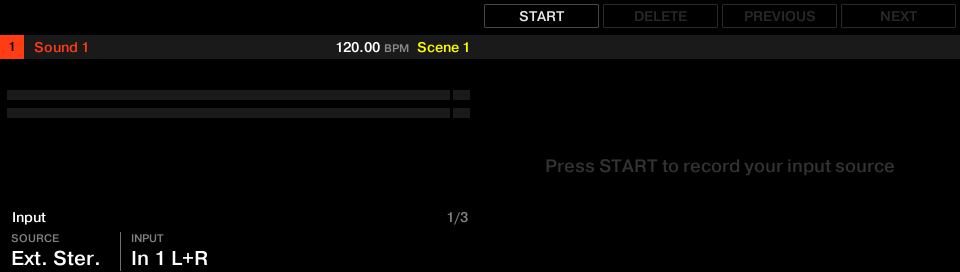
最初の Sample ページ
サンプルを録音すると、Record ページが利用可能になります。
- Sampler で Button 1 を押して RECORD ページにアクセスします。
Record ページが表示されます。
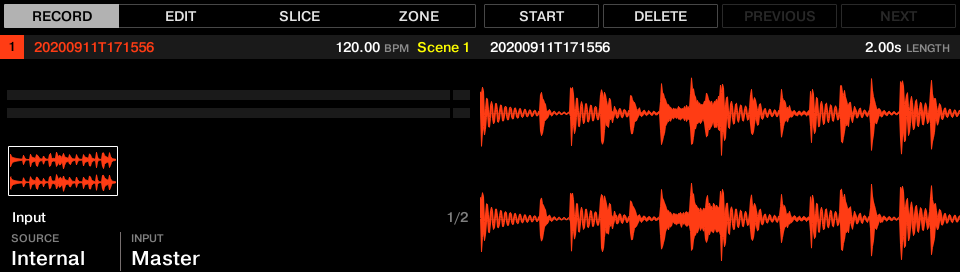
Sampler の Record ページ
録音モードを選択する
Recording mode オプションでは、Maschine+ がサンプルを録音する方法を決定できます。
Recording mode オプションにアクセスするには:
- SAMPLING を押して Sampler にアクセスします。
- Button 1(RECORD)を押します。
- 右の Page ボタンを押してページ2にアクセスします。
- Knob 1(MODE)を回して、利用可能な3つの録音モードから選択します:
- Detect:設定したしきい値(threshold)を超えた後にオーディオを録音します。入力音が鳴り始める前の無音を含めずに録音したい場合に便利です。フォーカスされている Sound Slot に Audio プラグインも Sampler プラグインも含まれていない場合、録音されたオーディオは最初の Take として自動的に Sampler プラグインにロードされます。その後は、Pattern 内の MIDI Event などで Sampler をトリガーしてオーディオを再生する必要があります。
- Detect を選択した場合、右側の THRESHOLD コントロールで特定のしきい値を設定できます。Start を押した後、このしきい値を超える入力信号レベルがあると録音が開始されます。その後、Stop を押して手動で録音を停止できます。また、水平の入力レベルメーター上でしきい値を調整することもできます:スライダー位置に達した入力レベルがあると録音が開始されます。しきい値をリセットするには、デフォルト値の -12 dB に設定します。
- Sync:Pattern Grid に同期してオーディオ録音を開始します。フォーカスされている Sound Slot に Audio も Sampler プラグインも含まれていない場合、録音された Sample は最初の Take として自動的に Sampler プラグインにロードされます。その後は、Pattern 内の MIDI Event などで Sampler をトリガーして再生する必要があります。
- Sync を選択すると、Start をクリックした後、シーケンサーに同期して録音が開始されます。録音は次の小節の頭から始まります。右側の LENGTH コントロールで録音の長さを選択できます:1、2、4、8、16 小節のいずれか、または録音時間に制限を設けたくない場合は Free を選びます。いつでも Stop を押して録音を終了でき、録音は次の小節で停止します。
- Loop:Audio プラグインを使ってプロジェクトに同期して再生することを目的としたオーディオを録音します。Sync と同じ方法でオーディオを録音しますが、Loop モードを選択すると Target という追加パラメーターが表示されます。Loop モードでは、録音は Audio プラグインにロードされるため、結果をすぐに聞くことができます。Target パラメーターは、Maschine+ が新しい録音を Audio プラグインにどのようにロードするかを決定します:
- Take:新しい各 Take をフォーカスされている Sound slot に録音します。Take を録音すると Audio Pool に表示され、再生用に自動的に選択されます。Audio Pool でこれまでにキャプチャしたすべての Take を確認でき、Audio プラグインで実際に再生される Take を選択することもできます。
- Sound:ギターのループペダルで実現できるものに似た、レイヤー型のワークフローを提供します。このモードでは、録音した各テイクが現在の Group と Pattern の空いている Sound Slot にロードされ、再生を開始します。そのため、録音した各テイクは、その特定の Group と Pattern でこれまでに行った録音の上に重ねて再生されます。新しい各テイクを新しい Sound に重ねていくことで、パターン全体を素早く構築できます。Group 内のすべての空き Sound slot が使い切られるまで、この処理を続けられます。その後は、追加の録音は Audio プラグインを含む Group の最後の Sound に新しい Take として録音されます(以前の Take はそのまま保持され、必要に応じて切り替えられます)。
- Pattern:上記の Sound Target と同様に録音しますが、新しい各録音がそれぞれ独自の新しい Pattern にも割り当てられる点が異なります。このモードは、あるパートのさまざまなバリエーションを録音し、各 Pattern を再生してバリエーションを素早く確認したい場合に役立ちます。例えば、最初の録音は Group 内で最初に利用可能な Sound Slot の Audio プラグインに配置され、その録音だけが再生される新しい Pattern が作成されます。もう一度録音すると、その録音は別の未使用の Sound Slot にロードされ、その最新の録音だけが再生される新しい Pattern が作成されます。前の Pattern に戻ると、前の録音だけが聞こえます(最新の録音は前の Pattern では自動的に無効化されます)。
- Auto:外部または内部のシンセサイザーを自動的にサンプリングしたい場合、この録音モードを選択します。このモードを選択すると、ノートのストライド(間隔)、キー範囲、ベロシティを設定する追加オプションが利用可能になります。また、Maschine+ にサンプルをバッチ処理させて、最適なループポイントの検出、開始点と終了点の無音のトリミング、音量レベルのノーマライズを自動で行わせることもできます。詳しくは Auto Sampler を参照してください。
録音するソースを選択する
ここでは、録音したいソースのタイプを選択できます。
ソースタイプを選択するには:
- Knob 1(SOURCE)を回します。
次のオプションが利用可能です:
- オーディオインターフェースに接続されたステレオの外部オーディオ信号を録音するには Ext. Ster. を選択します。
- オーディオインターフェースに接続されたモノラルの外部オーディオ信号を録音するには Ext. Mono を選択します。
- Maschine+ からのオーディオ信号を録音するには Internal を選択します。
Input タイプを選択するには:
- Knob 2(INPUT)を回します。
次のオプションが利用可能です:
- SOURCE が Ext. Ster. に設定されている場合、外部ステレオ入力 In 1–4 のいずれかを選択できます。
- SOURCE が Ext. Mono に設定されている場合、8つの外部モノラル入力(各入力ペア In 1–4 の左(“L”)または右(“R”)チャンネル)のいずれかを選択できます。
- SOURCE が Internal に設定されている場合、利用可能な任意の Group または Master の出力を選択できます。
| 💡 | あなたの即興演奏を Sample として録音し、Maschine+ の他のサンプルと同じように、すぐに使用・編集・スライスなどができるようにできます。これを行うには、SOURCE を Internal に設定し、INPUT としてドラムキットがロードされた Group を選び、そのドラムキットを演奏しながらパッド上でライブの即興演奏を録音します。 |
入力信号のモニタリング
RECORD セクションのレベルメーターは、選択したオーディオソースのレベルを常に表示します。例えば、Detect モードで適切なしきい値を調整する際に便利です。この目的のために、Detect モードではレベルメーターにしきい値を調整するフェーダーが追加で表示されます。このフェーダーは、上記で説明した THRESHOLD コントロールとまったく同じ働きをします。これにより、入力信号が現在のしきい値をいつ超えるか(つまり、いつ録音が開始されるか)を簡単に視覚化し、それに応じて調整できます。
さらに、外部信号を選択している場合(SOURCE で Ext. Ster. または Ext. Mono を選択)、ページ3に追加の MONITOR セクションが表示されます。このセクションで MONITOR を有効にすると、入力信号を Maschine の Cue バスに送り、これから録音しようとしているオーディオソースを別のチャンネル(例えばヘッドフォン)で聞くことができます。
Monitor にアクセスするには:
- SAMPLING を押します。
- Button 1(RECORD)を押します。
- 右の Page ボタンを押してページ3にアクセスします。
- Knob 1(MONITOR)を回してモニタリングのオン/オフを切り替えます。
録音のアーム、開始、停止
Sampler では、Sampler の録音をアーム(待機)、開始、停止できます。
録音をアームするには:
- SAMPLING を押します。
- Button 5(Start)を押して録音をアームします。
録音がアームされた後の動作は、選択した録音モードによって異なります。録音モードを選択する を参照してください。
| 💡 | 録音を手動で開始・停止したい場合は、MODE を DETECT に設定し、THRESHOLD を OFF まで下げてから、START(Button 5)を押して録音を開始します。録音を停止するには STOP(Button 5)を押します。 |
- Detect モードで録音する場合:
- 入力信号が THRESHOLD 値を超えるとすぐに録音が開始されます。それまで START ボタンは WAITING ボタンに変わり、“Waiting for input…” というメッセージが表示されます。この待機フェーズ中に、WAITING ボタンをクリックして手動で録音を開始することも、CANCEL をクリックして録音をキャンセルすることもできます。
- 録音が開始されると、STOP を押して録音を停止する(即座に停止します)か、CANCEL を押して録音をキャンセルできます(録音されたオーディオは保存されません)。
- Sync モードで録音する場合:
- 録音は次の小節から開始されます。それまで START ボタンには点滅する WAITING ラベルが表示され、波形表示の上の情報バーに “Waiting for the next bar…” というメッセージが表示されます。
- 録音が開始されると、LENGTH コントロールで設定した長さの間オーディオが録音されます(録音モードを選択する を参照)。事前に STOP を押して次の小節で録音を停止することも、CANCEL を押して録音をキャンセルすることもできます(この場合、録音されたオーディオは保存されません)。
- Loop モードで録音する場合:
- 録音は Pattern の先頭から開始されます。それまで START ボタンには点滅する WAITING ラベルが表示され、波形表示の上の情報バーに “Waiting for end of Pattern…” というメッセージが表示されます。
- 録音が開始されると、LENGTH コントロールで設定した長さの間オーディオが録音されます(録音モードを選択する を参照)。事前に STOP をクリックして次の小節で録音を停止することも、Cancel をクリックして録音をキャンセルすることもできます(この場合、録音されたオーディオは保存されません)。
| 💡 | 録音を手動で開始・停止するには、MODE を Detect に設定し、THRESHOLD を OFF まで下げてから、START を押して録音を開始します。録音を停止するには STOP を押します。 |
いずれの場合も、録音されたオーディオは、録音を開始したときに選択していた Sound に保存されます。
録音が完了したとき
録音が完了すると、次のことが起こります:
- 各 Take には名前が付けられ、ハードディスク上にファイルとして保存されます(録音した Sample の場所と名前 を参照)。
- その波形が波形表示に現れ、その名前が上の情報バーに表示されます。
- 録音は Sound の Audio Pool に自動的に追加され、選択されます(録音の確認 を参照)。
- Sampler プラグインが Sound の最初のプラグインスロットに自動的にロードされ、新しい録音を再生する準備が整います。その Sound に以前ロードされていたすべてのプラグインは削除されます。ただし、Loop モードで録音する場合は Audio プラグインがロードされます。Loop 録音を開始した時点でスロットにすでに Sampler プラグインがあった場合は、Sampler が Audio プラグインに変わることはなく、Sampler のまま残ります。Audio に変更したい場合は手動でプラグインを変更する必要があります。この場合、録音されたすべてのテイクは保持されます。
- Sound slot は録音の名前を引き継ぎます。
- Sampler プラグインが Detect モードまたは Sync モードで使用された場合、録音は Zone ページでキーとベロシティの全範囲をカバーする新しい Zone にマッピングされます。これにより、新しいサンプルはその Sound slot のパッドから(またはパッドが Keyboard モードの場合はすべてのパッドから)直接再生できるようになります。既存の Zone はすべて置き換えられます。その後、サンプルは Pattern Editor 内の MIDI Event を使ってトリガーする必要があります。Zone の詳細については Sample を Zone にマッピングする セクションを参照してください。
- Audio プラグインが Loop モードで使用された場合、最後に録音した Take が Pattern に合わせて自動的に再生されます。
| ℹ️ | 現在の Pattern 内のその Sound に対する MIDI Event はそのまま残ることに注意してください。その結果、録音がすぐに、既存の MIDI Event で定義されたピッチで再生され始める場合があります。 |
オーディオ録音でフットスイッチを使用する
Maschine+ にはフットスイッチ用の入力があり、両手を空けて楽器を演奏しながら Sampler をコントロールするのに使用できます。オーディオループ録音でフットスイッチを使用するには、まず SAMPLING ページに移動して録音モードをピン留め(pin)する必要があります。その後、録音モードを選択する セクションで説明したように録音パラメーターを設定できます。すべての録音パラメーターを設定したら、フットスイッチを踏むだけです。同期ポイントに達すると録音が開始されます。その後、あらかじめ決められた長さで停止します。特に LENGTH で Free を選択した場合は、もう一度フットスイッチを踏むと次の小節で録音が停止します。録音が完了すると、Target パラメーターの設定に従って録音がロードされます。
ほとんどの場合、フットスイッチは次のコントロールを提供します:
- Cancel:録音が開始を待機している(同期ポイントを待っている)場合、フットスイッチをもう一度踏むだけで録音をキャンセルできます。新しい録音も新しい Pattern も作成されません。
- Abort:録音が開始されている場合、フットスイッチを「ダブルクリック」すると現在の録音を中止します。録音されたオーディオはすべて破棄され、ループはロードされず、新しい Pattern も作成されません。
- Undo:キャンセルする前に録音が終了してしまった場合は、フットスイッチを長押しして Undo をトリガーします。
録音の確認
サンプルを録音すると、録音した内容がディスプレイに可視化されます。ハイライトされているサンプルは、現在の Sound で選択されているサンプルです。
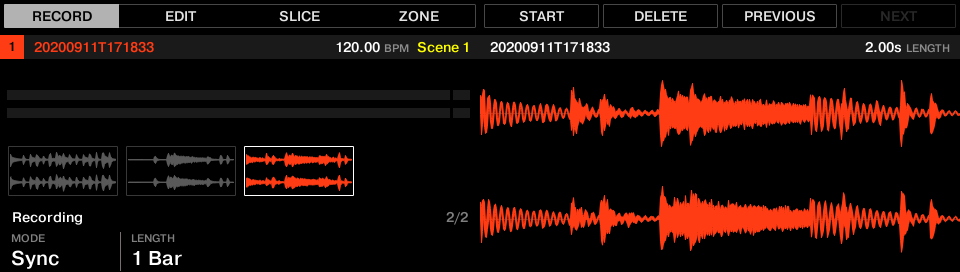
Sampler の Record ページ
Audio Pool を使用する
現在のプロジェクトを開いてから録音したすべての録音(テイク)は Audio Pool に保存され、左のディスプレイにミニ波形として表示されます。次の操作が利用可能です:
録音をナビゲートするには、Button 7(PREV)と Button 8(NEXT)を押します。
- Sampler プラグインを使用している場合:
- 選択した録音は自動的にプラグインにロードされ、再生の準備が整います。
- 選択した録音は、Sampling モードの他のページでさらに編集できます。録音を選択すると、ZONE ページでキーとベロシティの全範囲をカバーする新しい Zone にも自動的にマッピングされます。既存の Zone はすべて置き換えられます。
- 完全に点灯したパッド(フォーカスされている Sound slot)を押すと、表示されている録音を Cue バスで聞くことができます(マスターとCue出力の設定(Configuring the Master and Cue Outputs) を参照)。
- Audio プラグインを使用している場合:
- 最後のテイクが自動的に再生されます。
- Playback モード、Engine モード、Source Tempo および Length を設定できます。
- Button 6(DELETE)を押すと、選択したテイクを削除します。
| ℹ️ | Audio Pool 内のすべての録音(テイク)はプロジェクトとともに保存されます。現在のプロジェクトを閉じると、すべてのテイクがオーディオファイルとして保存され、(Maschine ソフトウェアまたはお使いのオペレーティングシステムで)明示的に削除しない限り、後で使用できるようになります。 |
録音した Sample の場所と名前
デフォルトでは、録音された(テイク)は SD メモリーカードの Recordings サブフォルダー Native Instruments\Maschine2\Recordings に保存されます。Storage モードで Maschine+ を使用しているときにアクセスできます。Storage モードの詳細については SDカードへのファイル転送(Transferring Files to the SD Card) を参照してください。
録音されたサンプル(テイク)は、次の命名規則で自動的に名前が付けられます:
[YYMMDD]T[HHMMSS].wav
上記の名前で、[YYMMDD] は現在の日付(年、月、日、すべて2桁の数字)を、[HHMMSS] は現在の時刻(時、分、秒、すべて2桁の数字)を表します。
参照元情報:Sampling and Sample Mapping
https://www.native-instruments.com/ni-tech-manuals/maschine-plus-manual/en/sampling-and-sample-mapping
Related Articles
Maschine+ユーザーマニュアル 16 - サンプリングとサンプルマッピング(中編)(Sampling and Sample Mapping, Part 2)
この記事は「Maschine+ - サンプリングとサンプルマッピング(前編)(Sampling and Sample Mapping, Part 1)」の続きです。 Auto Sampler Auto Sampler を使うと、Maschine+ で使用できるサンプラー楽器を簡単に作成できます。MIDI 対応のハードウェアシンセサイザー、ソフトウェア楽器、あるいはシンセサイザー・ハードウェアエフェクト・エフェクトプラグインの組み合わせから、サンプラー楽器を作成できます。 ...Maschine+ユーザーマニュアル 16 - サンプリングとサンプルマッピング(後編)(Sampling and Sample Mapping, Part 3)
この記事は「Maschine+ - サンプリングとサンプルマッピング(中編)(Sampling and Sample Mapping, Part 2)」の続きです。 スライス設定を調整する 左のディスプレイの下部で、サンプル内のどこにさまざまな Slice を作成するかを定義する設定を調整できます。 これらの設定への変更は、ディスプレイの波形に表示される Slice マーカーの数と位置に直接影響します。 パッドを使って Slice を選択・試聴する 提案された Slice ...Maschine+ - 目次(ユーザーマニュアル)
Native Instruments「Maschine+ オンラインユーザーマニュアル」の目次です。各章はタイトルからリンクします。 目次 Maschine+へようこそ(Welcome to Maschine+) Maschine+の接続(Connecting Maschine+) Maschine+の概要(Maschine+ Overview) 基本操作(Common Operations) Maschine+の操作(Working with Maschine+) ブラウザの使用(Using ...Komplete Kontrolユーザーマニュアル - 目次
Komplete Kontrolユーザーマニュアルの全章一覧です。各章のタイトルをクリックすると、その記事に移動します。 Komplete Kontrolへようこそ(Welcome to Komplete Kontrol) Komplete Kontrolのセットアップ(Setting Up Komplete Kontrol) Komplete Kontrolの概要(Komplete Kontrol Overview) ブラウザとプリセット(Browser and Presets) ...Komplete Kontrolユーザーマニュアル 12 - コントローラー統合(後編)(Controller Integration, Part 2)
この記事は「Komplete Kontrolユーザーマニュアル 9 - コントローラー統合(前編)(Controller Integration, Part 1)」の続きです。 M-Audio Oxygen 49/61 MKV Komplete Kontrolで使用するためにM-Audio Oxygen 49/61 MKVを設定し、コントローラーで使用できるコントロールについて説明します。 デバイスの設定(Device Setup) 以下の手順に従って、M-Audio Oxygen 49/61 ...