Maschine+ユーザーマニュアル 16 - サンプリングとサンプルマッピング(後編)(Sampling and Sample Mapping, Part 3)
この記事は「Maschine+ - サンプリングとサンプルマッピング(中編)(Sampling and Sample Mapping, Part 2)」の続きです。
スライス設定を調整する
左のディスプレイの下部で、サンプル内のどこにさまざまな Slice を作成するかを定義する設定を調整できます。
これらの設定への変更は、ディスプレイの波形に表示される Slice マーカーの数と位置に直接影響します。
パッドを使って Slice を選択・試聴する
提案された Slice は、いつでもパッドでも利用できます:完全に点灯したパッドは選択されている Slice を示し、暗く点灯したパッドは他の Slice を示します。
- 完全に点灯した、または暗く点灯した任意のパッドを押すと、対応する Slice を Cue バスで再生します。
Slice が16個を超える場合、どの16個の Slice セットをパッドでトリガーするかを選択できます:
- Slice が16個を超える場合、SHIFT + Button 7 または 8 を押すと、パッドを前/次の16個の Slice に切り替えられます。
| ℹ️ | まだスライスは適用されていないことに注意してください:今のところ、パッドではスライスを適用した後にどのように聞こえるかを試聴できるだけです。詳細については スライスを適用する を参照してください。 |
スライスパラメーター
次のパラメーターが利用可能です:
| パラメーター | 説明 |
|---|---|
| Slicer セクション | |
| MODE | ここでは Detect、Split、Grid、Manual のいずれかを選択できます: Detect モード:Sample はそのトランジェントに従ってスライスされます。 Split モード:Sample は均等に分割された Slice にスライスされます。 Grid モード:Sample はノート値に従ってスライスされます。 Manual モード:パッドを使って手動でスライスポイントを入力し、スライスの開始点と終了点を編集します。詳細については Slice を手動で調整する を参照してください。 |
| SLICES(Split と Grid モードのみ) | MODE が SPLIT に設定されている場合(上記参照)、SLICES で Slice の数を選択できます:4、8、16、32。 MODE が GRID に設定されている場合(上記参照)、SLICES で Slice の長さをノート値で選択できます:4分、8分、16分、32分音符。 |
| AUTO-SNAP(Manual モードのみ) | Auto-Snap 機能は、パッドから手動でスライスをトリガーする際に、スライスポイントを最も近いトランジェントに自動的に揃えます。オフにすると、スライスポイントはトリガーした場所に正確に配置されます。Auto-Snap を使用するには、スライスしているサンプルの解析が完了するのを待つ必要があります。解析は速いですが、長いオーディオファイルではより時間がかかります。 |
| SENSITIVITY(Detect モードのみ) | MODE が DETECT に設定されている場合、SENSITIVITY でトランジェント検出の感度を調整できます。値を高くすると、より多くのトランジェントが認識されるため、より多くの Slice が検出されます。値を低くすると Slice が少なくなります。このパラメーターは、波形内で音楽的に重要なすべてのスライスが検出されるまで調整してください。 |
| BPM(BPM Mode) | テンポの定義方法を選択します:AUTO を選択すると、Maschine が自動的にテンポを計算します。MANUAL を選択すると、テンポを BPM 単位で手動で入力できます。 |
| ADJUST | BPM が AUTO に設定されている場合、Maschine+ が検出したテンポ、またはその半分か2倍のテンポから選択できます。BPM が MANUAL に設定されている場合、テンポを手動で調整できます。 |
MODE が DETECT に設定されている場合、左のディスプレイの下部に2番目のパラメーターセクション(Engine セクション)が利用可能になります。
- MODE が DETECT に設定されている場合、右の Page ボタンを押すと Engine セクションが表示されます。
Engine セクションには単一のパラメーター ZERO-X が含まれます。
| パラメーター | 説明 |
|---|---|
| Engine セクション(Detect モードのみ) | |
| ZERO-X(Zero Crossing、Detect モードのみ) | MODE が DETECT に設定されている場合、ZERO-X を有効にすると、検出された Slice がオーディオ信号がゼロ値を横切る最も近い位置に作成されるように強制します。これは、別のシーケンスで Slice を再生する際のクリックノイズを避けるのに役立ちます。 |
Live Slicing
Live Slicing は、パッドを使ってサンプルにスライスを追加する、素早く直感的な方法です。最初のパッドはサンプルをトリガーするために使われ、その後のパッドは必要に応じてスライスポイントを追加するために使われます。必要であれば、スライスの開始点と終了点は Edit モードで微調整できます。
パッドを使って手動でサンプルに Slice を追加するには:
- SAMPLING ボタンを押して Sampling ページに入ります。
- Button 3(SLICE)を押して SLICE タブを開きます。
- Knob 1 を回して Manual モードを選択します。
Pad 1 が点滅し始め、最初の Slice を追加できることを示します。 - Pad 1 を押して、最初の Slice をサンプルに追加します。
サンプルの再生が始まり、次のパッドが点滅し始めて、次のスライスポイントを追加できることを示します。 - Pad 2 を押して、2番目のスライスポイントを追加します。
- パッドが点滅するたびに続けて押していき、さらにスライスを追加します。
サンプルの再生が停止すると、EDIT モードに入ってスライスの開始点と終了点を微調整できます。
| 💡 | 長いサンプルの再生を停止したい場合は SHIFT + MUTE を押します。 |
| 💡 | SHIFT + Button 7 と 8 を押すと、Slice の各バンクにアクセスできます。 |
すべての Slice を削除する
Sampler Edit モードの DELETE ALL オプションは、サンプルからすべての Slice を一度に削除する素早く便利な方法です。
Slice を手動で調整する
Slice を自動的に作成する Detect、Split、Grid、Manual モード(上記の スライス設定を調整する セクションを参照)に加えて、マウス、波形表示、および利用可能なさまざまな編集ツールを使って、Slice を手動で調整することもできます。
| 💡 | MODE メニューで Manual を選択して Slice を直接手動で調整することも、提案された Slice から始めてそれらを手動で微調整することもできます。後者の場合、MODE メニューは自動的に Manual に切り替わります。 |
Maschine+ には、各 Slice を個別に選択して微調整できる専用の Slice モードが用意されています。
Live Slice モードでスライスを作成した後(Live Slicing を参照)、次の手順でそれらを編集します:
- SLICE モードで:
- 右の Page ボタンを押して、ページ2 Edit にアクセスします。
- Knob 1 を回して編集するスライスを選択します。
- Knob 3 を回して、選択したスライスの開始点をトリムします。
- Knob 4 を回して、選択したスライスの終了点をトリムします。
- Button 8 を押してスライスを適用します。
Page ボタンを使って、次のパラメーターとコマンドにアクセスします:
| ページ / パラメーター | 説明 |
|---|---|
| Slicer Page | |
| Mode | Slicer 編集モードを選択します。 |
| AUTO-SNAP | Sample Slicer の Manual モードの Auto-Snap 機能は、パッドから手動でスライスをトリガーする際に、スライスポイントを最も近いトランジェントに自動的に揃えます。この機能はオフにでき、その場合スライスポイントはトリガーした場所に正確に配置されます。Auto-Snap を使用するには、スライスしているサンプルの解析が完了するのを待つ必要があります。解析は非常に速いですが、長いオーディオファイルではより時間がかかります。 |
| Edit Page | |
| SLICE(Knob 1) | 編集する Slice を選択します。現在選択されている Slice がディスプレイに表示されます。最初のパッドから始めて、パッドを使って Slice を選択することもできます。 |
| START(Knob 3) | 選択したスライスの開始点を調整します。SHIFT を押しながら Knob を回すと、より細かい単位で調整できます。スライスの開始点と前の Slice の終了点がまだつながっている場合、Slice の開始点を動かすと前の Slice の終了点も同時に動き、両方の Slice がつながったままになります。 |
| END(Knob 4) | 選択したスライスの終了点を調整します。SHIFT を押しながら Knob を回すと、より細かい単位で調整できます。START パラメーターの調整とは対照的に、スライスの終了点を動かしても次のスライスの開始点は同時に動かないことに注意してください。 |
| Apply Page | |
| MONO | Sample Slicer の Mono オプションは、Group にスライスする際に、すべてのサンプルスライスの Voice と Choke Group を自動的に 1 に設定します。 この時間短縮機能は、多数のサンプルが同時にトリガーされたり繰り返されたりするのを避けたい場合に便利です。例えば、ドラムループをスライスして個々のヒットをトリガーし、新しいパターンを形成する場合などです。Mono が選択され、スライスが Group に適用されると、サンプラーのポリフォニーが自動的に 1 に設定されるため、一度に1つのボイスのみが再生されます。Choke Group も自動的に 1 に設定されるため、新しく叩いた各パッドは、前のパッドをキャンセルすることで常に優先されます。この挙動は、ビンテージのドラムマシン(一般的にオープンハイハットをクローズハイハットで「チョーク」するために使われる)や、一度に1つのノートしか演奏できないモノフォニックシンセサイザーにも見られます。 |
| PATTERN | スライスが適用された後に、新しいパターンを作成するか、既存のパターンを置き換えます。 |
| BPM | PATTERN パラメーターで Create または Replace が選択されている場合に利用可能です。テンポの定義方法を選択します:Auto を選択すると、Maschine が自動的にテンポを計算します。Manual を選択すると、テンポを BPM 単位で手動で入力できます。 |
| ADJUST | PATTERN パラメーターで Create または Replace が選択されている場合に利用可能です。BPM が Auto に設定されている場合、Maschine が検出したテンポ、またはその半分か2倍のテンポから選択できます。BPM が Manual に設定されている場合、テンポを手動で調整できます。 |
| Buttons 5, 6, 7, 8 | |
| SPLIT(Button 5) | サンプルを半分に分割するか、サンプル再生中に Slice を追加します。 |
| REMOVE(Button 6) | 選択した Slice の開始境界を削除し、この Slice を前の Slice と結合します。 |
| DELETE ALL(Button 7) | すべての Slice を削除します。 |
| APPLY…(Button 8) | Slice を適用します。 |
スライスを適用する
提案された、または手動で調整した Slice に満足したら(スライス設定を調整する セクションを参照)、スライスを適用して、実際に元の Sample をカットしてこれらの Slice を作成できます。
Slice のエクスポート先を選択する
Button 8(APPLY…)を押すと、Slice をプロジェクト内の任意の Sound または Group にエクスポートできます。
ディスプレイが Selection モードに切り替わり、エクスポートされる Slice のエクスポート先を選択できます。
この Selection モードでは、Slice を Sound または Group にエクスポートすることを選べます。
Slice を Sound にエクスポートするには:
- Group ボタン A–H を押して、対象の Sound を含む Group を選択します。プロジェクトに Group が8個を超える場合は、Button 3 と 4 を使って、まず目的の Group バンクを選択できます。
選択した Group ボタンが点滅し始め、対応する Group が左のディスプレイでハイライトされます。さらに、パッドはその Group の Sound slot を表すようになります。 - 対象の Sound をそのパッドを押して選択します。Group ボタンの点滅が止まり、選択したパッドが点滅し始めて、それが対象になったことを示します。
- Button 8(OK)を押して Slice をエクスポートします。
Slice は、最低音の C(Maschine の表記では C-2)から始まる、選択した Sound の個々のノートにマッピングされます。Sound のベースキーも最低音の C に設定されます(ベースキーの詳細については Adjusting the Base Key を参照)。Sound 内の以前の内容はすべて置き換えられます。Maschine+ は Sample モードを終了し、Control モードに戻ります。パッドは Keyboard モードに切り替わるため、パッドで Slice を直接演奏できます。さらに、ソフトウェアの Slice ページの Pattern Creation セレクターの設定に応じて、各 Slice に対してノートが自動的に作成されます(詳細については上記参照)。
Slice を Group にエクスポートするには:
- Group ボタン A–H を押して目的の Group を選択します。プロジェクトに Group が8個を超える場合は、Button 3 と 4 を使って、まず目的の Group バンクを選択できます。選択した Group ボタンが点滅し始め、対応する Group が左のディスプレイでハイライトされます。
- Button 8(OK)を押して Slice をエクスポートします。
Slice は個々の Sound slot にマッピングされ、それらの現在の内容(もしあれば)を置き換えます。最初の16個の Slice のみがエクスポートされます。Maschine+ は Sample モードを終了し、Control モードに戻ります。パッドは Group モードに切り替わるため、パッドで Slice を直接演奏できます。さらに、ソフトウェアの Slice ページの Pattern Creation セレクターの設定に応じて、各 Slice に対してノートが自動的に作成されます(詳細については下記参照)。
| 💡 | いつでも Button 7(CANCEL)を押すと、エクスポートをキャンセルして SLICE ページに戻れます。 |
単一の Slice をエクスポートする
すべての Slice をエクスポートする代わりに、選択した Slice のみをエクスポートすることもできます:
- Button 7(APPLY TO)を押します。
スライスが Selection モードに切り替わります。 - Button 5(SINGLE)を押して、選択した Slice のみをエクスポートします。
- 上記のように対象の Sound または Group を選択します。
- Button 8(APPLY)を押して、選択した Slice をエクスポートします。
Slice ページで Button 8(APPLY)を押すと、すべての Slice をフォーカスされている Sound 自体にエクスポートします。
APPLY:Slice を同じ Sound にエクスポートする
SLICE ページで Button 8(APPLY)を押すと、すべての Slice をフォーカスされている Sound 自体にエクスポートします。
その Sound に現在ロードされている Sample が、それ自身の Slice に置き換えられ、各 Slice が特定のノートにマッピングされます。
これは、Button 7(APPLY TO)を押して、すでに Slice を準備している Sound を選択することと同等です。
Sample を Zone にマッピングする
Sample のマッピングは、MIDI キーボード全体にわたって、また異なるベロシティで、複数の Sample を持つ Sound を作成する方法です。Sound に含まれる各 Sample について、キー(またはピッチ)範囲とベロシティ範囲を定義する Zone を作成・調整できます。言い換えれば、Sample は、演奏されたノートがその Zone のキー範囲とベロシティ範囲内にある場合にのみトリガーされます。Zone は重ねることができ、複数の異なる Sample を同時にトリガーしたり、パッドを叩く強さに応じて異なる Sample をトリガーしたりできます。各 Zone の Sample について、さまざまな再生設定を個別に調整できます。すべての Zone のセットが、その Sound の Sample Map(またはマップ)を定義します。
Zone ページを開く
マッピングは Sample Editor の Zone ページで作成します。
- Sampling モードで Button 4(ZONE)を押してページにアクセスします。
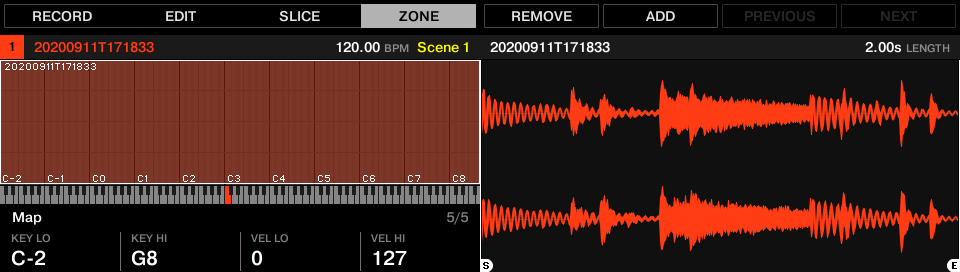
Zone ページ
Zone を編集する
左のディスプレイの下部で、Zone 設定によって各 Zone をどのように再生するかを調整できます。
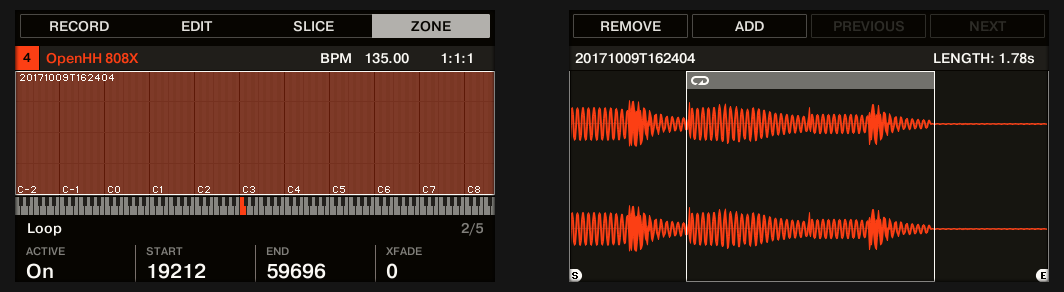
Zone 設定
各パラメーターは常に、フォーカスされている Zone の値を表示します。
Zone 設定で利用可能なパラメーターは、5ページにわたって配置されています。
- ディスプレイの左にある Page ボタンを使って、目的のページを選択します。
ページ1 – Play Range パラメーター
Play Range のパラメーターでは、Zone がトリガーされたときに再生される Sample の部分を調整できます。
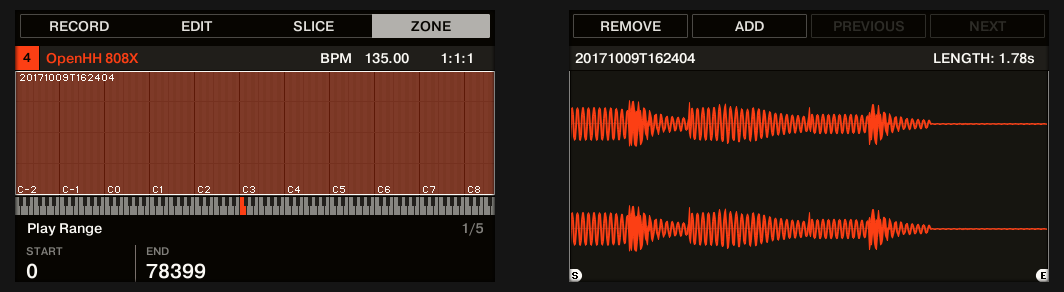
Zone、5ページ中1ページ目:Play Range パラメーター
| パラメーター | 説明 |
|---|---|
| START(Knob 1) | フォーカスされている Zone の Sample における再生の開始点を調整します。 |
| END(Knob 2) | フォーカスされている Zone の Sample における再生の終了点を調整します。 |
SHIFT を押しながら Knob を回すと、より細かい単位でパラメーターを調整できます。
右のディスプレイの波形では、再生範囲の外側の領域がグレー表示されます。
ページ2 – Loop パラメーター
Loop ページのパラメーターでは、ノートが押されている間ループ再生される部分を定義・調整できます。
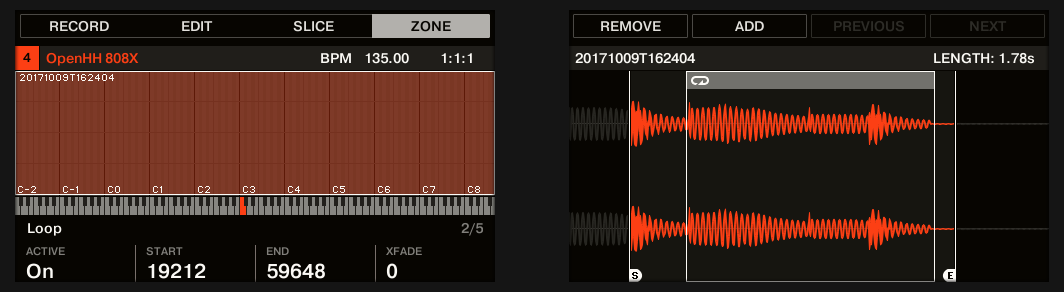
Zone、5ページ中2ページ目:Loop パラメーター
| パラメーター | 説明 |
|---|---|
| ACTIVE(Knob 1) | これを有効にすると、フォーカスされている Zone の Sample にループを定義します。再生位置がループに達すると、ノートが押されている限り再生がループします。これは、Sample 全体またはその一部をループさせる(例えば、より長い音をシミュレートする)のに便利です。注意:この手法では、Sampler の TYPE セレクターを PITCH / GATE セクション(パラメーターページ2、Page 2: Pitch / Envelope を参照)で AHD または ADSR に設定する必要があります。 |
| START(Knob 2) | ループの開始点を調整します。 |
| END(Knob 3) | ループの終了点を調整します。 |
| XFADE(Knob 4) | ループの開始点と終了点付近の素材を少しブレンドして、より滑らかで急激でないループを得られるようにします。これは、ループ再生でクリックノイズが生じている場合に特に役立ちます。 |
| 💡 | SHIFT を押しながら Knob を回すと、より細かい単位でパラメーターを調整できます。 |
| 💡 | ループの開始点と終了点を互いに近づけることで、ループをその場で非常に小さな値まで縮小でき、ライブの場面で非常に興味深いグリッチ効果を生み出せます。 |
ページ3 – Tune / Mix パラメーター
Tune/Mix ページには、Sample 再生のピッチおよびレベルに関する側面をコントロールするパラメーターが含まれます。
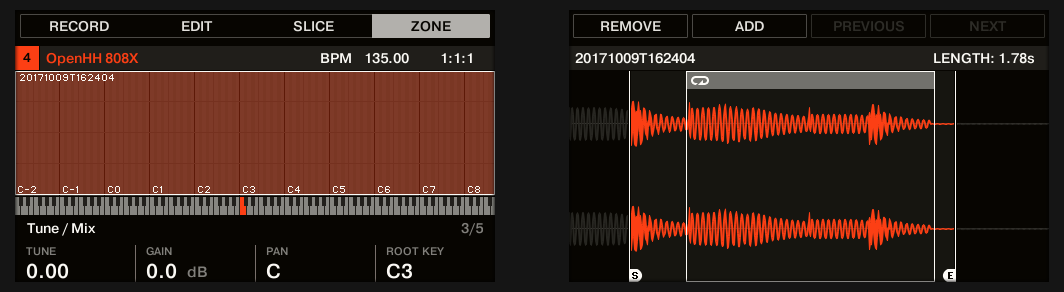
Zone、5ページ中3ページ目:Tune/Mix パラメーター
| パラメーター | 説明 |
|---|---|
| TUNE(Knob 1) | フォーカスされている Zone のチューニングを設定します。 |
| GAIN(Knob 2) | フォーカスされている Zone のゲインを設定します。 |
| PAN(Knob 3) | フォーカスされている Zone のパンポジションを設定します。 |
| ROOT KEY(Knob 4) | フォーカスされている Zone のルートキー、つまり Sample が元のピッチで再生されるキーを調整します。 |
ページ4 – Envelope パラメーター
このアンプエンベロープは、波形の輪郭を形作り、トリガー後のクリックノイズを除去するために使用できます。Sample 全体の Zone に適用することも、選択したスライスの個々の Zone に適用することもできます。
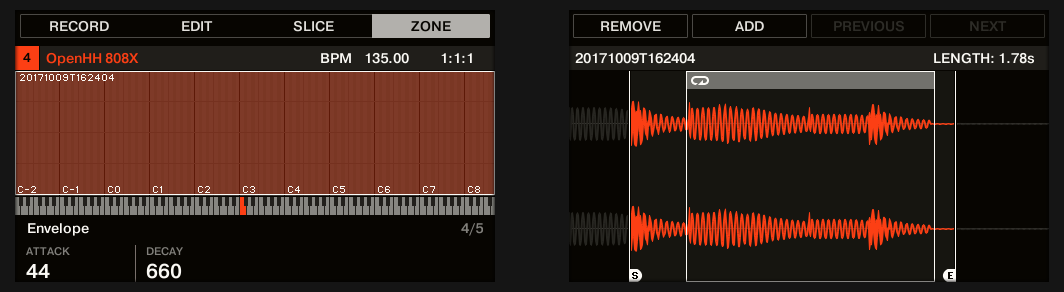
Zone、5ページ中4ページ目:Envelope パラメーター
| パラメーター | 説明 |
|---|---|
| ATTACK(Knob 1) | トリガー後、Sample/Slice がどれだけ速く最大音量レベルに達するかを調整します。 |
| DECAY(Knob 2) | Sample/Slice がどれだけ速くフェードアウトするかを調整します。 |
| 💡 | SHIFT を押しながら Knob を回すと、より細かい単位でパラメーターを調整できます。 |
ページ5 – Map パラメーター
Map ページには、Zone のキー範囲とベロシティ範囲を定義するパラメーターが含まれます。
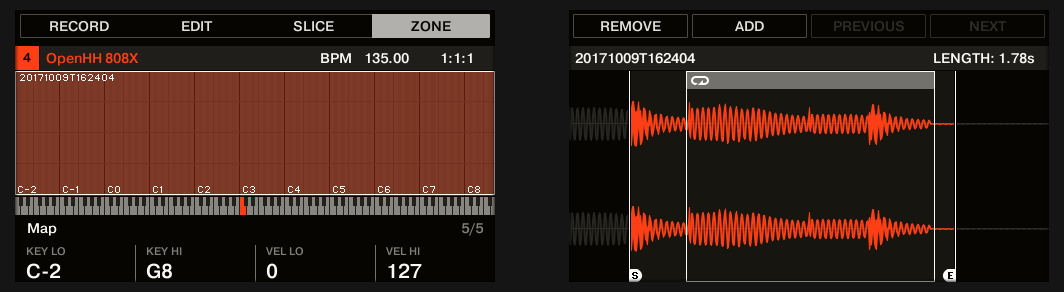
Zone、5ページ中5ページ目:Map パラメーター
| パラメーター | 説明 |
|---|---|
| KEY LO(Lowest Key、Knob 1) | フォーカスされている Zone の最低音(キー)を設定します。 |
| KEY HI(Highest Key、Knob 2) | フォーカスされている Zone の最高音(キー)を設定します。 |
| VEL LO(Lowest Velocity、Knob 3) | フォーカスされている Zone の最低ベロシティを定義します。 |
| VEL HI(Highest Velocity、Knob 4) | フォーカスされている Zone の最高ベロシティを定義します。 |
Sample Map に Sample を追加する
ZONE ページの Map ビューに Sample を直接追加できます。
現在の Sound の Sample Map に新しい Sample を追加するには:
- SAMPLING を押して Sampling モードに入り、Button 4(ZONE)を押して Zone ページを開きます。
- Button 6(ADD)を押します。SAMPLE タイプがあらかじめ選択された状態で Browser に切り替わります。Button 1 と 2 は無効になっているため、Sample のみを選択してロードできます。
- Browser で、現在の Sound のマップに追加したい Sample を選択します。
- Button 8(LOAD)を押して Sample をロードします。
追加した Sample を含む新しい Zone が作成されます。Maschine+ は自動的に Sampling モードに戻り、新しい Zone が選択されて右のディスプレイに表示され、調整の準備が整います。
| 💡 | Browser にいる間、Button 6(CANCEL)を押すと、新しい Sample をロードせずに Sampling モードに戻れます。 |
参照元情報:Sampling and Sample Mapping
https://www.native-instruments.com/ni-tech-manuals/maschine-plus-manual/en/sampling-and-sample-mapping
Related Articles
Maschine+ユーザーマニュアル 16 - サンプリングとサンプルマッピング(中編)(Sampling and Sample Mapping, Part 2)
この記事は「Maschine+ - サンプリングとサンプルマッピング(前編)(Sampling and Sample Mapping, Part 1)」の続きです。 Auto Sampler Auto Sampler を使うと、Maschine+ で使用できるサンプラー楽器を簡単に作成できます。MIDI 対応のハードウェアシンセサイザー、ソフトウェア楽器、あるいはシンセサイザー・ハードウェアエフェクト・エフェクトプラグインの組み合わせから、サンプラー楽器を作成できます。 ...Maschine+ユーザーマニュアル 16 - サンプリングとサンプルマッピング(前編)(Sampling and Sample Mapping, Part 1)
サンプリングは Maschine の環境に欠かせない要素です。このセクションでは、録音からスライス、レイヤリングまで、Maschine+ の強力な Sample エディターについて解説します。 Maschine+ では、シーケンサーを停止することなく、内部または外部のオーディオ信号を録音できます。これは、自分でサンプルを録音したり、自分で作成したループを再構成したりする際に便利な機能です。録音したオーディオや、Sound ...Maschine+ - 目次(ユーザーマニュアル)
Native Instruments「Maschine+ オンラインユーザーマニュアル」の目次です。各章はタイトルからリンクします。 目次 Maschine+へようこそ(Welcome to Maschine+) Maschine+の接続(Connecting Maschine+) Maschine+の概要(Maschine+ Overview) 基本操作(Common Operations) Maschine+の操作(Working with Maschine+) ブラウザの使用(Using ...Komplete Kontrolユーザーマニュアル - 目次
Komplete Kontrolユーザーマニュアルの全章一覧です。各章のタイトルをクリックすると、その記事に移動します。 Komplete Kontrolへようこそ(Welcome to Komplete Kontrol) Komplete Kontrolのセットアップ(Setting Up Komplete Kontrol) Komplete Kontrolの概要(Komplete Kontrol Overview) ブラウザとプリセット(Browser and Presets) ...Komplete Kontrolユーザーマニュアル 12 - コントローラー統合(後編)(Controller Integration, Part 2)
この記事は「Komplete Kontrolユーザーマニュアル 9 - コントローラー統合(前編)(Controller Integration, Part 1)」の続きです。 M-Audio Oxygen 49/61 MKV Komplete Kontrolで使用するためにM-Audio Oxygen 49/61 MKVを設定し、コントローラーで使用できるコントロールについて説明します。 デバイスの設定(Device Setup) 以下の手順に従って、M-Audio Oxygen 49/61 ...