Maschine+ユーザーマニュアル 7 - サウンド・グループ・プロジェクトの管理(前編)(Managing Sounds, Groups, and Your Project, Part 1)
Sound、Group、そして Master バスは、あらゆる Maschine プロジェクトの基本構造を形づくります。このセクションでは、これらの概念を管理する方法を詳しく説明します。
この章では、Maschine プロジェクトを構成するさまざまなオブジェクト(Sound、Group、Master)の扱い方について説明します。
Sound・Group・Master の概要(Overview of the Sounds, Groups, and Master)
Maschine プロジェクトでは、オブジェクトは低いレベルから高いレベルへと、次の3つの階層に整理されています。
- Sound:パッドで再生されます。Sound スロットに読み込まれると、次のようになります。
- 選択中の Group の各 Sound は、デフォルトで16個のパッドのいずれかにマッピングされます。そのため、パッドを押すことで Group のすべての Sound を演奏できます。
- 各 Sound は、オーディオを直列に処理する任意の数の Plug-in で構成されます。
- Sound は Instrument Plug-in を受け入れられる唯一のオブジェクトで、これらは Sound の最初の Plug-in スロットに配置されます。この最初の Plug-in スロットに読み込まれた Plug-in の種類(Instrument または Effect)によって、Sound の役割(オーディオソースかバスポイントか)が決まります。Plug-in と、それが Sound の役割をどのように決めるかについて詳しくは、プラグインの使用(Working with Plug-ins) を参照してください。
- Group:それぞれ最大16個の Sound を、それぞれ固有のパラメータとともに格納できます。使用中は次のようになります。
- 16個のパッドで、選択中の Group 内の各 Sound を演奏できます。
- Group は Group ボタン A~H で選択し、Song モードが選択されているときは右側のディスプレイに表示されます。
- 1つのプロジェクトには任意の数の Group を持つことができ、これらはさらに8個の Group ごとのバンクに整理されます。
- 各 Group には任意の数のインサートエフェクトを持たせることができ、これはその Group に含まれるすべての Sound にグローバルに適用されます。また、16個の Pattern ごとのバンクに整理された任意の数の Pattern を持たせることもできます。Pattern について詳しくは、パターンの録音(Recording Patterns) を参照してください。
- Master:すべての Group からの信号がミックスされる場所です。Group や Sound と同様に、Master も任意の数のインサートエフェクトを備えることができます。
Sound・Group・Master チャンネル(The Sound, Group, and Master Channels)
ルーティングの観点では、各 Sound、各 Group、そして Master は、Maschine+ 内でそれぞれ独立したチャンネル(channel)を表します。Group 内の16個の Sound のチャンネルはミックスされて Group チャンネルへ送られ、そこで Group の Plug-in が使用されていればその合計を処理します。同様に、プロジェクト内のすべての Group のチャンネルはミックスされて Master チャンネルへ送られ、そこで Master の Plug-in が使用されていればその合計を処理します。こうして得られた信号が出力へ送られます。
各チャンネルには、その Sound、Group、または Master 固有の入力・出力・グルーヴ・マクロコントロールの設定を、含まれる Plug-in とは独立して調整するためのさまざまな Channel properties(チャンネルプロパティ)が用意されています。詳しくは、グルーヴの適用(Applying Groove) を参照してください。
ソフトウェアが Mix view のとき、Sound、Group、Master はミキサー内のチャンネルストリップとして表示されます。このビューでは、任意の Sound、Group、Master のオーディオおよび MIDI ルーティングを直感的に操作できます。詳しくは、ミックスのコントロール(Controlling Your Mix) を参照してください。
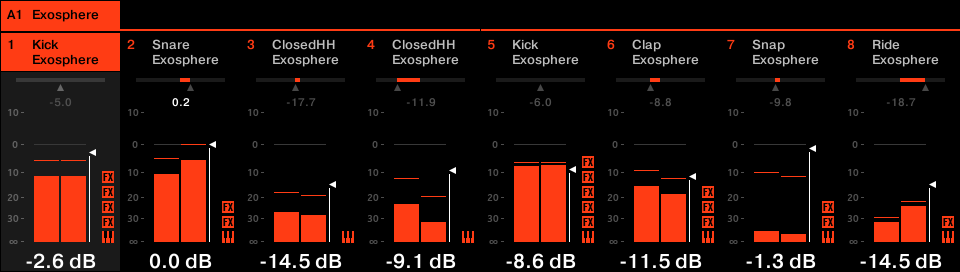
Group 内の Sound のチャンネルストリップを表示したミキサー
Sound と Group の扱いにおける共通点と相違点(Similarities and Differences in Handling Sounds and Groups)
Sound と Group は、非常によく似た方法で扱えます。詳しくは、「Managing Sounds(Sound の管理)」および「Managing Groups(Group の管理)」を参照してください。
両者の主な相違点は次のとおりです。
- 各 Group には、常に固定数の Sound スロット(16個)があります。これらの Sound スロットの一部は空でも構いませんし、パッドからの演奏のしやすさに応じて、スロットに空き(たとえば、Sound の入ったスロットの間にある空の Sound スロット)があっても構いません。Sound スロットを新規作成することはできませんが、各 Group にある既存の16個の Sound スロットに Sound を読み込んだり、そこから取り除いたりできます。
- プロジェクト内には任意の数の Group を持つことができます。Group は必要に応じて作成・充填・削除できます。Group を削除すると、それ以降のすべての Group が Group List 内で繰り上がり、空きを埋めます。8個を超える Group を使用すると、別の Group バンクが自動的に作成されます。
複数の Sound または Group の選択(Selecting Multiple Sounds or Groups)
Maschine では、複数の Sound または複数の Group を一度に選択できます。これにより、選択したすべての Sound/Group のパラメータ値を一度に変更できます。
これを実現するために、Maschine+ では「フォーカス(focus)」と「選択(selection)」を区別しています。
- フォーカスは、何が表示されるかを決定します。たとえば、ある Sound を選ぶとその Sound にフォーカスが当たり、選択したアイテムのすべてのパラメータ(Channel properties、Plug-in など)が表示されます。フォーカスには次のルールが適用されます。各レベル(Sound と Group)には、常に1つだけ、フォーカスされたオブジェクトが存在します。フォーカスされたオブジェクトはハイライト表示されます。
- 選択は、あなたの操作(たとえばパラメータの調整)によって影響を受ける対象を決定します。たとえば、フォーカスされた Sound(たとえば選んだ Sound)は暗黙的に選択されています。これは特別なことではなく、現在パラメータが表示されている Sound が、そのパラメータへの変更によって実際に影響を受けるという意味です。ただし、フォーカスされたオブジェクトに加えて追加のオブジェクトを選択し、選択範囲を拡張することもできます。選択されたオブジェクトはディスプレイ上でハイライト表示されます。
より正確に言うと、現在 Group または Sound がフォーカスされている場合、それぞれ他の Group または Sound を追加で選択できます。これらもフォーカスされた Group または Sound への編集の影響を受けます。
| ℹ️ | Sound と Group を同時に選択することはできません。 |
各 Group は、その Sound の選択とフォーカスを記憶します。
新しい Sound または Group にフォーカスを設定するとき、次のルールが適用されます。
- 選択されていない Sound または Group にフォーカスを設定すると、フォーカスと選択の両方がその新しい Sound または Group に移動します。
- すでに現在の選択に含まれている Sound または Group にフォーカスを設定すると、フォーカスはその新しい Sound または Group に移動しますが、選択は保持されます。これにより、選択範囲全体に対してパラメータを変更する機能を保ちながら、選択中の任意の Sound または Group のパラメータを確認できます。
複数選択によって影響を受けるものと、その仕組み(What Is Affected by the Multiple Selection, and How?)
複数の Sound または複数の Group が選択されている場合、フォーカスされた Sound/Group の次の設定への変更は、それぞれ他の選択中の Sound/Group にも反映されます。
- Channel properties:任意の Channel properties セット内の任意のパラメータについて、パラメータの調整が選択中のすべての Sound/Group に適用されます。詳しくは、オーディオルーティング・リモートコントロール・マクロコントロール(Audio Routing, Remote Control, and Macro Controls) を参照してください。
- Plug-in:同じ Plug-in スロットに同じ Plug-in が読み込まれている選択中のすべての Sound/Group に、パラメータの調整が適用されます。詳しくは、プラグインの使用(Working with Plug-ins) を参照してください。
- Pad view:Base key、Choke group、Link group の設定が、選択中のすべての Sound に適用されます。
- 複数の Sound スロットまたは複数の Group を一度に移動できます。詳しくは、「Moving Sounds(Sound の移動)」および「Moving Groups(Group の移動)」を参照してください。
- 複数の Sound スロットを一度にリセットしたり、複数の Group を一度に削除したりできます。詳しくは、「Resetting Sound Slots(Sound スロットのリセット)」および「Deleting Groups(Group の削除)」を参照してください。
| ℹ️ | Assignment エリアで行った調整は、他の選択中の Sound/Group には決して反映されません。 |
さらに、影響を受ける Sound/Group の対応するパラメータへの具体的な影響は、パラメータの種類によって異なります。
- 連続パラメータ(ノブ):選択中のすべての Sound/Group の値は、フォーカスされた Sound/Group の値と同じ量だけ増減します。値がその範囲の限界に達すると、そこでクリップされます。
- 離散パラメータ(ボタンまたはセレクター):選択中のすべての Sound/Group の値は、フォーカスされた Sound/Group の値に設定されます。
複数の Sound/Group の選択(Selecting Multiple Sounds/Groups)
Select モードを使って複数の Sound または Group を選択するには、次のようにします。
- SELECT を押し続けて Select モードに入ります。SELECT + Button 1 を押すと、このモードをピン留めして常時有効にすることもできます。
これで複数の Sound または Group を選択できる状態になります。
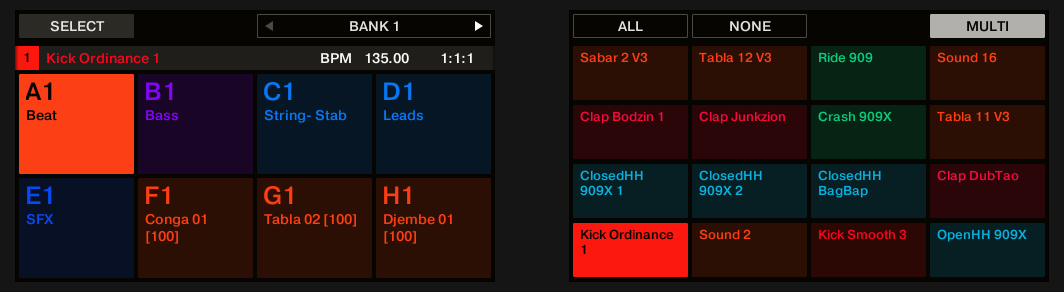
Select モードによる Sound と Group の選択
次の選択ツールを利用できます。
| 選択ツール | 説明 |
|---|---|
| Pad | 任意のパッドを押すと、その特定の Sound スロットにフォーカスが設定されます。パッドが点灯して、その Sound スロットがフォーカス(および選択)されていることを示します。消灯したパッドは選択されていない空の Sound スロットを、半点灯のパッドは選択されていない Sound を示します。選択の挙動は MULTI オプション(Button 8、下記参照)の状態によって変わります。 |
| Group ボタン A~H | 任意の Group ボタンを押すと、現在の Group バンク内のその特定の Group にフォーカスが設定されます。ボタンが点灯して、その Group がフォーカス(および選択)されていることを示します。消灯した Group ボタンは押せません(既存の Group に対応していません)。半点灯の Group ボタンは選択されていない Group を示します。選択の挙動は MULTI オプション(Button 8、下記参照)の状態によって変わります。 |
| Button 3/4(PREV/NEXT) | 前後の Group バンクを選択します。 |
| Button 5(ALL) | フォーカスを変えずに、現在の Group 内のすべての Sound を選択します。 |
| Button 6(NONE) | フォーカスされた Sound を除いて、現在の Group 内のすべての Sound の選択を解除します。 |
| Button 8(MULTI) | 複数選択モードを有効/無効にします。このオプションを切り替えても現在のフォーカスや選択は変わりませんが、選択処理の挙動が変わります(下記参照)。 |
MULTI オプション(Button 8)は、単一選択と複数選択を切り替えます。
- MULTI が無効(Button 8 オフ)のとき:
- 選択されていない Group/Sound の Group ボタン/パッドを押すと、その Group/Sound にフォーカスが設定され、現在の Group/Sound の選択がクリアされます(フォーカスされた Group/Sound のみが選択された状態になります)。その Group ボタン/パッドは点灯します。
- 選択されている Group/Sound の Group ボタン/パッドを押すと、現在の Group/Sound の選択を変えずに、その Group/Sound にフォーカスだけが設定されます。その Group ボタン/パッドは完全点灯のままです。
- MULTI が有効(Button 8 オン)のとき:
- 選択されていない Group/Sound の Group ボタン/パッドを押すと、現在のフォーカスを変えずに、それが現在の Group/Sound の選択に追加されます。その Group ボタン/パッドは点灯します。
- 選択されている Group/Sound の Group ボタン/パッドを押すと、それがフォーカスされた Group/Sound でない限り、選択が解除されます。Group ボタンは半点灯になり、パッドは半点灯(Sound を含む場合)または消灯(空の場合)になります。
Sound の管理(Managing Sounds)
このセクションでは、Sound に対して使用できるグローバルな編集機能について説明します。
Sound の読み込み(Loading Sounds)
既製の Sound を、Browser またはオペレーティングシステムから読み込めます。Sound は Maschine Library や EXPANSION PACK に含まれるものでもよく、あなた自身が作成して後で使うために保存した Sound でも構いません。
Sound の読み込み(Loading Sounds)
Sound は Browser から直接読み込めます。
- 目的の Sound を Maschine Library 内でブラウズできます。詳しくは、ブラウザからのファイルの読み込み(Loading Files from the Browser) を参照してください。
- あるいは、フォーカスされた Sound スロットに現在読み込まれている Sound を見つけるために使用した検索クエリを呼び出すこともできます。詳しくは、クイックブラウズの使用(Using Quick Browse) を参照してください。
Sound のプリリスニング(Pre-listening to Sounds)
Sound のプリリスニング(Pre-listening to Sounds)
Sound のプリリスニングは、実際にはデフォルトの動作です。Control モードでパッドを押すと、その Sound をトリガーすると同時にフォーカスも当たります。そのため、何かを有効にする必要はなく、フォーカスされた Group 内の Sound のプリリスニングはそのまま機能します。
トリガーせずに Sound にフォーカスを設定する(Setting the Focus on Sounds without Triggering Them)
現在の Group 内の任意の Sound を、トリガーせずにフォーカスすることもできます。これは、ライブの場面で、選択するすべての Sound をトリガーしたくない場合に便利です。これを行うには、Select モードを使用します。
- SELECT + 目的の Sound を含むパッドを押します。
Sound は、トリガーされずにフォーカスされます。
Sound スロットの名前変更(Renaming Sound Slots)
デフォルトでは、Sound スロットは Sound 1~16 という名前になっています。Sound、Plug-in プリセット、または Sample を(たとえば Browser から)Sound スロットに読み込むと、その Sound スロットは Sound、プリセット、または Sample の名前を引き継ぎます。
Sound スロットは手動で名前を変更することもできます。
Sound スロットの名前を変更するには:
- PAD MODE を押します。
- 名前を変更したい Sound のパッドを押します。
- SHIFT + Button 5(RENAME)を押します。
- 4-D encoder を回して押し、新しい名前を入力します。
- Button 8(ENTER)を押して新しい名前を確定します。
これで Sound の名前が変更されました。
Sound の色の変更(Changing the Color of a Sound)
個々の Sound の色を変更できます。
Sound の色を変更するには:
- PAD MODE を押します。
- 変更したい Sound のパッドを押します。
- 右の Page ボタンを押してページ2を選択します。
- Knob 2 を回して Palette から色を選択します。Color Palette から Default を選ぶと、Sound をリスト内の位置に対応するデフォルトの色に戻すこともできます。
パッドが、選択した Sound の色を反映します。
| ℹ️ | デフォルトでは、Sound はその Group の色を引き継ぎます。ただし、ハードウェア設定(Hardware Settings) で Sound の別のデフォルト色を選ぶこともできます。 |
| 💡 | 上記のように Sound にカスタム色を設定すると、その Sound を移動しても色が保持され、後で使うために Sound を保存すると色も一緒に保存されます。デフォルトで使われているのと同じ色を選ぶこともできます。その場合、(変更していなくても)その色はカスタム色として扱われ、Sound を移動すると色も付いていきます。 |
Sound の保存(Saving Sound)
File メニューを使って、Sound を個別のファイル(拡張子「.mxsnd」)として保存できます。File メニューと Sound の保存について詳しくは、サウンドの保存(Saving a Sound) および SD カードへのファイル転送(Transferring Files to the SD Card) を参照してください。
Sound のコピー&ペースト(Copying and Pasting Sounds)
プロジェクト内のパッドや Group をまたいで Sound をコピー&ペーストできます。
ある1つのパッドから別のパッドへ Sound をコピーするには:
- DUPLICATE を押し続けます。
- Pattern の内容も含めて Sound を複製したい場合は、+EVENTS オプション(Button 5)を有効にします。
- コピーしたい Sound のパッドを押します。その Sound のパッドが点滅を始めます。
- コピー先の Sound スロットのパッドを押します(別の Group 内でも構いません。その場合は、まず目的の Group ボタンを押します)。
Sound のすべてのパラメータがコピーされます(+EVENTS オプションを有効にしている場合は、その Sound の Pattern 内容も含みます)。コピーした Sound は、コピー先スロットに以前読み込まれていた Sound を置き換えます。
Sound をペーストすると、コピー先のパッド自体が点滅を始め、さらに別の Sound スロットへ再度ペーストできる状態であることを示します。したがって、Sound を複数回複製するには、コピー元のパッドを押した後、目的のコピー先パッドを次々に押していくだけで済みます。
| 💡 | DUPLICATE を押し続ける代わりに、DUPLICATE + Button 1 を押して Duplicate モードをピン留めすることもできます。そうすれば DUPLICATE を放しても、再び DUPLICATE を押すまで Maschine+ は Duplicate モードのままになります。詳しくは、モードとモードのピン留め(Modes and Mode Pinning) を参照してください。 |
Sound の移動(Moving Sounds)
プロジェクト内の Sound を並べ替えられます。Sound をより便利に整理するのに役立ちます。特に、Sound をあるパッドから別のパッドへ移動して、パッドから演奏しやすい Group を作ることができます。
ある1つのパッドから別のパッドへ Sound を移動するには:
- PAD MODE を押して Pad モードに入ります。
- 移動したい Sound のパッドを押します。
- SHIFT + Button 7 または 8(MOVE)を押して Sound を移動します。
これで Sound が移動されました。
Sound スロットのリセット(Resetting Sound Slots)
Sound スロットをリセットすると、そこに含まれる Sound が取り除かれ、そのすべての設定(Channel properties、名前、色など)がデフォルト値に戻ります。
Sound スロットのリセット(Resetting a Sound Slot)
- Sound スロットをリセットするには、SHIFT + ERASE を押し続け、リセットしたい Sound に対応するパッドを押します。
Sound がパッドから取り除かれ、パッドが消灯します。
参照元情報:Managing Sounds, Groups, and Your Project
https://www.native-instruments.com/ni-tech-manuals/maschine-plus-manual/en/managing-sounds,-groups,-and-your-project
Related Articles
Maschine+ユーザーマニュアル 7 - サウンド・グループ・プロジェクトの管理(後編)(Managing Sounds, Groups, and Your Project, Part 2)
この記事は「Maschine+ - サウンド・グループ・プロジェクトの管理(前編)(Managing Sounds, Groups, and Your Project, Part 1)」の続きです。 Group の管理(Managing Groups) このセクションでは、Group に対して使用できるグローバルな編集機能について説明します。 Group の作成(Creating Groups) Group を作成すると、Group List の末尾に新しい空の Group ...Maschine+ - 目次(ユーザーマニュアル)
Native Instruments「Maschine+ オンラインユーザーマニュアル」の目次です。各章はタイトルからリンクします。 目次 Maschine+へようこそ(Welcome to Maschine+) Maschine+の接続(Connecting Maschine+) Maschine+の概要(Maschine+ Overview) 基本操作(Common Operations) Maschine+の操作(Working with Maschine+) ブラウザの使用(Using ...Maschine+ユーザーマニュアル 1 - Maschine+へようこそ(Welcome to Maschine+)
Maschine+ マニュアルは、すべての機能を網羅的に解説するリファレンスです。Maschine+ の使い方を学ぶには、本マニュアルをお読みください。 Maschine+ ...Maschine+ユーザーマニュアル 5 - Maschine+の操作(前編)(Working with Maschine+, Part 1)
この章では、ファイル管理や設定メニューなど、Maschine+ を使用するための基本的なセットアップ操作について説明します。 本章には、Maschine+ を使った日常的な作業に役立つ情報が記載されています。 ライブラリの使用(Using the Library) Library(ライブラリ)では、製品のダウンロードとインストール、インストール済み製品の表示、そして所有している製品のアップデートがないか Native Instruments アカウントを確認することができます。 ...Komplete Kontrolユーザーマニュアル - 目次
Komplete Kontrolユーザーマニュアルの全章一覧です。各章のタイトルをクリックすると、その記事に移動します。 Komplete Kontrolへようこそ(Welcome to Komplete Kontrol) Komplete Kontrolのセットアップ(Setting Up Komplete Kontrol) Komplete Kontrolの概要(Komplete Kontrol Overview) ブラウザとプリセット(Browser and Presets) ...