Maschine+ユーザーマニュアル 13 - エフェクトの使用(後編)(Using Effects, Part 2)
この記事は「Maschine+ - エフェクトの使用(前編)(Using Effects, Part 1)」の続きです。
Applying Effects to External Audio(外部オーディオへのエフェクトの適用)
Maschine+ の柔軟なルーティングにより、外部オーディオにもエフェクトを適用できます。この外部オーディオは、Maschine+ の入力、または Maschine+ に接続されたオーディオインターフェースから入力できます。
これを行うには、Sound を1つ選び、その Input プロパティの Audio ページを使用します。
Step 1: Configure Maschine+ Audio Inputs(手順1: Maschine+ のオーディオ入力を設定する)
まず、入力がアクティブになっていることを確認して、Maschine+ が入力でオーディオを受け取れるように設定する必要があります。
| ℹ️ | Maschine+ を Controller モードでホストアプリケーションのプラグインとして使用している場合、Maschine は8つのモノラル仮想入力のいずれかでホストからオーディオを受け取れます。ホスト内のオーディオを Maschine プラグインの仮想入力にルーティングする方法については、お使いのホストのドキュメントおよび Maschine Software Manual を参照してください。設定が完了したら、「Step 2: Set up a Sound to Receive the External Input」(手順2: 外部入力を受け取る Sound を設定する)のセクションに直接進んでください。 |
Configuring Audio Inputs(オーディオ入力を設定する)
外部オーディオ信号源が Maschine+ または Maschine+ に接続された外部オーディオインターフェースに接続されていること、およびオーディオインターフェースの入力が有効になっていることを確認してください。次の手順で行います:
- SETTINGS を選択します。
- 4-D encoder を使って Audio を選択します。
- Page ボタンを使って Page 1(Interface)を選択します。
- Knob 1 を回して、使用する Interface(Internal または External)を選択します。
- Page ボタンを使って Page 2(Input Routings)を選択します。
- 各 Knob を回して、使用する入力を有効にします。
ここで選択した入力に接続された外部ソースからのオーディオ信号が、選択したとおりに Maschine+ の入力にルーティングされるようになります。
| 💡 | オーディオ入力の設定は Audio Settings ページで行えます。「オーディオ設定(Audio Settings)」を参照してください。 |
Step 2: Set up a Sound to Receive the External Input(手順2: 外部入力を受け取る Sound を設定する)
これで外部オーディオが Sound にルーティングされました! 入力信号のレベルは Gain ノブで調整できます。
| ℹ️ | Sound の Input プロパティの Audio ページの詳しいリファレンスは、「Sound への外部オーディオの送信(Sending External Audio to Sounds)」のセクションを参照してください。 |
入力信号のコントロールにアクセスする方法は2つあります:
Method 1: Using the Channel Page(方法1: Channel ページを使う)
まず、設定したい Sound を選択します:
- CHANNEL ボタンを押して Control モードに入り、Channel プロパティを表示します。
- Button 3 を押して SOUND タブを選択します。
- 使用したい空の Sound を含む Group の Group ボタン A~H を押します。該当する Group が別のバンクにある場合は、Group を選択する前に、SHIFT + 対応する Group ボタン A~H を押して、その Group バンクを選択する必要があります。
- SELECT + 使用したい空の Sound の点灯していないパッドを押します(パッドが Pad Mode の場合は、その点灯していないパッドを叩くだけで選択できます)。続いて、目的の入力を選択できます。これには、Master セクションを使う方法と、ディスプレイ上の Input プロパティを使う方法の2つがあります。
- Knob 1 を回して、SOURCE を Ext. 1 に設定します。
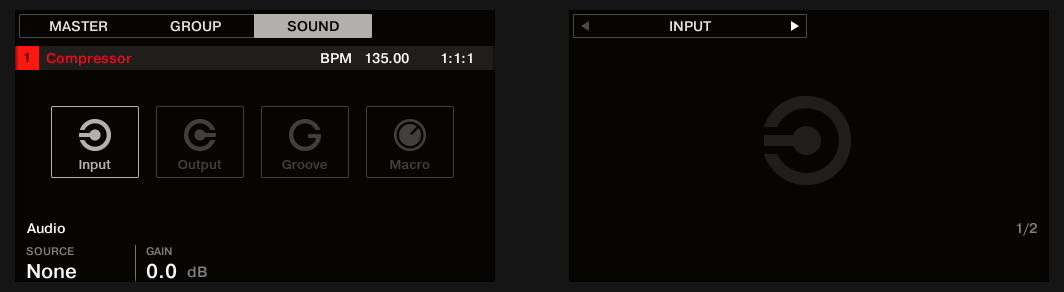
これで外部オーディオが Sound にルーティングされました! 入力信号のレベルは Knob 2(GAIN)を回して調整できます。
Method 2: Using the Navigate Page(方法2: Navigate ページを使う)
- Button 5 を繰り返し押して、Input プロパティが選択された状態にします(右ディスプレイの左上、Button 5/6 の下に INPUT と表示されます)。
- SHIFT + NAVIGATE + pad 1 を押して、Audio パラメーターページを選択します。Audio ページは Input プロパティの最初のページなので、Page Left ボタンが消灯するまで押しても選択できます。
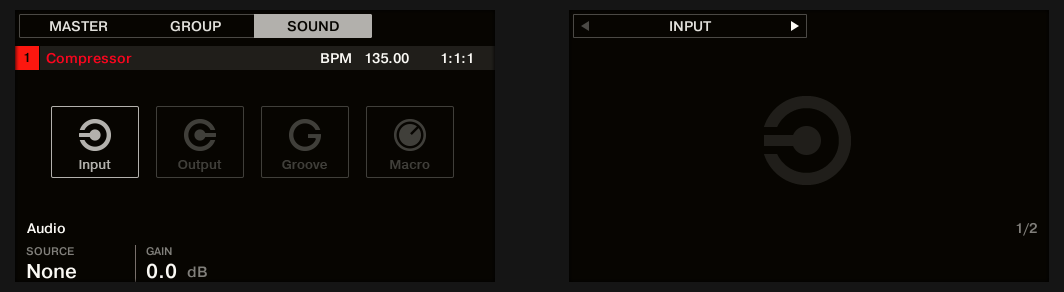
左ディスプレイの下部に、SOURCE(ソースを選択する)と GAIN(入力レベルを調整する)の2つのパラメーターが表示されます。
- Knob 1 を回して、SOURCE を Ext. 1 に設定します。
これで外部オーディオが Sound にルーティングされました! 入力信号のレベルは Knob 2(GAIN)を回して調整できます。
Step 3: Load an Effect to Process an Input(手順3: 入力を処理するエフェクトを読み込む)
これで、この Sound に Effect Plug-in を挿入して、入力されるオーディオを処理できるようになります。
入力を処理するエフェクトを読み込むには:
- PLUG-IN ボタンを押して、選択した Sound の Plug-in スロットを表示します。ここでは空の Sound を選択しているため、左ディスプレイの左側と右ディスプレイの Button 5/6 の下に EMPTY と表示されます(つまり、まだ移動できる Plug-in はありません)。
- SHIFT + BROWSER(Plug-in)を押して Plug-in Browser を開き、利用可能な Plug-in を参照します。
- 左ディスプレイで Knob 1 を回して、TYPE を Effect に設定します。
右ディスプレイには、利用可能なインストゥルメントまたはエフェクトの Plug-in の一覧が表示されます。 - Sound の最初の Plug-in スロットを選択している場合は、Knob 2 を回して VENDOR(INTERNAL または Native Instruments)を選択します。
右ディスプレイには、選択したタイプの Effect Plug-in のみが表示されます。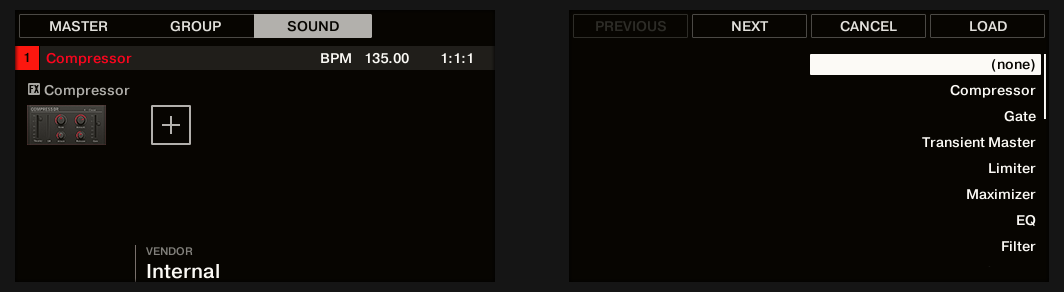
- 4-D encoder または Knob 8 を回して、選択に応じたエフェクトの Plug-in を参照します。
- 使用したい Plug-in が見つかったら、4-D encoder または Button 8(LOAD)を押して読み込みます。Button 5 と 6 を使って一覧を1つずつ移動し、各エフェクトを直接読み込むこともできます。
選択したエフェクトが新しい Plug-in スロットに読み込まれ、外部オーディオの処理をすぐに開始します。PLUG-IN または SHIFT + BROWSE をもう一度押すと、Control モードに戻ってエフェクトを調整できます。
Creating a Send Effect(センドエフェクトの作成)
ときには、複数の音源で共有できるリバーブなど、従来型のセンドエフェクトを使いたい場合があります。センドエフェクトを利用するには、次の手順が必要です:
- 手順1: Sound または Group をセンドエフェクトとして設定します。これは、最初の Plug-in スロットにエフェクトを読み込むことで行います:「Step 1: Set Up a Sound or Group as Send Effect」(手順1: Sound または Group をセンドエフェクトとして設定する)。
- 手順2: 目的のオーディオ信号の一部を、元の Sound や Group からそのセンドエフェクトにルーティングします。これは、対応する Sound や Group の Output プロパティを使って行います:「Step 2: Route Audio to the Send Effect」(手順2: センドエフェクトにオーディオをルーティングする)。
Step 1: Set Up a Sound or Group as Send Effect(手順1: Sound または Group をセンドエフェクトとして設定する)
Sound または Group をセンドエフェクトとして設定する手順はシンプルです。最初の Plug-in スロットにエフェクトを読み込むだけで、あとは Maschine が処理し、プロジェクト内の他のチャンネルの送り先として利用できるようにしてくれます。
Set Up a Sound as Send Effect(Sound をセンドエフェクトとして設定する)
- PLUG-IN ボタンを押して Control モードに入り、Plug-in スロットを表示します。
- Button 3 を押して SOUND タブを選択します。
- 使用したい空の Sound を含む Group の Group ボタン A~H を押します。該当する Group が別のバンクにある場合は、Group を選択する前に、SHIFT + 対応する Group ボタン A~H を押して、その Group バンクを選択する必要があります。
- SELECT + 使用したい空の Sound の点灯していないパッドを押します(パッドが Pad Mode の場合は、その点灯していないパッドを叩くだけで選択できます)。ここでは空の Sound を選択しているため、Button 7/8 の下に (NONE) と表示され、これらのボタンは無効になっています(つまり、まだ移動できる Plug-in はありません)。
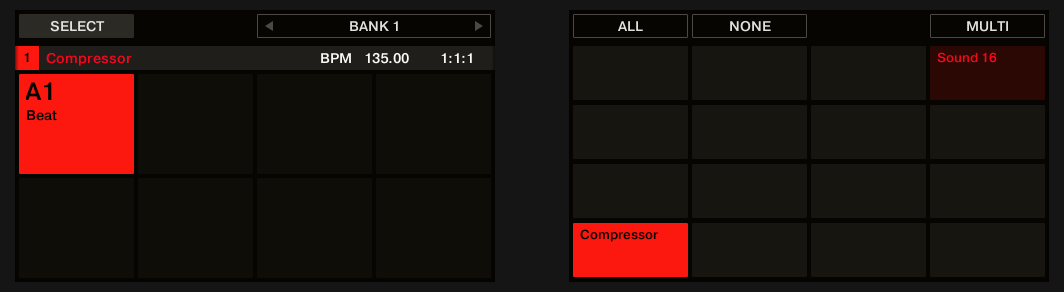
- SHIFT + BROWSE を押して Plug-in Browser を開き、利用可能な Instrument および Effect Plug-in を参照します。
- 左ディスプレイで Knob 1 を回して、TYPE を Effect に設定します。
右ディスプレイには、利用可能なインストゥルメントまたはエフェクトの Plug-in の一覧が表示されます。 - Sound の最初の Plug-in スロットを選択している場合は、Knob 2 を回して VENDOR を INTERNAL またはベンダー名(例: Native Instruments)から選択します。
右ディスプレイには、選択したタイプの Effect Plug-in のみが表示されます。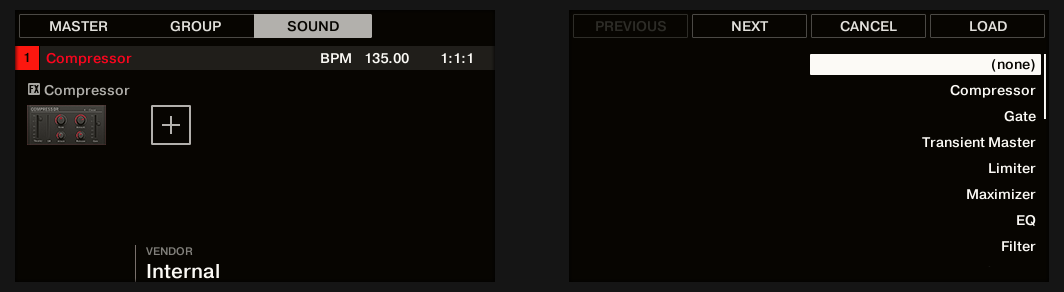
- 4-D encoder または Knob 8 を回して、選択に応じたエフェクトの Plug-in を参照します。
- 使用したいエフェクト(例: Maschine Compressor)が見つかったら、4-D encoder または Button 8 を押して読み込みます。Button 5/6 を使って一覧を1つずつ移動し、各エフェクトを直接読み込むこともできます。
- PLUG-IN を押して(または SHIFT + BROWSE をもう一度押して)Control モードに戻ります。
これで、通常どおり Knob 1~8 と Page ボタンを使ってエフェクトのパラメーターを編集できます(「Channel プロパティ、Plug-in、パラメーターページのナビゲート(Navigating Channel Properties, Plug-ins, and Parameter Pages)」を参照)。Sound の最初の Plug-in スロットにエフェクトを読み込むと、Maschine+ はその Sound の入力を自動的に設定し、プロジェクト内の他の Sound や Group からの信号を受け取って、自身の Plug-in スロットを通して送出します。つまり、これでセンドエフェクトができあがります。
エフェクトを読み込んだら、Sound スロットの名前を Plug-in の名前に変更することをおすすめします。これは、他の信号をそのセンドエフェクトにルーティングする際に大いに役立ちます(後述の「Step 2: Route Audio to the Send Effect」(手順2: センドエフェクトにオーディオをルーティングする)を参照)。
| ℹ️ | Sound スロットの名前変更について詳しくは、「Sound スロットの名前変更(Renaming Sound Slots)」のセクションを参照してください。 |
Step 2: Route Audio to the Send Effect(手順2: センドエフェクトにオーディオをルーティングする)
Sound または Group をセンドエフェクトとして設定したら(「Step 1: Set Up a Sound or Group as Send Effect」(手順1: Sound または Group をセンドエフェクトとして設定する)を参照)、他の任意の Sound や Group の出力をその Sound または Group に送ることができます。この目的のために、各 Sound と各 Group には、Output プロパティで使用できる2つの補助出力が用意されています。
この手順を繰り返して、より多くの Sound/Group を同じセンドエフェクトにルーティングしたり、AUX 2 を使って同じ Sound/Group を別のセンドエフェクトの送りにルーティングしたりできます。
Routing Audio to the Send Effect(センドエフェクトにオーディオをルーティングする)
- CHANNEL ボタンを押して Control モードに入り、Channel プロパティを表示します。
- Group の出力をセンドエフェクトにルーティングしたい場合は、Button 2 を押して GROUP タブを選択し、必要に応じて SHIFT + その Group を含むバンクに対応する Group ボタン A~H を押してから、目的の Group に対応する Group ボタン A~H を押します。
- Sound の出力をセンドエフェクトにルーティングしたい場合は、Button 3 を押して SOUND タブを選択し、前の手順で説明したようにその Sound を含む Group を選択して、SELECT + その Sound のパッドを押します(パッドが Pad Mode の場合は、そのパッドを押すだけで選択できます)。
- Button 5/6 を押して OUTPUT を選択します。ディスプレイに Output プロパティが表示されます(下の例では Sound の Output プロパティを示しています)。
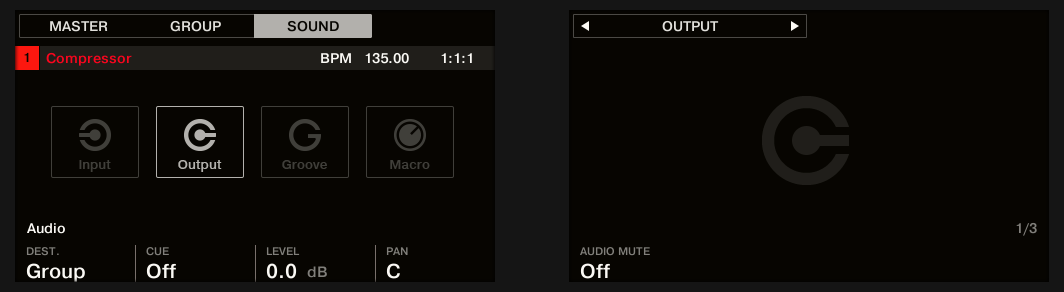
- 右の Page ボタンを押して、パラメーターの Aux ページを選択します。
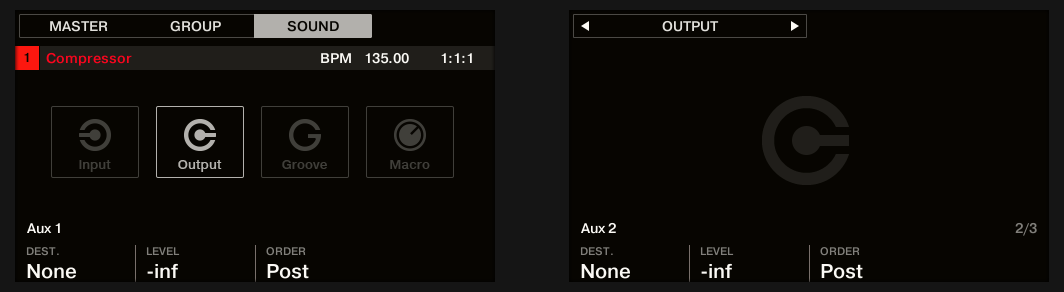
- Knob 1(Aux 1 DEST.)を回して、1つ目の補助出力を目的のセンドエフェクトに割り当てます。どちらのフィールドでも、通常の項目に加えて、最初の Plug-in スロットに Effect Plug-in を読み込んだすべての Sound と Group が表示されます(「Step 1: Set Up a Sound or Group as Send Effect」(手順1: Sound または Group をセンドエフェクトとして設定する)を参照)。各 Sound の項目には、Group の文字と番号に続いて Sound の番号が表示されます(下の例では、Aux 1 出力に A1:S1-1 の項目を選択しています)。
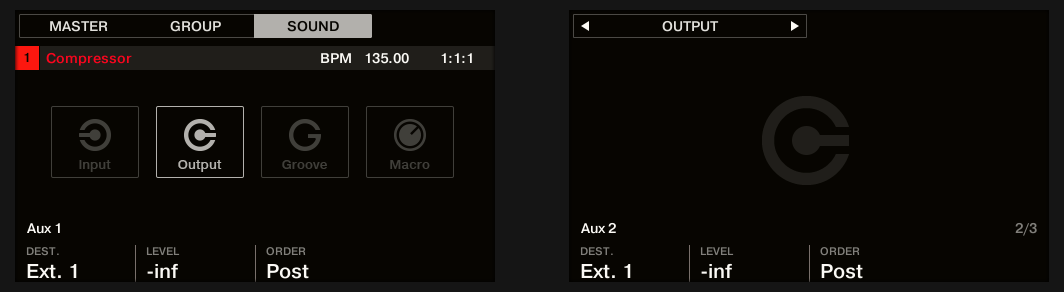
- Knob 2(Aux 1 LEVEL)を使って、その補助出力に送られる信号のレベルを調整します。
| 💡 | 各補助出力の信号は、デフォルトではメイン出力のレベルコントロールが適用された後に取り出されます。これは Knob 3(Aux 1 ORDER)で変更できます。詳しくは、「Setting Up Auxiliary Outputs for Sounds and Groups」(Sound と Group の補助出力の設定)を参照してください。 |
この手順を繰り返して、より多くの Sound/Group を同じセンドエフェクトにルーティングしたり、Aux 2 を使って同じ Sound/Group を別のセンドエフェクトの送りにルーティングしたりできます。
Creating Multi-Effects(マルチエフェクトの作成)
マルチエフェクトユニットを作成することは、基本的には、Group 内に一連の Sound をセンドエフェクトとして作成し、それらを自由に配置することと同じです。前のセクション「Creating a Send Effect」(センドエフェクトの作成)で説明した手順を Group 内のすべての Sound で行えば、任意の数のエフェクトを含むセンドエフェクトを設定できます。唯一の制限はお使いのコンピューターの処理能力です! Group 内の Sound は自由にルーティングできます。すべてを直列につないだり、並列で使う別々のエフェクトとして残したり、両方を組み合わせたりできます。
Organizing Your Effects into Several Sounds(エフェクトを複数の Sound に整理する)
複数の Effect Plug-in を直列につないだマルチエフェクトを構築する場合、さまざまな方法があります。各 Sound には任意の数の Effect Plug-in を読み込めるため、一連のエフェクト全体を1つの Sound に直列で設定できます。しかし、エフェクトの連なりを複数の Sound に分割し、各 Sound の出力を次の Sound の入力に送る(これによって同等のエフェクトの連なりを再構築する)ほうが賢明な場合もあります。そうすることで、たとえば次のような利点があります:
- Sound List では、1つの Sound 内の小さな Plug-in List よりも、エフェクトの連なりの全体像を把握しやすくなります。
- 各 Sound を、含まれるエフェクトに応じて個別に名前変更したり色分けしたりできます。
- エフェクトの連なり全体をより細かくコントロールできます。
- Sound 間のルーティングを変更することで、エフェクトの連なりを簡単に組み替えられます。
複数の Sound を直列につないで使用するには、前のセクション「Creating a Send Effect」(センドエフェクトの作成)で説明した手順を使って、各 Sound の出力を連なりの次の Sound の入力に送ります。
Which of the Main, Aux 1, and Aux 2 Output To Use?(Main、Aux 1、Aux 2 のどの出力を使うか?)
各 Sound には、Main、Aux 1、Aux 2 の3つの異なる出力があります。複数の Sound に分割した一連のエフェクトを構築する場合、連なりの各 Sound で、これらの出力のいずれかを次の Sound の入力に送る必要があります。この場合、補助出力にはない便利な追加機能がいくつかあるため、補助出力ではなく Sound のメイン出力を使用することをおすすめします:
- Cue スイッチ: 任意の Sound の Main 出力を Cue バスに送り、別の Maschine+ 出力(通常はヘッドフォン)でそのチャンネルをプレビュー(試聴)できます。Cue スイッチを有効にすると、Aux 1 と Aux 2 の両方の出力も自動的にミュートされますが、それらは Cue バスには送られない点に注意してください。
- ハードウェアコントロール: コントローラーには、Sound の Main 出力をよりすばやく簡単にコントロールできるさまざまなショートカットが用意されています。
これらは、複雑なマルチエフェクトを構築する際に大いに役立ちます!
Saving Your Multi-Effects(マルチエフェクトを保存する)
作成したマルチエフェクト Group 全体を、後で使えるように保存できます。これは、ライブのセットアップやスタジオで特定のエフェクトの組み合わせが気に入っている場合に便利です。やり過ぎではありますが、後からマルチエフェクト Group 自体にさらにエフェクトを追加することもできます。たとえば、異なる Sound に別々のセンドエフェクトを配置しつつ、それらすべてを Group レベルで同じエフェクトのセットによってさらに処理する、といった構成が考えられます。
ただし、このマルチエフェクト Group 内の各 Sound には、挿入したエフェクトにちなんだ名前を付け、エフェクトとして認識できる名前を付けるようにしてください。ユーザーライブラリの中にある、場合によっては膨大な一覧からこのエフェクトを選ぶことになる点を思い出してください。Maschine Library には、すでに Multi FX のタグが付いた多数のマルチエフェクト Group が用意されています。
Group の保存について詳しくは、「Group の保存(Saving a Group)」を参照してください。
参照元情報:Using Effects
https://www.native-instruments.com/ni-tech-manuals/maschine-plus-manual/en/using-effects
Related Articles
Maschine+ - 目次(ユーザーマニュアル)
Native Instruments「Maschine+ オンラインユーザーマニュアル」の目次です。各章はタイトルからリンクします。 目次 Maschine+へようこそ(Welcome to Maschine+) Maschine+の接続(Connecting Maschine+) Maschine+の概要(Maschine+ Overview) 基本操作(Common Operations) Maschine+の操作(Working with Maschine+) ブラウザの使用(Using ...Maschine+ユーザーマニュアル 13 - エフェクトの使用(前編)(Using Effects, Part 1)
Maschine では、センドエフェクトとインサートエフェクトの両方を使用できます。ここでは、Sound、Group、Master の各レベルでエフェクトを扱う方法を説明します。 各プロジェクトレベル(Sound、Group、Master)では、Plug-in の形でエフェクトを追加できます。各 Sound、各 Group、および Master には、それぞれの Plug-in スロットに無制限の数のインサートエフェクトを読み込めます。各 Plug-in スロットには、Internal または ...Komplete Kontrolユーザーマニュアル - 目次
Komplete Kontrolユーザーマニュアルの全章一覧です。各章のタイトルをクリックすると、その記事に移動します。 Komplete Kontrolへようこそ(Welcome to Komplete Kontrol) Komplete Kontrolのセットアップ(Setting Up Komplete Kontrol) Komplete Kontrolの概要(Komplete Kontrol Overview) ブラウザとプリセット(Browser and Presets) ...Waveform 14 - 目次(ユーザーマニュアル)
Tracktion「Waveform 14 ユーザーマニュアル」の目次です。各章は順次公開し、公開済みの章はタイトルからリンクします。「(順次公開)」と表示されている章は現在準備中です。 目次 表紙・著作権(Front Matter) 本書について(About This Book) はじめに(Introduction) クイックスタート(Quick Start) 新機能(What's New) デモプロジェクトとテンプレート(Demo Projects and Templates) ...Maschine+ユーザーマニュアル 14 - パフォーマンスエフェクトの使用(Using Performance Effects)
Maschine のパフォーマンスエフェクトは、ライブパフォーマンス向けに設計された Group レベルのエフェクトです。ここではその使用方法を説明します。 Maschine+ には、Plug-in の形でロードできる優れたスタジオエフェクト(FX)が多数用意されています。各 Sound、Group、Master チャンネルには、Plug-in スロットに無制限の数のインサートエフェクトをロードできます。 さらに Maschine+ には、ライブパフォーマンスの場面で理想的に使える ...