Komplete Kontrolユーザーマニュアル 11 - コントローラー統合(前編)(Controller Integration, Part 1)
Komplete Kontrolは、拡大を続けるさまざまなメーカーのMIDIコントローラーに対応しており、NKS統合によってインストゥルメントおよびエフェクトプラグインをコントロールできます。NKS(Native Kontrol Standard)を使用すると、Komplete Kontrolでプリセットを読み込むと同時に、コントローラーのノブがプラグインパラメーターに自動的にマッピングされます。マッピングを手動で設定したり、MIDIラーンでノブをアサインしたりする必要はありません。
| 💡 | Kontrolキーボードは、Komplete KontrolとKontaktの両方と緊密に統合されており、NKSを使用したインストゥルメントのブラウジングや演奏、DAWコントロールにおいて没入感のある体験を提供します。 |
MIDIコントローラー統合の設定
MIDIコントローラーの統合は、Komplete Kontrol内で直接設定できます。
- DAWでKomplete Kontrolプラグインを開きます。あるいは、Komplete Kontrolスタンドアロンアプリケーションを開くこともできます。
- ヘッダーのメインメニューを開き、Controllerサブメニューから Controller Manager を選択します。

ℹ️ コンピューターにNI Kontrolキーボードが接続されている場合、Controller Manager にはアクセスできません。
- コントローラーをKomplete Kontrolに接続するために必要な手順に従います:対応MIDIコントローラー
- コントローラーがKomplete Kontrolに接続されたら、Controller Manager内のエントリーをダブルクリックして、Komplete Kontrolに設定を読み込みます。あるいは、コントローラーの上にマウスを乗せて矢印アイコンをクリックしても読み込めます。
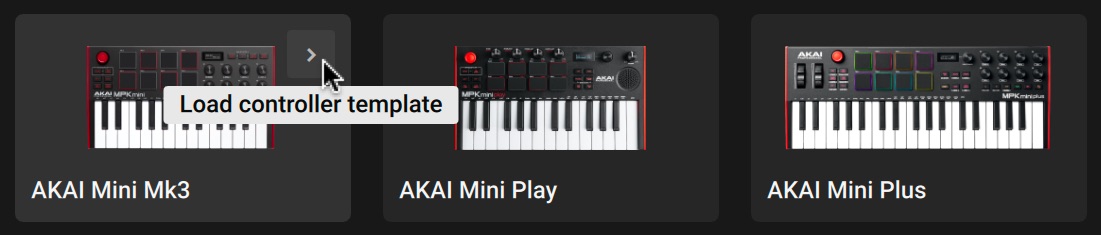
コントローラーがKomplete Kontrolで設定されました。ヘッダーのアイコンにコントローラーのブランドが表示されます。

対応MIDIコントローラー
以下のMIDIコントローラーはKomplete Kontrolに対応しています。各MIDIコントローラーについて、必要な設定手順とコントローラーマッピングの概要を確認できます。
| 💡 | Native Instruments の Kontrolキーボードをお使いの場合は、Komplete Kontrolとの緊密な統合について、Kontrol MK3ユーザーガイドで詳しくご確認いただけます。 |
Akai Pro MPK249/261
Komplete Kontrolで使用するためにAkai Pro MPK249/261を設定し、コントローラーで使用できるコントロールについて説明します。
デバイスの設定
以下の手順に従って、Akai Pro MPK249/261をKomplete Kontrolに接続します。
- MIDIコントローラーがコンピューターに接続されていることを確認します。
- Akai Pro MPK249/261で「30 Generic」という名前のプリセットを読み込み、Bank Cに切り替えます。
- DAWで、Komplete KontrolプラグインがMIDIコントローラーからMIDIを受信するようにします。
- Komplete Kontrolをホストするトラックの MIDI入力を、MIDIコントローラーに設定します。
- トラックのレコードアームをアクティブにして、MIDIを受信できるようにします。
| ℹ️ | Komplete Kontrolがコントローラーに反応しない場合は、DAWがMIDIメッセージをインターセプトしていないか(例えば、独自のコントロールにマッピングしているなど)確認し、MIDI設定についての詳細はDAWのユーザーガイドを参照してください。 |
マッピング
以下の概要は、キーボードのコントロールがKomplete Kontrolのプラグインパラメーターにどのようにマッピングされているかを示しています。
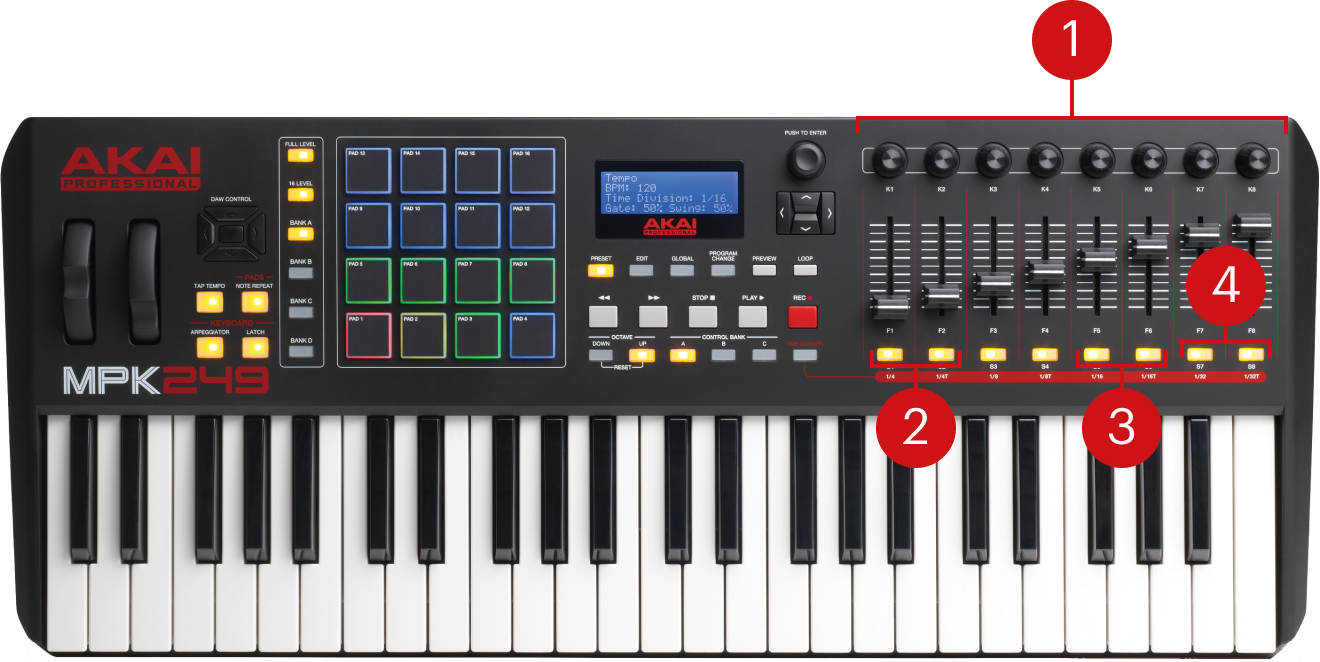
- コントロールノブ:選択したページに応じて8つのプラグインパラメーターを調整します。
- プラグインプリセットの選択:Komplete Kontrolで選択したプラグインスロットの前後のプリセットに切り替えます。
- プラグインスロットの選択:Komplete Kontrolで前後のプラグインスロットを選択します。
- パラメーターページの選択:ノブにマッピングされたプラグインパラメーターの前後のページに切り替えます。
Akai Pro MPK Mini MK3
Komplete Kontrolで使用するためにAkai Pro MPK Mini MK3を設定し、コントローラーで使用できるコントロールについて説明します。
デバイスの設定
以下の手順に従って、Akai Pro MPK Mini MK3をKomplete Kontrolに接続します。
- MIDIコントローラーがコンピューターに接続されていることを確認します。
- Akai Pro MPK Mini MK3で「MPC」という名前のプリセットを読み込み、CCボタンを押してパッドのMIDI CCモードを有効にします。
- DAWで、Komplete KontrolプラグインがMIDIコントローラーからMIDIを受信するようにします。
- Komplete Kontrolをホストするトラックの MIDI入力を、MIDIコントローラーに設定します。
- トラックのレコードアームをアクティブにして、MIDIを受信できるようにします。
| ℹ️ | Komplete Kontrolがコントローラーに反応しない場合は、DAWがMIDIメッセージをインターセプトしていないか(例えば、独自のコントロールにマッピングしているなど)確認し、MIDI設定についての詳細はDAWのユーザーガイドを参照してください。 |
マッピング
以下の概要は、キーボードのコントロールがKomplete Kontrolのプラグインパラメーターにどのようにマッピングされているかを示しています。
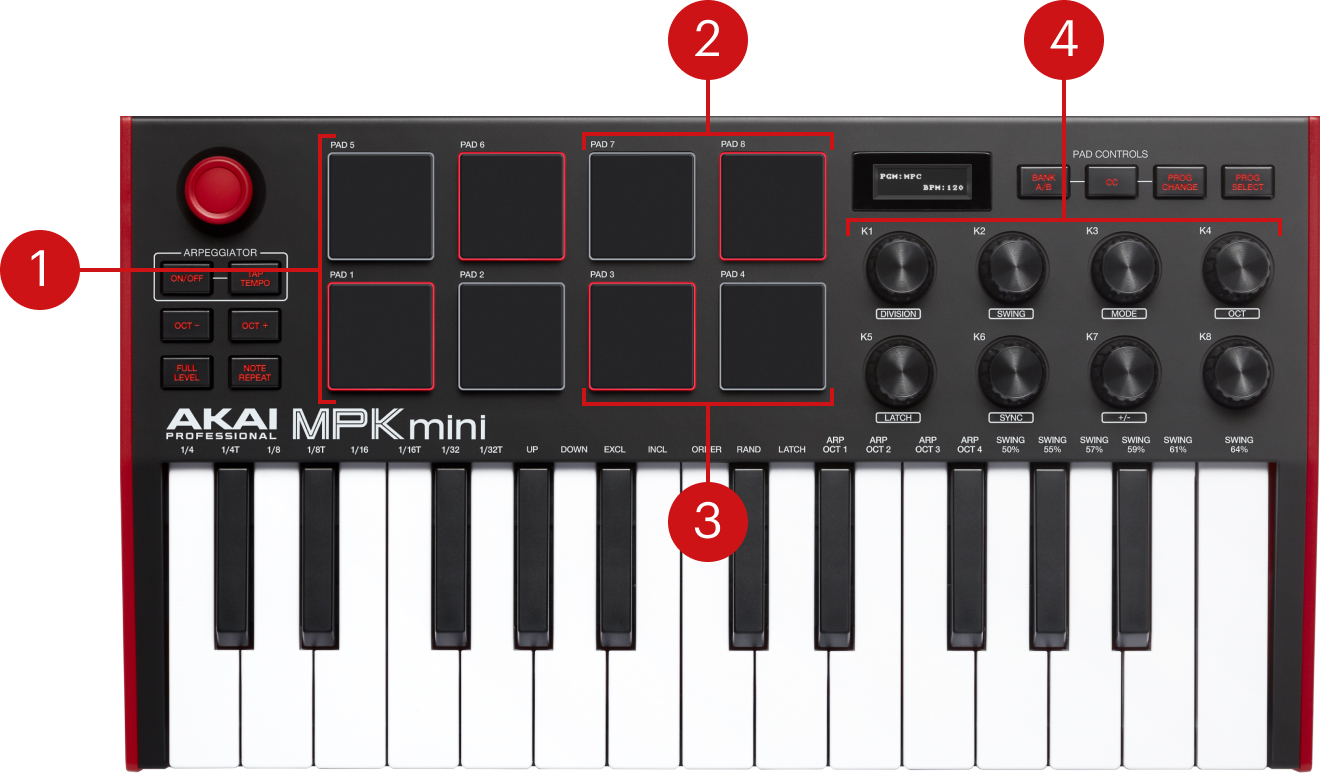
- プラグインプリセットの選択:Komplete Kontrolで選択したプラグインスロットの前後のプリセットに切り替えます。
- プラグインスロットの選択:Komplete Kontrolで前後のプラグインスロットを選択します。
- パラメーターページの選択:ノブにマッピングされたプラグインパラメーターの前後のページに切り替えます。
- コントロールノブ:選択したページに応じて8つのプラグインパラメーターを調整します。
Akai Pro MPK Mini MK4
Komplete Kontrolで使用するためにAkai Pro MPK Mini MK4を設定し、コントローラーで使用できるコントロールについて説明します。
デバイスの設定
以下の手順に従って、Akai Pro MPK Mini MK4をKomplete Kontrolに接続します。
- MIDIコントローラーがコンピューターに接続されていることを確認します。
- Akai Pro MPK Mini MK4で未変更のUserプリセット(USER1-13)を読み込み、CCボタンを押してパッドのMIDI CCモードを有効にします。
- DAWで、Komplete KontrolプラグインがMIDIコントローラーからMIDIを受信するようにします。
- Komplete Kontrolをホストするトラックの MIDI入力を、MIDIコントローラーに設定します。
- トラックのレコードアームをアクティブにして、MIDIを受信できるようにします。
| ℹ️ | Komplete Kontrolがコントローラーに反応しない場合は、DAWがMIDIメッセージをインターセプトしていないか(例えば、独自のコントロールにマッピングしているなど)確認し、MIDI設定についての詳細はDAWのユーザーガイドを参照してください。 |
マッピング
以下の概要は、キーボードのコントロールがKomplete Kontrolのプラグインパラメーターにどのようにマッピングされているかを示しています。
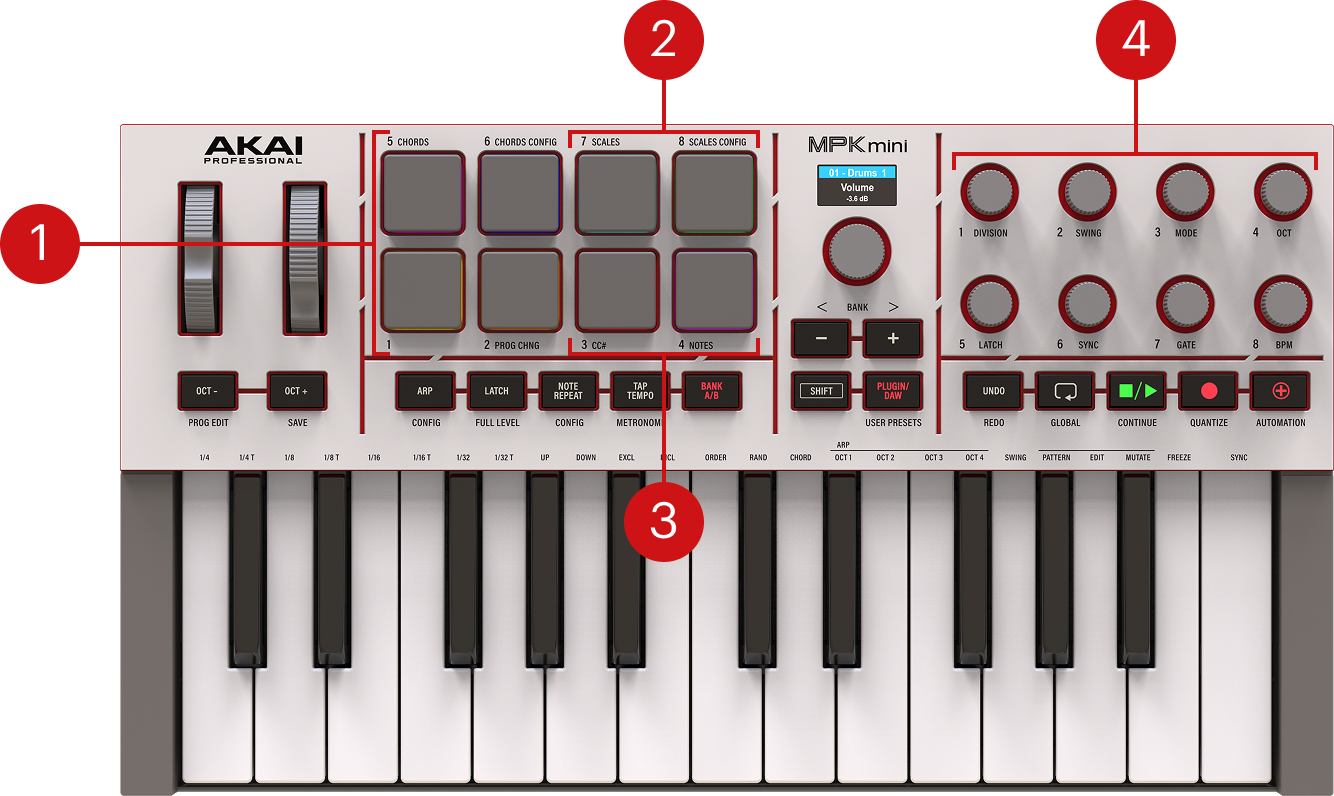
- プラグインプリセットの選択:Komplete Kontrolで選択したプラグインスロットの前後のプリセットに切り替えます。
- プラグインスロットの選択:Komplete Kontrolで前後のプラグインスロットを選択します。
- パラメーターページの選択:ノブにマッピングされたプラグインパラメーターの前後のページに切り替えます。
- コントロールノブ:選択したページに応じて8つのプラグインパラメーターを調整します。
Akai Pro MPK Mini Play
Komplete Kontrolで使用するためにAkai Pro MPK Mini Playを設定し、コントローラーで使用できるコントロールについて説明します。
デバイスの設定
以下の手順に従って、Akai Pro MPK Mini PlayをKomplete Kontrolに接続します。
- MIDIコントローラーがコンピューターに接続されていることを確認します。
- Akai Pro MPK Mini Playで「MPC」という名前のプリセットを読み込みます。
- DAWで、Komplete KontrolプラグインがMIDIコントローラーからMIDIを受信するようにします。
- Komplete Kontrolをホストするトラックの MIDI入力を、MIDIコントローラーに設定します。
- トラックのレコードアームをアクティブにして、MIDIを受信できるようにします。
| ℹ️ | Komplete Kontrolがコントローラーに反応しない場合は、DAWがMIDIメッセージをインターセプトしていないか(例えば、独自のコントロールにマッピングしているなど)確認し、MIDI設定についての詳細はDAWのユーザーガイドを参照してください。 |
マッピング
以下の概要は、キーボードのコントロールがKomplete Kontrolのプラグインパラメーターにどのようにマッピングされているかを示しています。
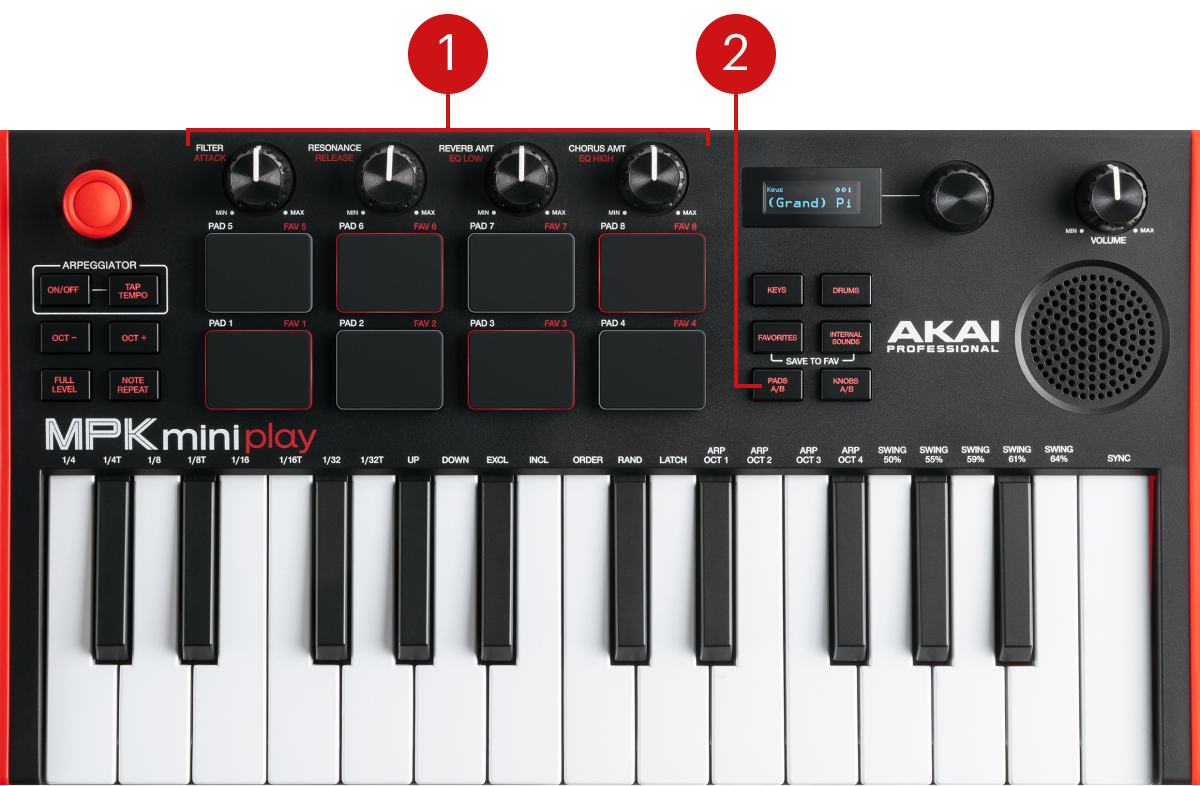
- コントロールノブ:4つのプラグインパラメーターを調整します。
- コントロールノブの切り替え:4つのコントロールノブを、それぞれプラグインパラメーター1~4または5~8にマッピングします。
Akai Pro MPK Mini Plus
Komplete Kontrolで使用するためにAkai Pro MPK Mini Plusを設定し、コントローラーで使用できるコントロールについて説明します。
デバイスの設定
以下の手順に従って、Akai Pro MPK Mini PlusをKomplete Kontrolに接続します。
- MIDIコントローラーがコンピューターに接続されていることを確認します。
- Akai Pro MPK Mini Plusで「MPC」という名前のプリセットを読み込みます。
- DAWで、Komplete KontrolプラグインがMIDIコントローラーからMIDIを受信するようにします。
- Komplete Kontrolをホストするトラックの MIDI入力を、MIDIコントローラーに設定します。
- トラックのレコードアームをアクティブにして、MIDIを受信できるようにします。
| ℹ️ | Komplete Kontrolがコントローラーに反応しない場合は、DAWがMIDIメッセージをインターセプトしていないか(例えば、独自のコントロールにマッピングしているなど)確認し、MIDI設定についての詳細はDAWのユーザーガイドを参照してください。 |
マッピング
以下の概要は、キーボードのコントロールがKomplete Kontrolのプラグインパラメーターにどのようにマッピングされているかを示しています。
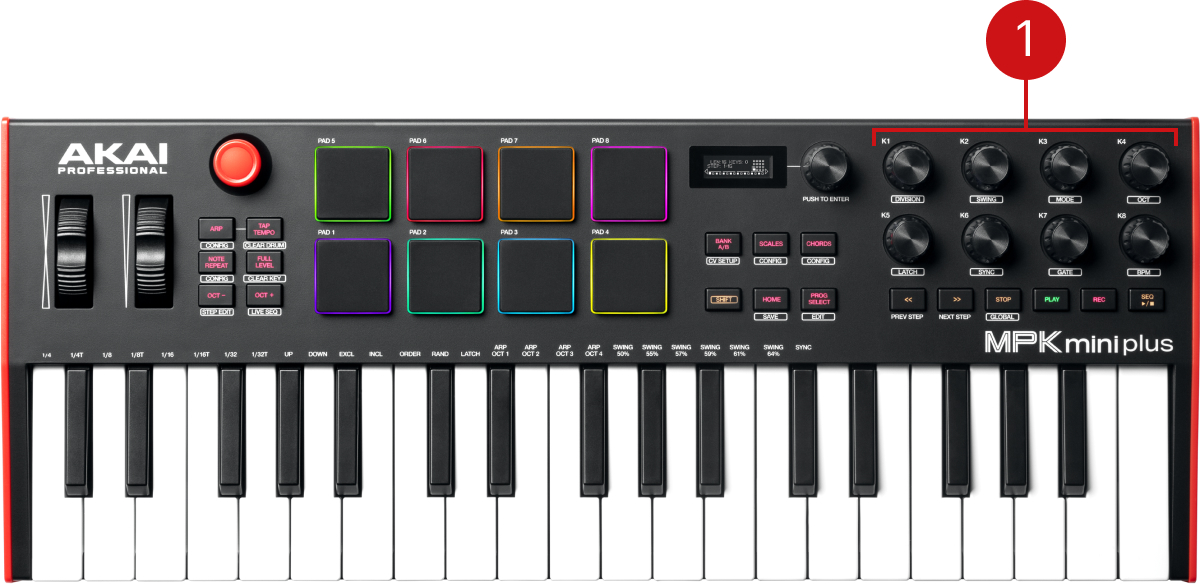
- ノブ:8つのインストゥルメントまたはエフェクトパラメーターを調整します。
Arturia KeyLab 49/61 Mk3
Komplete Kontrolで使用するためにArturia KeyLab 49/61 Mk3を設定し、コントローラーで使用できるコントロールについて説明します。
デバイスの設定
以下の手順に従って、Arturia KeyLab 49/61 Mk3をKomplete Kontrolに接続します。
- MIDIコントローラーがコンピューターに接続されていることを確認します。
- Arturiaの MIDI Control Center を開き、ファクトリーテンプレート Komplete Kontrol をUser Device Memoryのいずれかに保存します。
- KeyLabの Prog ボタンを使ってそのプログラムに切り替え、Pad Bank A(デフォルト設定)になっていることを確認します。
- DAWで、Komplete KontrolプラグインがMIDIコントローラーからMIDIを受信するようにします。
- Komplete Kontrolをホストするトラックの MIDI入力を、MIDIコントローラーに設定します。
- トラックのレコードアームをアクティブにして、MIDIを受信できるようにします。
| ℹ️ | Komplete Kontrolがコントローラーに反応しない場合は、DAWがMIDIメッセージをインターセプトしていないか(例えば、独自のコントロールにマッピングしているなど)確認し、MIDI設定についての詳細はDAWのユーザーガイドを参照してください。 |
マッピング
以下の概要は、キーボードのコントロールがKomplete Kontrolのプラグインパラメーターにどのようにマッピングされているかを示しています。
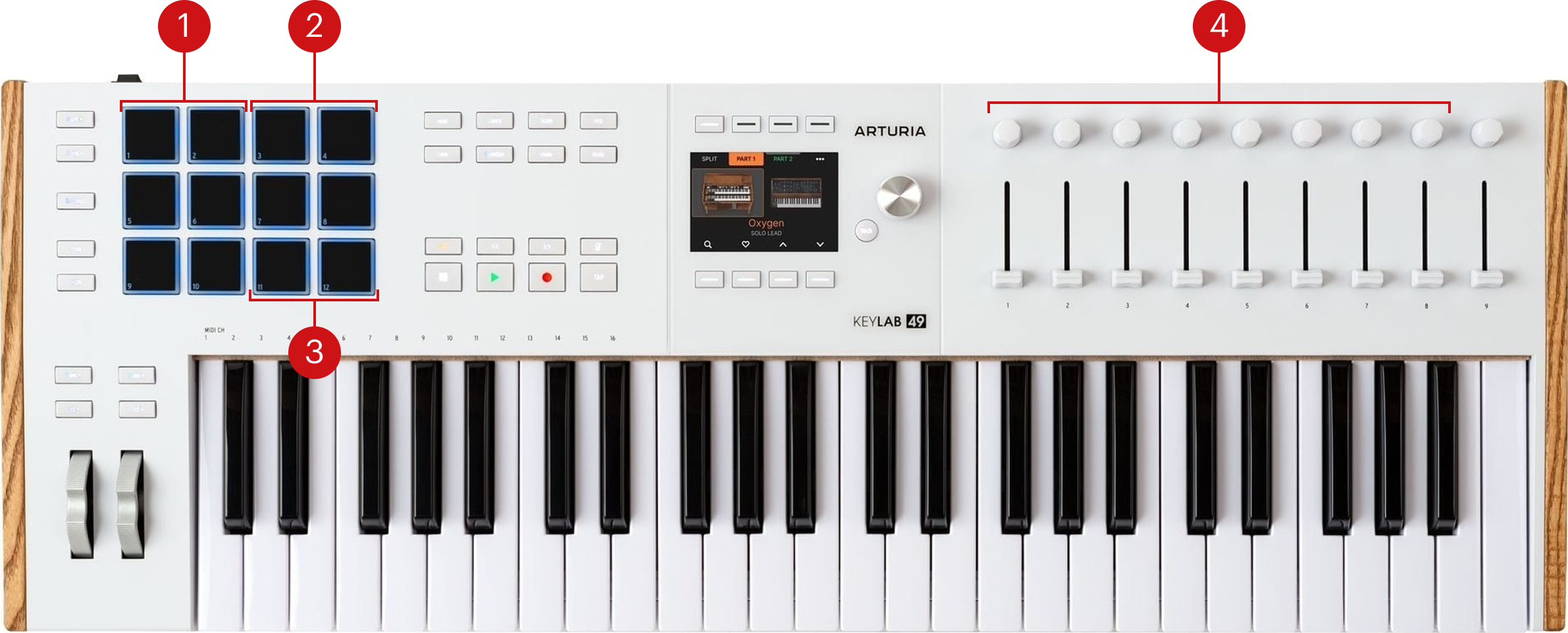
- プラグインプリセットの選択:Komplete Kontrolで選択したプラグインスロットの前後のプリセットに切り替えます。
- パラメーターページの選択:ノブにマッピングされたプラグインパラメーターの前後のページに切り替えます。
- プラグインスロットの選択:Komplete Kontrolで前後のプラグインスロットを選択します。
- コントロールノブ:選択したページに応じて8つのプラグインパラメーターを調整します。
Arturia KeyLab Essential 49/61 Mk3
Komplete Kontrolで使用するためにArturia KeyLab Essential 49/61 Mk3を設定し、コントローラーで使用できるコントロールについて説明します。
デバイスの設定
以下の手順に従って、Arturia KeyLab Essential 49/61 Mk3をKomplete Kontrolに接続します。
- MIDIコントローラーがコンピューターに接続されていることを確認します。
- Arturiaの MIDI Control Center を開き、ファクトリーテンプレート Komplete Kontrol をUser Device Memoryのいずれかに保存します。
- Device Settings タブに移動し、Programsセクションで対応するUserプリセットを Enabled に設定します。
- KeyLab Essentialの Prog ボタンを使ってそのプログラムに切り替え、Pad Bank A(デフォルト設定)になっていることを確認します。
- DAWで、Komplete KontrolプラグインがMIDIコントローラーからMIDIを受信するようにします。
- Komplete Kontrolをホストするトラックの MIDI入力を、MIDIコントローラーに設定します。
- トラックのレコードアームをアクティブにして、MIDIを受信できるようにします。
| ℹ️ | Komplete Kontrolがコントローラーに反応しない場合は、DAWがMIDIメッセージをインターセプトしていないか(例えば、独自のコントロールにマッピングしているなど)確認し、MIDI設定についての詳細はDAWのユーザーガイドを参照してください。 |
マッピング
以下の概要は、キーボードのコントロールがKomplete Kontrolのプラグインパラメーターにどのようにマッピングされているかを示しています。
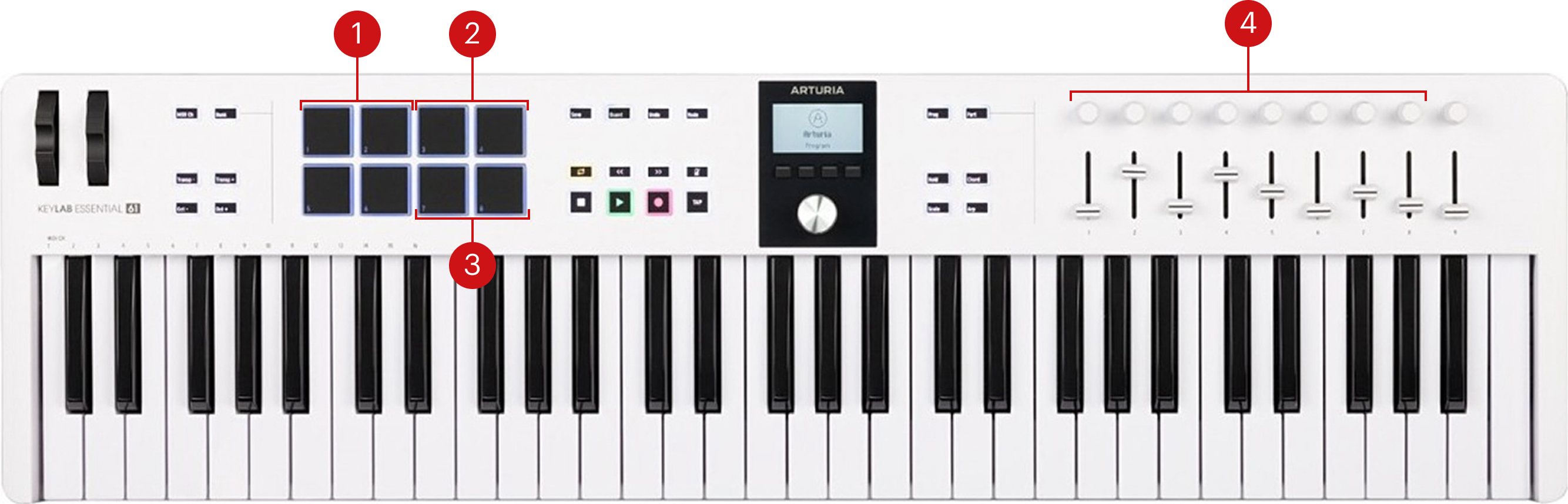
- プラグインプリセットの選択:Komplete Kontrolで選択したプラグインスロットの前後のプリセットに切り替えます。
- パラメーターページの選択:ノブにマッピングされたプラグインパラメーターの前後のページに切り替えます。
- プラグインスロットの選択:Komplete Kontrolで前後のプラグインスロットを選択します。
- コントロールノブ:選択したページに応じて8つのプラグインパラメーターを調整します。
Arturia MiniLab 3
Komplete Kontrolで使用するためにArturia MiniLab 3を設定し、コントローラーで使用できるコントロールについて説明します。
デバイスの設定
以下の手順に従って、Arturia MiniLab 3をKomplete Kontrolに接続します。
- MIDIコントローラーがコンピューターに接続されていることを確認します。
- Arturiaの MIDI Control Center を開き、ファクトリーテンプレート Komplete Kontrol をUser Device Memoryのいずれかに保存します。
- Device Settings タブに移動し、Programsセクションで対応するUserプリセットを Enabled に設定します。
- MiniLabで Shift + Pad 3 を使ってそのプログラムに切り替え、Pad Bank A(デフォルト設定)になっていることを確認します。
- DAWで、Komplete KontrolプラグインがMIDIコントローラーからMIDIを受信するようにします。
- Komplete Kontrolをホストするトラックの MIDI入力を、MIDIコントローラーに設定します。
- トラックのレコードアームをアクティブにして、MIDIを受信できるようにします。
| ℹ️ | Komplete Kontrolがコントローラーに反応しない場合は、DAWがMIDIメッセージをインターセプトしていないか(例えば、独自のコントロールにマッピングしているなど)確認し、MIDI設定についての詳細はDAWのユーザーガイドを参照してください。 |
マッピング
以下の概要は、キーボードのコントロールがKomplete Kontrolのプラグインパラメーターにどのようにマッピングされているかを示しています。
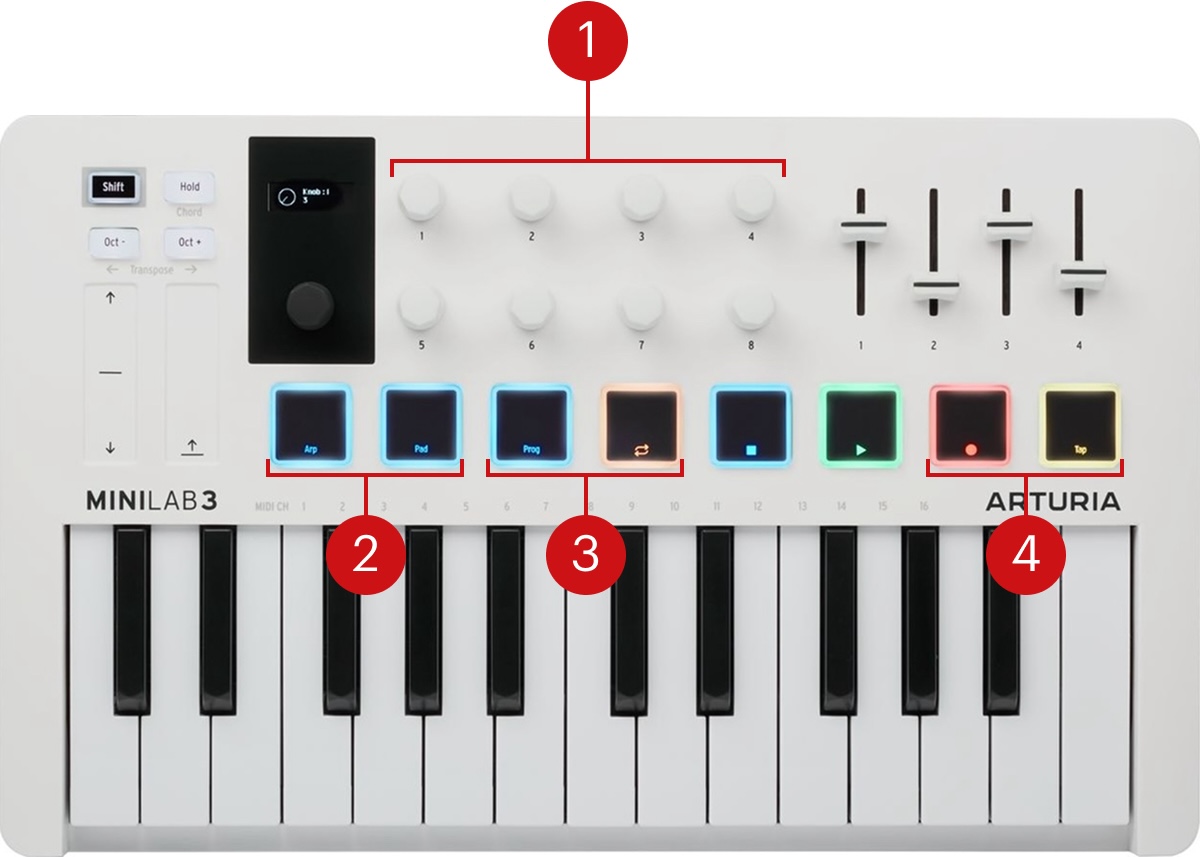
- コントロールノブ:選択したページに応じて8つのプラグインパラメーターを調整します。
- プラグインプリセットの選択:Komplete Kontrolで選択したプラグインスロットの前後のプリセットに切り替えます。
- パラメーターページの選択:ノブにマッピングされたプラグインパラメーターの前後のページに切り替えます。
- プラグインスロットの選択:Komplete Kontrolで前後のプラグインスロットを選択します。
Korg Keystage 49/61
Komplete Kontrolで使用するためにKorg Keystage 49/61を設定し、コントローラーで使用できるコントロールについて説明します。
デバイスの設定
以下の手順に従って、Korg Keystage 49/61をKomplete Kontrolに接続します。
- MIDIコントローラーがコンピューターに接続されていることを確認します。
- Korg Keystage 49/61で「Program 0 / Scene wavestate」というプリセットを読み込みます。
- DAWで、Komplete KontrolプラグインがMIDIコントローラーからMIDIを受信するようにします。
- Komplete Kontrolをホストするトラックの MIDI入力を、MIDIコントローラーに設定します。
- トラックのレコードアームをアクティブにして、MIDIを受信できるようにします。
| ℹ️ | Komplete Kontrolがコントローラーに反応しない場合は、DAWがMIDIメッセージをインターセプトしていないか(例えば、独自のコントロールにマッピングしているなど)確認し、MIDI設定についての詳細はDAWのユーザーガイドを参照してください。 |
マッピング
以下の概要は、キーボードのコントロールがKomplete Kontrolのプラグインパラメーターにどのようにマッピングされているかを示しています。
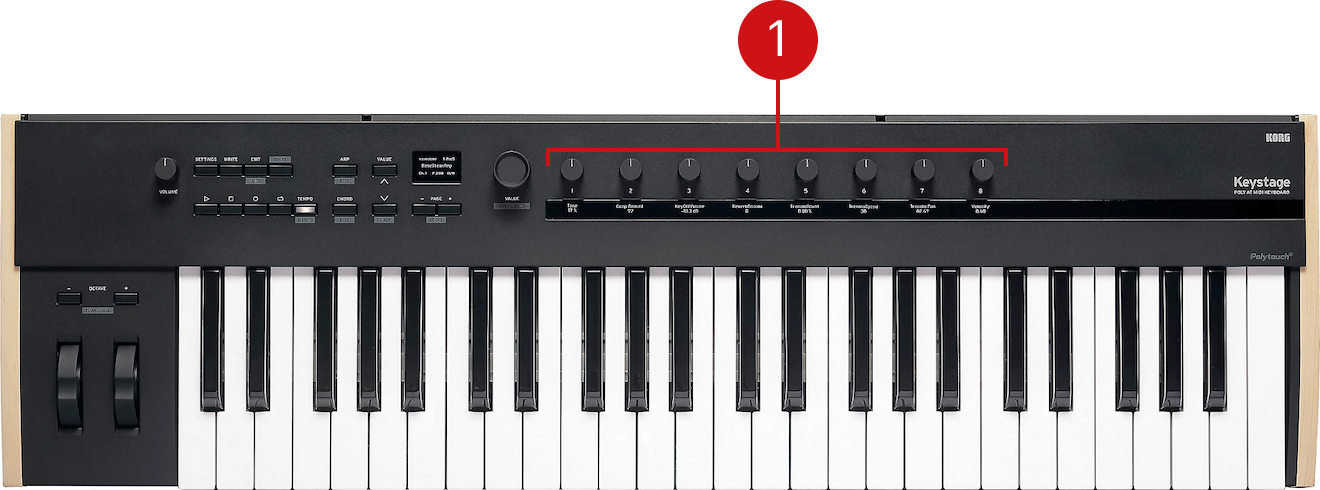
- ノブ:8つのインストゥルメントまたはエフェクトパラメーターを調整します。
M-Audio Hammer 88 Pro
Komplete Kontrolで使用するためにM-Audio Hammer 88 Proを設定し、コントローラーで使用できるコントロールについて説明します。
デバイスの設定
以下の手順に従って、M-Audio Hammer 88 ProをKomplete Kontrolに接続します。
- MIDIコントローラーがコンピューターに接続されていることを確認します。
- M-Audio Hammer 88 Proで「Preset 16」というプリセットを読み込み、Mode MIDI(bank 1)に切り替えます。
- DAWで、Komplete KontrolプラグインがMIDIコントローラーからMIDIを受信するようにします。
- Komplete Kontrolをホストするトラックの MIDI入力を、MIDIコントローラーに設定します。
- トラックのレコードアームをアクティブにして、MIDIを受信できるようにします。
| ℹ️ | Komplete Kontrolがコントローラーに反応しない場合は、DAWがMIDIメッセージをインターセプトしていないか(例えば、独自のコントロールにマッピングしているなど)確認し、MIDI設定についての詳細はDAWのユーザーガイドを参照してください。 |
マッピング
以下の概要は、キーボードのコントロールがKomplete Kontrolのプラグインパラメーターにどのようにマッピングされているかを示しています。
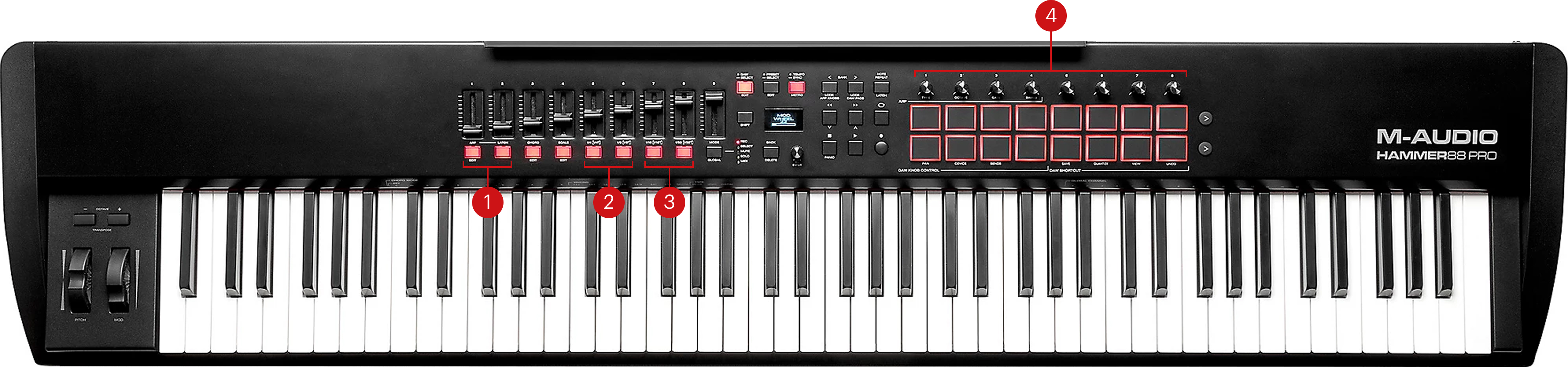
- プラグインプリセットの選択:Komplete Kontrolで選択したプラグインスロットの前後のプリセットに切り替えます。
- プラグインスロットの選択:Komplete Kontrolで前後のプラグインスロットを選択します。
- パラメーターページの選択:ノブにマッピングされたプラグインパラメーターの前後のページに切り替えます。
- コントロールノブ:選択したページに応じて8つのプラグインパラメーターを調整します。
M-Audio Oxygen 25 MKV
Komplete Kontrolで使用するためにM-Audio Oxygen 25 MKVを設定し、コントローラーで使用できるコントロールについて説明します。
デバイスの設定
以下の手順に従って、M-Audio Oxygen 25 MKVをKomplete Kontrolに接続します。
- MIDIコントローラーがコンピューターに接続されていることを確認します。
- M-Audio Oxygen 25 MKVで「Preset P01」というプリセットを読み込みます。
- DAWで、Komplete KontrolプラグインがMIDIコントローラーからMIDIを受信するようにします。
- Komplete Kontrolをホストするトラックの MIDI入力を、MIDIコントローラーに設定します。
- トラックのレコードアームをアクティブにして、MIDIを受信できるようにします。
| ℹ️ | Komplete Kontrolがコントローラーに反応しない場合は、DAWがMIDIメッセージをインターセプトしていないか(例えば、独自のコントロールにマッピングしているなど)確認し、MIDI設定についての詳細はDAWのユーザーガイドを参照してください。 |
マッピング
以下の概要は、キーボードのコントロールがKomplete Kontrolのプラグインパラメーターにどのようにマッピングされているかを示しています。
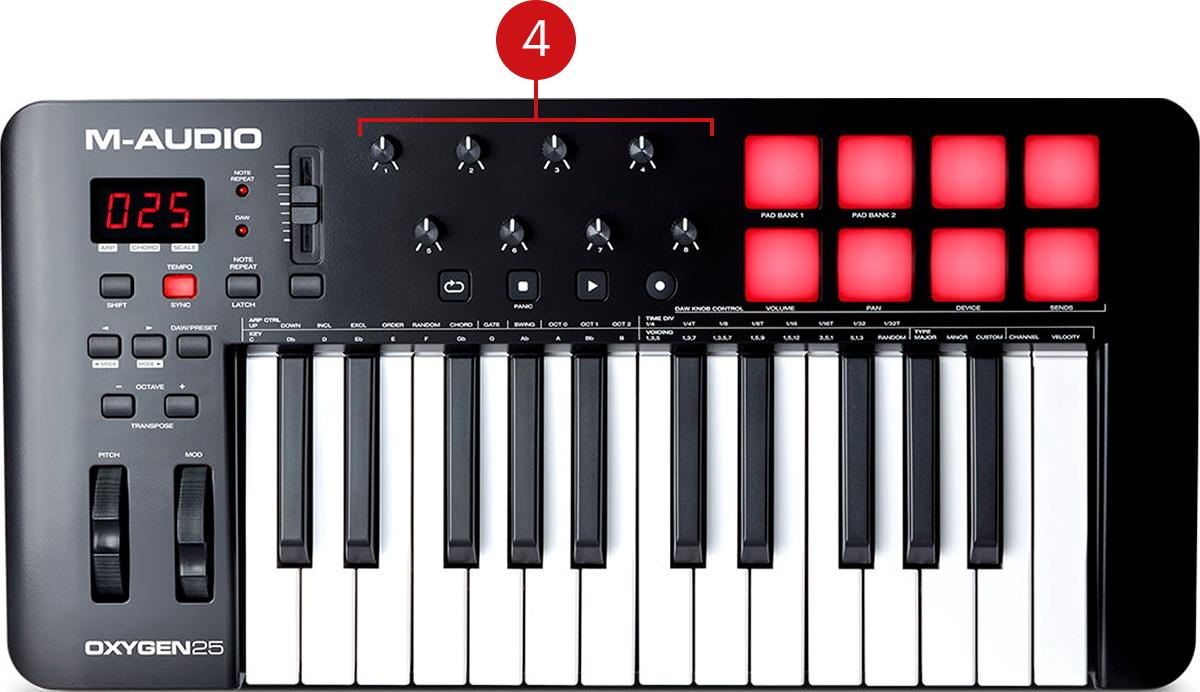
- コントロールノブ:選択したページに応じて8つのプラグインパラメーターを調整します。
参照元情報:Controller Integration
https://www.native-instruments.com/ni-tech-manuals/komplete-kontrol-manual/en/controller-integration
Related Articles
Komplete Kontrolユーザーマニュアル 12 - コントローラー統合(後編)(Controller Integration, Part 2)
この記事は「Komplete Kontrolユーザーマニュアル 9 - コントローラー統合(前編)(Controller Integration, Part 1)」の続きです。 M-Audio Oxygen 49/61 MKV Komplete Kontrolで使用するためにM-Audio Oxygen 49/61 MKVを設定し、コントローラーで使用できるコントロールについて説明します。 デバイスの設定 以下の手順に従って、M-Audio Oxygen 49/61 MKVをKomplete ...Komplete Kontrolユーザーマニュアル - 目次
Komplete Kontrolユーザーマニュアルの全章一覧です。各章のタイトルをクリックすると、その記事に移動します。 Komplete Kontrolへようこそ(Welcome to Komplete Kontrol) Komplete Kontrolのセットアップ(Setting Up Komplete Kontrol) Komplete Kontrolの概要(Komplete Kontrol Overview) ブラウザとプリセット(Browser and Presets) ...Komplete Kontrolユーザーマニュアル 7 - スケールとアルペジエーターの使用(後編)(Using Scales and the Arpeggiator, Part 2)
この記事は「Komplete Kontrolユーザーマニュアル 6 - スケールとアルペジエーターの使用(前編)(Using Scales and the Arpeggiator, Part 1)」の続き(後編)です。 Advanced Repeat 2番目のADVANCEDパラメーターである Repeat は、Arp モードでのみ使用できます。Repeat は、アルペジエーターシーケンス内の各ステップを繰り返す回数を設定します。 例: アルペジエーターシーケンスが3音のサイクル(1 - 2 - ...Komplete Kontrolユーザーマニュアル 9 - オートメーションとMIDIコントロール(中編)(Automation and MIDI Control, Part 2)
この記事は「Komplete Kontrolユーザーマニュアル 8 - オートメーションとMIDIコントロール(前編)(Automation and MIDI Control, Part 1)」の続き(中編)です。 Using the MIDI Assignment Editor MIDI Assignment editorを使用すると、MIDIモードのKomplete ...Komplete Kontrolユーザーマニュアル 10 - オートメーションとMIDIコントロール(後編)(Automation and MIDI Control, Part 3)
この記事は「Komplete Kontrolユーザーマニュアル 8 - オートメーションとMIDIコントロール(前編)(Automation and MIDI Control, Part 1)」の続き(後編)です。 MIDI Message Types and Assignments このセクションでは、Typeメニューで提供されるMIDIメッセージの種類、およびコントロール要素とKey Zoneの各種アサインに関するリファレンス情報を説明します。 MIDI Message Types – ...