iZotope RX|OBS StudioでRX プラグイン(VST3)を使うためのチュートリアル

iZotope RX|OBS StudioでRX プラグイン(VST3)を使うためのチュートリアル

ここでは、OBS StudioでVST』を使えるはずのiZotope RXプラグインが、一覧に出てこないというトラブルについて解説します。

OBS Studioで「VST」は使えない?

OBS StudioでVSTプラグインを使用する際に障壁となるのが、OBS StudioがサポートするフォーマットはVST2.4までという点です。このため、OBS Studioでは、VST3プラグインをそのまま使用することができません。

関連記事: note.com - OBS StudioでRXを使うためのチュートリアル: https://note.com/minetjp/n/nf7792f500c5d

ただし、OBS StudioでRXをはじめとするVST3プラグインを使用する方法があります。以下にその手順をご紹介します。

StudioVerse Audio Effects for OBS

Waves社から無償で提供されている「StudioVerse Audio Effects for OBS」を利用することで、本来OBSが対応しない、VST3プラグインを読み込むことができるようになります。

本来、StudioVerse Audio Effectsは、Wavesプラグインを内部で組み合わせて起動するための、「シェルプラグイン」ですが、他社製のVST3プラグインを読み込む機能も備えています。この機能を利用することで、iZotope RXをはじめとするVST3プラグインをOBS Studio上で起動できます。

StudioVerse Audio Effects for OBSは、Waves製品をお持ちでない方でもご利用いただけます。現在無償で配布されているFree Plugin Packを登録・インストールする、またはWaves Centralから個別にインストールすることも可能です。

ご利用にあたっての注意:

  • StudioVerse Audio Effects for OBSはステレオ専用プラグインです。モノラル/モノ-ステレオ専用のプラグインはご利用いただけません。
  • StudioVerse Audio Effects for OBSは、Apple Silicon用のOBS Studioではご利用いただけません。Windows環境、またはIntel Mac用アプリケーションでご利用ください。

1. StudioVerse Audio Effects for OBS のインストール

StudioVerse Audio Effectsのご利用にはWavesアカウントの作成とWaves Centralのインストールが必要です。下記手順で、アカウントの作成方法、インストールをお進めください。

Waves アカウント作成とWaves Centralのインストール

StudioVerse Audio Effects for OBSのご利用にはWavesアカウントの作成とWaves Centralのインストールが必要です。アカウントをお持ちでない場合は下記ページを参考にアカウントを作成後続く手順にお進みください。


アカウントを作成後、下記ページよりWaves Centralをダウンロード、インストールします。


StudioVerse Audio Effects for OBSのインストール

1. Waves Centralを起動し、ログインします。
2. Install Productsページに移動し、All Productsタブをクリックします。

V15以降プラグイン:

3. 上部の検索バーで「StudioVerse」と入力します。
4. リストから「StudioVerse Audio Effects」を選択し、右下「Install」をクリックします。


V14以前のプラグイン

3. 上部の検索バーで「StudioRack」と入力します。
4. リストから「StudioRack」を選択し、右下「Install」をクリックします。


Waves Creative Accessをご利用の場合

Waves Creative Accessにサインアップしている場合、StudioVerse Audio Effects for OBSは他のプラグインと一緒にインストールされます。Plugin SubscriptionsのタブからUltimateまたはEssentialを選択してインストールしてください。

5. インストールが完了したら、Waves Centralを終了します。

OBS Studio 音声ミキサーでStudioVerse Audio Effects (StudioRack) for OBSを起動する

1. OBS Studioを起動します。

2. 音声ミキサーにアクセスし、プラグインを使用したいオーディオチャンネル横の3点アイコンをクリックします。フィルタを選択し、左下の "+"アイコンをクリックします。


3. VST 2.xプラグインを選択します。


4. フィルタに名前を付けます(「StudioVerse Audio Effects」という名称をお勧めします)。


5. VST 2.xプラグインメニューで「Waves StudioRack for OBS」を選択し、「アクティブな時にインターフェイスを開く」チェックボックスをオンにし、OKをクリックし、「プラグインインターフェイスを開く」をクリックします。*StudioVerse Audio Effects をインストールしている場合も、プラグイン名が「Waves StudioRack for OBS」と表示されるためご注意ください。

設定完了後、OBS Studioの音声フィルタ>VST 2.xプラグインに「Waves StudioRack for OBS」が出てきたら準備完了です。


VST3プラグイン(iZotope RX ほか)を起動する

「Waves StudioRack for OBS」のプラグインスロットをクリックし、VST3プラグインの項目からRXプラグインを選択すると、起動することができます。VST2のプラグイン内でVST3プラグインを起動するという少々変わった構成ですが、問題なく動作します(バージョンやプラグインによっては読み込めない場合もありますので、その際はトライアルアンドエラーでお試しください)。

同様の手順で、iZotope RX以外のVST3プラグインも読み込んでご利用いただけます。配信のノイズ処理や音声補正など、用途に合わせてお好みのプラグインをお試しください。
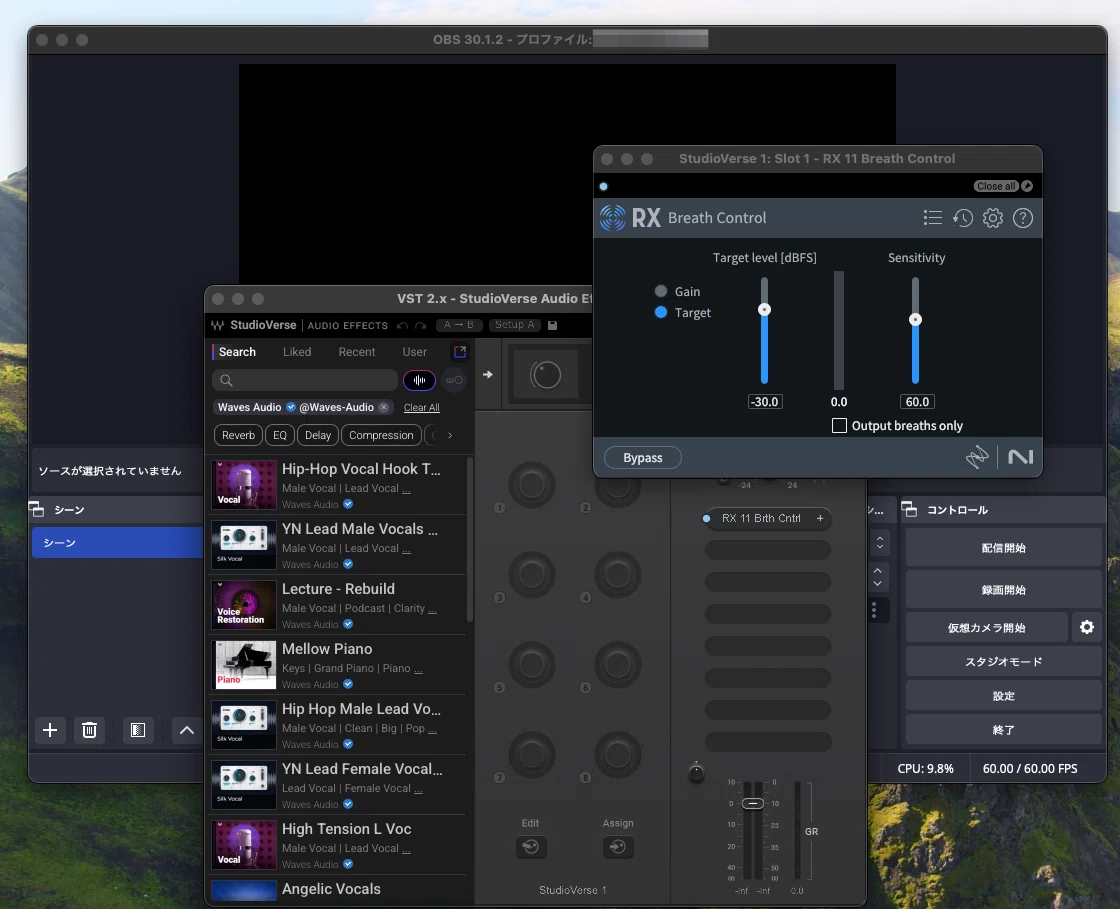
Waves StudioRack for OBS内でiZotope RXプラグインを起動した画面

StudioVerse Audio Effectsでは、最大8個のプラグインをインサートできます。複数のプラグインを組み合わせて使用したい場合は、いずれかのインサートスロットの「+」をクリックしてプラグインを追加してください。


参照元情報:VSTフォーマットについてのややこしいあれこれと、前置きの長いOBS StudioでRXを使うためのチュートリアル
https://note.com/minetjp/n/nf7792f500c5d

    • Related Articles

    • iZotope製品:Image-Line FL Studioでプラグインを探す

      Image-Line FL Studioでプラグインを探す FL StudioでiZotope製品が見つからない場合は、以下の手順で探してください。 1. FL Studioを開く。 2. メニューバーのOptionsをクリックし、Manage Pluginsを選択します。 3. FL Studio Plugin Managerが表示されます。パスの追加]をクリックします。 4. プラグインが入っているフォルダに移動し、OKを押してください。 ...
    • iZotope製品:LogicPro Xでプラグインを探す

      LogicPro Xでプラグインを探す iZotope製品はLogic Pro Xで "Audio Unit "コンポーネントを使ってサポートされています。iZotope製品のインストーラを実行すると、Logic Proのオーディオエフェクトレーン内のトラックで使用できるようになります。製品が表示されない、または使用できない場合は、以下のトラブルシューティング手順をお試しください。 プラグインマネージャから再スキャンします: 環境設定メニューから「プラグインマネージャー」を開きます。 ...
    • OBS Studio でWavesプラグインを使用する: StudioVerse Audio Effects for OBS

      Waves 'StudioVerse Audio Effects for OBS'プラグインチェイナーを介して、OBS StudioでWavesプラグインを使用する手順を解説します。 ご注意 StudioVerse Audio Effects for OBS は、Apple Silicon 用OBS Studio でご利用いただけません。Windows 環境もしくはIntel Mac用アプリケーションにてご利用ください。 StudioVerse Audio Effects for ...
    • iZotope製品:Ableton Liveでプラグインを探す

      Ableton Liveでプラグインを探す Ableton LiveでiZotope製品が見つからない場合は、以下の手順で探すことができます。 1. フォルダを再スキャンします。 再スキャンを行うには、Abletonの環境設定を開き、Plug-ins (10.1以降)または File/Folder (10.1までのすべてのバージョン)に移動し、"Plug-In Sources "の 下にある再スキャンボタンをクリックします。   2. フォルダーをチェックします。 Windows: ...
    • iZotope製品:RX スタンドアローンアプリケーションでのWavesプラグイン

      RX スタンドアローンアプリケーションでのWavesプラグイン 現時点では、WavesプラグインはRXスタンドアロンエディターでの、プラグインとしての 使用はサポートされていません。