RX Audio Editor のセッションデータフォルダをクリアする方法
RX Audio Editorは、進行中の作業を自動的にキャッシュフォルダに保存します。
既存のRX Audio Editor セッションファイルでエラーが発生した場合やRX Connectで再起動のループに陥った場合などでは、RXセッションデータのキャッシュフォルダをクリアすることをお勧めします。
RXセッションデータフォルダをクリアすると、進行中や保存されていないRX Audio Editor 上の作業がすべて削除されます。
そのため、作業を実行する前に必ず作業内容のバックアップコピーをセッションデータとして保存するか、編集内容をエクスポートしてからご対応ください。
セッションデータを消去する手順
1. RX Audio Editor アプリケーションを開きます
macOS
Macintosh HD/Applications/RX * Audio Editor
お持ちのバージョンごとにファイルが作成されます。
Windows
C:\Program Files\iZotope\RX * Audio Editor\win64
お持ちのバージョンごとにフォルダ、ファイルが作成されます
2. RX Audio EditorのPreferenceを開き、"Misc"タブをクリックします。
3. セッションデータフォルダディレクトリの横にある小さな下矢印をクリックし、「Finderで表示」(macOS)または「エクスプローラー」(Windows)を選択します。
Windows
セッションファイルの一次保存先
C:¥Users/(username)/AppData/Roaming/iZotope/RX * Audio Editor Session Data
お持ちのバージョンごとにセッションデータフォルダが作成されております
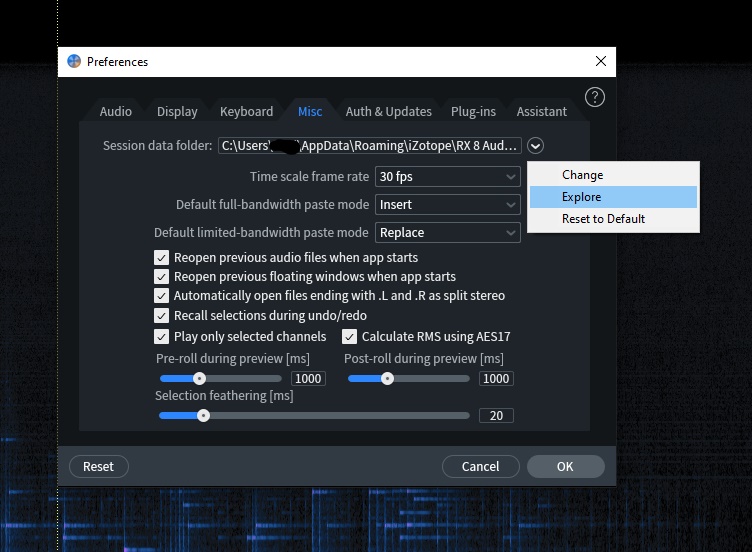
macOS
セッションファイルの一次保存先
Macintosh HD/Users/(username)/Library/Application Support/iZotope/RX * Audio Editor Session Data
お持ちのバージョンごとにセッションデータフォルダが作成されております
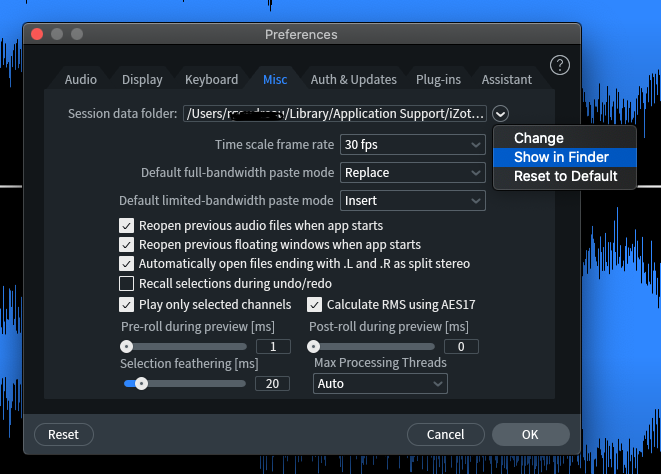
4. セッションデータフォルダが開いたら、「RX Connect」フォルダを含むフォルダ内のファイルを削除します。
削除が完了したらRX Audio Editorを起動し直し、改めて動作をご確認ください。
参考元記事:
How to clear RX's Session Data Folder
https://support.izotope.com/hc/en-us/articles/6658275507985
Related Articles
1.03 iZotope RX 12 - RX Audio Editor での録音(Recording in the RX Audio Editor)
▲ 目次へ戻る 概要(Overview) RX は一度に最大2チャンネルまでの録音に対応しています。 RX Audio Editor で録音するには: 新規ファイルを作成します。詳細は Creating New Files をご覧ください。 Transport controls で Record ボタンを一度押して録音をアーム(待機)します。RX が録音待機状態になると Record ボタンが赤く点滅します。録音待機中は、トランスポートコントロール右側のメーターが入力信号に応じて更新されます。 ...
3.04 iZotope RX 12 - RX スペクトラルエディター(RX Spectral Editor)
▲ 目次へ戻る 対応:RX Standard および Advanced|プラグイン 概要(Overview) Spectral Editor プラグインは、ARA 2.0 技術と、RX Audio Editor の受賞歴のある DSP・選択ベースの編集ワークフローを組み合わせたものです。DAW を離れることなく、トラック内の望ましくない音を特定して低減できます。 Spectral Editor(ARA)を使い始める Logic Pro Spectral Editor は現在、Logic Pro ...
[Windows] iZotope RX Audio Editorでオーディオ再生時にノイズが発生する
iZotope RX Audio Editorで、デバイスドライバにMMEを設定するとオーディオ再生にノイズが発生することがあります。 Windowsのサウンド設定を変更することで問題を解消できる場合があります。下記手順に沿ってご確認ください。 Windowsの設定>システム>サウンド>デバイスのプロパティを開きます。 場合により追加のデバイスプロパティを開きます。 サウンドのプロパティウィンドウが開いたら、対象のデバイス(例 Realtek Hi Definition ...
1.01 iZotope RX 12 - RX の概要(RX Overview)
▲ 目次へ戻る iZotope の数々の賞を受賞した RX ソフトウェアは、オーディオの修復・復元・補正における業界標準です。RX は、一般的なものから複雑なものまで、さまざまなオーディオの問題を解消することに特化した包括的なツール群を備えています。ポストプロダクションのプロフェッショナル、オーディオエンジニア、音楽プロデューサー、映像編集者まで、幅広いユーザーが RX を使って、問題のある録音を納品可能なオーディオへと変えています。 RX には ...
3.02 iZotope RX 12 - RX モニター(RX Monitor)
▲ 目次へ戻る 対応:RX Standard および Advanced|プラグイン 概要(Overview) RX Connect プラグインを使うとき、一部の DAW/NLE はシステムのオーディオドライバーを独占し、RX が同じ出力デバイスでオーディオを再生できなくなります。RX Monitor プラグインは、RX Audio Editor の出力をホストアプリケーションのオーディオドライバー出力を通して聴けるようにします。これは、RX Audio Editor ...