7.14 SPAT Revolution - BlackTrax 連携(BlackTrax integration)
SPAT バージョン 1.1 以降、BlackTrax の RTTrPM トラッキングプロトコルを SPAT に統合するための新しい UI 実装が利用できるようになりました。これにより、BlackTrax のトラッキングビーコンを SPAT のソースオブジェクトや SPAT のルームリスナーとマッピングできます。これを行うには、BlackTrax システムの出力構成を設定し、SPAT(または複数の SPAT)コンピューターを BlackTrax サーバーハードウェアの同じサードパーティネットワークインターフェース(NIC)上でネットワーク接続する必要があります。BlackTrax ソフトウェアで、出力構成ボタンを押すか、Settings セクションのメニューバーから出力構成にアクセスします(ショートカット Ctrl + T)。


Output Configuration ウィンドウで、+ 記号を使って、トラッキング RTTrPM データを SPAT に送信する出力を 1 つ(メインとバックアップの SPAT コンピューターエンジンを実行している場合は複数)作成する必要があります。+ 記号をクリックすると、編集ウィンドウが表示されます。
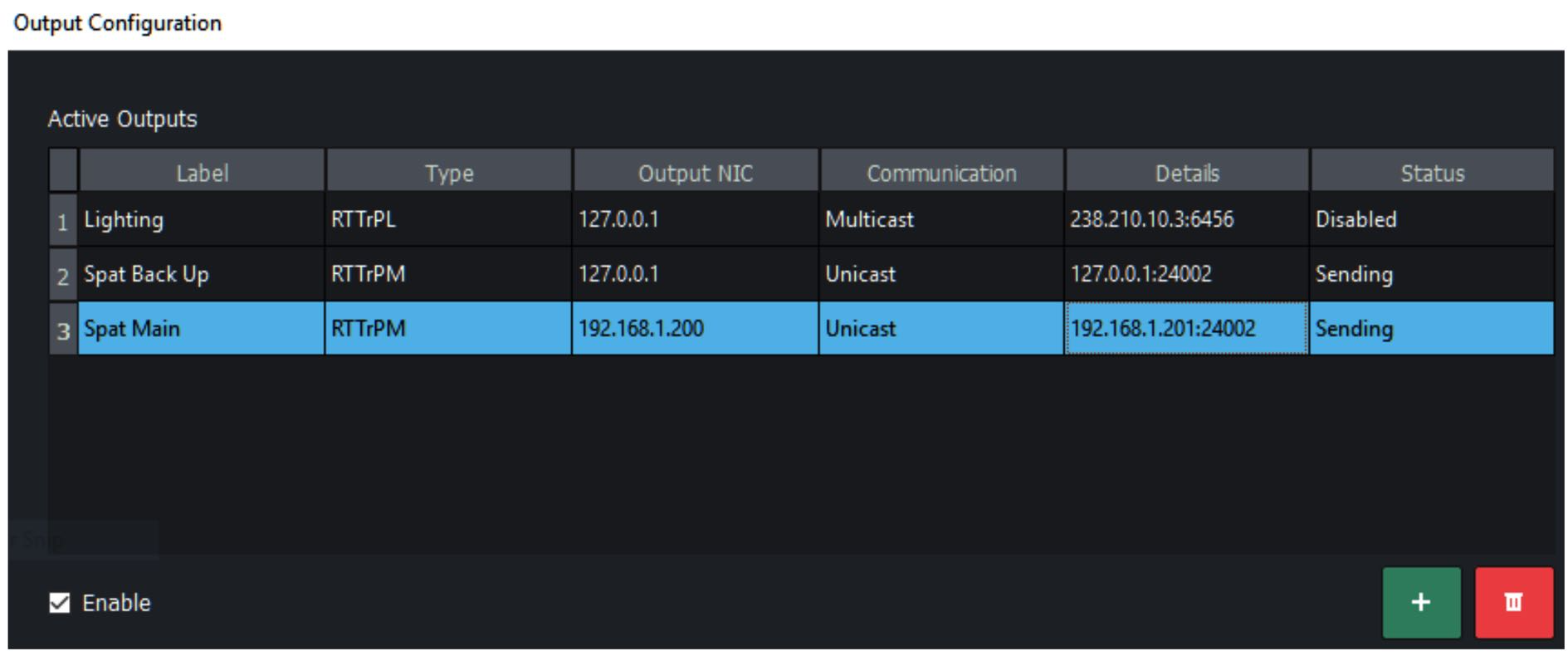
編集ウィンドウでは、まず出力に任意の名前をラベル付けします(例:SPAT Main)。出力タイプは BlackTrax のサードパーティモーションプロトコルである RTTrPM になります。NIC は SPAT への統合を行っている実際のネットワークインターフェースです。RTTrPM 用の BlackTrax サーバーのデフォルト NIC は 10.133.3.9 255.255.255.0 です。BlackTrax には、照明や実際の BlackTrax ネットワークそのものなど、さまざまな用途のための複数の NIC があります。SPAT がこのアドレスと同じ範囲(10.133.3.x、255.255.255.0)にあるか、同じ範囲で任意のアドレスを使用するようにしてください。IP の変更を試みる前に、認定された BlackTrax サポート担当者にご相談ください。
以下の例では、Blacktrax NIC のアドレスを 192.168.1.200 に変更しました。通信は Unicast に設定する必要があります。特定の状況がない限り、Broadcast の使用は控えてください。現在、Multicast は SPAT ソフトウェアでは実装されていません。ポート番号は、SPAT ソフトウェアにあらかじめ設定された BlackTrax システムのデフォルトポートであるデフォルトポート # 24002 のままにしておく必要があります。Apply を押すと、この手順は完了です。
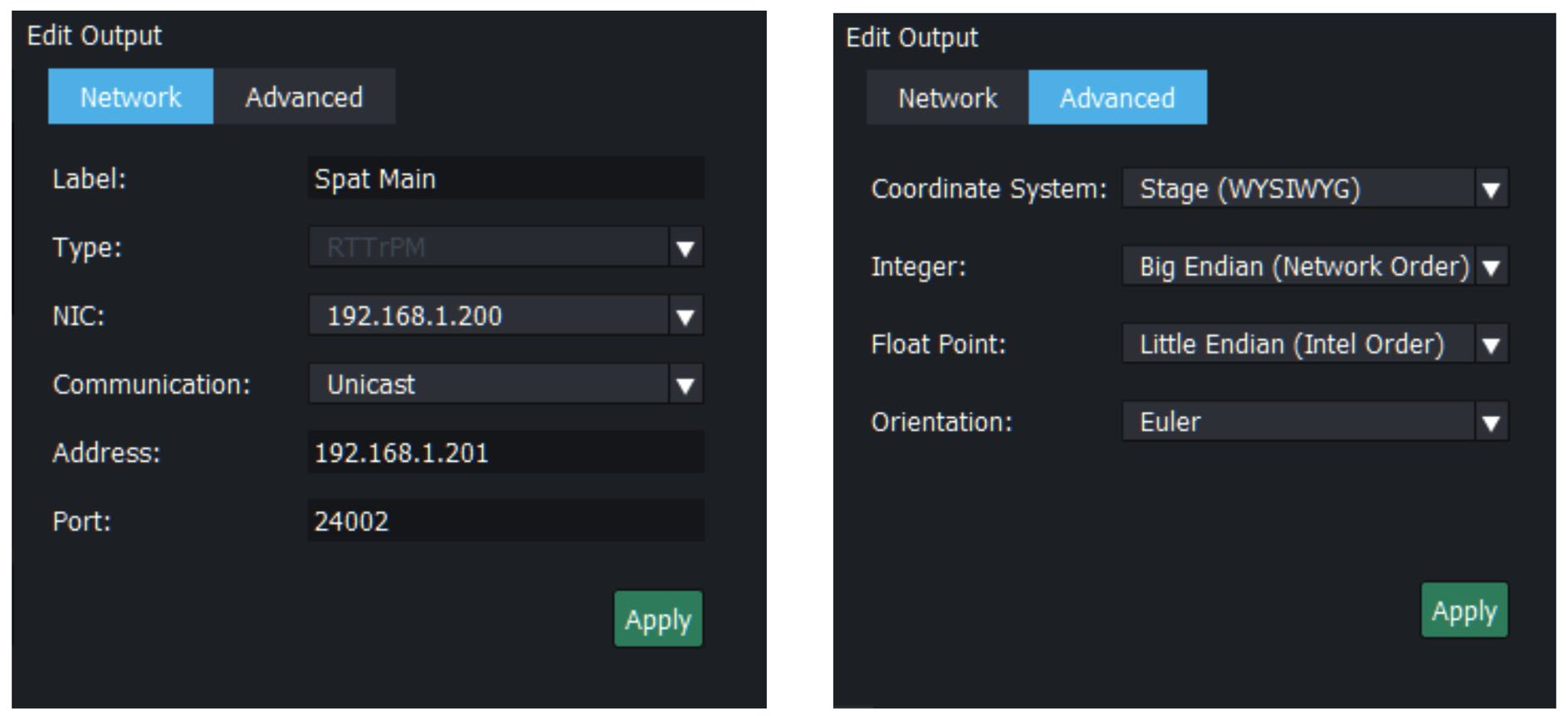
Advanced ボタンを押すと、いくつかの詳細オプションが表示されます。デフォルトの Coordinate System は Stage にすべきです。これらの設定を適用できます。これで準備完了です。BlackTrax が実際に SPAT システムに何かを出力する前に、トラッキングデータを送信したいシステム内の Beacon を有効にする必要があります。Active Output ウィンドウで、SPAT Main 出力を選択します。右下で、データを送信したい Beacon を選択し、Enable Selected を押します。CTRL キーを押しながら複数選択するか、CTRL + A ですべてを選択できます。
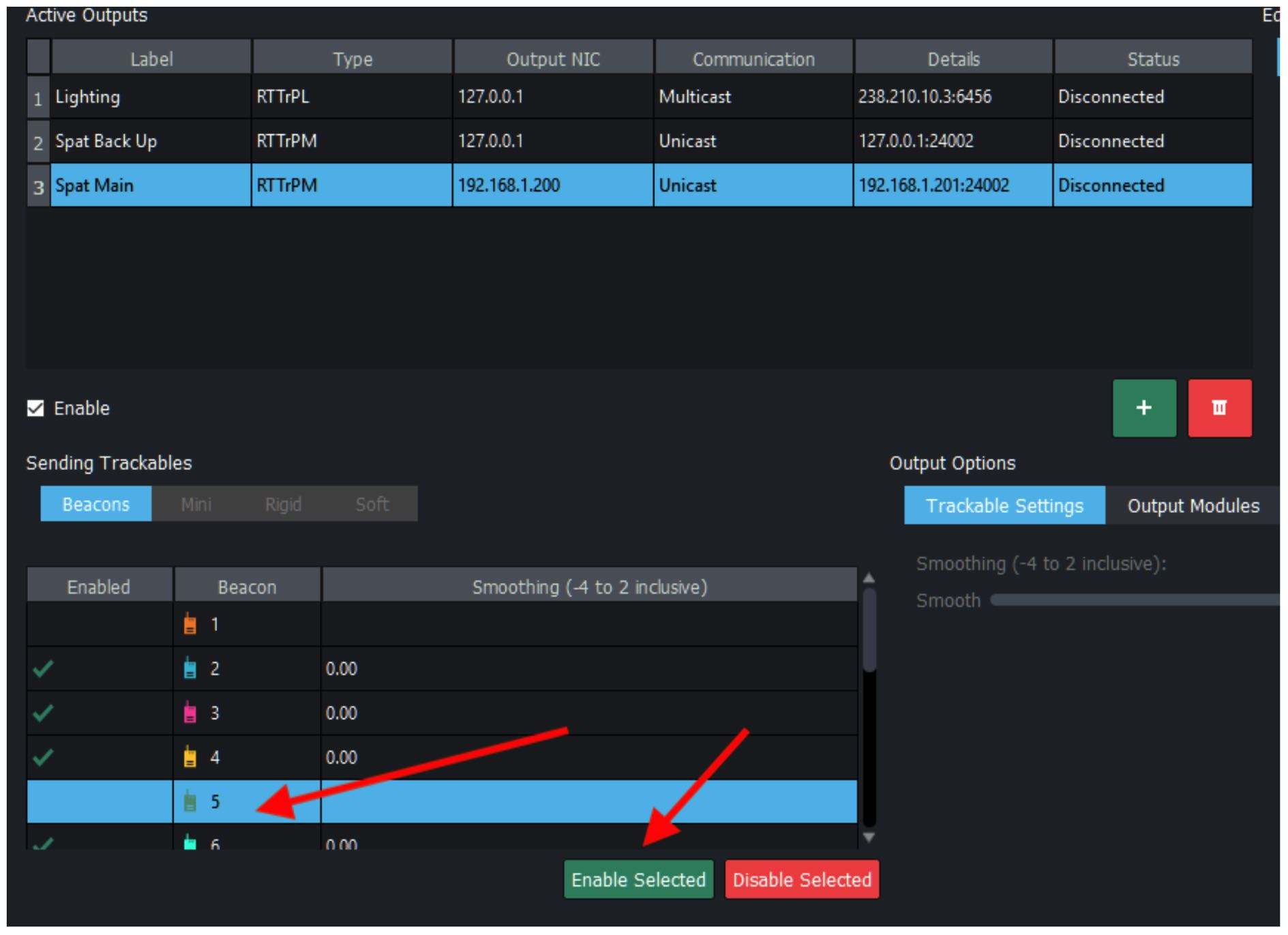
BlackTrax でのすべての操作が完了したら、変更をシステムに Apply します。この時点で Output Configuration ウィンドウを閉じて、メインの BlackTrax ページに戻ることができます。変更をシステムに適用します。

Output Configuration ページに戻ることで、データを送信していることを確認できます。ステータスにこの情報が表示されます。

では SPAT ソフトウェアを設定しましょう。右上のボタンをクリックしてアクセスできるプリファレンスページで、BlackTrax プリファレンスセクションまでスクロールできます。
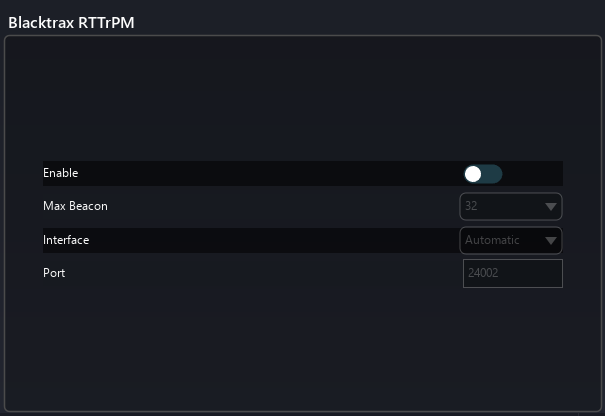
ここから、BlackTrax RTTrPM トラッキングを有効にし、システムに必要な Max Beacon の数(1、2、4、8、16、24、32、またはそれ以上)を選択できます。BlackTrax 統合に使用しているコンピューター上のネットワークインターフェースを選択し(または Automatic のままにし)、次にポート # を選択します。これは BlackTrax RTTrPM 出力で使用されるデフォルトポートにすでに設定されています。これで準備完了です。これらの新しいプリファレンスはすべてのプリファレンスとともに保存され、SPAT Revolution ソフトウェアを閉じて再起動した後も保持されます。
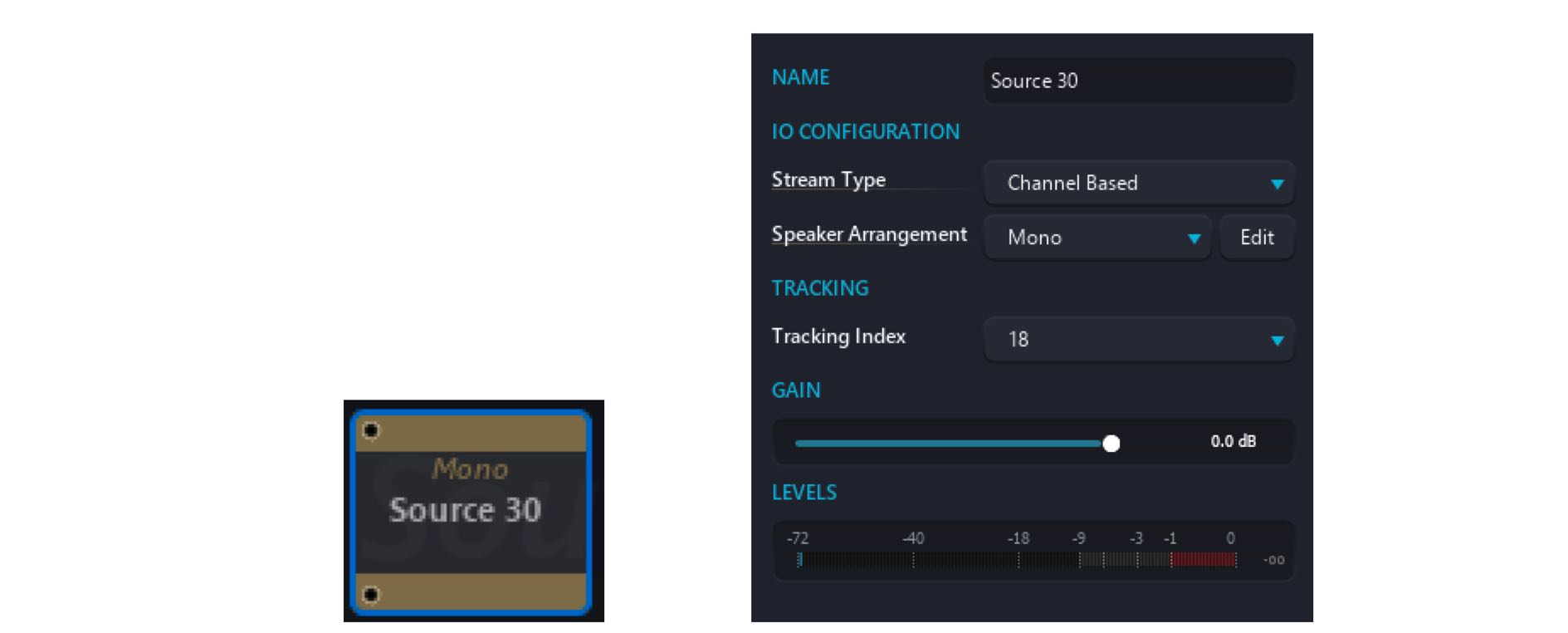
最初のオプションは、オーディオソースオブジェクトに Beacon ID を割り当てることです。ソースを選択すると、ソースメニューオプションが表示されます。オプションには Tracking オプションと、Tracking Index(このオーディオソースに使用したい Beacon ID 番号)を選ぶプルダウンメニューがあります。リストは Max Beacon プリファレンスに基づきます。複数のソースで同じ Index を持つことも可能で、複数のソースが 1 つの Beacon をトラッキングできます。
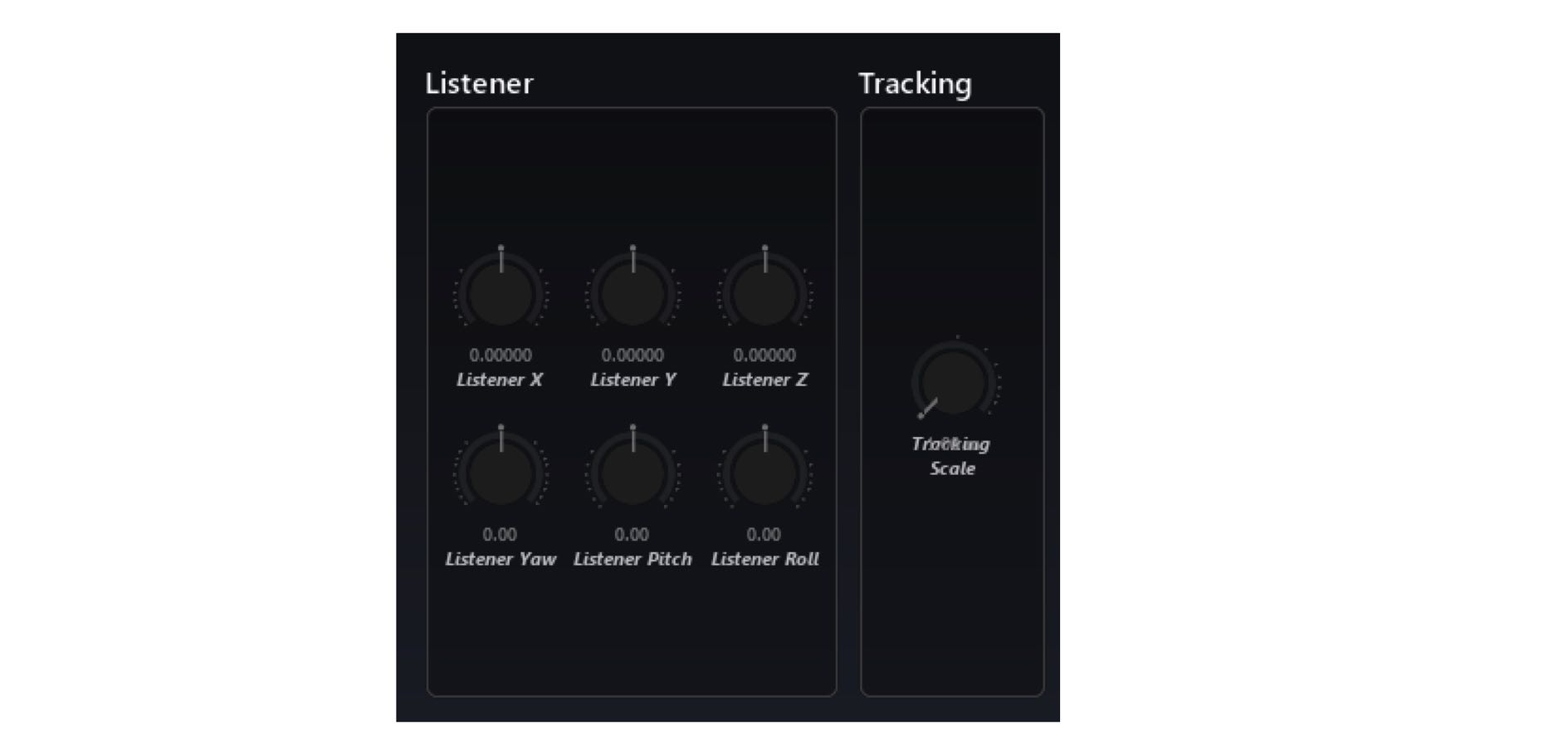
2 つ目のオプションは、リスナーの位置をトラックするために実際のルームに Beacon ID を割り当てることです。ルームを選択すると、ルームメニューオプションが表示されます。オプションには Tracking オプションと、Tracking Index(このルームリスナーに使用したい Beacon ID 番号)を選ぶプルダウンメニューがあります。リストは Max Beacon プリファレンスに基づきます。また Tracking Scale 設定も提供されており、必要に応じて受信データをスケールしてスピーカー出力セットアップのサイズに合わせて調整できます。
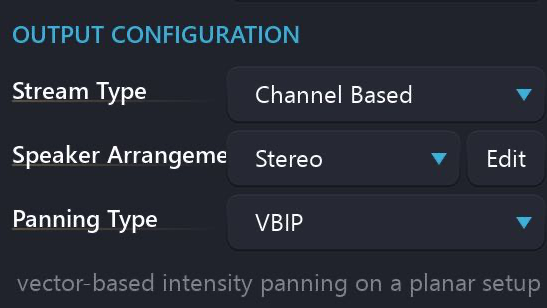
ルームビュー内の実際のルーム出力パラメーターでも、トラッキングオプションが利用可能になります。
参照元情報:BlackTrax integration – FLUX:: SPAT Revolution User Guide
https://doc.flux.audio/spat-revolution/ThirdParty_BlackTrax.html