4.4 MiRA - ベクタースコープ(Vector scope)
使い方(Usage)
ベクタースコープツールは、ステレオ入力が検出されたときに表示されます。それ以外の場合は、お使いの FLUX:: MiRA エディションにこのオプションが含まれていれば、表示はサラウンドスコープに切り替わります。
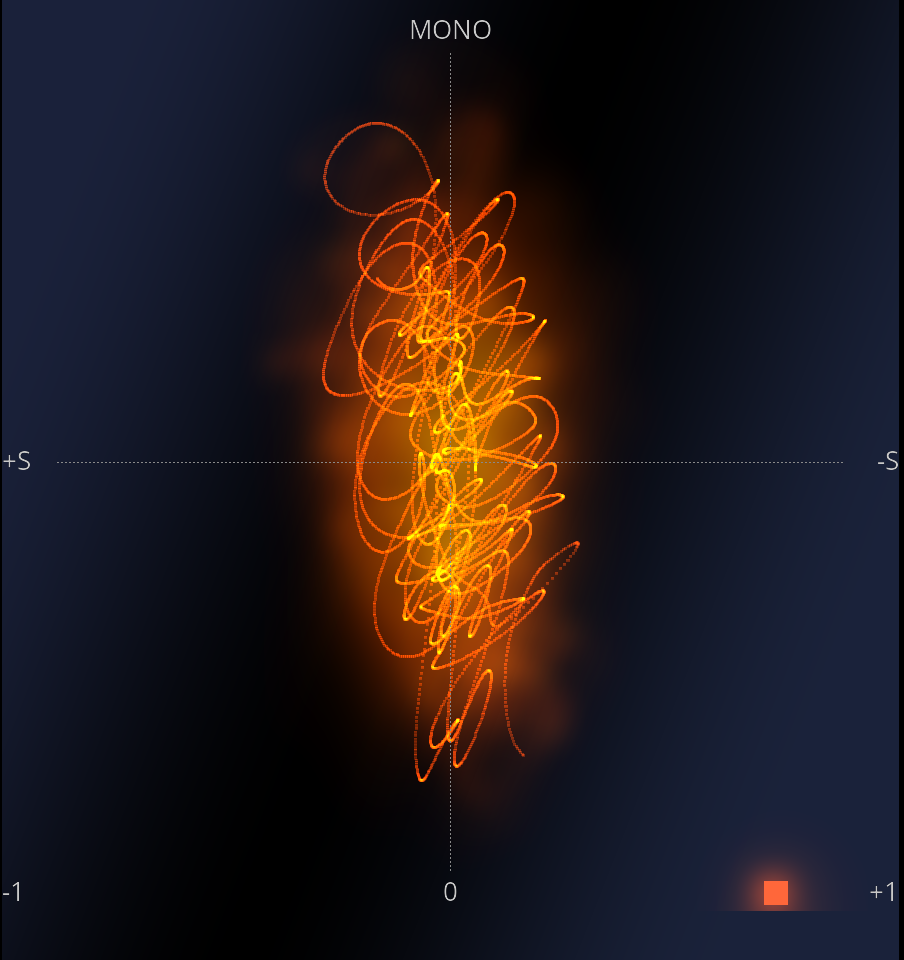
ステレオでのベクタースコープ表示
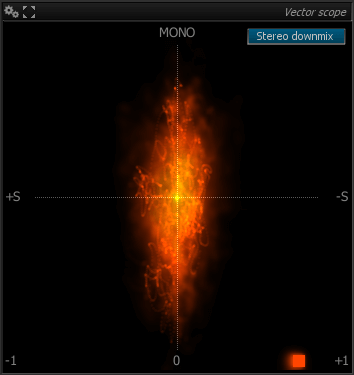
サラウンドでのベクタースコープ表示(選択メニュー付き)
サラウンドでのモード(Modes in Surround)
| モード | 説明 |
|---|---|
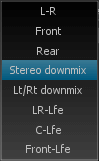
| L-R | Left と Right チャンネルのみを使用します。 |
| Front | すべてのフロントチャンネルのステレオダウンミックスを使用します。 |
| Rear | すべてのリアチャンネルのステレオダウンミックスを使用します。 |
| Stereo downmix | すべてのチャンネルのステレオダウンミックスを使用します。 |
| Lt/Rt downmix | すべてのチャンネルの Lt/Rt ダウンミックスを使用します。 |
| LR-Lfe | Left と Right のモノ和と Lfe(サブ)チャンネルを使用します。 |
| Center-Lfe | Center と Lfe(サブ)チャンネルを使用します。 |
| Front-Lfe | フロントチャンネルのモノ和と Lfe(サブ)チャンネルを使用します。 |
設定(Settings)
Mixdown
| 名称 | 説明 |
|---|---|
| Mode | ベクタースコープに表示するチャンネルまたはダウンミックスを選択します。LR:左/右チャンネルの相関のみを表示。Front:フロントのスピーカーの和を使用。Rear:リアのスピーカーの和を使用。Stereo downmix:ミックスのステレオ縮小を使用。Lt/Rt downmix:Lt/Rt マトリクスを使用。LR-Lfe:左右チャンネルの和と lfe を比較。C-lfe:Center と lfe を比較。Front-lfe:フロントスピーカーの和と lfe を比較。 |
Display
| 名称 | 説明 |
|---|---|
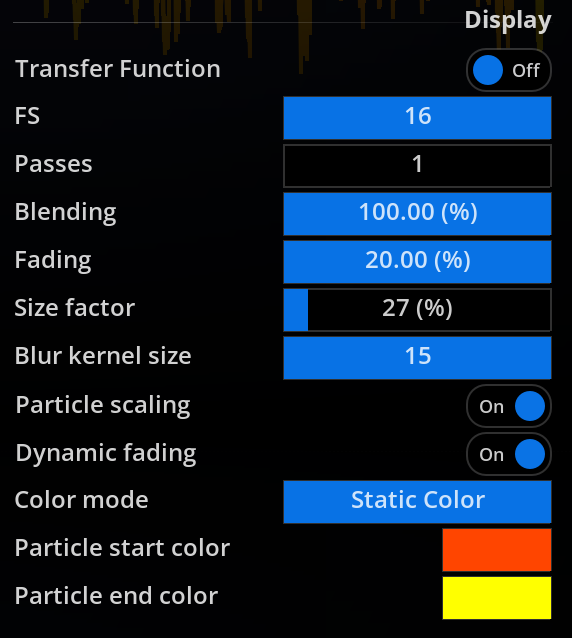
| Transfer Function | 軸を side 対 mono ではなく input 対 output に変更します。 |
| FS | FS の倍数によるオーバーサンプリング係数。入力オーディオがこの倍数×48kHz に達するよう必要に応じてアップサンプルされます。値を上げると表示の精度と応答性が上がりますが、わずかに CPU 負荷が増えます。 |
| Passes | 画面上にパーティクルクラウドを作る描画パスの数を決定します。低い値は個々のパーティクルが強調され、高い値はゾーンを作ります。 |
| Blending | 現在の画像とのパーティクルブレンド量を 1〜100% で制御します。高い値は過去のフレームより入力オーディオを優先します。 |
| Fading | 表示の残像(フレームの「フェードトゥブラック」量)を制御します。低くすると過去のパーティクルが長く残ります。 |
| Dynamic fading | 信号のダイナミクスによって表示の残像を制御します。 |
| Size factor | 画面サイズに対する個々のパーティクルのサイズを制御します。 |
| Blur kernel size | 過去のパーティクルに適用されるぼかし効果の半径を制御します。値が大きいほどにじみが増し、処理能力を使います。(※1) |
| Particle scaling | 画面サイズに対する個々のパーティクルのサイズを制御します。 |
| Color mode | パーティクルの色の決め方を定義します:Static color(パーティクル開始色のみ)、Power grading(全体の信号 RMS パワーで色を変調)、Dynamic grading(信号のダイナミクスで色を変調)、Pw+Dyn grading(前述2つの混合)。 |
| Particle start/end colors | 使用するパーティクルの色範囲を設定します。 |
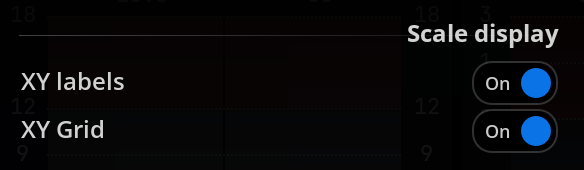
Scale display
| 名称 | 説明 |
|---|---|
| XY labels | ラベルの表示を表示/非表示にします。 |
| XY Grid | グリッドの表示を表示/非表示にします。 |
脚注
※1:この設定の値は好みの問題ですが、5 を超える値では応答性を保つために十分強力なグラフィックカードが必要になる点にご注意ください。
参照元情報:Vector scope – FLUX:: MiRA User Guide
https://doc.flux.audio/mira/Vector_scope.html