5.4 MiRA - セッションとキャプチャーシステム(Sessions and Captures System)
はじめに(Introduction)
MiRA には、ユーザーが行うすべての測定を管理する非常に充実したシステムがあります。アプリケーション内では、測定はキャプチャ(capture)と呼ばれます。キャプチャには、チャンネルのスペクトル、伝達関数、インパルス応答が含まれます。
キャプチャはセッション(session)ごとに整理されます。各セッションは、次のフォルダ内の .fcap ファイルとして実体化されます。
- macOS:
~/Library/Application Support/FLUX/MiRA/Captures - Windows:
C:\User\...\AppData\Local\FLUX\Captures
セッションは複数の目的に使えます。会場のサウンドシステムや特定のオーディオ機器の測定を表すことも、キャリブレーションファイルやターゲットカーブを保存することもできます。
メモ: MiRA は、Behringer、Beyerdynamic、Dayton、Earthworks、Isemcon、Neumann、Sonarworks のマイクや、Smaart と REW のテキストエクスポートなど、他メーカーのさまざまなキャリブレーション・測定ファイルをインポートできます。
システムチューニングにおける MiRA の主なワークフロー戦略は、非常に迅速なシステム測定を可能にしながら、オフラインで作業・再計算するためのあらゆるツールを提供することです。
現地での測定を行うには、ピンクノイズでディレイファインダーアルゴリズムをキャリブレートし、いくつかのスイープで必要なもの(ヘッド、サブ、フロントフィールドなど)を測定できます。MiRA にはこのプロセスを容易にする独自のシグナルジェネレーターがあります。
キャプチャを取得したら、MiRA はサウンドシステムに測定信号を再び供給することなく、遅延・平均・音響和などを再計算できます。
キャプチャの実行 - クイックスタート
I/O セットアップ
キャプチャプロセスの最初のステップは、I/O が正しく構成されていることを確認することです。インフォヘッダー、またはトップメニュー(macOS:Mira > IO settings、Windows:Files > IO settings)から IO メニューにアクセスします。
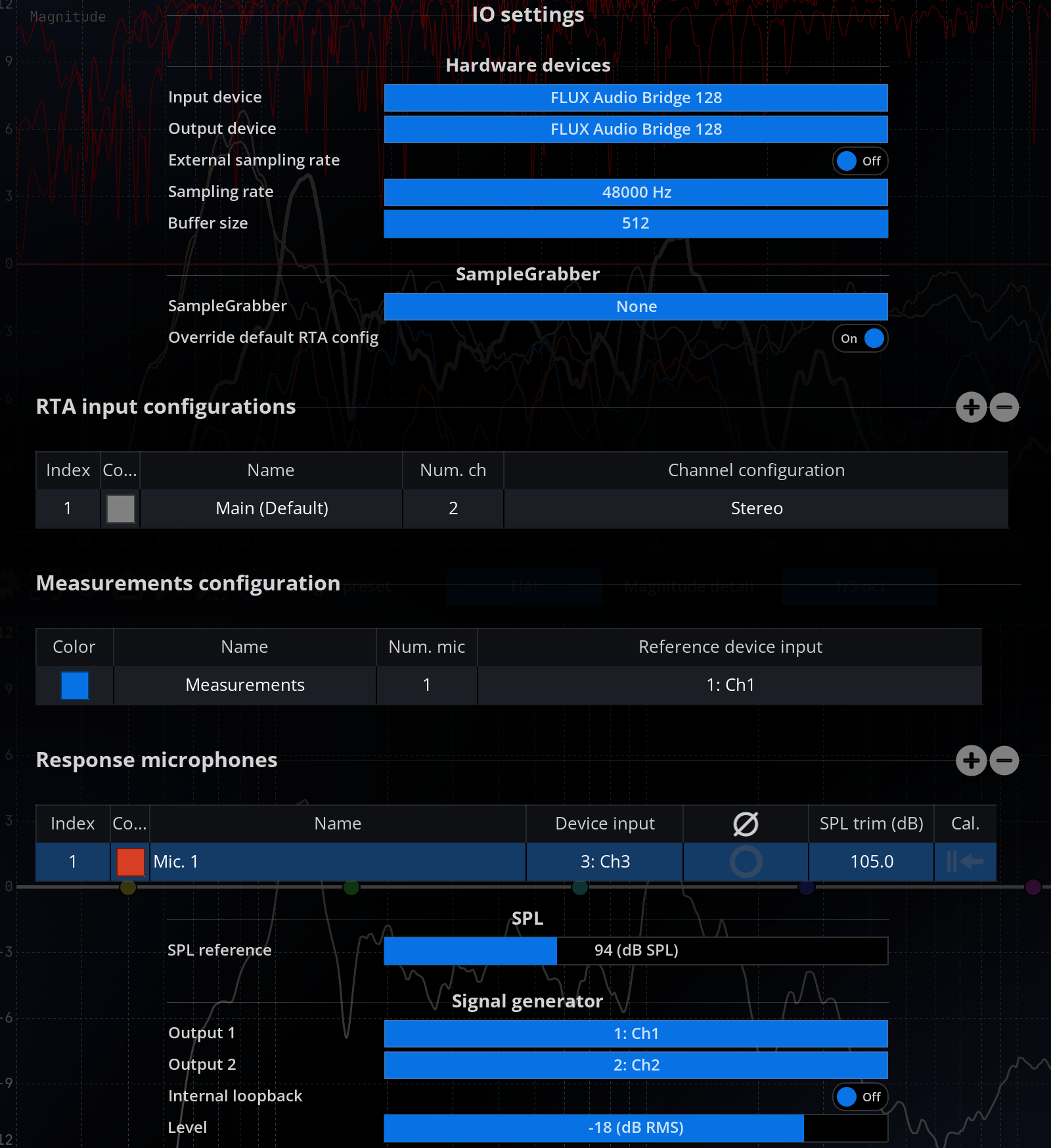
オーディオインターフェースの正しい入力と出力を選択してください。その後、キャプチャシステムの各入力チャンネルを構成します。この例では、レスポンスマイクの数が1に設定されています。測定テーブルでは、リファレンスデバイス入力(伝達関数リファレンス)が入力チャンネル 1に設定されています。Response microphone テーブルでは、最初のレスポンスマイクの入力が入力チャンネル 3に設定されています。この設定では、測定は入力チャンネル 3 に供給されます。
また、シグナルジェネレーターが正しくパッチされていることを確認する必要があります。この例では、シグナルジェネレーターをチャンネル 1 と 2 に出力します。ルーティングを簡単にするため、両チャンネルに同じ信号が送られます。オーディオインターフェースの出力 1 は入力 1 にループバックされます。出力 2 は被試験システムに送られ、システムの出力がオーディオインターフェースの入力 3 に入ります。これでルーティング設定の準備が整いました。
セッションの作成
最初のステップは、キャプチャを保存する新しいセッションを作成することです。「new session」ボタンをクリックし、表示されるポップアップでセッションに名前を付けて OK を押します。
遅延オフセットの確認
すべてのマイク入力がリファレンス信号と適切に揃っていることを確認するのは絶対に重要です。MiRA での推奨方法は、シグナルジェネレーターをピンクノイズに設定して開始することです。先のルーティングが正しければ、システムの δ 列に時間オフセットが表示されるはずです。遅延補償ボタンをクリックしてこれらの遅延を補償できます。
キャプチャの取得
キャプチャを作成する主な方法は2つあることを理解するのが重要です。
- 測定したいシステムに任意の信号を送り、カーブが安定したらキャプチャを作成する。
- スイープトーン信号やピンクノイズを使って自動キャプチャを作成する。
MiRA で自動ピンクノイズによる測定を行うには、自動ピンクノイズアイコンをクリックします。自動スイープトーン測定には自動スイープアイコンをクリックします。MiRA は各キャプチャの命名を求めます。作成したい各測定(異なるスピーカー、ヘッド、サブ、フロントフィールドなど)についてこのプロセスを繰り返します。
計算カーブのキャプチャ
平均カーブのみをキャプチャしたい場合は、「Capture」メニューの「New computed capture」アクション、またはショートカット Alt + Shift + Space を使用します。これにより、個々のマイクカーブをキャプチャせずに、計算カーブの現在の状態で新しいキャプチャが作成されます。
連続キャプチャ
連続して複数の測定を行うため、MiRA は連続キャプチャを作成する方法を提供します。「Capture」メニューの「New sequential captures」アクション、またはショートカット Ctrl + Alt + Shift + P を使用します。キャプチャの数、各キャプチャ間の待機時間、信号タイプを定義するダイアログボックスが表示されます。
オンラインでキャプチャしオフラインで処理する
前のセクションで見たように、多くのパラメーターが各入力チャンネルに関連しています。重要なのは、それらのいずれも測定自体に恒久的に結びついていないということです。適用された遅延、キャプチャとターゲットカーブ、マイクペアリング、ゲインは、あとからいつでも変更できます。
計算カーブ自体は、キャプチャに加えられた任意の変更に基づいて自動的に再生成されます。主な考え方は、上述のとおり、オンラインでキャプチャしてオフラインで処理することです。つまり、システムチューニングのほとんどの作業は PA システム自体に縛られずに行えます。
オフライン設定
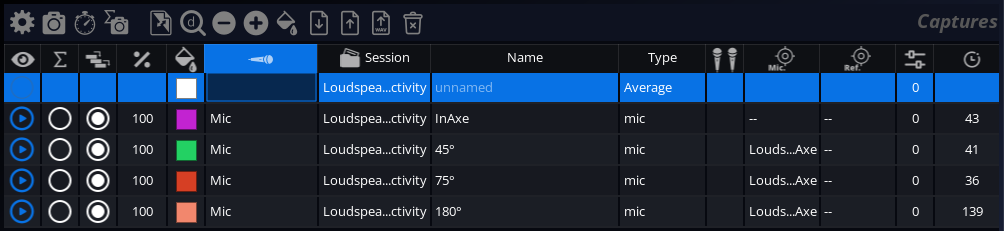
Captures メニュー
すべてのオフライン調整と設定は Capture メニューで行います。System Setup メニューの設定と同一なので、ユーザードキュメントのこの部分をご参照ください。
計算カーブとセッション
セッションにはユーザーが望むだけのキャプチャを持て、最大で4つの計算カーブを持てます。デフォルトではセッション作成時に1つの計算カーブが追加されますが、「Capture」メニューの「Add computed capture curve」アクションでさらに3つ追加できます。
計算カーブは、ユーザーがキャプチャ設定やキャプチャのゲイン・遅延・ペアリングを変更したときに自動的に更新されます。average 列を有効にしてキャプチャを計算カーブに割り当てられます。計算カーブの現在の状態を新しいキャプチャに保存して、現状を記録したり、異なる計算にすばやくアクセスしたり、ターゲットカーブとして保存したりもできます。計算カーブをキャプチャするには、Capture Computation Curve ボタンをクリックします。
キャプチャ設定の変更
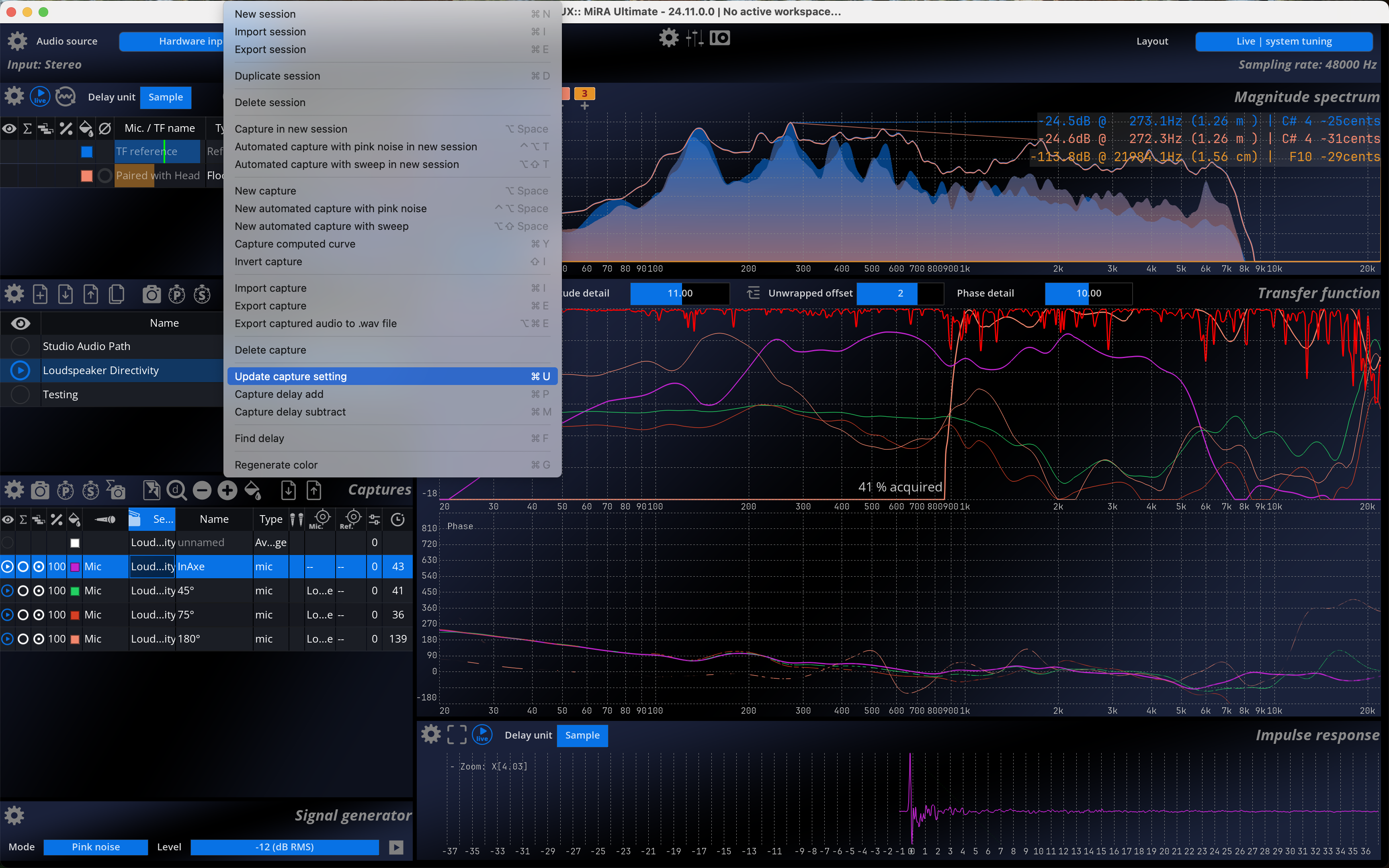
デフォルトでは、新しく作成されたキャプチャは伝達関数の設定に従います。あとからスペクトルタイプ、ブロックサイズ、時間平均化を変更したい場合は、アプリケーションのトップメニューの「Capture」メニューにある「Update capture setting」オプションを使用できます。
参照元情報:Sessions and Captures System – FLUX:: MiRA User Guide
https://doc.flux.audio/mira/System_Analysis_Captures.html