Waveform 14 - フェイスプレート(Faceplates)
フェイスプレート(Faceplates)を使うと、プラグインやラック用のカスタムコントロールパネルを作成できます。既定のパラメーターリストを使う代わりに、ノブ、スライダー、ボタン、メーター、ラベルを思い通りに配置したビジュアルなレイアウトをデザインできます。
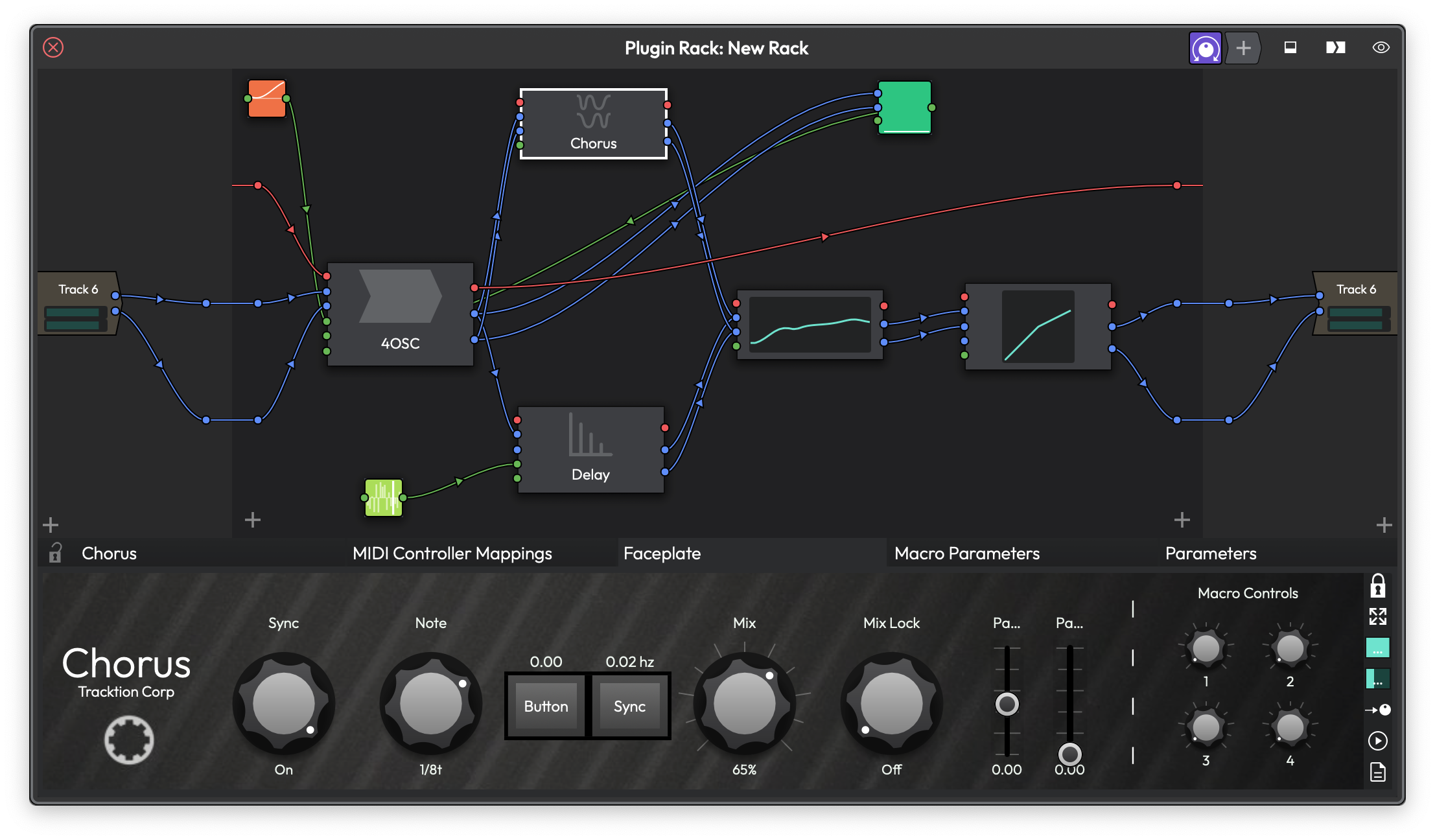
ロータリーノブ、ボタン、パラメーター名、値の表示、レベルメーターを表示した、カスタムフェイスプレート付きの Chorus プラグイン。
フェイスプレートとは?(What Is a Faceplate?)
フェイスプレートは、任意のプラグインやラック用に作成するカスタムのグラフィカルインターフェースです。既定のプラグインビューの上に重なり、最も重視するパラメーターに直接、ビジュアルにアクセスできます。ゼロからデザインすることも、Waveform に付属するファクトリープリセットを読み込むこともできます。
フェイスプレートは、プラグインの全コントロールをかき分けることなく、ごく一部の重要なパラメーターに集中したいときに特に便利です。またラックにも最適で、複数のプラグインのコントロールを一度に公開する統一パネルを作れます。
はじめに(Getting Started)
プラグインのフェイスプレートタブを初めて開くと、「No Faceplate -- click the padlock icon to begin editing」(フェイスプレートなし -- 南錠アイコンをクリックして編集を開始)というメッセージが表示されます。編集ツールバーはフェイスプレート領域の右端に並びます。
最初のフェイスプレートを作成するには:
- 右のツールバーの Padlock(南錠)ボタンをクリックして編集モードを解除します。
- 空のグリッドセルをクリックします。利用できるコントロールタイプを一覧したメニューが表示されます。
- コントロールタイプ(例:Slider や Parameter)を選びます。
- 新しいコントロールがグリッドに表示されます。右クリックまたは左クリックしてプラグインパラメーターを割り当てます。
これだけです。完了したら再び南錠をロックすれば、フェイスプレートは使用可能になります。
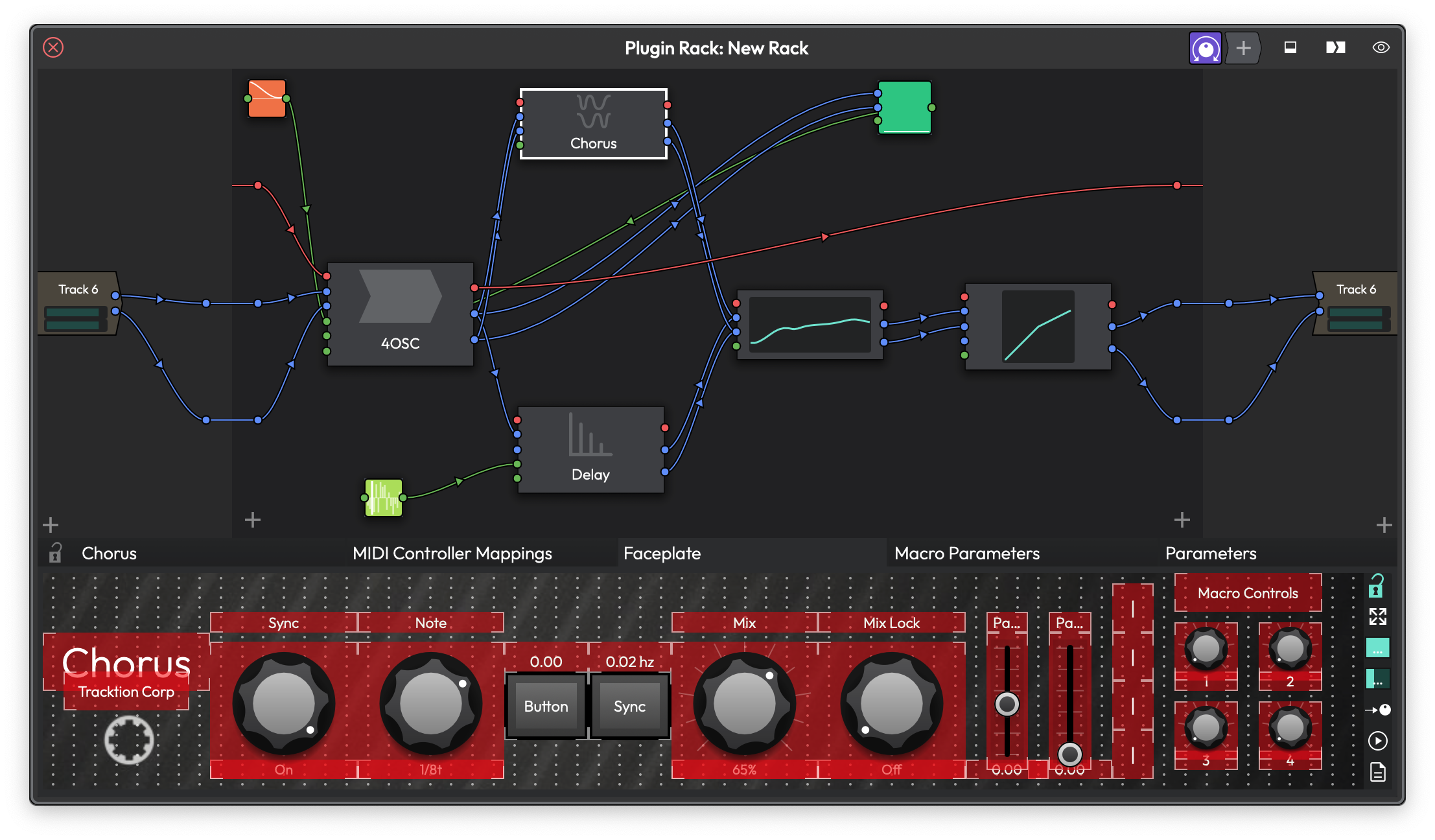
編集モードが有効な状態:コントロールは赤でハイライトされ、境界線が表示され、配置ガイド用のグリッドのドットが表示されます。
編集ツールバー(The Edit Toolbar)
フェイスプレートの右側のツールバーには、上から順に次のボタンがあります。
- Padlock(南錠)-- 編集モードのオン・オフを切り替えます。ロック中はコントロールを通常に操作できます。解除中はコントロールの移動、リサイズ、追加、削除ができます。編集モードではグリッドのドットが表示されます。
- Stretch -- 有効にすると、フェイスプレートが利用可能なスペース全体に伸展します。無効のときは、固定のグリッド比率を維持します。
- Assign -- パラメーター割り当てモードに入ります。有効なとき、このボタンはパラメーターの操作を待っていることを示して点滅します。プラグインで任意のパラメーターを動かすと、現在選択しているコントロールに割り当てられます。コントロールを接続する最も速い方法です。
- Quick Assign -- 割り当てモードと併用して有効にすると、割り当てが成功するたびにフェイスプレートが自動的に次のコントロールに進みます。パラメーターを次々と動かすだけでパネル全体を素早く割り当てられます。
- Presets -- フェイスプレートプリセットの保存、読み込み、管理を行うメニューを開きます。詳細は後述します。
- Width Slider -- 水平のグリッド列数を設定します。(初期値:8)
- Height Slider -- 垂直のグリッド行数を設定します。(初期値:4)
💡 ヒント:フェイスプレートの背景を右クリックして Show edit menu のチェックを外すと、編集ツールバーを非表示にできます。再び右クリックすると戻せます。
グリッドシステム(The Grid System)
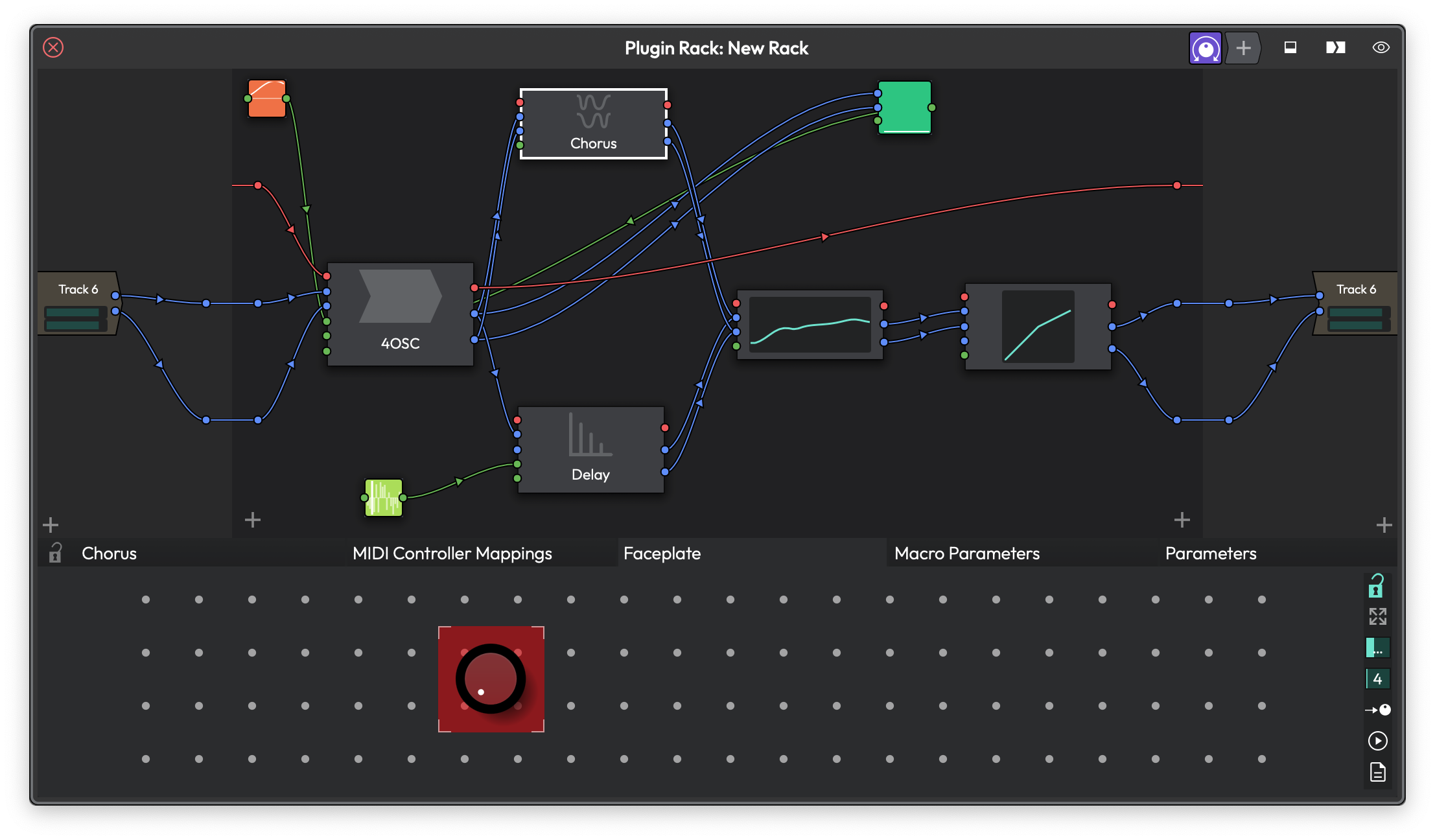
プラグインラック内のフェイスプレート。ラックの下にフェイスプレートのグリッドが表示されています。
フェイスプレートはグリッドレイアウトを使います。すべてのコントロールはグリッドセルにスナップし、複数のセルにまたがれます。グリッドの最大サイズは 64×64 で、複雑なレイアウトに十分な余裕があります。
グリッドのサイズを変更するには、編集ツールバーの width と height スライダーを使います。配置をより細かく制御したい場合は、背景を右クリックして Double grid resolution を選択します。これはグリッドの幅と高さの両方を2倍にし、既存のコントロールもそれに合わせてスケールします。見た目を変えずに位置決めの精度を2倍にできます。
📝 メモ:現在のコントロールより小さくグリッドを縮めると、Waveform は自動的に収まるよう拡大します。その旨のメッセージが表示されます。
コントロールタイプ(Control Types)
フェイスプレートには8種類のコントロールがあります。それぞれ目的が異なります。
Slider
単一のパラメーターを制御するノブまたはフェーダーです。最も一般的なコントロールタイプです。
- Style -- スライダーを右クリックして Style サブメニューから選択:Rotary(伝統的なノブ、初期値)、Linear horizontal(水平フェーダー)、Linear vertical(垂直フェーダー)、Linear bar(値の増加に応じて埋まる水平バー)、Linear bar vertical(上方に埋まる垂直バー)。
- Snap to mouse position -- Options サブメニュー内にあります。有効にすると、スライダーをクリックした位置に値がジャンプします。無効のときは相対ドラッグとなり、細かい調整に適します。(初期値:スナップ有効)
スライダーはカスタムのフィルムストリップ画像、ロータリー画像(背景+回転するサム)、リニア画像(背景+スライドするサム)にも対応します。下の Skins セクションを参照してください。
Parameter
上部にパラメーター名ラベル、中央にロータリーノブ、下部に現在値の表示を示す組み合わせコントロールです。スライダー、名前、値表示が1つになっています。
- Style -- 上記と同じスライダースタイルのオプション。
- Large text -- 右クリックメニューから切り替え、名前と値のラベルのサイズを領域いっぱいに拡大します。
Parameter Name
割り当てたパラメーターの名前を自動的に表示するテキストラベルです。マクロパラメーターの名前を変更すると、このラベルもそれに合わせて更新されます。
- Large text -- 利用可能なスペースいっぱいにテキストを拡大します。
Parameter Text
割り当てたパラメーターの現在値を、書式付きの文字列(例:「2.5 kHz」や「-12.0 dB」)として表示するテキスト表示です。パラメーターの変化に応じてリアルタイムに更新されます。
- Large text -- 利用可能なスペースいっぱいにテキストを拡大します。
Label
注釈用の静的なテキストラベルです。ラベルはどのパラメーターにも接続しません——完全に表示専用です。フェイスプレートのセクションをラベル付けしたり、説明を追加したりするのに使います。
ラベルを右クリックして Set text を選ぶと、表示内容を編集できます。
- Large text -- 利用可能なスペースいっぱいにテキストを拡大します。
Button
パラメーターを最小値と最大値の間で切り替えるトグルボタンです。バイパススイッチや機能の有効化など、オン/オフのパラメーターに便利です。
右クリックして Set button text を選ぶとラベルをカスタマイズできます。カスタムテキストを設定せずにパラメーターが割り当てられている場合は、ボタンにパラメーター名が自動的に表示されます。ボタンはオン/オフ状態用のフィルムストリップ画像も使えます。
XY
2つのパラメーターを同時に制御する2次元パッドです——一方が X 軸、もう一方が Y 軸です。パッド上の任意の場所をドラッグすると、両方の値を一度に調整できます。フィルターの cutoff 対 resonance、または delay time 対 feedback のようなエフェクトに最適です。
- Reset after moving -- 有効にすると、マウスを離したときにパッドが初期値にスナップバックします。一時的なパラメーター変更をしたいパフォーマンスエフェクトに便利です。
XY パッドは Skin メニューからカスタムの背景画像とサム画像に対応します。
Meter
Level Meter プラグインの出力を表示するレベルメーターです。他のコントロールと違い、メーターはオートメーション可能なパラメーターにはマッピングしません。代わりに Level Meter プラグインのインスタンスに割り当てます。
- Style -- 右クリックメニューから選択:Stereo(左右両チャンネルを並べて表示、初期値)、Left(左チャンネルのみ)、Right(右チャンネルのみ)、Peak(より大きい方のチャンネル)。
- Stretch to fit -- 有効にすると、メーターがグリッドセルを埋めるように伸展します。無効のときは画像のアスペクト比を維持します。
📝 メモ:メーターコントロールがレベルを表示するには、トラックまたはラックに Level Meter プラグインが必要です。メーターの右クリックメニューからプラグインに割り当ててください。
コントロールの操作(Working with Controls)
コントロールの追加(Adding Controls)
編集モードでは、コントロールを追加する方法が2つあります。
- 空のセルをクリック -- すべてのコントロールタイプを並べたメニューが表示されます。1つ選ぶと、既定で 2×2 の領域にその位置に配置されます。
- 空のセルをドラッグ -- クリック&ドラッグでグリッド上に矩形領域を定義し、メニューからコントロールタイプを選びます。選択した領域を埋めるようにコントロールが作成されます。
移動とリサイズ(Moving and Resizing)
編集モードでは、コントロール中央にカーソルを合わせると手のカーソルが表示されます。ドラッグしてグリッド上で位置を変えます。
リサイズするには、コントロールの縁の近くにカーソルを合わせます。上下の縁は上下リサイズカーソル、左右の縁は左右リサイズカーソルに変わります。縁をドラッグしてコントロールを拡大・縮小します。
コントロールのコピー(Copying Controls)
任意の修飾キー(Mac は Cmd、Windows は Ctrl)を押しながらコントロールをドラッグすると、複製が作成されます。ドロップした位置にコピーが配置されます。
コントロールの削除(Removing Controls)
任意のコントロールを右クリックして Remove control を選びます。すべてを一度にクリアするには、フェイスプレートの背景を右クリックして Remove all controls を選びます。
並び替え(Reordering)
コントロールを右クリックして Send to back を選ぶと、重なるコントロールの背後に移動します。編集モード中にコントロールをクリックすると自動的に前面に出ます。
パラメーターの割り当て(Assigning Parameters)
(Label と Meter を除く)すべてのコントロールは、役に立つ前にプラグインパラメーターに接続する必要があります。割り当てにはいくつかの方法があります。
左クリックでの割り当て(Left-Click Assignment)
編集モードでコントロールを左クリックします。マクロとプラグインパラメーターごとにグループ化された、利用可能な全パラメーターを並べたメニューが表示されます。1つ選びます。
右クリックでの割り当て(Right-Click Assignment)
コントロールを右クリックし、Assign parameter サブメニューを探します。次があります:None(現在の割り当てを削除)、Macros(マクロパラメーターの一覧)、Modifiers(モディファイアーパラメーター、ラック用)、プラグインごとにグループ化された全プラグインパラメーター。
Assign モード(ツイークしてマップ)
これが最も速い方法です:
- 編集ツールバーの Assign ボタンをクリックします(または右クリックメニューから有効化)。
- 割り当てたいコントロールをクリックします。光る境界線でハイライトされます。
- プラグインの任意のパラメーターを動かします(例:ネイティブ UI でノブを回す)。そのパラメーターが即座にハイライトされたコントロールに割り当てられます。
- 次のコントロールをクリックするか、Quick Assign を有効にして Waveform に左から右、上から下の順で自動的にコントロールを進めさせます。
各割り当ては名前付きのバブルメッセージで確認されます。
全コントロールの自動割り当て(Auto-Assign All Controls)
フェイスプレートの背景を右クリックして Assign all controls を選びます。ダイアログが表示され、Plugin Parameters を割り当てるか Macros を割り当てるか、どのパラメーターから開始するかを選べます。その後 Waveform は左から右、上から下の順でコントロールにパラメーターを順に割り当てます。
割り当ての削除(Removing Assignments)
背景を右クリックして Remove all assignments を選ぶと、すべてのコントロールのパラメーターマッピングを一度にクリアします。
背景のカスタマイズ(Background Customisation)
(コントロール上ではなく)フェイスプレートの背景を右クリックし、Background サブメニューを見ます。
- Set colour -- 全コントロールの背後に単色の背景色を設定するカラーピッカーを開きます。
- Set image -- 背景画像(JPG, PNG, GIF, SVG)を参照します。画像はフェイスプレートに埋め込まれ、プリセットと共に持ち運ばれます。
- Image alpha -- 背景画像の透明度を調整するスライダー。(初期値:1.0、完全不透明)
- Image placement -- 画像がフェイスプレート領域をどう埋めるかを制御:Centre(元のサイズで中央に表示)、Stretch(アスペクト比を無視して全体に伸展)、Fill(アスペクト比を維持しつつ埋める、端が切り取られることあり)、Tile(タイルパターンとして繰り返し、ビットマップ画像のみで SVG 不可)。
- Clear background -- 色と画像を削除します。
スキン(Skins)
スキンはノブ、スライダー、他のコントロールの見た目を変えます。フェイスプレート全体または個々のコントロールに適用できます。
グローバルスキン(Global Skin)
背景を右クリックして Default skin サブメニューを開きます。利用可能なスキン:
- Default -- 標準の Waveform の外観。
- Juicy -- モダンでクリーンな見た目。
- Nord -- 赤い Nord 風のシンセサイザーコントロールにインスパイア。
- Moog -- Moog シンセサイザーを思わせる大きくごついノブ。
- Juno -- クラシックなアナログシンセサイザースタイル。
- Mono Classic -- 控えめの、ベースシンセ風のコントロール。
- Mono Modern -- クラシックなモノスタイルの現代的解釈。
- Mono Wired -- 硬いエッジの工業的なバリエーション。
- Digital -- クリーンでデジタルな見た目のスタイル。
コントロールごとのスキン(Per-Control Skin)
個々のコントロールを右クリックして Skin サブメニューを開きます。スキンを選ぶと、そのコントロールだけフェイスプレート全体の既定を上書きします。
カスタム画像(フィルムストリップ)
スライダー、パラメーター、ボタン、メーターには、Skin メニューからカスタムグラフィックを読み込めます。
- Filmstrip Image -- コントロールの全フレームを垂直または水平に並べた単一の画像ファイル。Waveform は画像寸法からフレーム数を推定しますが、Set number of frames で手動設定もできます。JPG, PNG, GIF, SVG に対応。
- Rotary Image(スライダーのみ)-- フィルムストリップの代わりに、2つの画像を指定:固定される Background 画像と、中心を中心に回転する Thumb 画像。回転範囲を度数で設定します。
- Linear Image(スライダーのみ)-- フェーダー形式のコントロール用の2つの画像:Background 画像(トラック)と、その上をスライドする Thumb 画像(ハンドル)。
フェイスプレートに画像を読み込むと、Load existing サブメニューで他のコントロールでも再利用できます。
💡 ヒント:SVG 画像はどのサイズでもきれいにスケールするため、カスタムスキンにはビットマップ形式よりも一般的に推奨されます。
フェイスプレートのサイズ(Faceplate Size)
既定では、フェイスプレートは Fit to space モードを使い、利用可能な領域を埋めるように伸展します。これをオフにして、固定のピクセルサイズを設定することもできます。
背景を右クリックし、Background サブメニュー、次に Set size を開きます:
- Fit to space -- チェックするとフェイスプレートが自動的にスケールします。(初期値:オン)
- Width -- ピクセル単位の固定幅(50〜2000)。Fit to space がオフのときのみ利用可能。
- Height -- ピクセル単位の固定高さ(50〜2000)。Fit to space がオフのときのみ利用可能。
ツールバーの Stretch ボタンはこれとは別で、グリッドセルを比例的に伸展させるか、等しい正方形の比率を維持するかを制御します。
プリセット(Presets)
フェイスプレートは .tracktionfaceplate ファイルとして保存・読み込みできます。Waveform には内蔵プラグイン用のファクトリープリセットが含まれます。
ファクトリープリセット(Factory Presets)
次の内蔵プラグインには作成済みのフェイスプレートが付属します:Auto Filter、Bus Compressor、Chorus、Compressor、Crusher、Ducker、EQ、Flanger、Gate/Expander、Limiter、Phaser、Reverb、Stereo Delay、Tape Delay。
一致するファクトリープリセットを持つプラグインを開くと、Waveform は自動的にそれを読み込めます。
プリセットの読み込み(Loading a Preset)
編集ツールバーの Presets ボタン(ファイルアイコン)をクリックします。次が表示されます:
- Load plugin preset -- この特定のプラグインタイプ用に保存されたプリセットのみを表示します。確認なしで静かに読み込みます。
- Load generic preset -- 利用可能なすべてのプリセットを表示します。どの要素をインポートするかを選べるダイアログが開きます。
- Load preset from file -- ファイルシステムを参照して .tracktionfaceplate ファイルを選びます。
ジェネリックプリセットを読み込むときは、次を選択的にインポートできます:Size(グリッド寸法)、Controls(すべてのノブ、スライダー、ラベルなど)、Background(色と画像)、Parameter mappings(どのパラメーターがどのコントロールに接続されているか、プラグインに一致するパラメーターがある場合)、Show assign parameters options when done(読み込み後に自動割り当てダイアログを表示し、素早くコントロールを再マッピング)。
プリセットの保存(Saving a Preset)
Presets ボタンをクリックして Save preset to file を選びます。保存先を参照し、フェイスプレートに名前を付けます。プラグインタイプもフェイスプレートと共に保存されるため、後で自動マッチできます。
プリセットは Waveform の設定フォルダー内の Faceplates ディレクトリに保存されます。プリセットメニューから Open the presets folder を選ぶと直接そこに移動できます。
フェイスプレートの削除(Deleting a Faceplate)
プラグインからフェイスプレートを完全に削除するには、Presets ボタンをクリックして Delete faceplate を選びます。すべてのコントロール、背景設定、パラメーター割り当てが削除されます。
⚠️ 警告:プラグインウィンドウが閉じると、フェイスプレートの削除は Cmd + Z / Ctrl + Z では元に戻せません。必要になるかもしれない場合は、先にプリセットとして保存してください。
ラック上のフェイスプレート(Faceplates on Racks)
フェイスプレートは個々のプラグインだけでなくラックでも動作します。ラック用のフェイスプレートを作るとき、パラメーター割り当てメニューには、ラック内の全プラグインのコントロールがプラグイン名ごとにグループ化されて並びます。ラックに属するマクロパラメーターやモディファイアーパラメーターも割り当てられます。
これにより、フェイスプレートはラックにとって特に強力になります:複数のプラグインの最も重要なパラメーターを、1つの場所に公開する統一コントロールサーフェスを作れます。
⚡ 注意すべきポイント
編集モードではコントロール操作がブロックされます。南錠が解除されている間は、ノブを回したりボタンを押したりできません——すべてのマウス操作はレイアウト編集に関係します。通常の使用に戻るには南錠をロックしてください。
グリッド解像度は永続的。グリッド解像度の倍化は、コントロールが既にスケールされているため、半分にしても元に戻せません。多くのコントロールを配置する前にグリッドサイズを計画してください。
メーターコントロールには Level Meter プラグインが必要。メーターが何も表示しない場合は、トラックまたはラックに Level Meter プラグインを追加し、メーターの右クリックメニューで割り当てているか確認してください。
フィルムストリップのフレーム数が重要。カスタムスライダー画像がおかしく見える場合は、右クリックして skin メニューの Set number of frames を確認してください。自動検出は正方形フレームではうまく働きますが、非標準なアスペクト比では誤数えることがあります。
プリセットは画像を保存します。背景画像やフィルムストリップグラフィックは、プラグインの状態とプリセットファイルの両方に埋め込まれます。非常に大きな画像を使うとプロジェクトファイルのサイズが増えます。
Quick Assign の順序は空間的。自動割り当てと Quick Assign はどちらも、左から右、上から下の順でコントロールを処理します。レイアウトがその読み順に従っていない場合、割り当てが期待通りにならないことがあります。グリッド上でコントロールを並べ替えるか、手動割り当てを使ってください。
次のステップ(Moving On)
フェイスプレートは、パラメーターリストに迷うことなくプラグインを操作する合理的な方法を提供します。まずはいくつかの Parameter コントロールと自動割り当て機能でシンプルに始め、慣れてきたらカスタム画像やスキンでレイアウトを磨きましょう。気に入るフェイスプレートができたら、プリセットとして保存してプロジェクトをまたいで再利用できるようにしましょう。
参照元情報:Waveform User Manual
https://tracktion.github.io/waveform_manual/faceplates/