Waveform 14 - クリーンアップ編集
基本的なトラックを録音したら、Waveform の編集ツールを使ってクリップを整え、テイクの小さな問題を修正できます。オーディオクリップの編集については「オーディオクリップとオーディオの編集(Audio Clips and Editing Audio)」で取り上げました。この章では、実際の使い方の例をいくつか紹介します。
📝 注:作業中のパートをドラムパートの近くに移動させると、タイミングの編集がしやすくなることがあります。曲のリズムの中心となる要素と自分のノートのタイミングを見比べやすくなります。
トリミング
トリムハンドルは、録音テイクの先頭と末尾を整えるのに便利です。パートが実際に始まるまでトラックを無音にするよう先頭をトリムし、曲が終わった後の余分な音を除くよう末尾もトリムします。
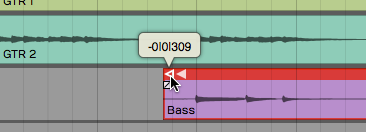
トリムハンドルを使うには、つかんでドラッグするだけです。Snap をオンにしておけば、トリミングはグリッドにスナップします。Snap をオフにすれば自由にトリムできます。
💡 ヒント:トリミング中に Cmd / Ctrl を押していれば、一時的にスナップを無効にできます。
複数のオーディオクリップを同時にトリムすることもできます。Opt-drag / Alt-drag で複数のクリップを選択し、選択したクリップのいずれかのトリムハンドルで長さを調整します。
小さなタイミングのズレを修正する
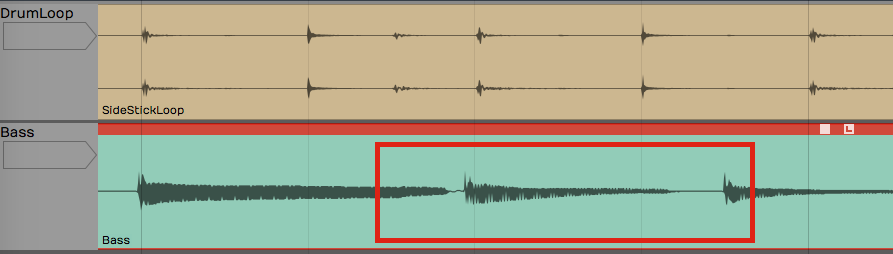
このベースラインとドラムループを見比べてみましょう。ベースのノートの 1 つが早すぎます。理想を言えばこのパートはとり直すべきですが、それができない場合はこのような小さな問題を簡単に修正できます。方法は、タイミングのずれたノートを別のオーディオクリップに切り離してから、少しだけ移動させることです。
Snap をオフにする。
修正したいオーディオクリップを選択する。
修正が必要なノートの始まりにカーソルを合わせ、スラッシュ(/)を押してクリップを分割する。
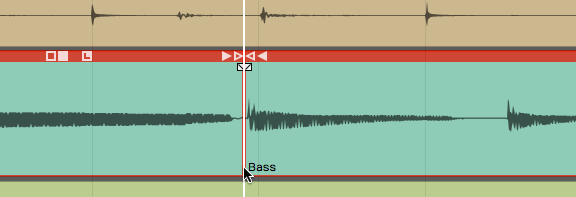
ノートの直後にカーソルを合わせ、もう一度スラッシュ(/)を押す。これで問題のあるノートが単独のオーディオクリップに切り離されます。
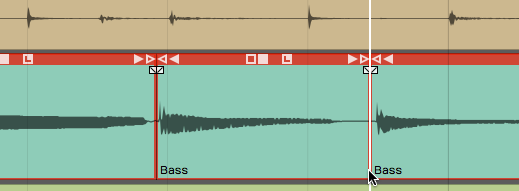
その単一のノートをクリックして選択し、クリップをトリムして少し短くします。
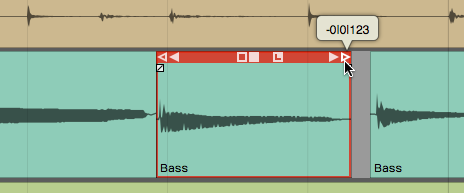
ノートとドラムの位置関係が見えるところまでズームインします。ノートをつかんで、正しいドラムのヒットに揃えてスライドさせます。
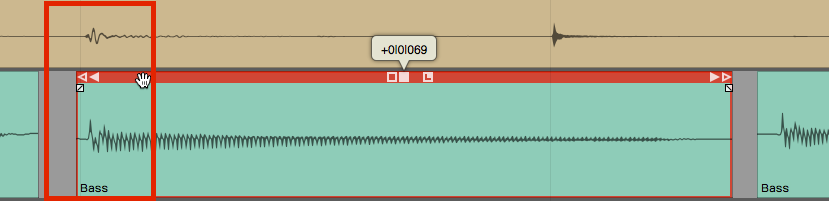
他のノートとのつなぎ目をトリムとクロスフェードで整えて修正を完了させます。
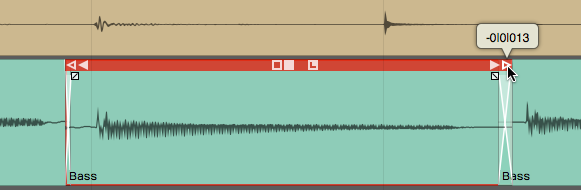
分割と選択:クリップを分割した直後は、分割された 2 つのクリップが両方とも選択された状態になります。このままトリムやスリップ、移動を行うと、選択されたすべてのクリップに適用されてしまいます。これは意図した動作ではないことがあります。1 つのクリップだけを選択するには、そのクリップをクリックします。いつでも Escape を押せばすべての選択を解除できます。
スリップ編集でタイミングを修正する
タイミングを修正する別の方法はスリップ編集です。この方法では、クリップを移動させる代わりに、クリップ内の波形を「スリップ(滑らせる)」します。ポイントは、ノートを始めたい位置に正確に最初の分割を入れることです。
Snap をオフにする。
ノートの開始位置が見えるところまでズームインし、修正するクリップを選択する。
ノートを始めたいと思う正確な位置にカーソルを合わせ、スラッシュ(/)を押してクリップを分割する。
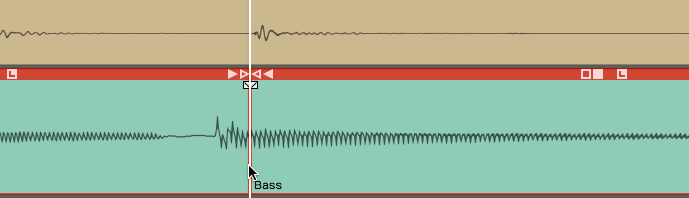
ノートが早すぎた場合は、前のクリップをトリムして余分な部分を取り除く。
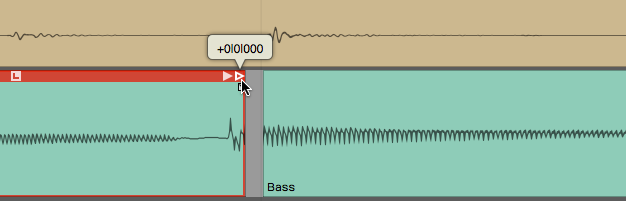
ノートの終了位置にカーソルを合わせ、もう一度スラッシュを押して分割する。問題のノートが別のオーディオクリップになります。
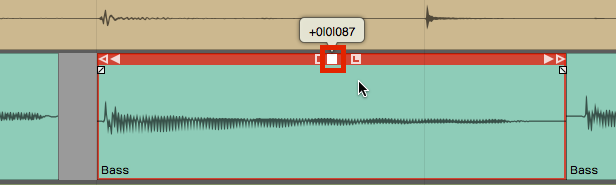
調整したいノートだけを選択し、スリップハンドル(塗りつぶしの四角)をつかんでドラッグします。クリップの窓の中で波形が滑ります。クリップの先頭の直後から始まるように波形を合わせます。
トリムとクロスフェードで端を整えます。
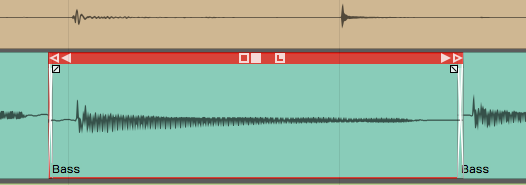
📝 注:自動クロスフェードを有効にしていれば、クリップを重ねて移動させたときに自動的にクロスフェードが作成されます。クロスフェードの詳細は「オーディオクリップとオーディオの編集(Audio Clips and Editing Audio)」を参照してください。
フェードアウト
テイクの末尾のフェードアウトも、フェードハンドルを左にドラッグすれば各トラックごとに調整できます。
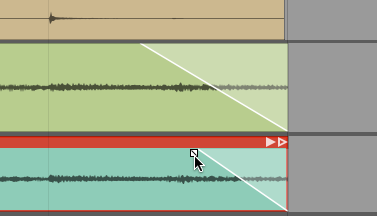
Actions パネルの 4 つのプリセット形状から選べば、フェードアウトの形を調整できます。

終了部のノートを引き伸ばす
終了部のノートの保持時間が短すぎる場合は、タイムストレッチで簡単に伸ばせます。可能であればやり直しの録音が好ましいですが、それができない場合の簡易な方法を紹介します。
他の例と同じように分割を使って、伸ばしたいノートを別のクリップに切り離す。
Opt / Alt を押しながら右側のトリムハンドルをドラッグして、希望の長さまでノートを伸ばす。
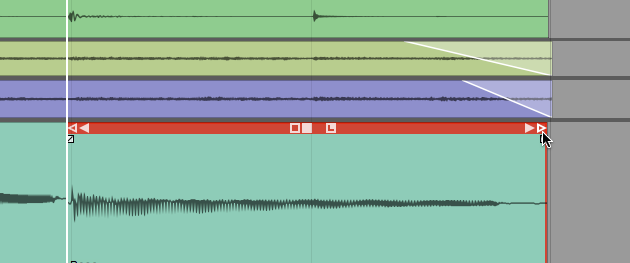
再生してクリーンに聞こえるか確認します。引き伸ばす量が大きいほど音質が低下する可能性はありますが、意外にもうまくいくことがあります。
📝 注:単にテイクを整えるだけでなく、オーディオクリップに詳細な編集を施してタイミングやアレンジを完全に変えることもできます。作曲中には、タイミングの調整やノートの削除・短縮によって、ドラムとしっかり連動したベースラインを作るのにもこのツールを使えます。楽曲制作中にさまざまなアイデアを試すのにも役立ちます。
編集ポイントのクリックノイズを修正する
このような編集を行うと、クリップの先頭や末尾でクリック音が聞こえることがあります。これは、エネルギーのある波形の途中で分割したときに起きます。クリップの先頭にごく短いフェードを入れることで簡単に修正できます。
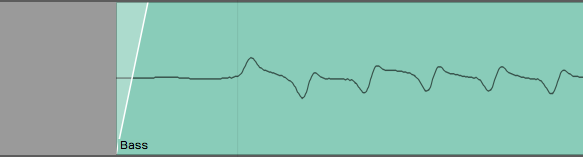
大きくズームインして各クリップの先頭と末尾に小さなフェードを手作業で入れることもできますが、もっと簡単な方法は、クリップを選択してプロパティの Apply Edge Fade をクリックすることです。選択したすべてのクリップの先頭と末尾に、即座に 7ms のフェードが入ります。

1 つのクリップにレンダリングする

クリーンアップ編集でトラックがバラバラに切り刻まれた状態になってしまった場合は、すべてのクリップを 1 つのクリップにすばやくレンダリングできます。手順は次のとおりです:
結合したいクリップすべてを選択します。最初のクリップをクリックし、Shift を押しながら最後のクリップをクリックするのが 1 つの方法です。

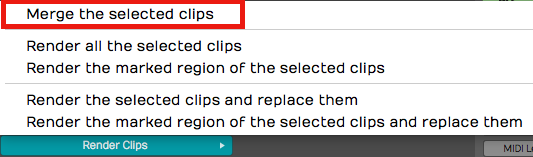
プロパティで Render Clips > Merge the selected clips を選択します。Waveform 6 以降、マージは 1 つのコマンドで行えるようになり、作業の大きな改善となりました。

次に進む
以上が、録音したトラックをクリーンアップするための基本的なテクニックです。クリップのトリミングやフェードアウトの適用、小さなタイミング調整に使い、最後にすべての変更を 1 つのクリップにレンダリングしましょう。
参照元情報:Waveform User Manual
https://tracktion.github.io/waveform_manual/clean-up-editing/