Waveform 14 - 基本的なナビゲーション
この章は、Waveform の操作方法の概要です。効率的なワークフローのための Waveform の設定方法や、曲のテンポを変更する方法についても学びます。
タブとメニュー
Waveform を開くと、Projects タブと Settings タブが見えます。タブ名またはアイコンをクリックすると、そのタブに切り替わります。

Projects タブと Settings タブ
Waveform のメニューは、ウィンドウ上部の標準メニューバー(Mac は macOS のメニューバー、Windows と Linux はウィンドウ上部のメニューバー)にあります。利用できるメニューは、Projects タブにいるか Edit タブにいるかで変わります。
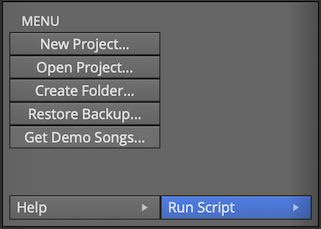
Projects タブのメニュー
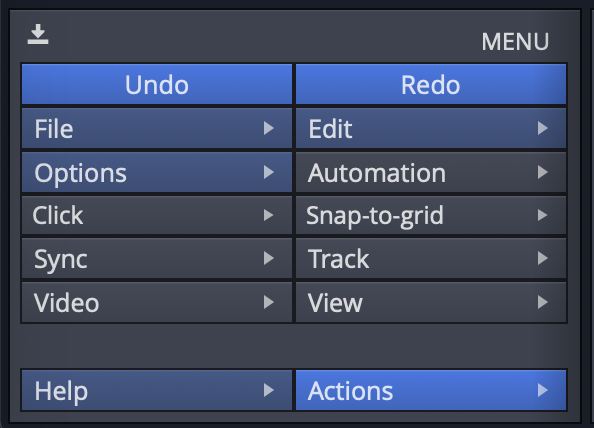
Edit タブのメニュー
ウィンドウレイアウト
曲を作業するとき、Edit ウィンドウの主なエリアは次のとおりです。
- ウィンドウ上部のメニューバー。
- 側面の Browser。Actions パネルもここにあります。
- 中央のアレンジメント(およびオプションの Mixer)。
- 下部のトランスポートバー。再生コントロール、カーソル位置、テンポ、マスターコントロールがあります。
Actions パネルは、選択中のクリップ、トラック、プラグイン、オートメーションポイントなどの設定とアクションを表示します。これは文脈依存の一覧で、Waveform での作業の中核となるため、本ガイド全体を通して参照されます。
ポップアップヘルプ
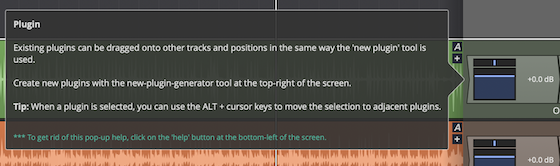
ポップアップヘルプメッセージの例
ポップアップヘルプは最初の数分は役に立ちますが、プログラムに慎れてきたら使わなくなるかもしれません。デフォルトの Waveform キーマッピングを使っている場合、画面上の項目にポインターを合わせて F1 を押すと、利用可能なポップアップヘルプを表示できます。
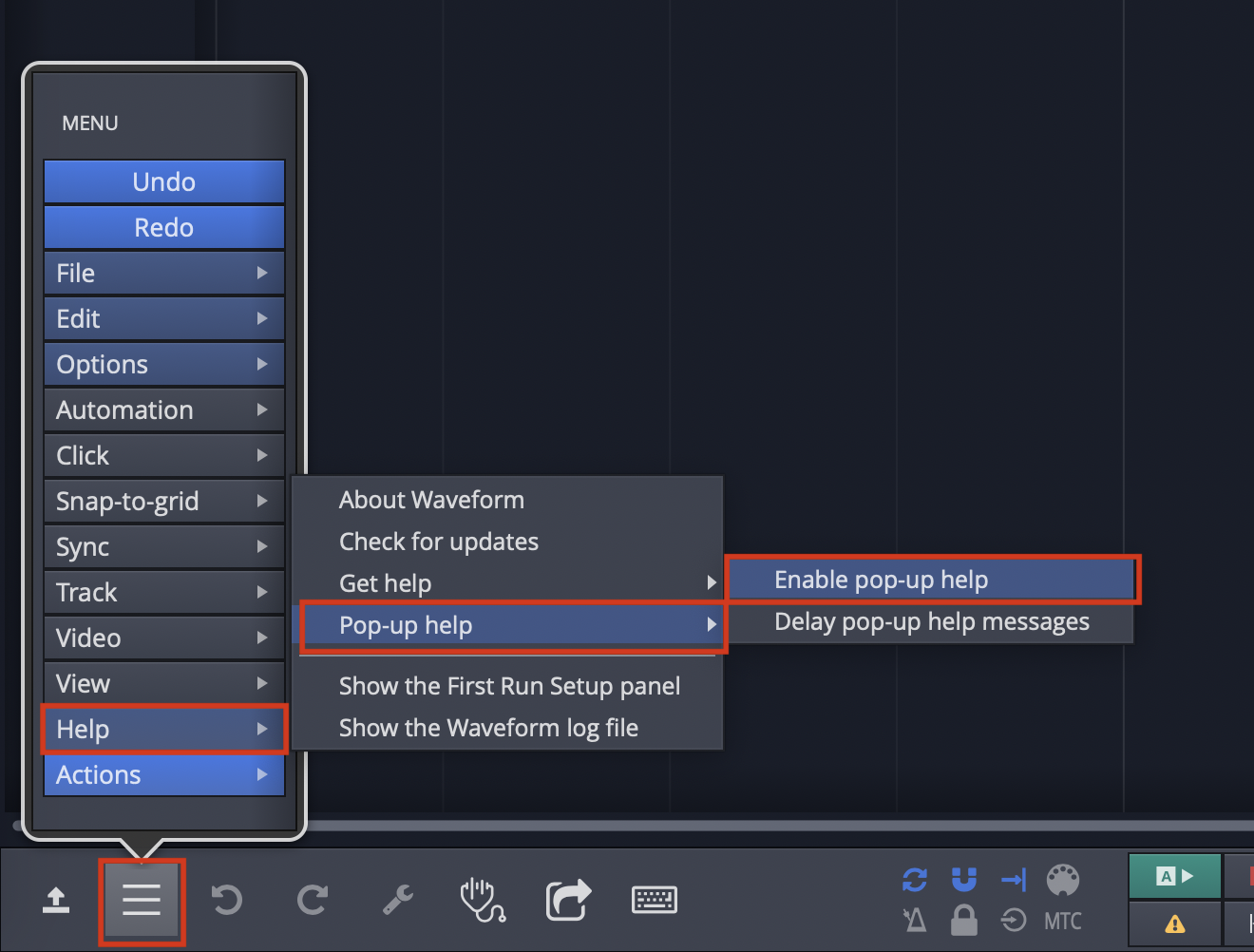
ポップアップヘルプの無効化
ポップアップヘルプは、Menu セクションから Help > Pop-up help で無効にできます。Enable pop-up help の選択を解除してください。
ロールオーバーヘルプ
ポップアップヘルプに加えて、Waveform にはロールオーバーヘルプもあります。ロールオーバーヘルプのメッセージは、コントロールやオブジェクトについて右上に表示されます。画面上の項目にマウスを重ねると自動的に表示されます。

ロールオーバーヘルプの例
💡 ヒント:誤っていたり分かりにくいヘルプメッセージを見つけたら、support@tracktion.com にメッセージとスクリーンショットを送ってください。
プロジェクトを作成する
Waveform で曲を制作する最初のステップは、プロジェクトを作成することです。手順は次のとおりです。
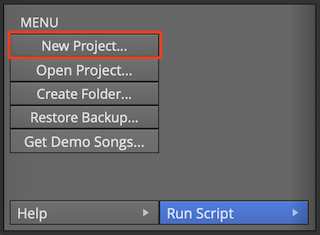
Projects タブの New Project ボタン
- Projects タブに移動します。
- New Project をクリックすると、New Project ダイアログが表示されます。
- Name を入力します。
- Location を選択します。
- Create Project をクリックします。
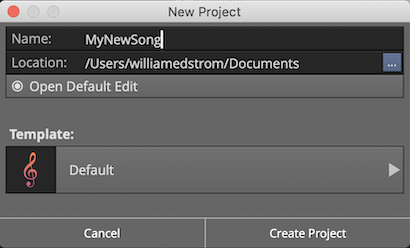
New Project ダイアログ
Create Project をクリックすると、作曲・録音・ミックスができる Edit が開きます。Project タブに戻ると、右側に「All items in project: プロジェクト名」というタイトルでプロジェクトの内容が一覧表示されます。
今のところ、「All Items」一覧で最も重要な項目は「edit」という語に続くもので、そのファイルは Edit と呼ばれます。この例では、Edit 名は「SummerSong100 Edit 1」です。

All Items 一覧
📝 注:プロジェクトを作成するとフォルダーが作られ、その中にプロジェクトメディアを含むサブフォルダー、Project ファイル(.Waveform)、Edit ファイル(songname.tracktionedit)が作成されます。フォルダー、Project、Edit はいずれも New Project ダイアログで入力した名前を使います。
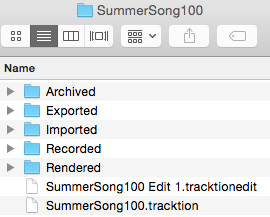
ディスク上のプロジェクトフォルダー
Edit を開く
Edit は、Waveform で録音・編集・ミックスを行うワークスペースです。All Items 一覧で Edit をダブルクリックすると、新しいタブに開きます。この種類のタブは Edit の名前を持ち、「Edit タブ」と呼ばれます。
Edit とリビジョン管理:Waveform では 1 つの Project に好きなだけ Edit を作れます。これにより優れたリビジョン管理が可能になります。ワークフローの節目で Project タブに戻り Create a Copy をクリックします。これで Edit が新しいファイルにコピーされます。コピーを適切にリネームして、新しい Edit で作業を再開します。以前の Edit を開けば、いつでもプロジェクトの以前の状態に戻れます。重要な注意点:プロジェクト内のすべての Edit は同じ基になるソースファイルを使用します。Edit のコピーを作っても、基になるファイルが新たにコピーされることはありません。
Edit タブ
Edit タブは、Waveform での作業の大半が行われる場所です。他の DAW が「プロジェクト」や「ソング」と呼ぶものを、Waveform では Edit と呼びます。ある意味でこれは多くの動画編集ソフトで使われる用語に似ています。メディアの集まりを整理して Edit を作ります。同じメディアを別の Edit に整理することもできます。音楽制作においては、複数の Edit を持つことで、プロジェクト内に複数のミックスを含めるリビジョン管理と柔軟性が得られます。
基本的なナビゲーション
Edit を操作するために知っておくべきこと:
再生の開始と停止 - 再生と停止の明白な方法は、トランスポートバーの Play/Stop ボタンを使うことです。また、スペースバーを押すと開始と停止を切り替えられます。
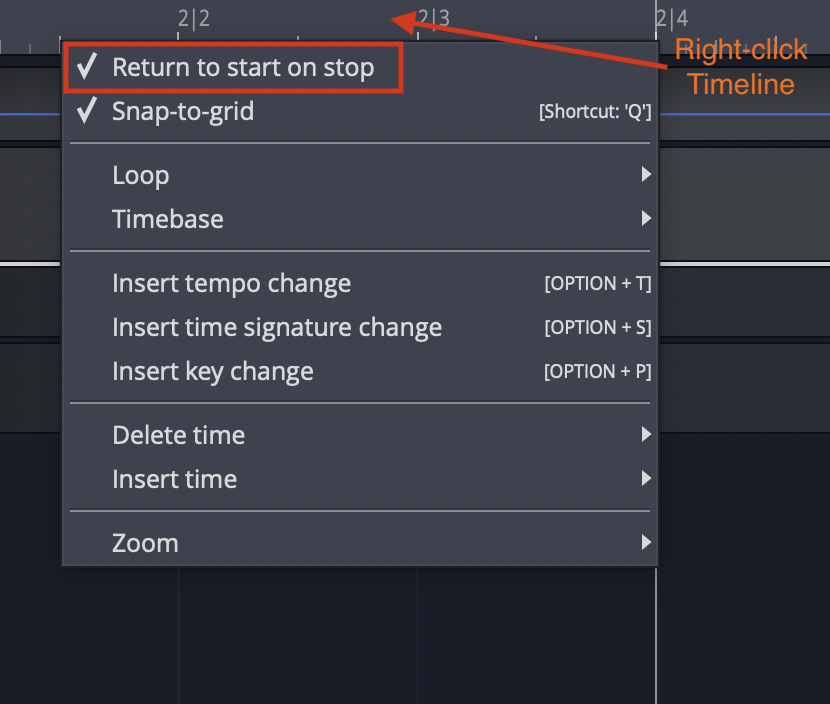
Return to Start on Stop
💡 ヒント:デフォルトでは、再生を停止するとカーソルが開始位置に戻ります。停止位置にカーソルを留めたい場合は、メニュー Options > Return to start on stop で設定できます。これを無効にすると、カーソルは停止した地点で一時停止します。同じ設定は、Timeline を右クリックしても利用できます。
ズームイン・ズームアウト
ズームを制御する基本的な方法は次のとおりです。
- 上下キーでズームイン・ズームアウトします。
- 右下のズームコントロールを使います。
- カーソルすぐ上の Timeline 上で、上下にドラッグします。
💡 ヒント:キーボードショートカットに割り当てられるズームアクションが一通りあります。これらは Timeline を右クリックして Zoom メニューからも利用できます。
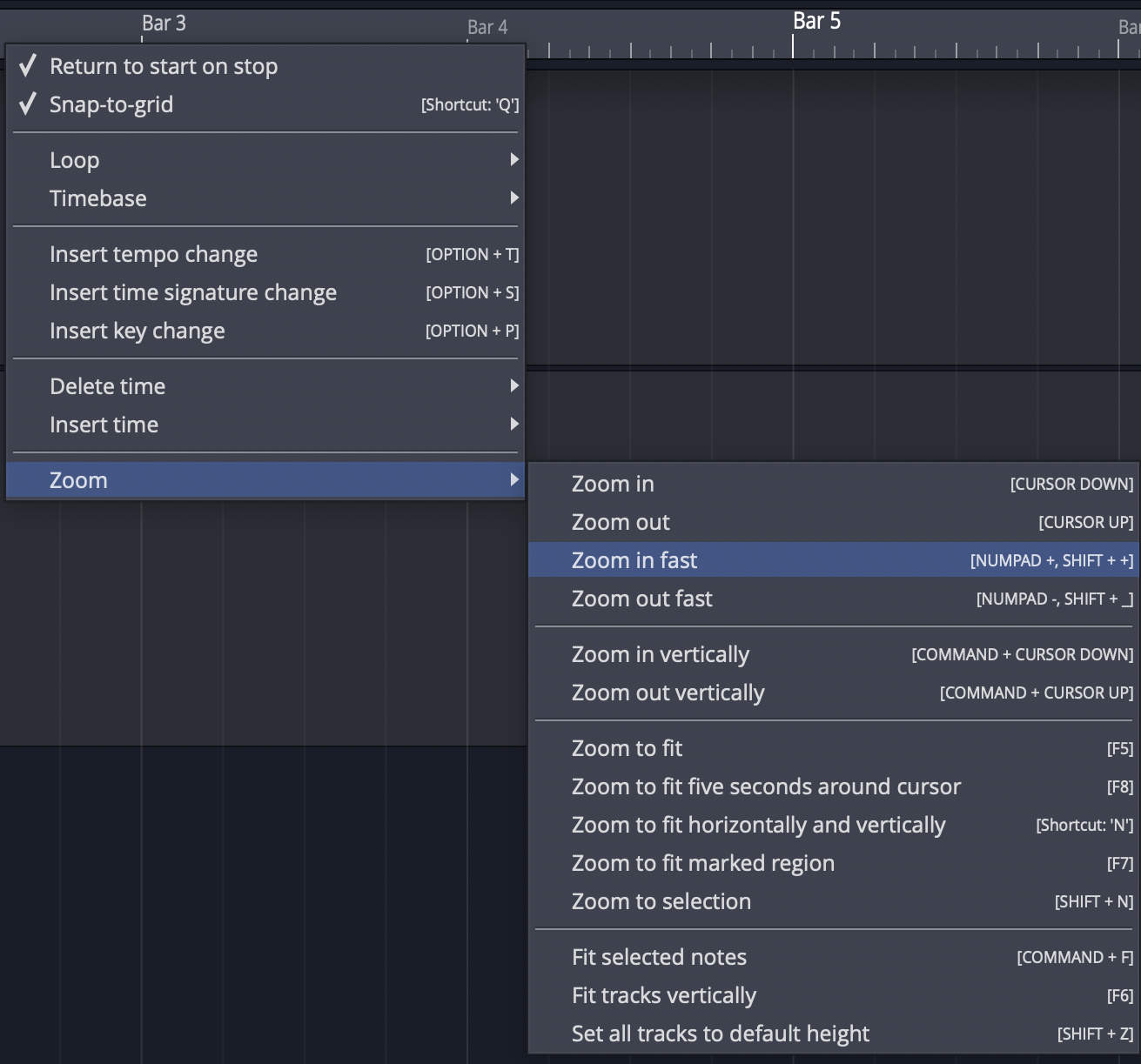
Timeline コンテキストメニューのズームアクション
クイックズームツールも使えます。
- Cmd + Opt / Ctrl + Alt を押しながらドラッグして範囲を描きます。ポインターが虫眼鏡に変わります。手を離すと、選択した範囲にズームインします。
- そのズームレベルから戻るには、再び Cmd + Opt / Ctrl + Alt を押しながらアレンジメントをクリックします。
- Waveform はズームレベルを記憶するので、繰り返しズームインできます。その後、Cmd + Opt / Ctrl + Alt クリックでズームアウトします。
カーソルの位置決め
カーソル位置は再生開始位置として使われ、Waveform の多くの編集機能の基準としても使われます。他の DAW では playhead、now time、playback cursor などと呼ばれますが、Waveform では単に「カーソル」と呼びます。
カーソルの位置決めには、次のようにさまざまな方法があります。
- カーソルすぐ上の Timeline 上で、左右にドラッグします。
- Timeline をクリックすると、カーソルがその場所にジャンプします。
- トラックエリアの背景をクリックします。
- クリップ本体をクリックします。
- 左右の矢印キーでカーソルを前後に動かします。
📝 注:背景やクリップ本体をクリックしたときにカーソルを動かしたくない場合は、Settings > General > Editing で「Clicking the background locates the cursor」オプションの選択を解除してください。
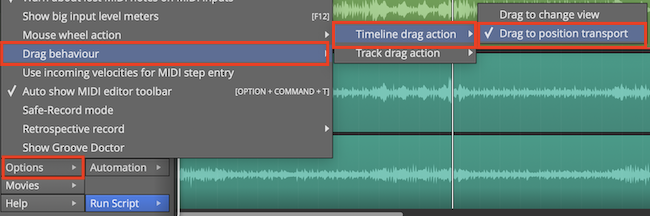
カーソル位置決めのドラッグ設定
💡 ヒント:Options > Timeline drag action > Drag to position transport を選ぶと、Timeline をクリックしたときの動作を変えられます。これを設定すると、Timeline をクリックしたときにカーソルがその位置にジャンプします。Timeline でドラッグすると、カーソルも追従します。
📝 注:このモードでドラッグズームするには Opt / Alt を押したままにします。マウスホイールや上下矢印キーでもズームできるため、このモードは Waveform を動き回るのに便利です。
テンポを変更する
Waveform のテンポは、画面上部の Tempo トラックで管理します。Tempo トラックは、右上の Eye パネルセレクター(F9)で表示・非表示を切り替えられます。
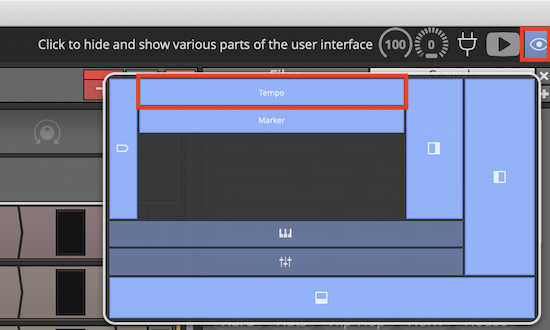
Eye パネルセレクター(F9)で Tempo トラックを表示・非表示
テンポは Tempo トラック内の線として表されます。この線は「Tempo Curve」と呼ばれます。固定テンポの曲では、BPM 値に設定された線として表示されます。
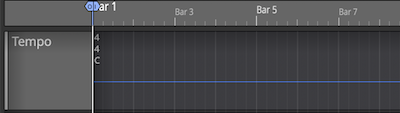
固定 BPM の Tempo Curve
テンポチェンジのある曲では、テンポの上昇・下降のステップや、緩やかなテンポ変化を表す曲線として表示されます(そのため Tempo Curve と呼ばれます)。他のソフトではしばしば「tempo map」と呼ばれます。
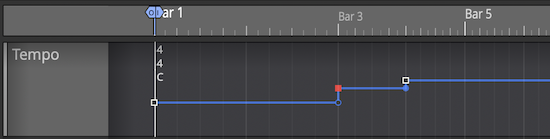
可変 BPM の Tempo Curve
Edit のテンポを変更するには:
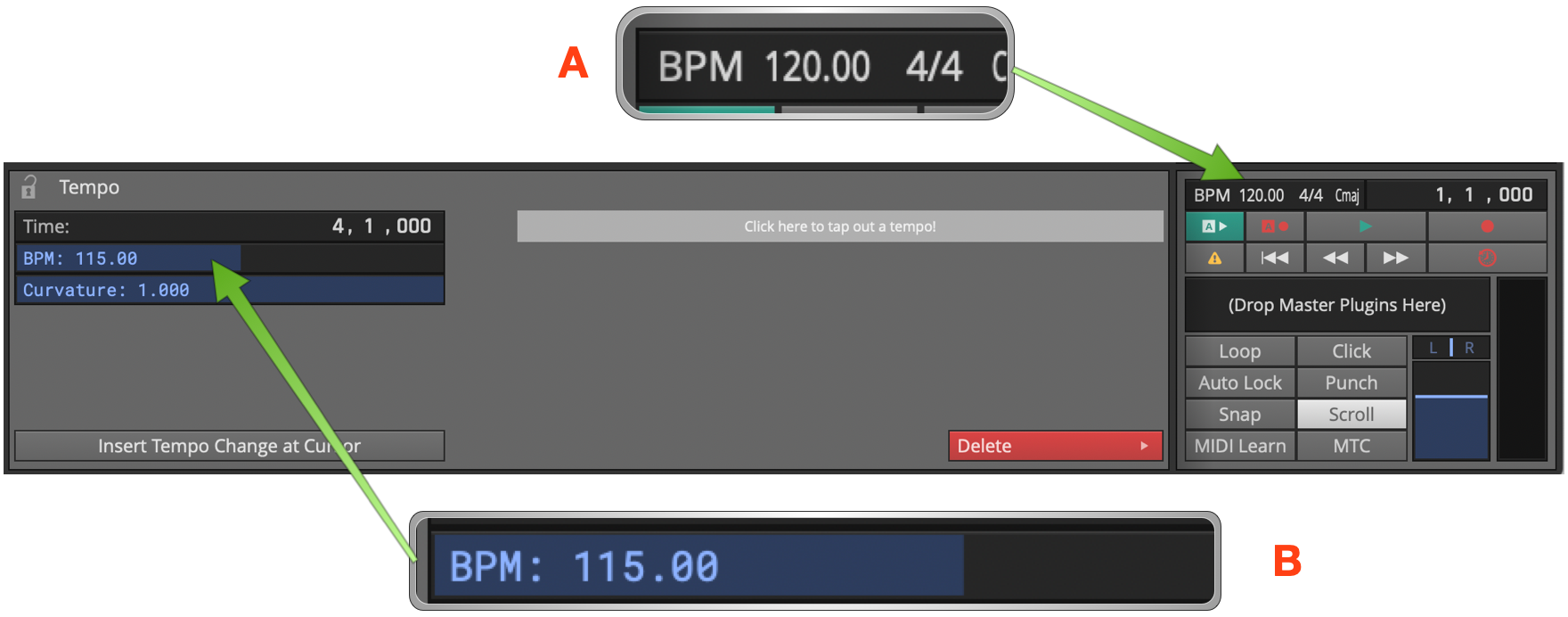
テンポの変更:A, BPM 表示をクリック。B, BPM プロパティを調整。
- トランスポートバーのテンポ BPM 表示をクリックします。Actions パネルにテンポプロパティが表示されます。
- BPM パラメーターを希望のテンポに調整します。クリックして入力するか、スライダーをドラッグします。
- または Tempo トラックを開いて、Tempo Curve の線を上下にドラッグします。
📝 注:この方法でテンポを設定すると、現在のカーソル位置の下にある Tempo Curve の区間のみテンポが変更されます。
動画:Tempo トラックを使って既存の録音にテンポ変化をマッピングする方法は、Creating a Tempo Map の動画をご覧ください。
特定の小節でテンポを変更する
特定の小節でテンポを変更するには、Insert tempo change at cursor(Opt + T / Alt + T)アクションを使います。手順は次のとおりです。
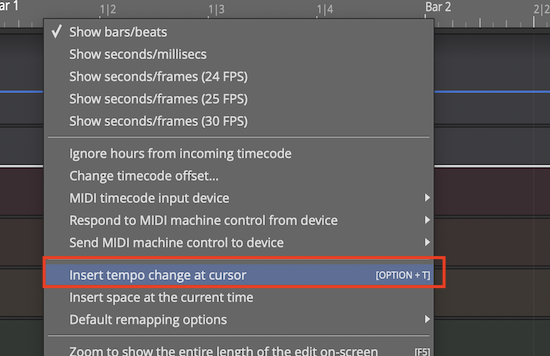
Timeline を右クリック:Insert tempo change at cursor
- テンポ変更を行いたい位置にカーソルを置きます。
- Timeline を右クリックし、Insert tempo change at cursor を選びます。
- Actions パネルで BPM パラメーターを新しいテンポに調整します。
- 結果を見るには Tempo トラックを開き、Tempo Curve 上の上昇・下降のステップを確認します。
📝 注:Tempo Curve は、オートメーションとほぼ同じ要領で Tempo トラック内でより詳細に調整できます。クリックして曲線にポイント(ノード)を追加し、ドラッグしてテンポ変化を形作ります。Curvature も調整できます。2 点間の遷移を形作るには、その間のセグメントの中点にある小さなハンドルをドラッグします。
📝 注:新しいポイントは最も近い拍にスナップし、BPM は 20–300 の範囲に制限されます。Edit の先頭にある最初のポイントはロックされており、移動や削除はできません。
Tap Tempo:単一のテンポポイントを選択すると、プロパティに「Click here to tap out a tempo!」と表示される Tap Tempo コントロールが表示されます。拍に合わせてクリックし、Apply を押すと、そのポイントがタップしたテンポに設定されます。
テンポ変更の削除 - テンポポイントをクリックして選択し、プロパティで Delete > Delete this tempo setting をクリックします。
すべてのテンポ変更の削除 - Tempo Curve の線をクリックし、プロパティで Delete points from curve > Delete all points from the curve をクリックします。同じ Delete メニューで、マークされた区間内のポイントだけを削除したり、残った隔たりを閉じるオプションも選べます。
Tempo Curve のオフセットとスケーリング
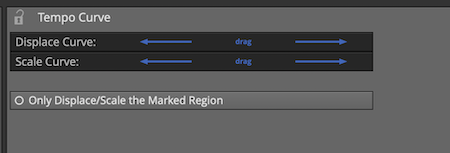
Displace Curve と Scale Curve のコントロール
Displace Tempo Curve - Tempo Curve 上の任意の場所をクリックします。プロパティで Displace Curve を左右にドラッグして、Tempo Curve 全体を上下に移動します。
Scale Curve - Tempo Curve を選択し、Scale Curve を左右にドラッグして、Edit 全体のテンポ変化の量を減らしたり強調したりします。
📝 注:デフォルトでは Displace と Scale は曲線全体に作用します。Only Displace/Scale the Marked Region をオンにすると、ループ / in-out 範囲に限定されます。
Tempo Curve のコピーとペースト - 区間をマークした状態で、曲線のマーク部分をクリップボードに Copy し、カーソル位置に Paste します。ペーストメニューには、in/out マーカー間に合わせて曲線をペーストするオプションもあり、マークされた範囲を埋めるようにペーストした曲線を伸縮します。
スクロールの振る舞い
スクロールの振る舞いオプションは、Options メニューの Scroll Behaviour サブメニューにあります。

Options > Scroll Behaviour
Scroll Behaviour メニューのデフォルトは Scroll with playback です。各オプションの概要は次のとおりです。
Scroll with playback(デフォルト) - 再生中、カーソルが画面内に留まります。カーソルが右端を超えると、カーソルを表示したままトラックがページ送りされます。
Scroll smoothly - 再生中、カーソルが画面中央付近の固定位置に達すると、カーソルの下でトラックがスクロールします。これは好みの問題です。
Keep cursor on screen - 再生中、カーソルが画面内に留まります。編集や手動パンの間も、カーソルは常に画面内に留まります。右にパンするとカーソルは画面左端に留まります。
何も選択しない場合 - 再生中、カーソルは画面右端を超えて進み、見えなくなります。
💡 ヒント:ほとんどのユーザーには、Scroll with playback を有効にし、他の 2 つはオフにしておくことをお勧めします。
次のステップ
この章は Waveform の操作の基本的な導入でした。これでトランスポートを操作し、デモファイルを開き、新規の空プロジェクトを作成し、再生音量とテンポを調整できるようになりました。Waveform を探り始めるには十分です。まだまだ多くの内容が控えています!
参照元情報:Waveform User Manual
https://tracktion.github.io/waveform_manual/basic-navigation/